Altcraft Docs LogoAltcraft Docs Logo
User guide iconUser guide
Developer guide iconDeveloper guide
Admin guide iconAdmin guide
English
  • Русский
  • English
Login
    User documentation
    Getting Started
    FAQ
    Altcraft glossary
      Profiles and databasesarrow
    • Subscription resources
      Managing databases
      Subscriber profile
      Profiles import and data update
      Scheduled customer data import
      Automatic data collection
      Bulk customers profiles update
      Double opt-in subscription
      Suppression lists
      Profile relations
      Profile history export
      Profile export
      Creating a static segment based on import results
      How to open a CSV file
      Matching
      Types of fields in the database
      Global control groups
      Subscription Manager
      Communication channelsarrow
      • Email channelarrow
      • Email: ISP interactions best practices
        Email: sending domain configuration
        Email: setting up and using postmasters
        Быстрый старт
        Push channelarrow
        • Mobile Pusharrow
        • Settings & implementation
            Integrate your app with Altcraftarrow
          • Providers: push message structure
            Processing and adding a subscription
            Event registration
          Web pusharrow
        • Preliminary Settings
            Web browser push configurationarrow
          • Firebase Cloud messaging
            Apple Safari
            Mozilla Services
          Connecting Web Push to a Website
          Transferring Data to the Platform
          Web Push SDK Methods
            Import of subscriptions from third-party push servicesarrow
          • Migrating push subscriptions from third-party services
            How to transfer push subscriptions configured for Safari?
            Migration from OneSignal
      SMS channel
        Creating mailing from scratcharrow
      • Email
        SMS
        Web Push
        Mobile Push
        WhatsApp
        Viber*™
        Руководство: SMS-рассылка через VK Notify
        MAX Bot
        MAX Group
        Notify
        Telegram Bot
        Telegram Group
      Communication Channels Workflow
      Руководство: SMS-рассылка через УТШ
      Руководство: push-рассылка через сервис от "Согласие"
      Segmentationarrow
    • Static Segments
      Dynamic Segments
      Updatable Segments
        Segmentation Conditionsarrow
      • Segmentation by Profile data
        Segmentation by Interactions with Entities
        Segmentation by Activity of the channel
        Segmentation by external data
        Segmentation by external SQL tables
        Segmentation by Profile structure
      Best Send Time (BST)
      Logical operators "AND" and "OR"
      Recommendations for working with segments
      Message templatesarrow
      • Working with message templatesarrow
      • Working in the editor
        Email-template
        SMS template
        Push template
        MAX template
        Telegram template
        WhatsApp template
        Viber™ template
        Notify template
        Visual editor for email-templatearrow
      • Visual editor interface
        Adding blocks
        Elements and their settings
        Custom blocks
        Style manager
        Layer manager
      Template fragments
      Image gallery
      Content personalization
      Creating tables based on array elements
      Block editor for email template
        Altcraft Variables and Functionsarrow
      • Logical expressions in messages
        Loops in messages
        Market variables in templates
        Using the JSONPath functionality
        Dynamic content in messagesarrow
      • Dynamic HTML content
        Dynamic JSON content
        Content from SQL database in templates
        Dynamic API content
      Importing and exporting a message template
      Importing a template from a third-party service
      Exporting a template from Pixcraft
      Mailingsarrow
    • Mailings calendar
      Broadcast mailings
      Regular mailing
      Trigger mailing
      Multivariate testing
      Mailing testing
      Mailing schedule
      Placement mailing
      Campaignsarrow
    • Working with Campaigns
      Local control groups (LCG)
      Audience expansion
      Audience building
      Automation scenariosarrow
    • Managing scenarios
      Nodes of the scenario
      Classic marketing scenarios
      Step-by-step welcome scenario guide
      Scenario for automatic notification of the manager
      Abandoned cart scenario
      Marketarrow
    • Market settings
        Productsarrow
      • How to create a product manually
        How to import a product from a file
        Scheduled product import
        Product and SKU Segments
        Preparing the YML file
      Orders
      Market variables in message template
      Guide: how to send an order confirmation email
      Loyalty programsarrow
    • Loyalty programs
      Loyalty integration with external systems
      Быстрый старт
      Basic loyalty program use cases
      Order Segments
      Promotion codes
      Reports and analyticsarrow
    • Channel report
      Traffic report
        Summary reportarrow
      • Summary report metrics
      Cohorts report
      Lifetime report
      Funnels report
      Goals report
      Audience growth report
      Click map report
      Loyalty programs report
      Bounces report
      Undeliveries report
      Report on global control groups
      Integrationsarrow
      • Action hooksarrow
      • Altcraft Action Hooks
        Action hooks event types
        Action Hook Message Structure
        JSON batch request (HTTP POST action hook)
        Message to RabbitMQ broker
        Message to RabbitMQ exchanger
        Message to Kafka broker
        Test event
        Integration of third-party services using Albatoarrow
      • Connecting Altcraft to Albato
        Launching the welcome scenario using Albato
        Transmitting event data
        Setting app a trigger mailing
        Event registration
        Google Sheets and Altcraft integration
        AmoCRM and Altcraft integration
      Facebook Ads Manager™
      Google Ads Audiences
      MAX
      Yandex.Audience™
      VK Ads™
      Static segment synchronization
      Yandex AppMetrica™
      Tilda™
      Lpgenerator™
      WhatsApp
      Viber*™ integration
      Integration scope
      Data Transmitted During Synchronization
      Notify
      Weblayersarrow
      • Formsarrow
      • Create a form
        Form constructor
        Appearance
        Actions after form activation
        Data analytics
        Binding data channel and forms
        Conditional logic in forms and surveys
        NPS testing
        Pixelsarrow
      • Goal customer actions and scoring
        Pop-upsarrow
      • Creating and publishing a pop-up
        Setting up a popup in the code editor
        Managing pop-ups manually via script
        Popup analytics
        Guide: pop-up for push subscriptions
        Case: Creating a pop-up with the "Wheel of Fortune" widget
        Basic cases of placing a popup via the Tag Manager
        Tag Managerarrow
      • Configuring and installing Tag Manager
        Trigger types
        Variables types
        Linking a pixel and the Tag manager
      Settingsarrow
    • Account settings
      Custom links
      Virtual senders
      Sending policies
      Audit journal
      Tags FAQ
        Users, groups and accessarrow
      • Two-Factor Authentication (2FA)
        Connectionsarrow
      • Connection to Facebook Ads Manager
        Connection to Google Ads
        Connecting to Yandex.Audience™
        Connection to 360dialog
        Connection to Edna
        Connection to Devino Telecom
        Connection to SMSTraffic
        Connection to VK Ads™
        Connection to MTS OmniChannel
        Custom Authentication Connection
        OAuth2 connection
        Basic Authentication connection
        Token Authentication connection
        Connection to Rapporto
        MAX connection
        Connection to Notify
      Attribute settings
      API requests: where to startarrow
    • Import or update a profile
      Trigger mailing launch
      Engage profile in scenario
      Changelogarrow
    • v2026.1.76
      v2025.4.75
      v2025.4.74
      v2025.3.73
      v2025.2.72
      v2025.1.71
      v2024.4.70
      v2024.3.69
      v2024.2.68.2
      v2024.1.68
    Documentation archive
    library
  • Communication channels
  • Руководство: SMS-рассылка через УТШ

Руководство: SMS-рассылка через УТШ

В статье описывается, как при помощи провайдера УТШ осуществить SMS рассылку в платформе Altcraft.

Напомним, что в SMS нельзя вложить изображения, аудио и видеоконтент, однако можно добавить ссылки на ресурсы в сети Интернет. Altcraft Platform автоматически сокращает ссылки в сообщении, а также отслеживает клики получателей.

Шаг 1: Подключение SMS шлюза​​

Если вы пользуетесь Altcraft Platform на собственном оборудовании по лицензии On-Premise, нужно настроить отправщик SMS в Панели администратора. Свяжитесь с администраторами вашей платформы, чтобы они, воспользовавшись инструкциями ниже, настроили:

  • Сендеры — записи конфигурации, объединяющие параметры идентификации отправщика, скорости отправки и настройки поведения сендера при ошибках отправки.
  • Виртуальные сендеры — правила отправки с нескольких сендеров. Могут быть настроены как в Панели администратора, так и в Интерфейсе пользователя

Настройка сендера​

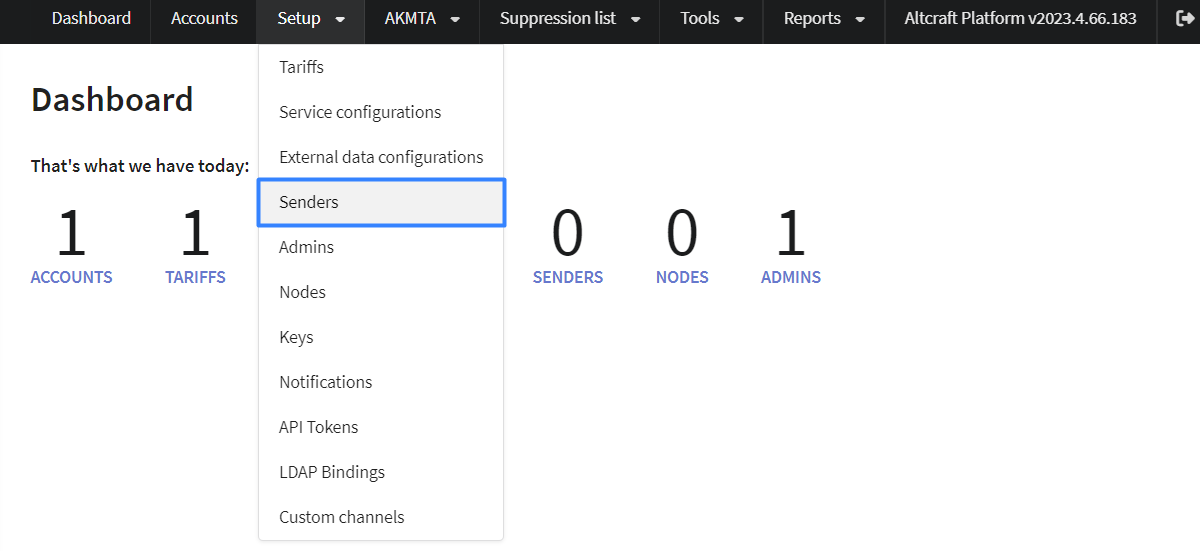
Для настройки сендера выберите в "Панели администратора" пункт "Setup" —> "Senders". Нажмите на кнопку "Create", чтобы создать новый сендер.

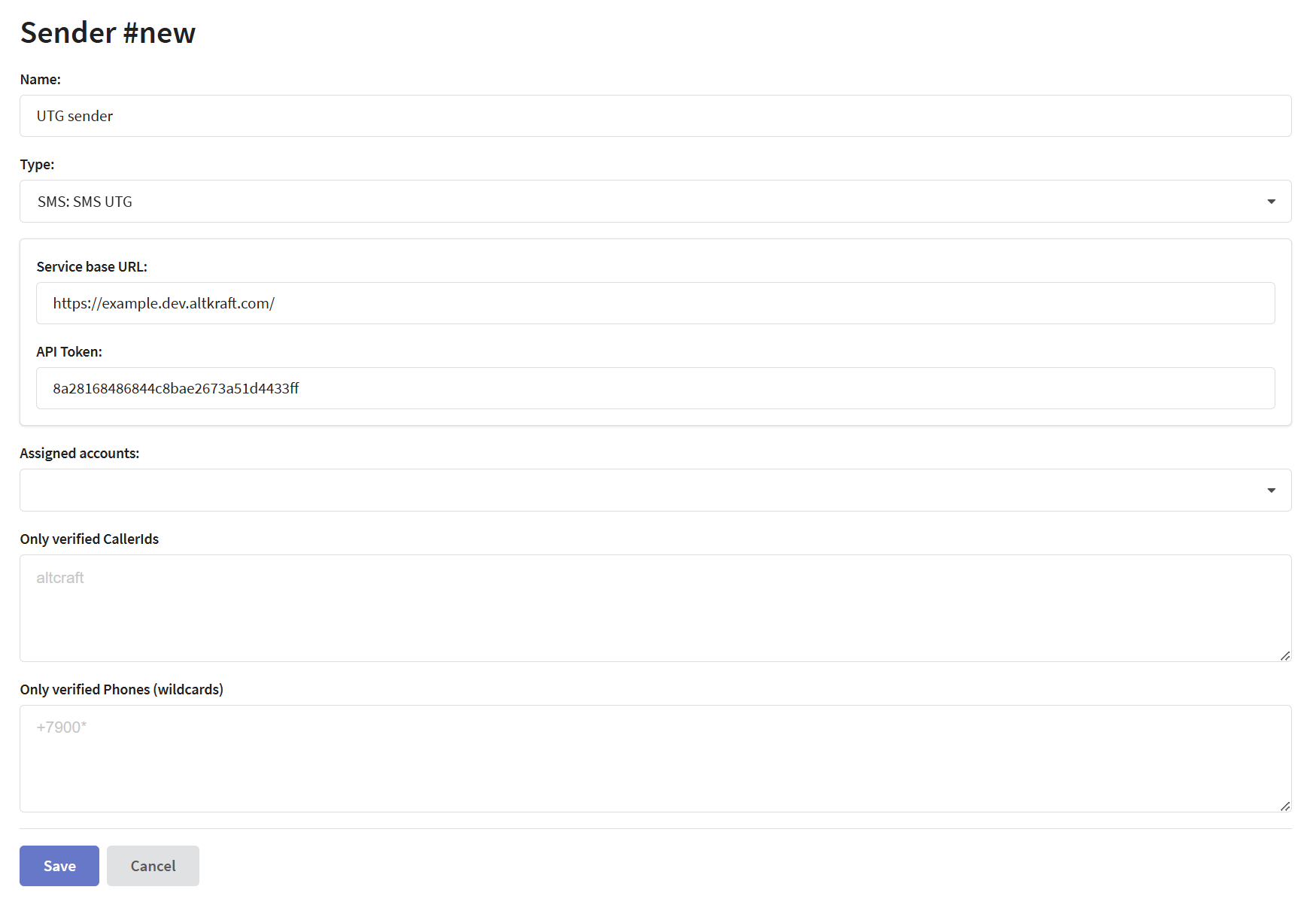
Заполните следующие поля:

  • Name — название нового сендера.
  • Service base URL — URL сервера, при обращении по которому будет произведена отправка SMS.
  • Type — тип сендера(SMS UTG).
  • API token — API-токен.
  • Assigned accounts — аккаунты платформы, которые смогут использовать сендер для отправки сообщений.
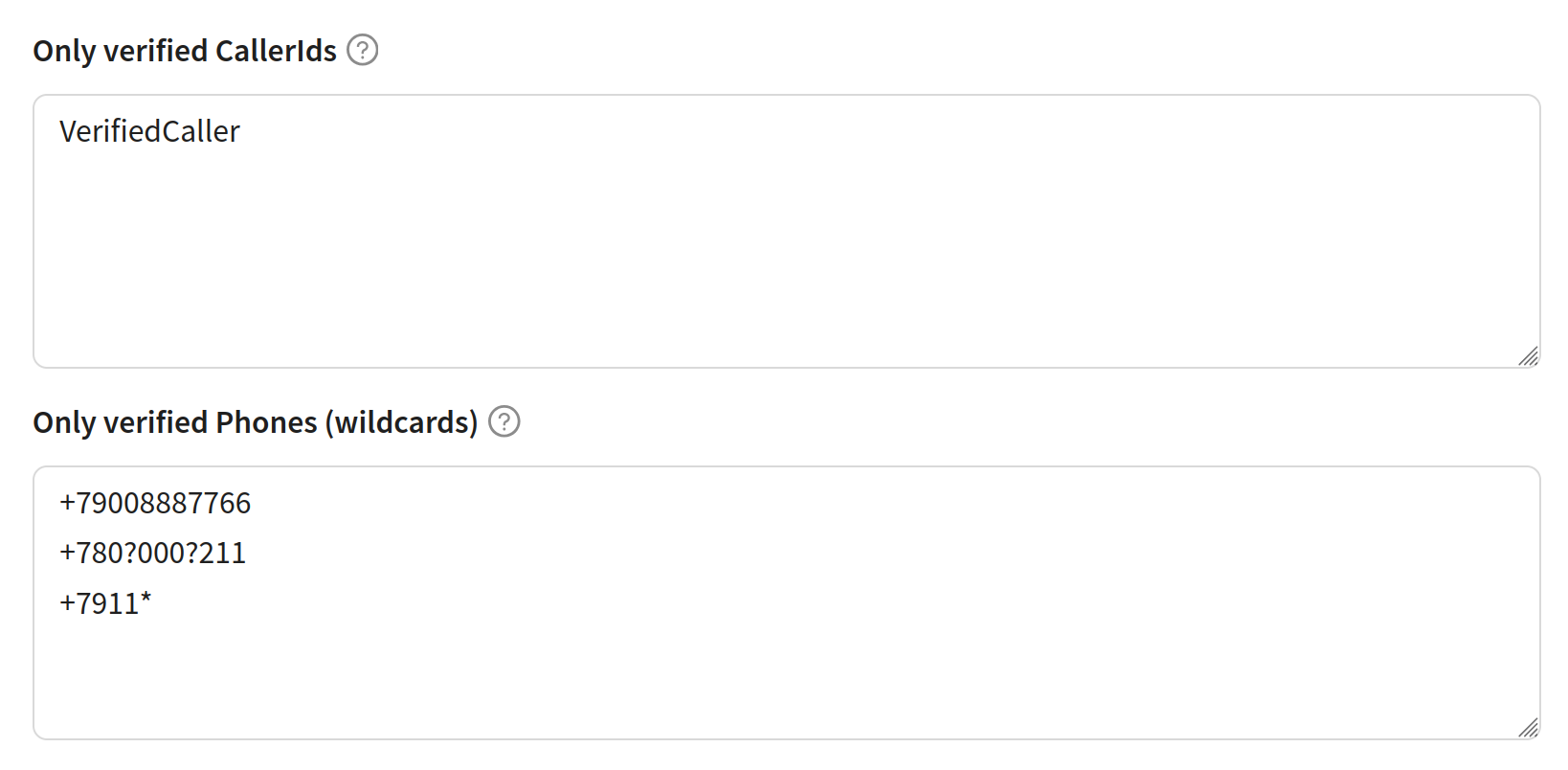
  • Only verified CallerIds — список имен отправителя, приобретенных у SMS-провайдера (указывается, если используемые имена необходимо ограничить).
  • Only verified Phones (wildcards) — список номеров, на которые возможна отправка (используется для тестовых шлюзов).

Нажмите на кнопку "Save" для сохранения сендера.

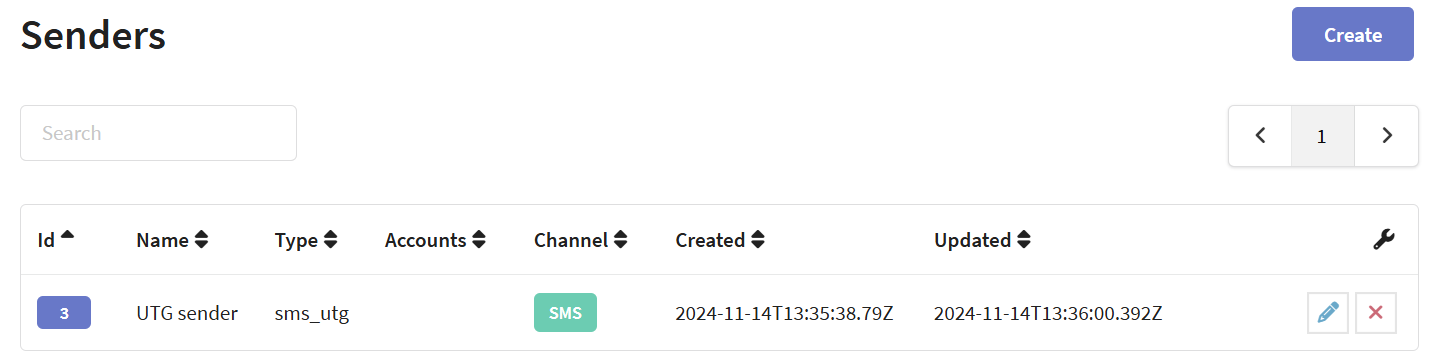
Созданный сендер отобразится в общем списке:
Настройка виртуального сендера​

Виртуальный сендер настраивается в Интерфейсе пользователя. В главном меню перейдите в "Настройки" —> "Виртуальные сендеры". Нажмите "+ Создать" и настройте правила для отправки SMS:

tip

Больше информации о настройке виртуального сендера можно найти в этой статье.

Шаг 2: Подписка клиентов на SMS-канал​​

Базы профилей​​

Рассылки Altcraft получают ваши подписчики. Профили подписчиков хранятся в базах данных профилей. У каждого профиля в базе данных есть стандартное поле Телефоны, в котором вы можете хранить номера телефонов своих клиентов. Однако, используется оно не для отправки, а для идентификации клиента в платформе. Для отправки используется номер телефона, который хранится в подписе профиля на ресурс.

Ресурсы подписок​​

Перед отправкой SMS-рассылок клиентов необходимо подписать на Ресурсы, так вы можете оповещать клиента по нескольким номерам телефона. Ресурсом может быть отдельное направление маркетинга, тип контента и т.д.

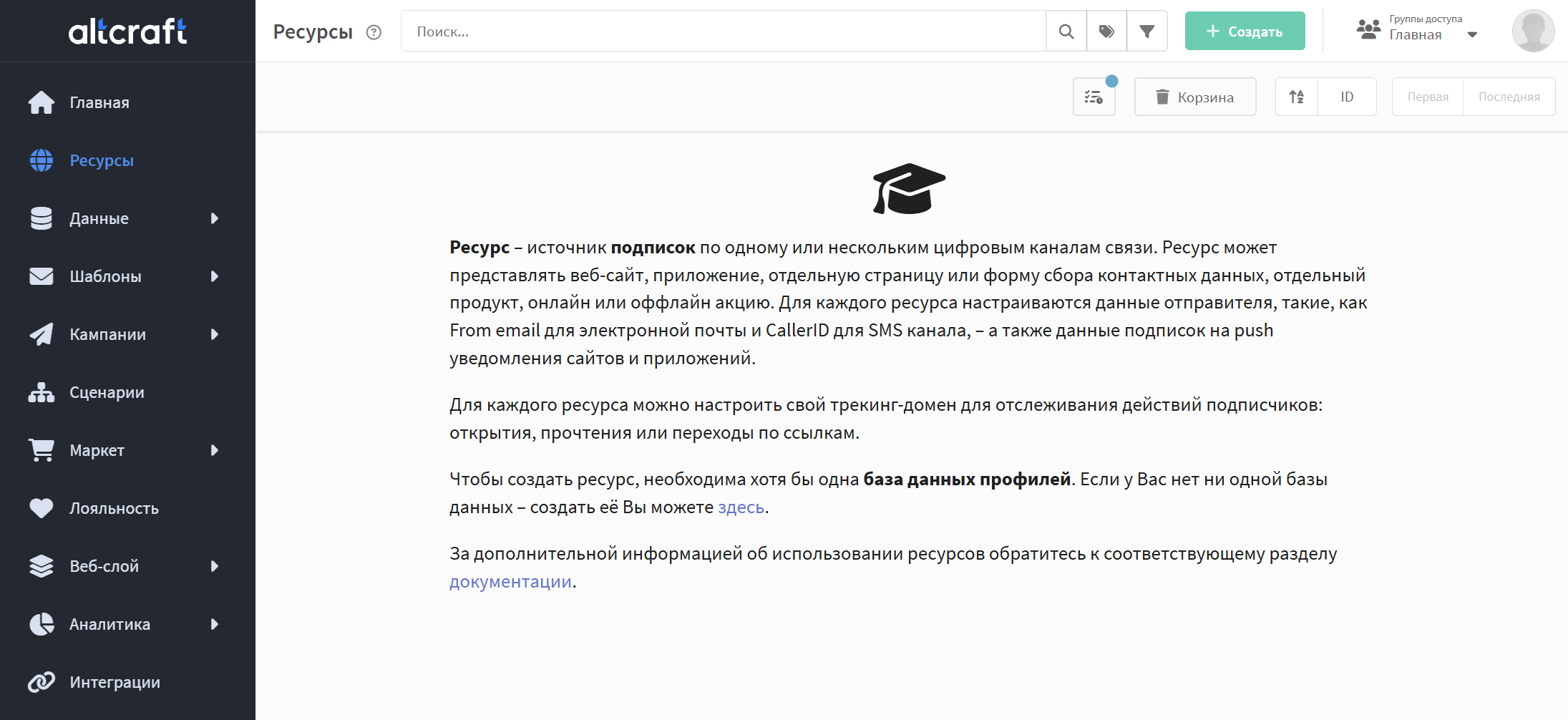
В главном меню откройте раздел "Ресурсы":

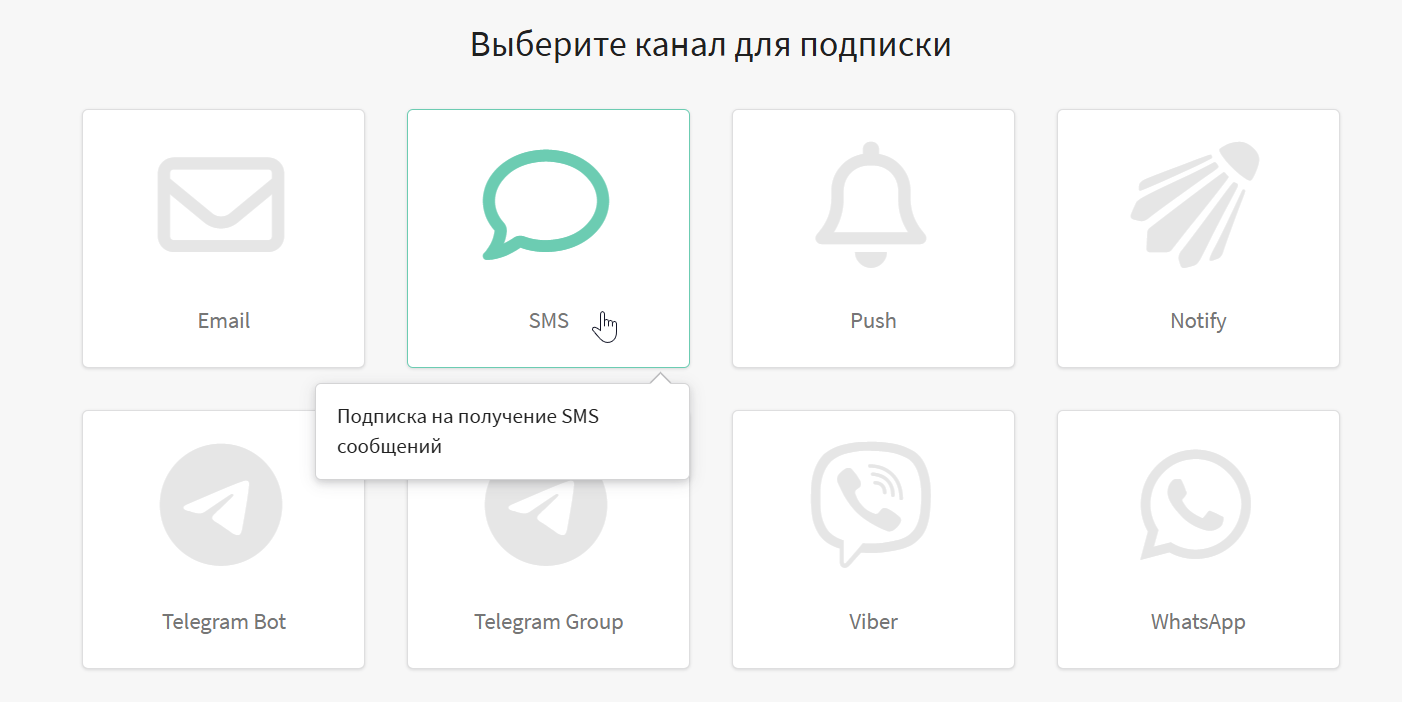
Создайте новый ресурс кликом на кнопку "Создать" или выберите существующий ресурс. Выберите канал SMS в качестве основного канала для нового ресурса:
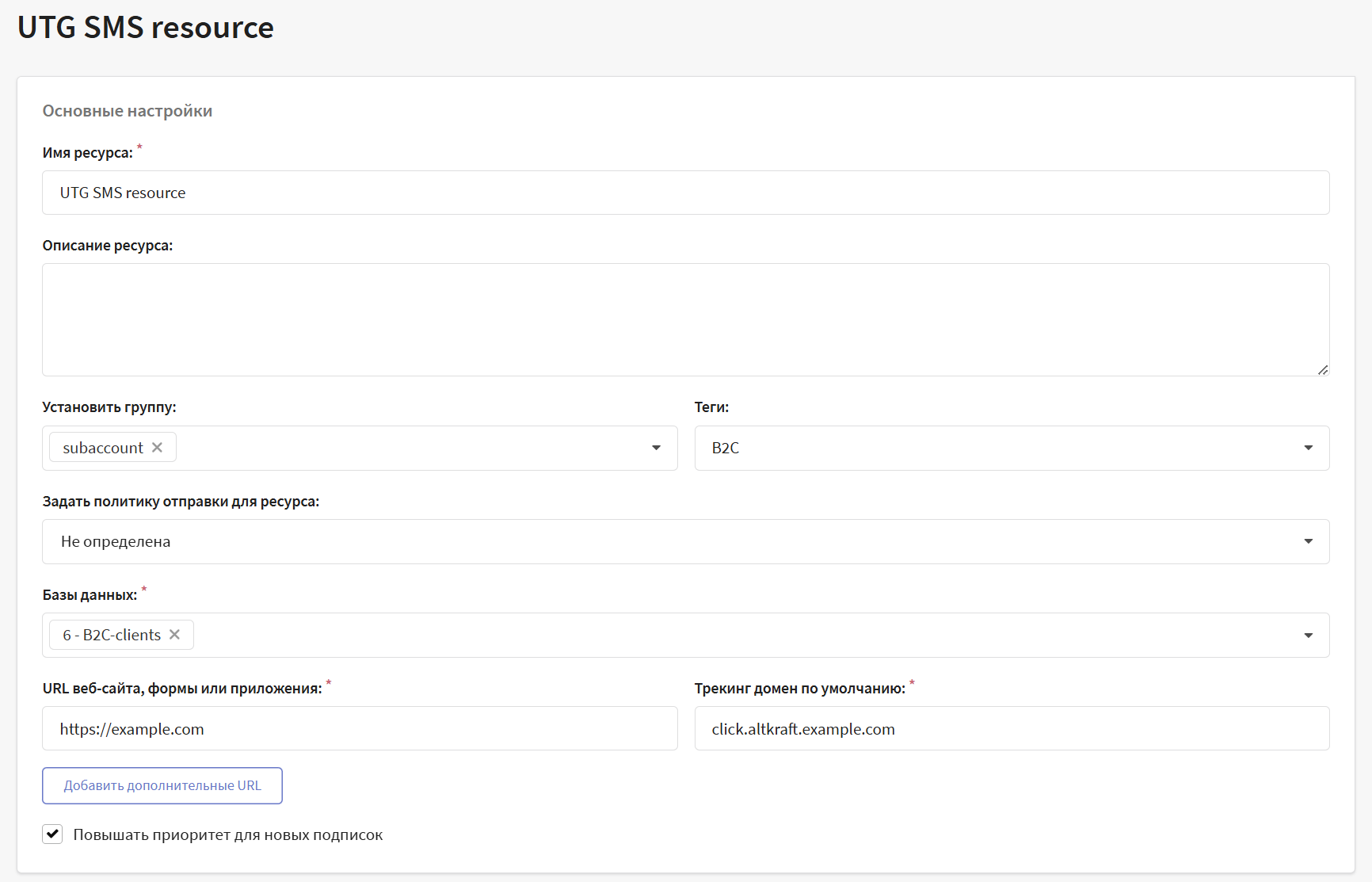
В блоке "Основные настройки" заполните обязательные поля:

  • название ресурса;
  • базы данных;
  • URL веб-сайта, формы или приложения — URL-адрес источника подписки;
  • трекинг домен по умолчанию — домен, на котором запущен трекинг Altcraft. Этот домен будет обрабатывать переходы ваших клиентов по ссылкам в сообщениях.

При необходимости назначьте политику отправки.
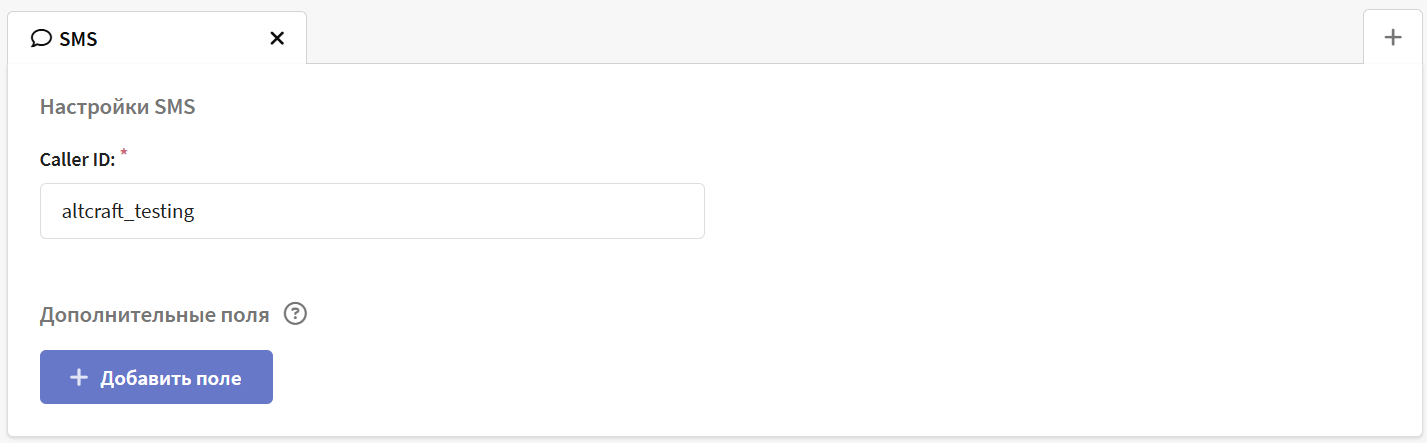
В настройках канала SMS укажите "Название сервиса для рассылки".

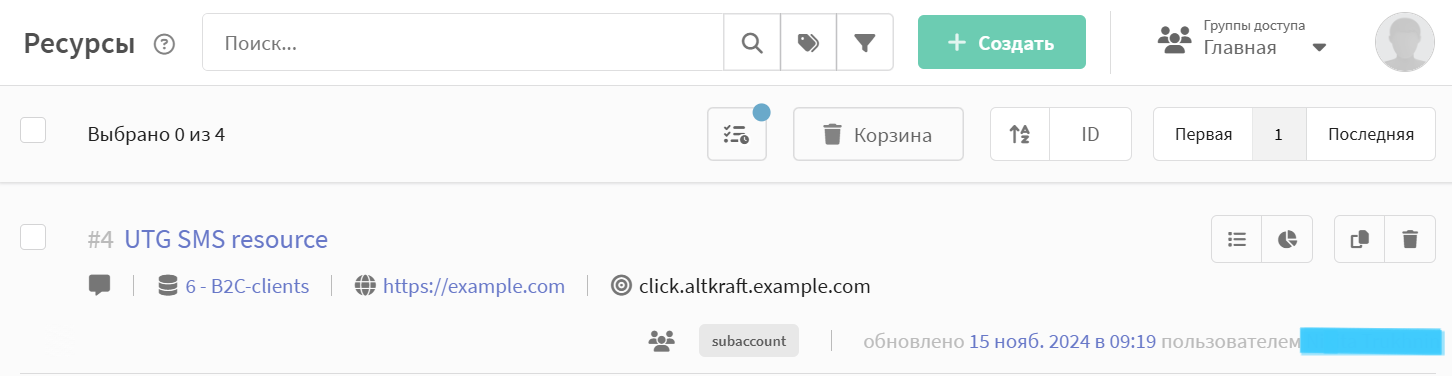
Сохраните ресурс. Созданный ресурс отобразится в общем списке:
Профили клиентов и подписка на ресурс​​

Теперь необходимо импортировать в платформу данные клиентов. Вы можете загрузить данные клиентов вручную: по одному, списком, или из табличного файла. Различные способы импорта описаны в этой статье.

info

Вы также можете настроить автоматический импорт профилей клиентов:

  • по расписанию из вашей SQL базы данных
  • посредством интеграции с API платформы.

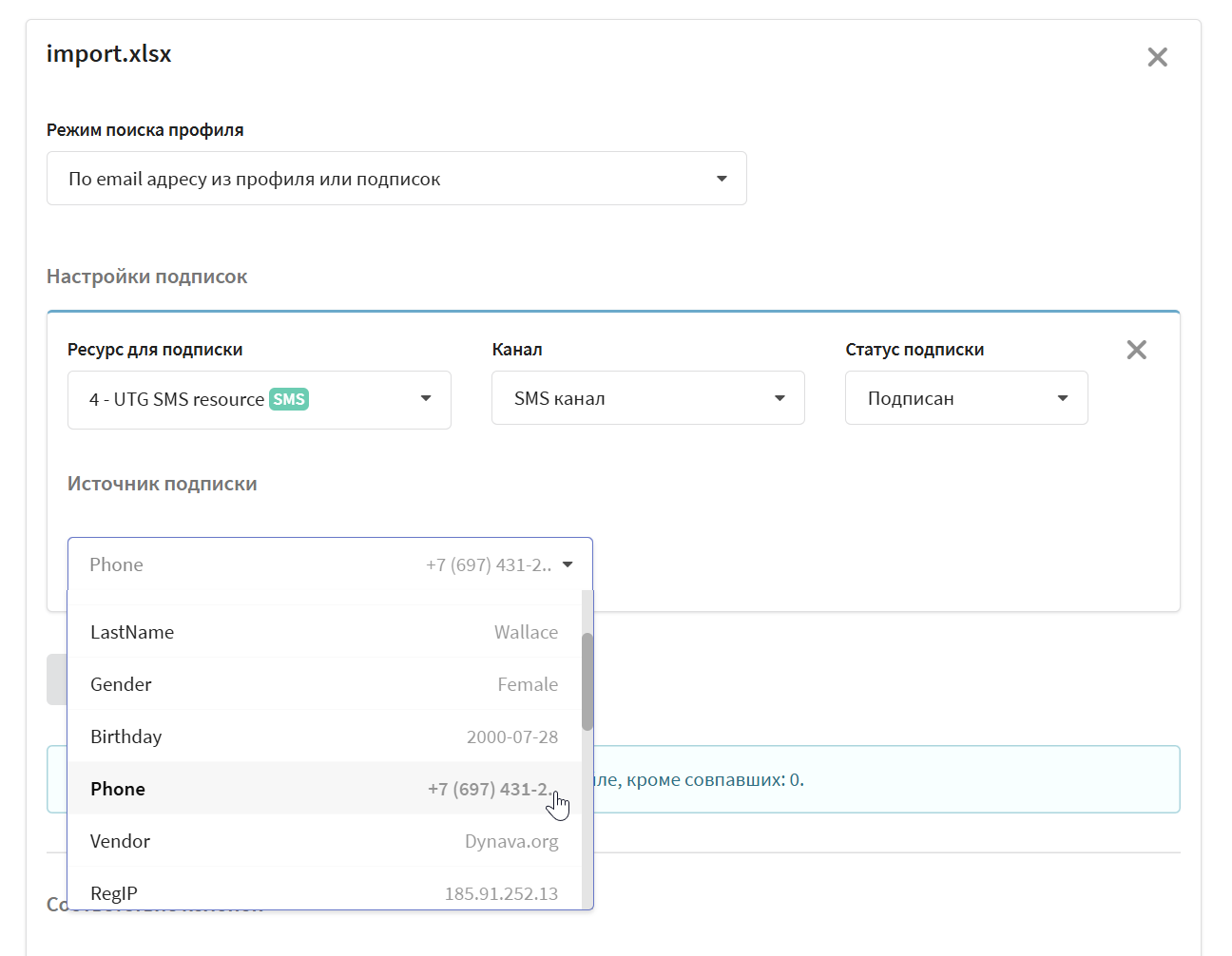
При импорте данных подпишите клиентов на подготовленный ранее ресурс. Для этого выберите SMS канал в качестве канала связи и укажите колонку с телефонами как источник подписки:
tip

Если у вас уже есть база профилей, добавьте им подписку на новый ресурс. Есть два варианта:

  • если у клиентов есть подписки на другой ресурс с актуальными номерами телефонов, используйте массовое обновление профилей.
  • если в базе у профилей отсутствуют номера телефонов, то загрузите их, используя импорт профилей в режиме "только обновление".

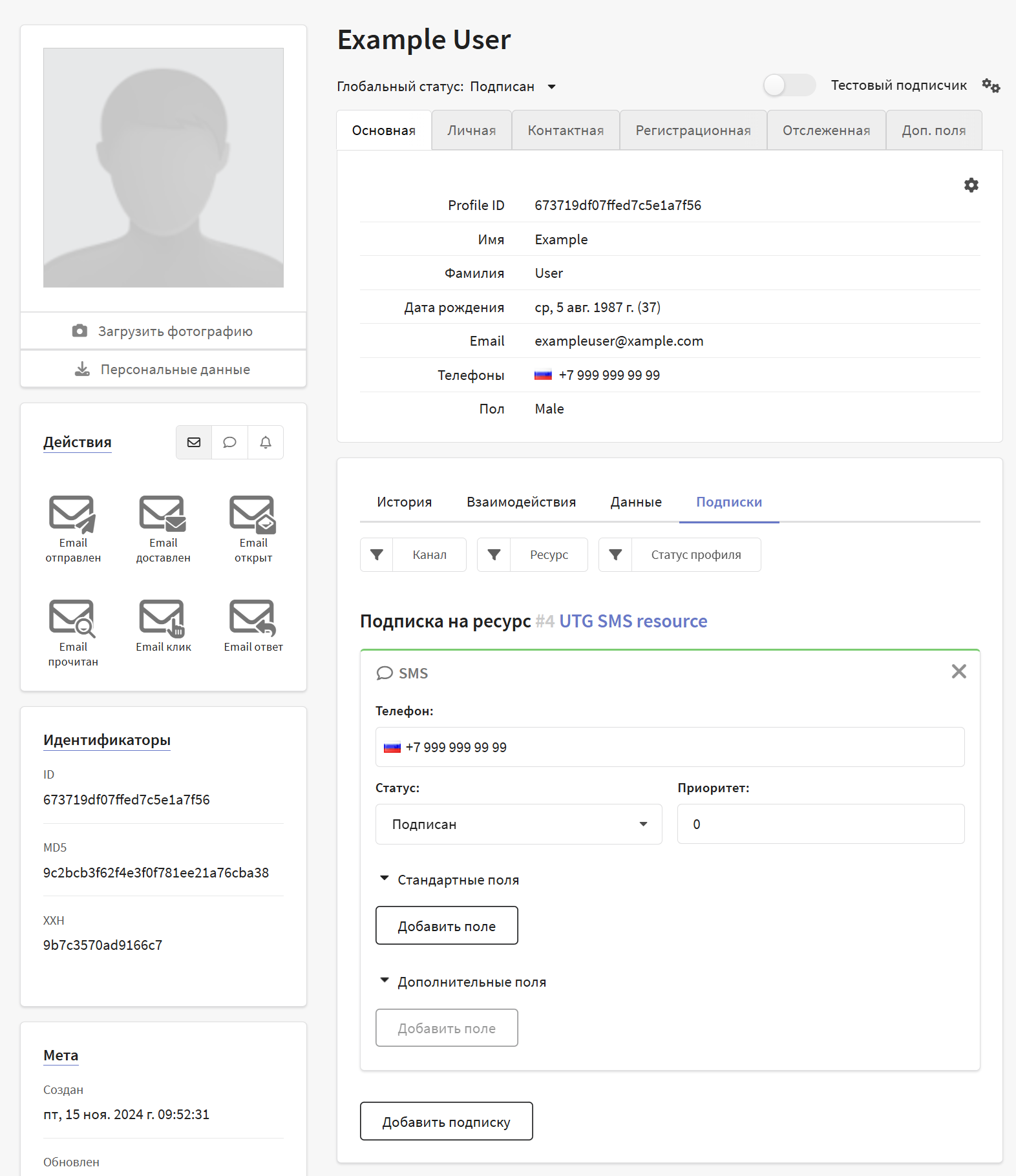
Для каждого импортированного клиента в базе создаётся единый цифровой профиль, объединяющий личные данные, историю действий и подписки на ваши ресурсы. Если при импорте клиенту была успешно добавлена подписка на SMS-канал, эти данные отобразятся в его истории:
Шаг 3: Подготовка контента для отправки​​

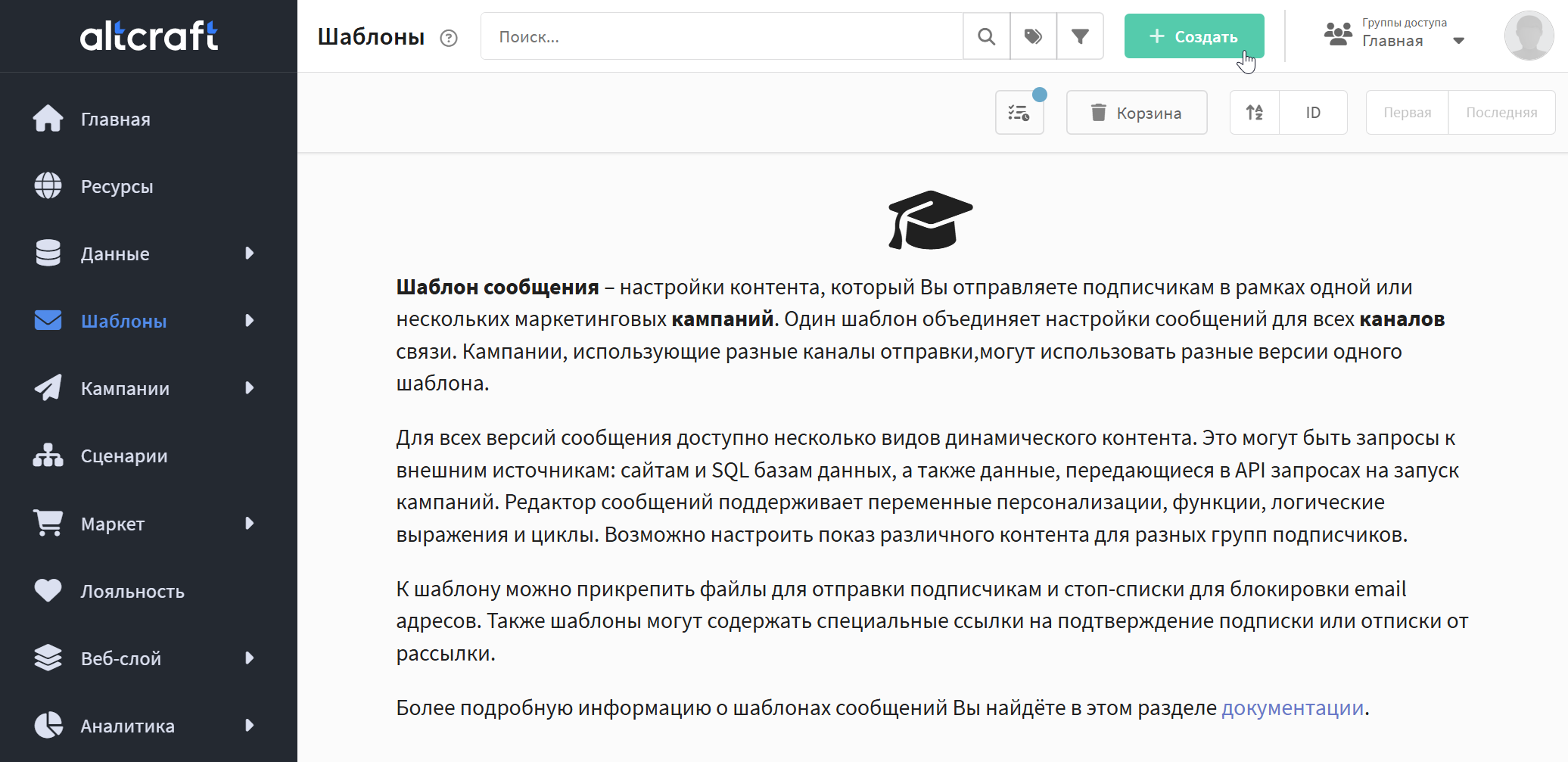
Чтобы создать шаблон, в главном меню перейдите в раздел "Шаблоны":

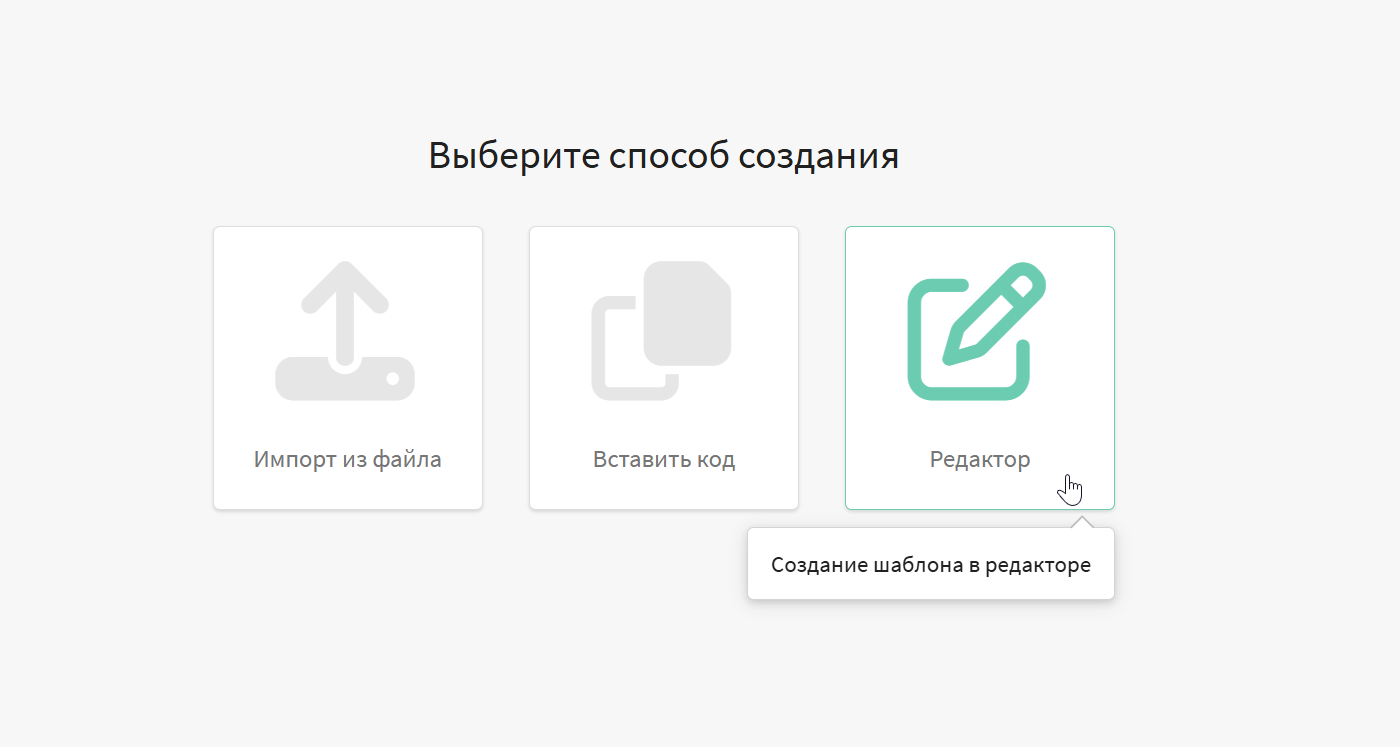
Клик на кнопку "Создать" откроет окно выбора способа создания шаблона. Для работы с SMS-сообщениями выберите "Редактор".

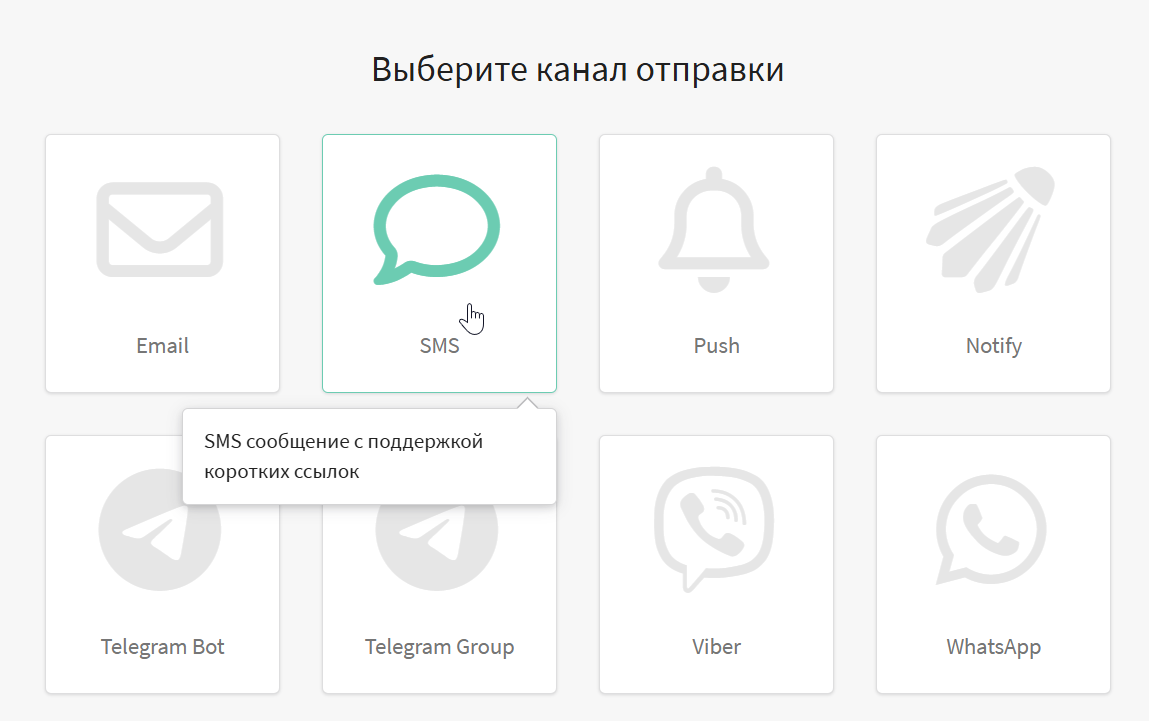
Выберите SMS канал.

tip

Более детально шаги формирования шаблона описаны в статье "Работа с шаблонами сообщений".

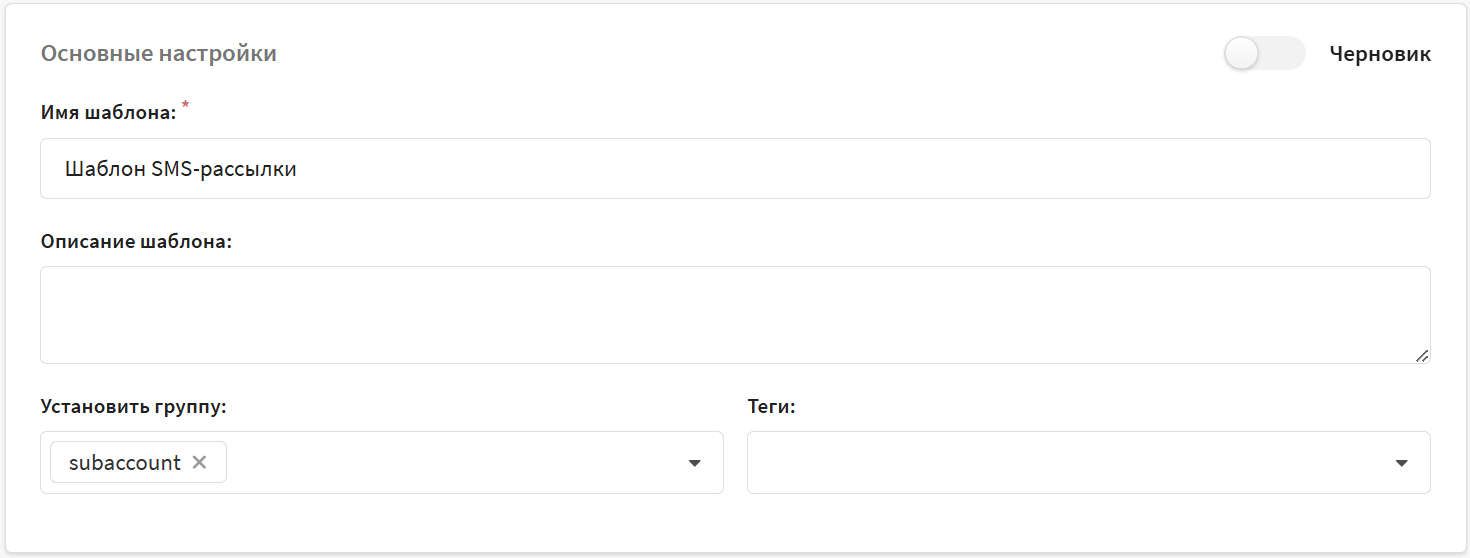
В основных настройках шаблона укажите его название и описание, добавьте теги и при необходимости установите группы доступа.
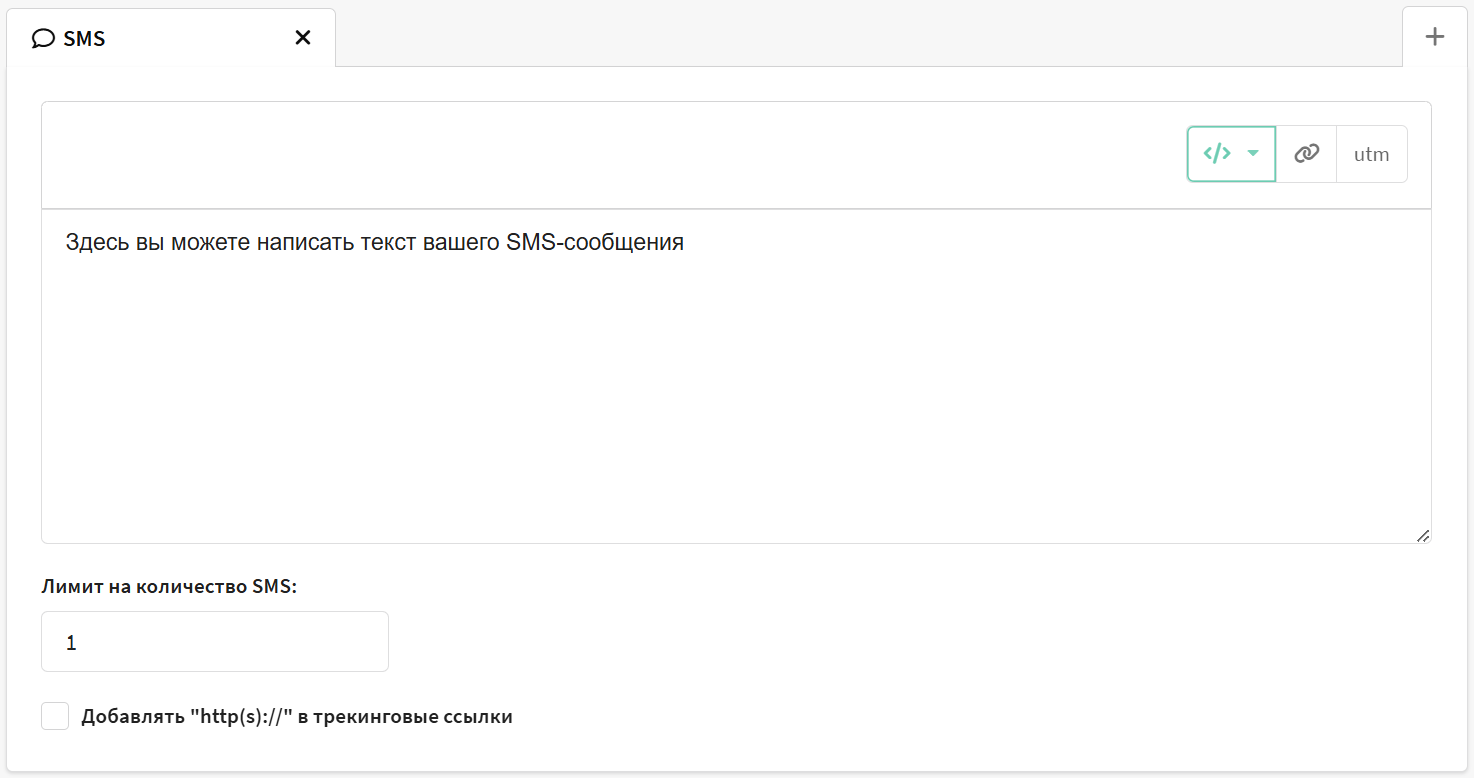
Введите текст короткого сообщения в поле ввода. Редактор автоматически посчитает количество символов и сообщений. В теле сообщения могут использоваться ссылки, UTM-метки и переменные.
Шаг 4: Выберите тип рассылки​​

Для отправки любых рассылок используется инструмент "Рассылка".

Если вам нужно произвести разовую рассылку по целой базе профилей или определенному сегменту аудитории, подойдёт Броадкаст.

Если же рассылка будет периодической, ваш выбор это Регулярная рассылка.

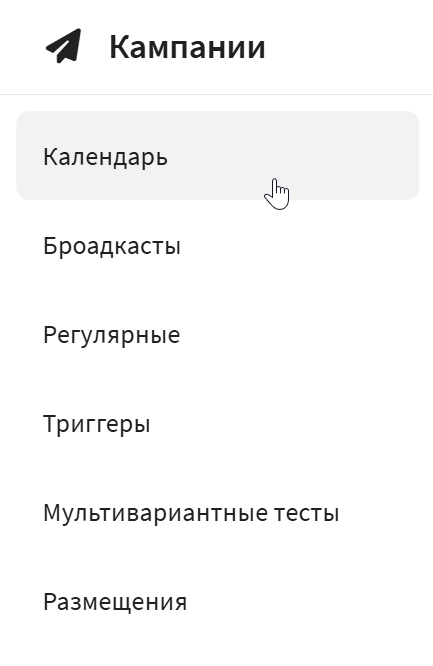
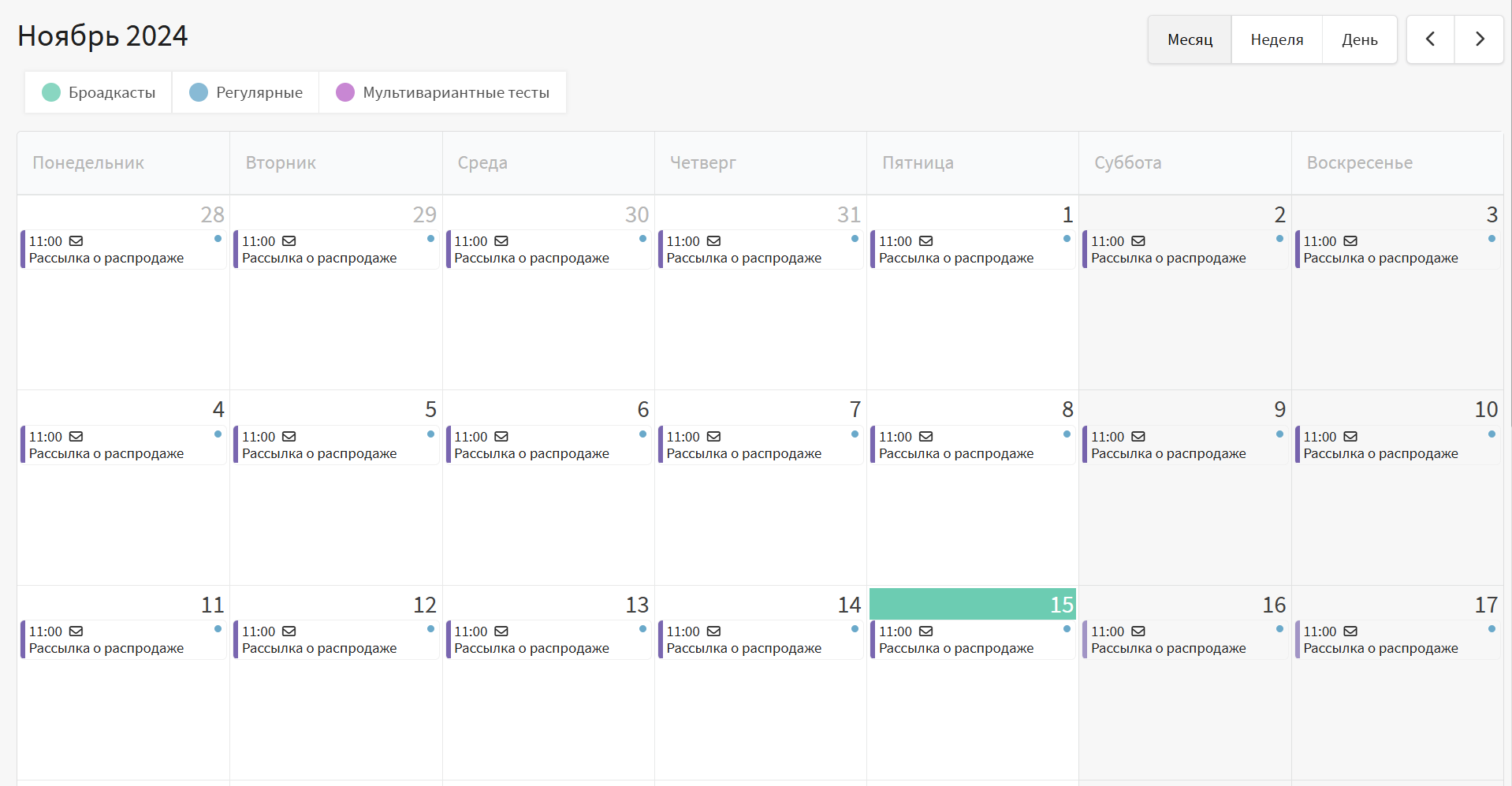
В главном меню выберите раздел "Рассылки" и откройте "Календарь". В нём отображаются все рассылки, отправляемые по расписанию.

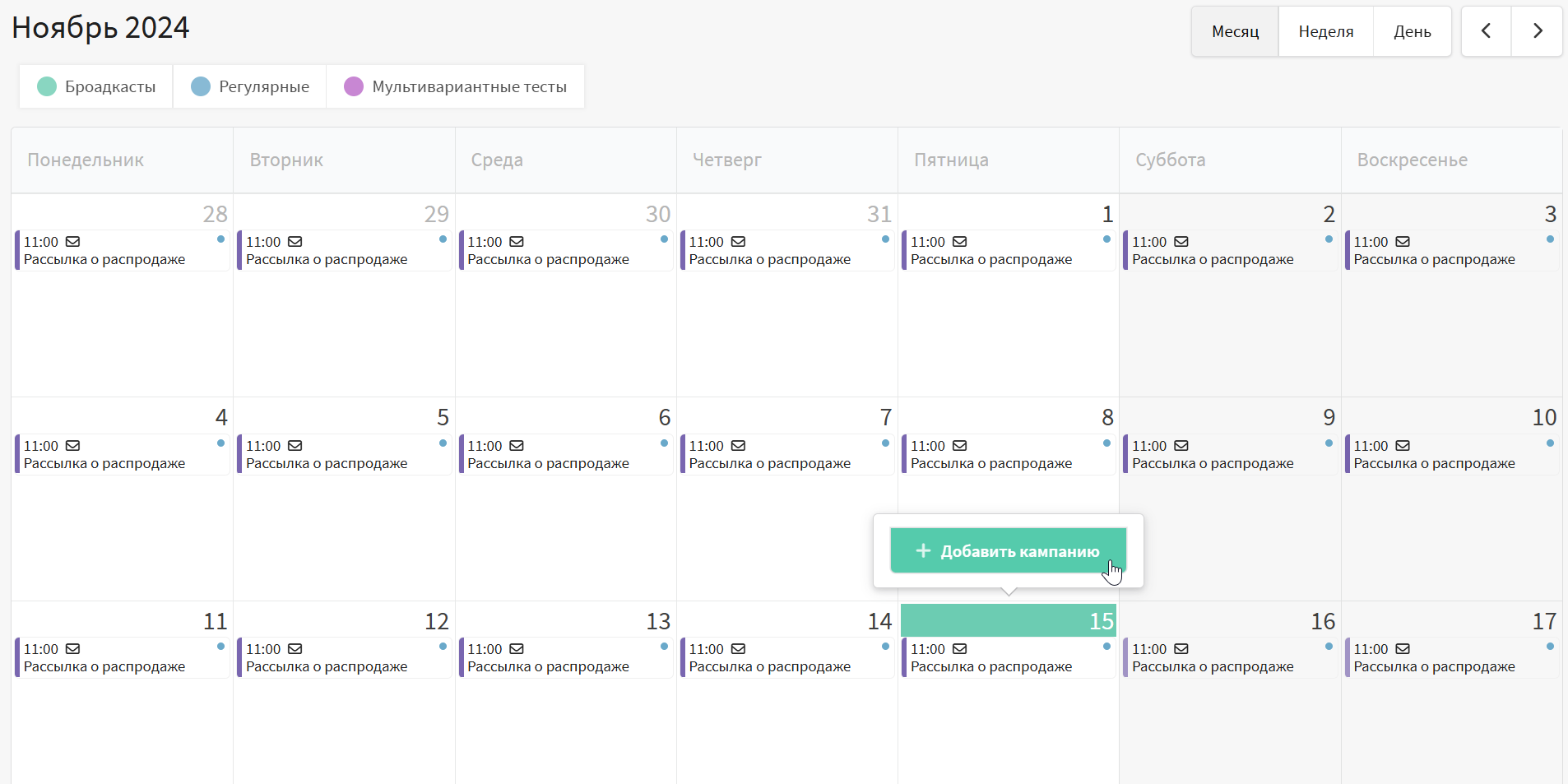
Определитесь с датой начала рассылки, а затем нажмите "Добавить рассылку" и выберите тип рассылки:

tip

Подробную инструкцию по настройке броадкаста вы найдёте на этой странице.

tip

Подробную инструкцию по настройке регулярной рассылки вы найдёте на этой странице.

Заполните основные настройки и активируйте рассылку с помощью переключателя в правом верхнем углу. Далее выберите SMS как канал связи:
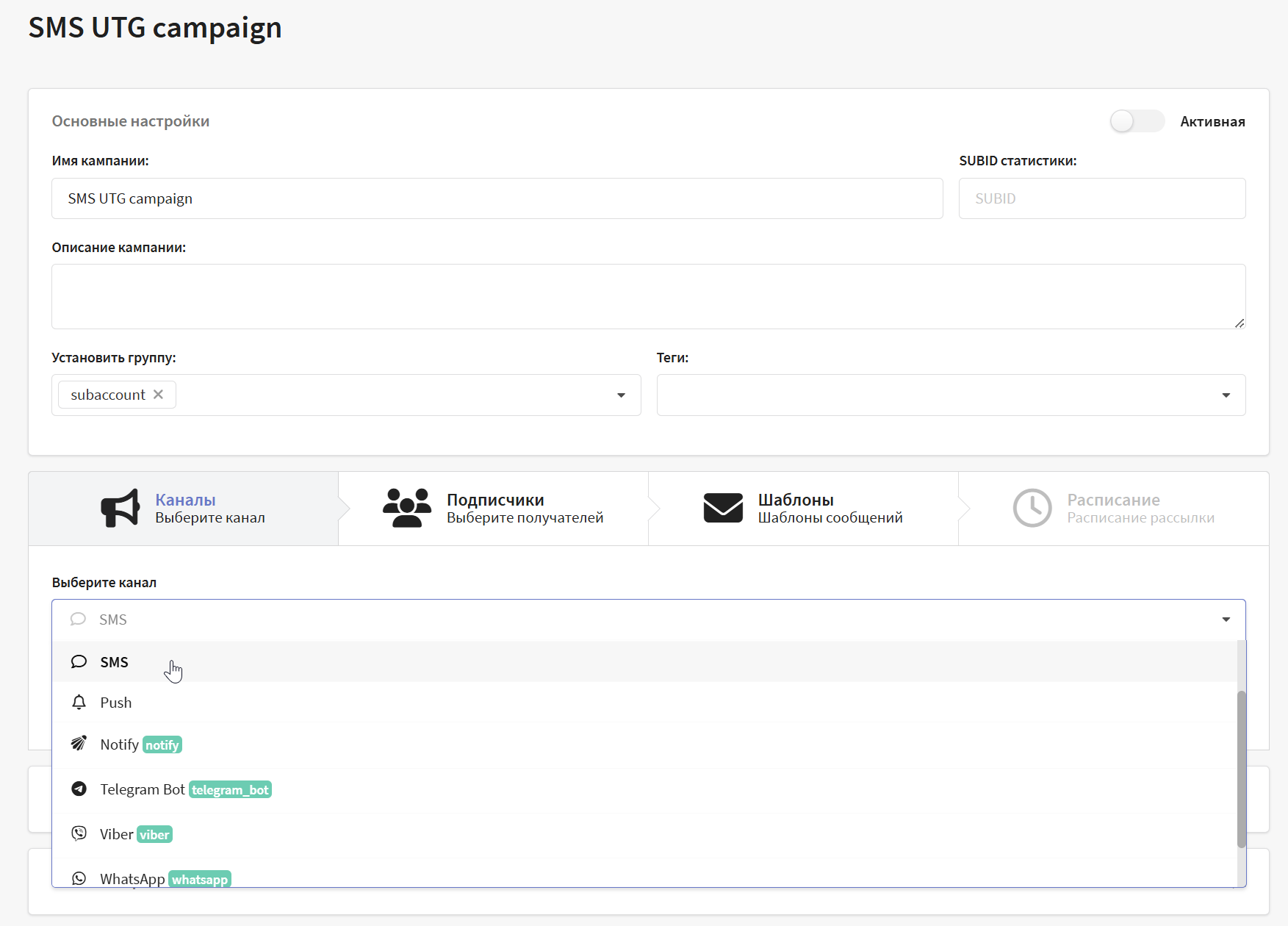
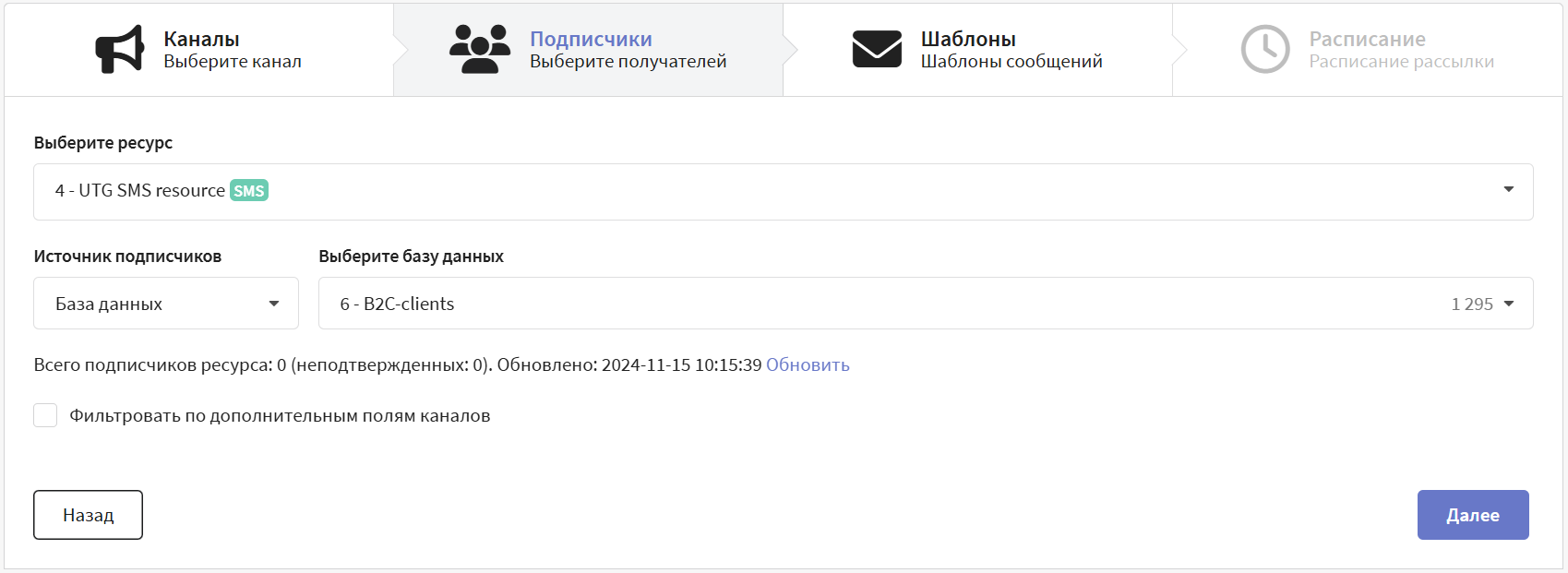
После выбора канала отобразится вкладка "Подписчики". Здесь необходимо определить получателей рассылки. Для этого выберите базу профилей или сегмент, а затем ресурс подписок:
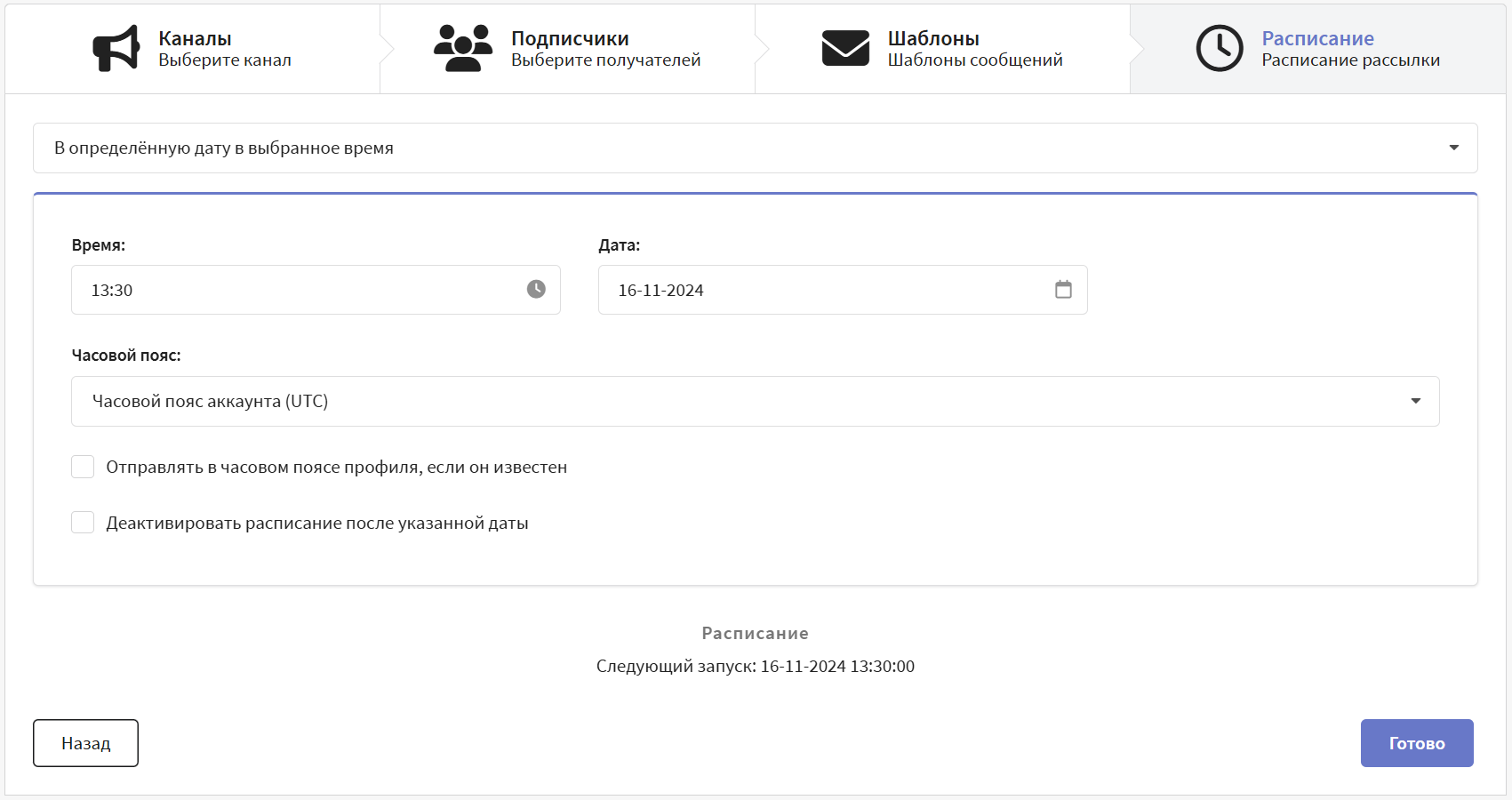
Добавьте в рассылку шаблон сообщения и установите расписание. Например, для броадкаста подойдёт вариант "В определённую дату в выбранное время":
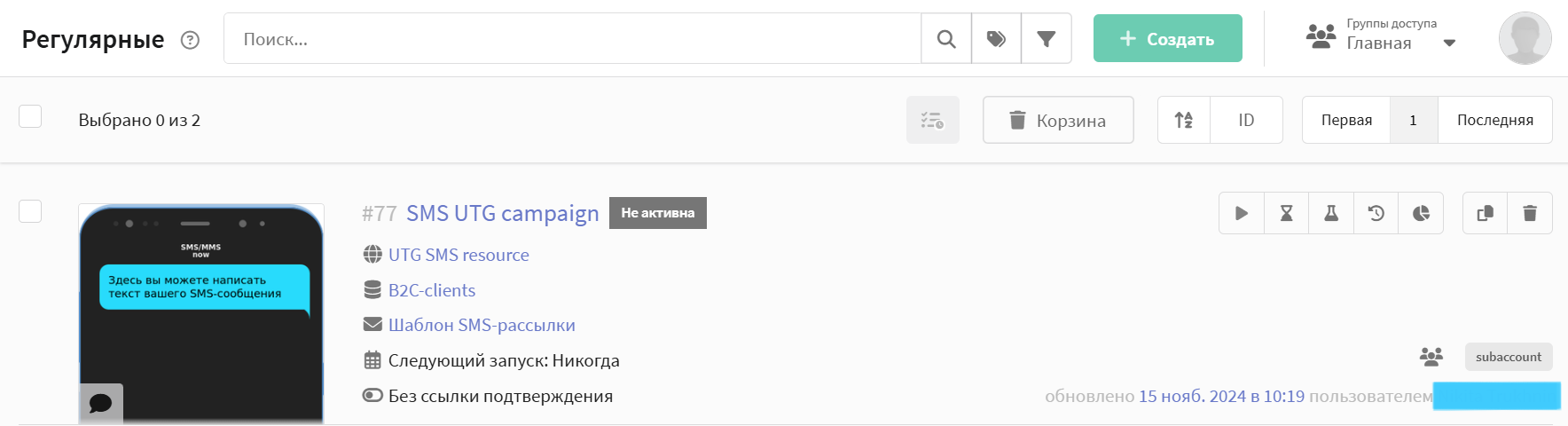
Когда рассылка настроена, сохраните её. Она будет отображаться в списке рассылок соответствующего типа.
tip

В правой части каждой записи есть меню быстрых действий. С его помощью вы можете сделать тестовую отправку и убедиться, что динамический контент корректно подставляется в сообщение:
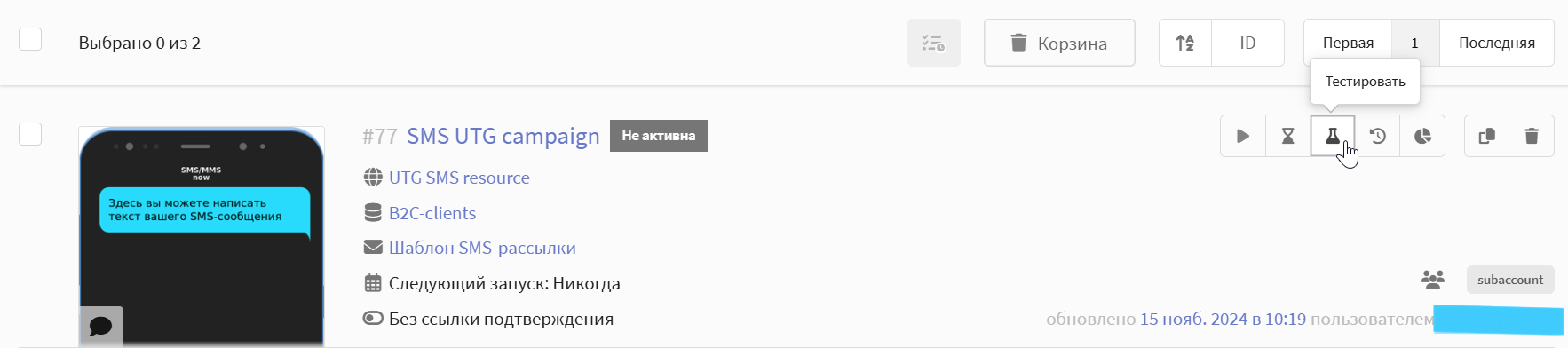
Если всё успешно, то, как только наступит день запуска, начнется рассылка. В противном случае, деактивируйте рассылку.

Шаг 5: Оцените эффективность рассылки ​​

Вы можете самостоятельно запросить статус сообщения у внешнего сервиса УТШ. Платформа составит аналитический отчёт в зависимости от статуса.
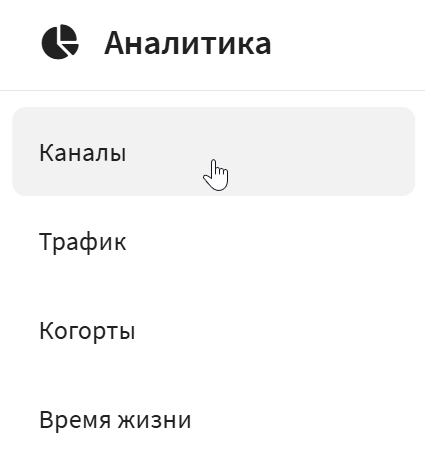
Для оценки результатов ваших рассылок используйте раздел "Аналитика" в главном меню платформы. "Отчёт по каналам" показывает данные по всем событиям, которые отслеживаются в рассылках.

Для УТШ доступны следующие метрики:

СтатусОписаниеНаименование в платформе
EnquenedСообщение находится в очереди на отправку-
WaitedСообщение ожидает часа отправки-
FailedОшибка в запросеНедоставки
BlockedВ работеНедоставки
ProccesedСообщение отправленоОтправки
RejectedОтказано сервис-провайдеромНедоставки
DeliveredСообщение доставленоДоставки
UndeliveredСообщение не доставленоНедоставки
Last updated on Feb 19, 2025
Previous
Communication Channels Workflow
Next
Руководство: push-рассылка через сервис от "Согласие"
  • Шаг 1: Подключение SMS шлюза​
    • Настройка сендера
    • Настройка виртуального сендера
  • Шаг 2: Подписка клиентов на SMS-канал​
    • Базы профилей​
    • Ресурсы подписок​
    • Профили клиентов и подписка на ресурс​
  • Шаг 3: Подготовка контента для отправки​
  • Шаг 4: Выберите тип рассылки​
  • Шаг 5: Оцените эффективность рассылки ​
© 2015 - 2026 Altcraft, LLC. All rights reserved.