Altcraft Docs LogoAltcraft Docs Logo
User guide iconUser guide
Developer guide iconDeveloper guide
Admin guide iconAdmin guide
English
  • Русский
  • English
Login
    User documentationGetting StartedFAQAltcraft glossary
      Profiles and databasesarrow
    • Subscription resourcesManaging databasesSubscriber profileProfiles import and data updateCommon Errors When Importing ProfilesScheduled customer data importManaging Data TablesAutomatic data collectionBulk customers profiles updateDouble opt-in subscriptionSuppression listsProfile relationsProfile history exportProfile exportCreating a static segment based on import resultsHow to open a CSV fileMatchingTypes of fields in the databaseGlobal control groupsSubscription Manager
      Communication channelsarrow
      • Email channelarrow
      • Email: ISP interactions best practices
          First mailingarrow
        • Quick StartEmail
        Email: sending domain configurationEmail: setting up and using postmasters
        Push channelarrow
        • Mobile Pusharrow
        • Settings & implementation
            Integrate your app with Altcraftarrow
          • Providers: push message structureProcessing and adding a subscriptionEvent registration
          First Mobile Push Mailing
          Web pusharrow
        • Preliminary Settings
            Web browser push configurationarrow
          • Firebase Cloud messagingApple SafariMozilla Services
          Connecting Web Push to a WebsiteTransferring Data to the PlatformWeb Push SDK Methods
            Import of subscriptions from third-party push servicesarrow
          • Migrating push subscriptions from third-party servicesHow to transfer push subscriptions configured for Safari?Migration from OneSignal
          First Web Push Mailing
        SMS channelarrow
      • SMS
      WhatsAppViber*™
        Telegramarrow
      • Telegram BotTelegram Group
        Maxarrow
      • MAX BotMAX Group
      NotifyCommunication Channels WorkflowРуководство: SMS-рассылка через VK NotifyРуководство: SMS-рассылка через УТШРуководство: push-рассылка через сервис от "Согласие"
      Segmentationarrow
    • Static SegmentsDynamic SegmentsUpdatable Segments
        Segmentation Conditionsarrow
      • Segmentation by Profile dataSegmentation by Interactions with EntitiesSegmentation by Activity of the channelSegmentation by external dataSegmentation by external SQL tablesSegmentation by Profile structure
      Best Send Time (BST)Logical operators "AND" and "OR"Recommendations for working with segments
      Message templatesarrow
      • Working with message templatesarrow
      • Working in the editorEmail-templateSMS templatePush templateMAX templateTelegram templateWhatsApp templateViber™ templateNotify template
        Visual editor for email-templatearrow
      • Visual editor interfaceAdding blocksElements and their settingsCustom blocksStyle managerLayer manager
      Template fragmentsImage galleryContent personalizationCreating tables based on array elementsBlock editor for email template
        Altcraft Variables and Functionsarrow
      • Logical expressions in messagesLoops in messagesMarket variables in templatesUsing the JSONPath functionality
        Dynamic content in messagesarrow
      • Dynamic HTML contentDynamic JSON contentContent from SQL database in templatesDynamic API content
      Importing and exporting a message templateImporting a template from a third-party serviceExporting a template from Pixcraft
      Mailingsarrow
    • Mailings calendarBroadcast mailingsRegular mailingTrigger mailingMultivariate testingMailing testingMailing schedulePlacement mailing
      Campaignsarrow
    • Working with CampaignsLocal control groups (LCG)Stratification Violation ErrorAudience expansionAudience building
      Automation scenariosarrow
    • Managing scenariosNodes of the scenarioClassic marketing scenariosStep-by-step welcome scenario guideScenario for automatic notification of the managerAbandoned cart scenario
      Marketarrow
    • Market settings
        Productsarrow
      • How to create a product manuallyHow to import a product from a fileScheduled product importProduct and SKU SegmentsPreparing the YML file
      OrdersMarket variables in message templateGuide: how to send an order confirmation email
      Loyalty programsarrow
    • Loyalty programsLoyalty integration with external systemsCreating a loyalty program from scratchBasic loyalty program use casesOrder SegmentsPromotion codes
      Reports and analyticsarrow
    • Channel reportTraffic report
        Summary reportarrow
      • Summary report metrics
      Cohorts reportLifetime reportFunnels reportGoals reportAudience growth reportClick map reportLoyalty programs reportBounces reportUndeliveries reportReport on global control groups
      Integrationsarrow
      • Action hooksarrow
      • Altcraft Action HooksAction hooks event typesAction Hook Message StructureJSON batch request (HTTP POST action hook)Message to RabbitMQ brokerMessage to RabbitMQ exchangerMessage to Kafka brokerTest event
        Integration of third-party services using Albatoarrow
      • Connecting Altcraft to Albato Launching the welcome scenario using AlbatoTransmitting event dataSetting app a trigger mailingEvent registrationGoogle Sheets and Altcraft integration AmoCRM and Altcraft integration
      Facebook Ads Manager™Google Ads AudiencesMAXYandex.Audience™VK Ads™Static segment synchronizationYandex AppMetrica™Tilda™Lpgenerator™WhatsAppViber*™ integrationIntegration scopeData Transmitted During SynchronizationNotify
      Weblayersarrow
      • Formsarrow
        • Create a formarrow
        • General settingsForm constructorAppearanceActions and form publicationConditional logic in forms and surveys
        Data analyticsBinding data channel and formsNPS testing
        Pixelsarrow
      • Goal customer actions and scoring
        Pop-upsarrow
      • Creating and publishing a pop-upSetting up a popup in the code editorManaging pop-ups manually via scriptPopup analyticsGuide: pop-up for push subscriptionsCase: Creating a pop-up with the "Wheel of Fortune" widgetBasic cases of placing a popup via the Tag Manager
        Tag Managerarrow
      • Configuring and installing Tag ManagerTrigger typesVariables typesLinking a pixel and the Tag manager
      Settingsarrow
    • Account settingsCustom linksVirtual sendersSending policiesAudit journalTags FAQ
        Users, groups and accessarrow
      • Two-Factor Authentication (2FA)
        Connectionsarrow
      • Connection to Facebook Ads ManagerConnection to Google AdsConnecting to Yandex.Audience™Connection to 360dialogConnection to EdnaConnection to Devino TelecomConnection to SMSTrafficConnection to VK Ads™Connection to MTS OmniChannelCustom Authentication ConnectionOAuth2 connectionBasic Authentication connectionToken Authentication connectionConnection to RapportoMAX connectionConnection to Notify
      Attribute settings
      API requests: where to startarrow
    • Import or update a profileTrigger mailing launchEngage profile in scenario
      Changelogarrow
    • v2026.2.77v2026.1.76v2025.4.75v2025.4.74v2025.3.73v2025.2.72v2025.1.71v2024.4.70v2024.3.69v2024.2.68.2v2024.1.68
    Documentation archivelibrary
  • Loyalty programs
  • Creating a loyalty program from scratch

Creating a loyalty program from scratch

This article outlines the basic workflow for creating Loyalty Program in Altcraft Platform.

Goal — create your first loyalty program, accrue points to a member, and understand the logic of the module.

Step-by-step guide: Loyalty program — Points — Members — Promotion — Testing

Step 1. Create a loyalty program​

A loyalty program is a customer reward system for target actions. It stores points, configures tiers, and defines rules for accruing and redeeming them.

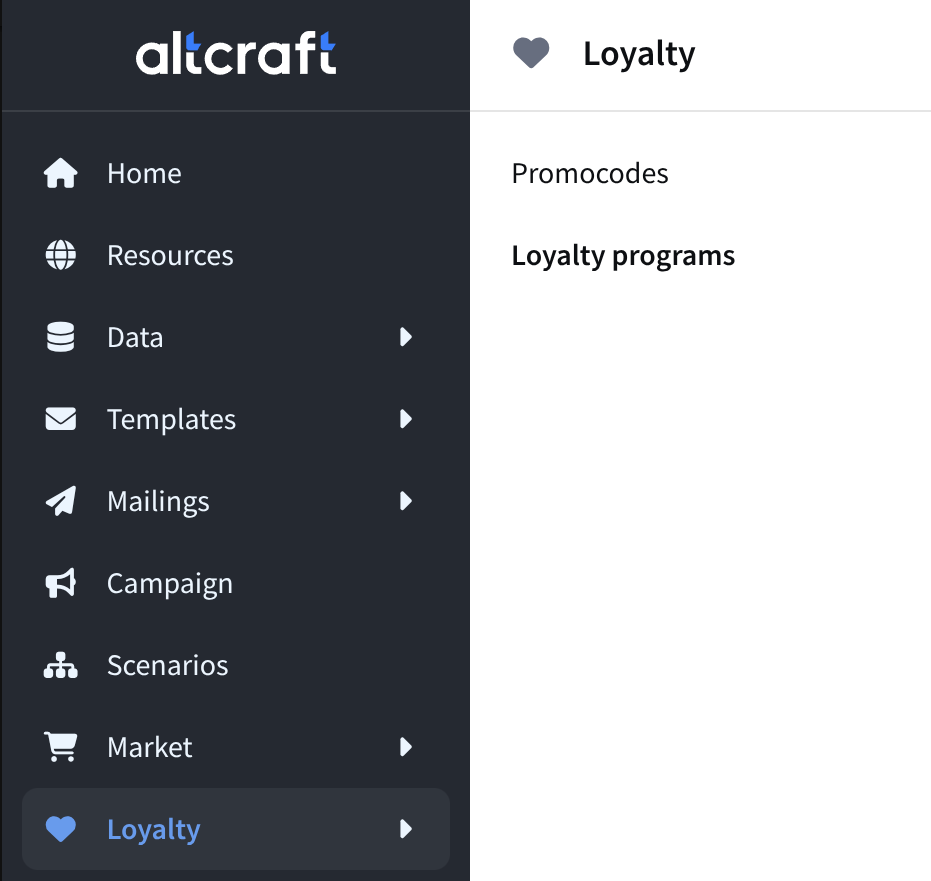
1. Go to
Loyalty — Loyalty programs and click:


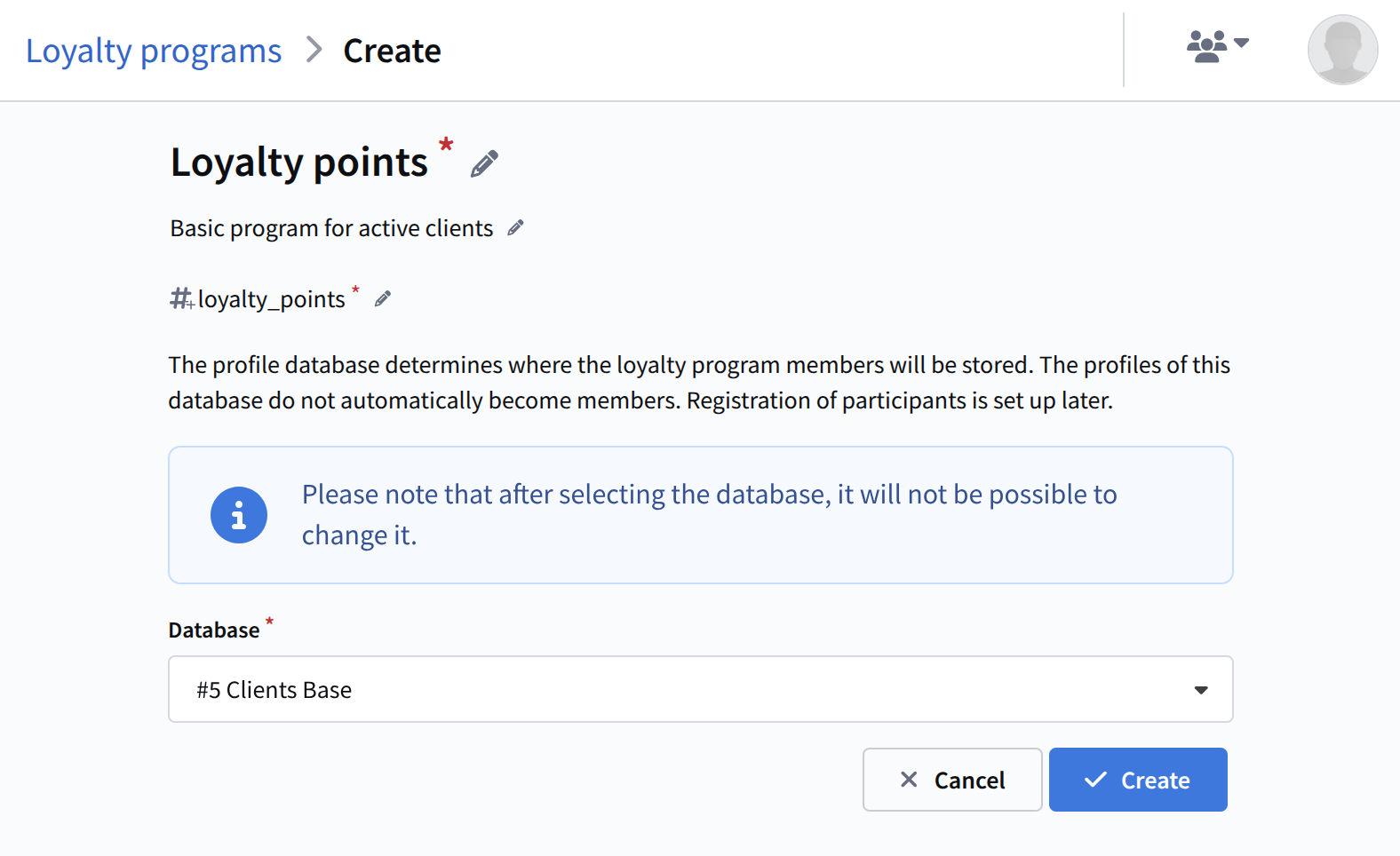
2. Enter:

  • Name
  • External ID*

And select a Database*

  • External identifier — an internal code for the program, used for integrations. For example, you can specify my_first_loyalty.

  • Database — the source from which members will be taken.

Important

After selection, the database cannot be changed, and only one active loyalty program can exist in a single database.


4. Click

The loyalty program is created, and you will automatically be taken to its settings.


Step 2. Create points​

Points are the internal currency of the program, awarded for purchases and other target actions, and can be spent to receive benefits.

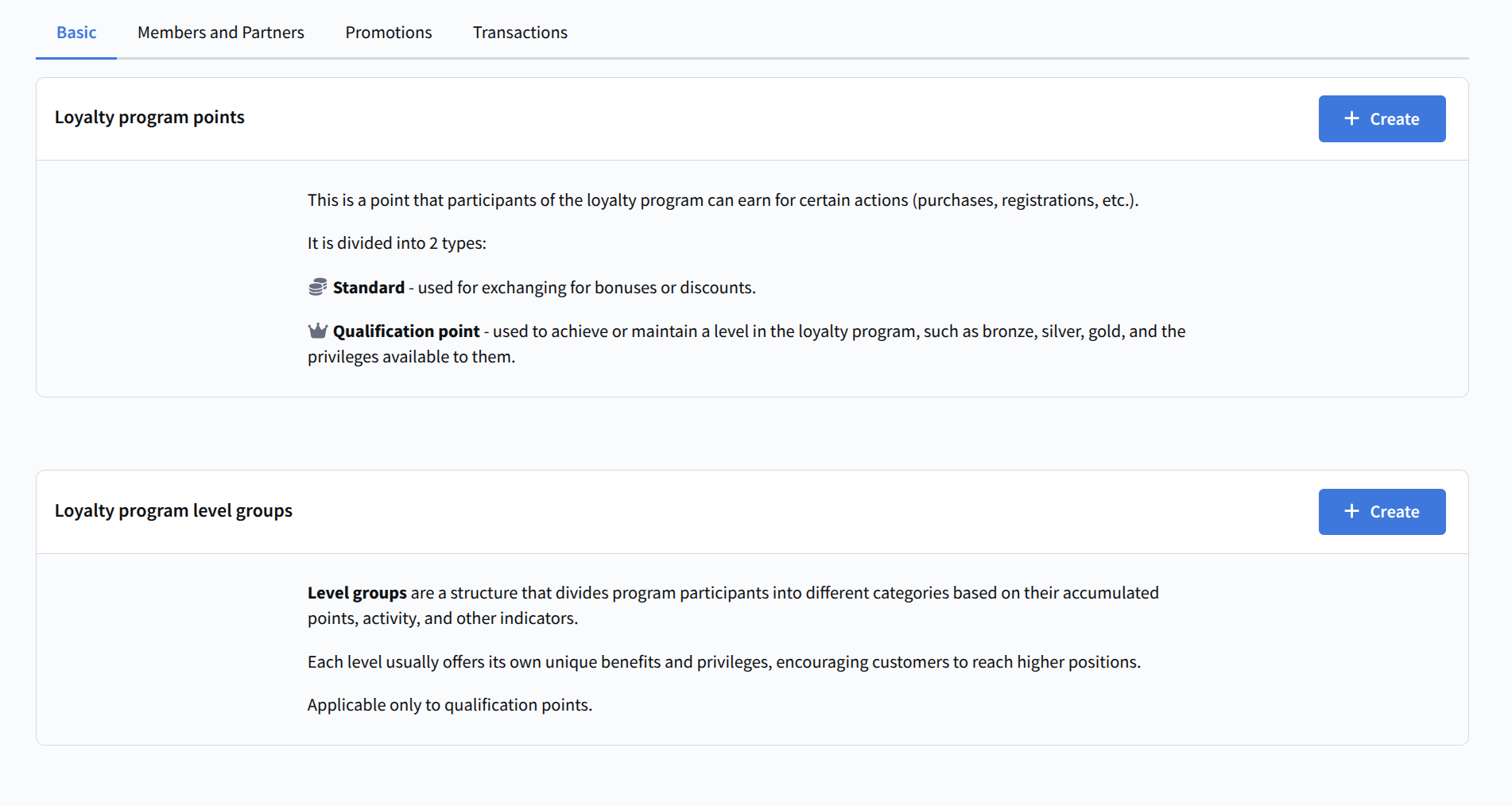
1. In the program settings, open the Basic tab


2. In the Loyalty program points block, click


Standard points​

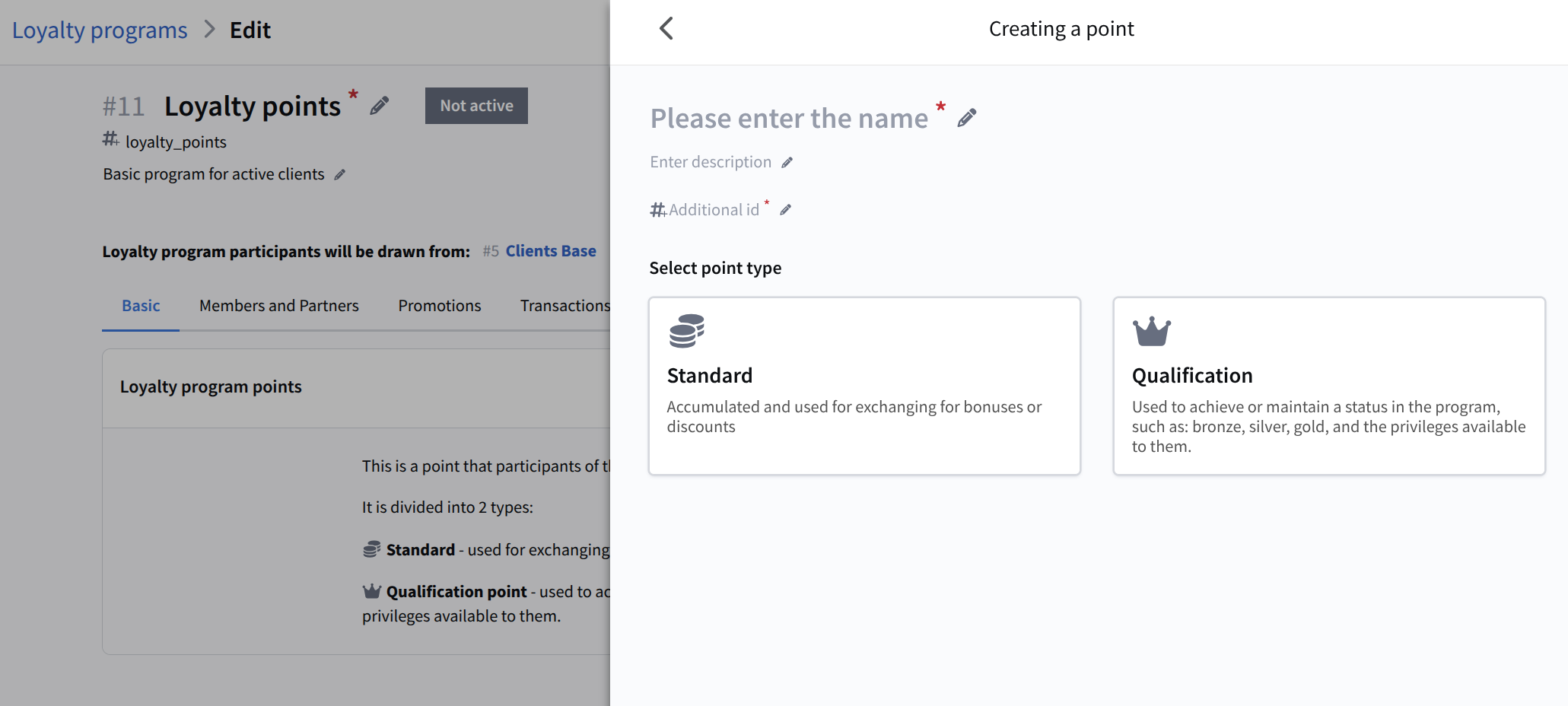
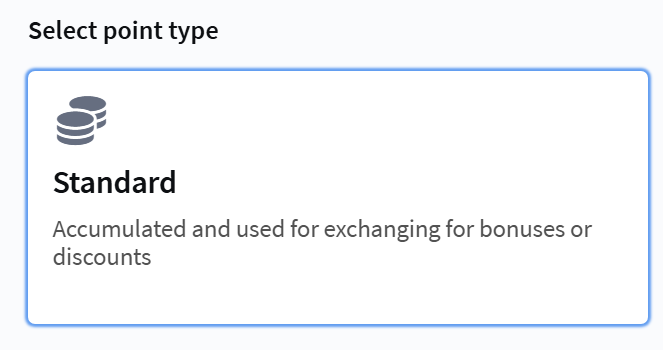
1. Select the Standard points type

Standard points — the primary type for accrual and redemption.


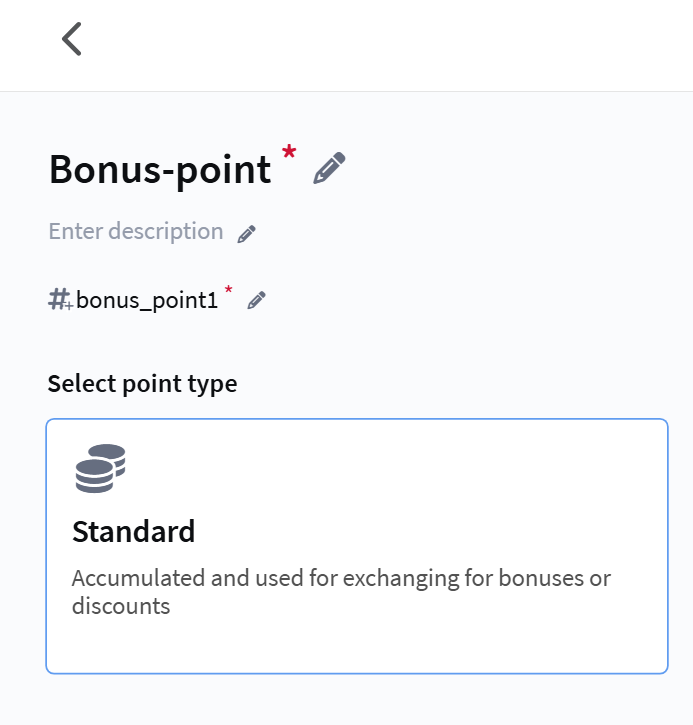
2. Configure the point settings:


  • Name;
  • External identifier — for example, bonus_point1


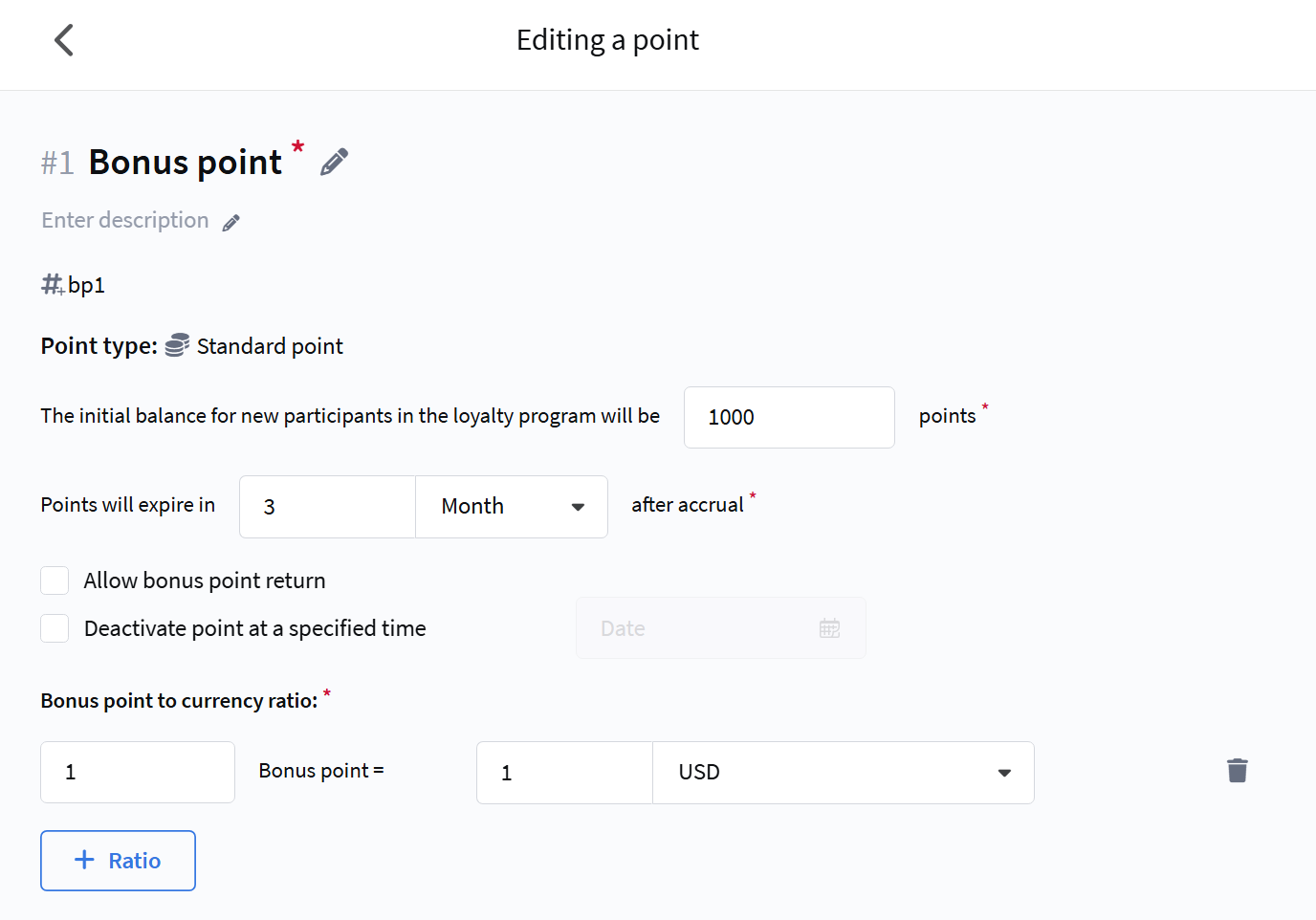
3. Configure:

  • Initial balance;
  • Points validity period;
  • Bonus-to-currency ratio — specify how many points equal 1 unit of currency (e.g., 1)

4. Click

Standard points are ready to use.


Qualification points​

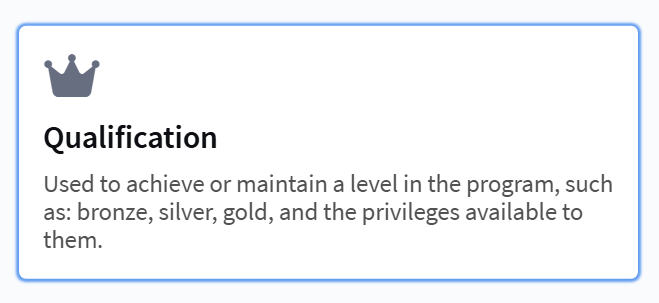
Qualification points are used to evaluate customer activity and determine their tier in the loyalty program (bronze, silver, gold, etc.).


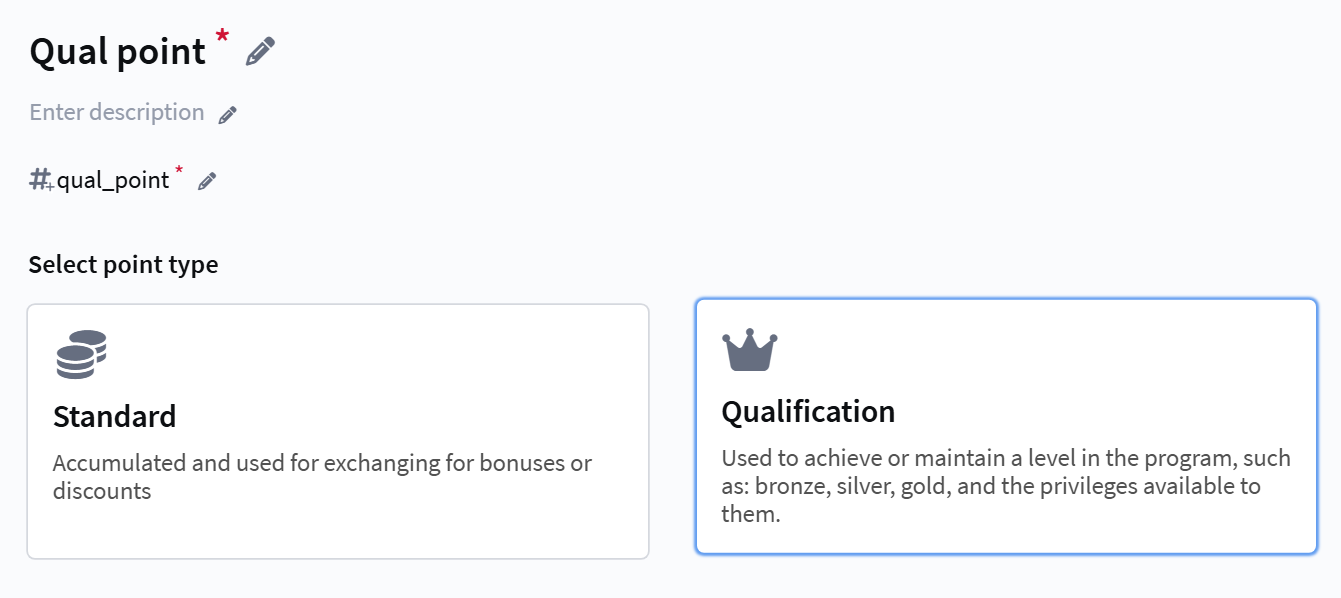
1. Select the Qualification points type

2. Configure the point settings:


  • Name;
  • External identifier — a required field, used for API

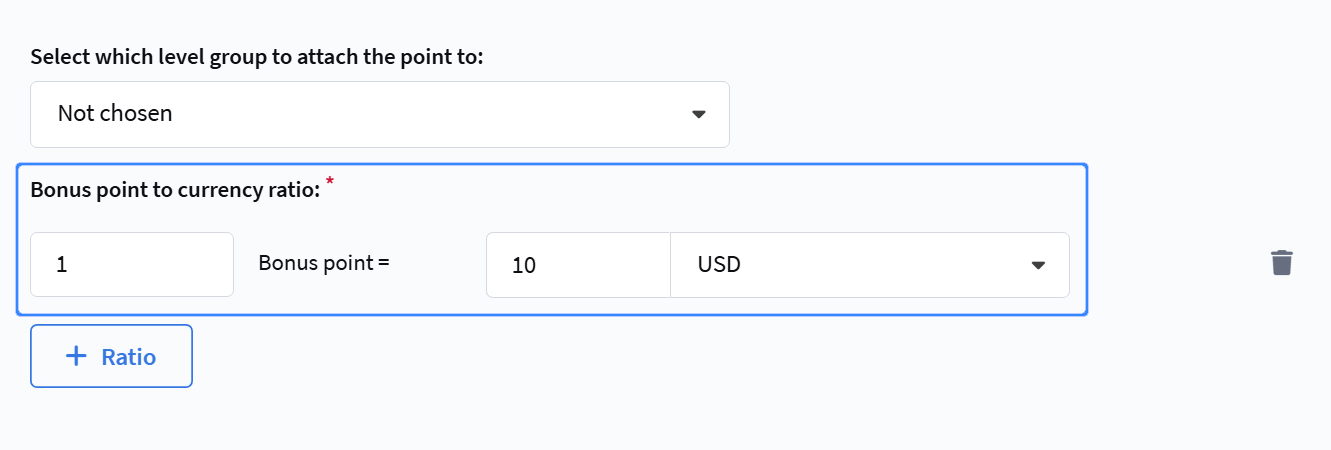
3. Set the bonus to currency ratio:


4. Click

Qualification points are created. To use them, you need to create a tier group and tiers.


Loyalty levels group​

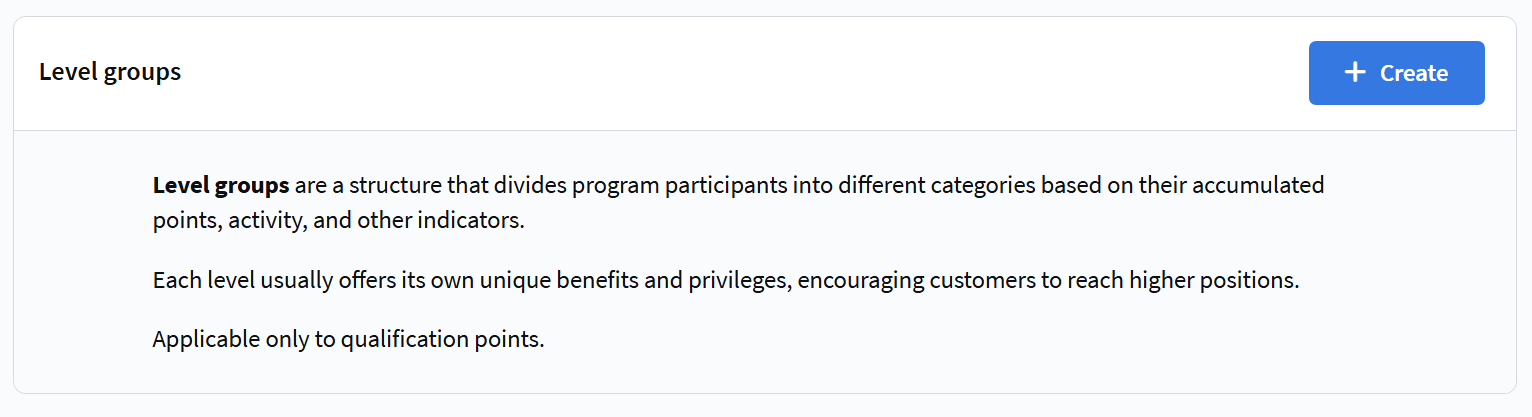
A loyalty tier group is a set of statuses (e.g., "Bronze", "Silver", "Gold") that members receive as they accumulate qualification points.

1. Below the points list, find the Loyalty tier groups block and click


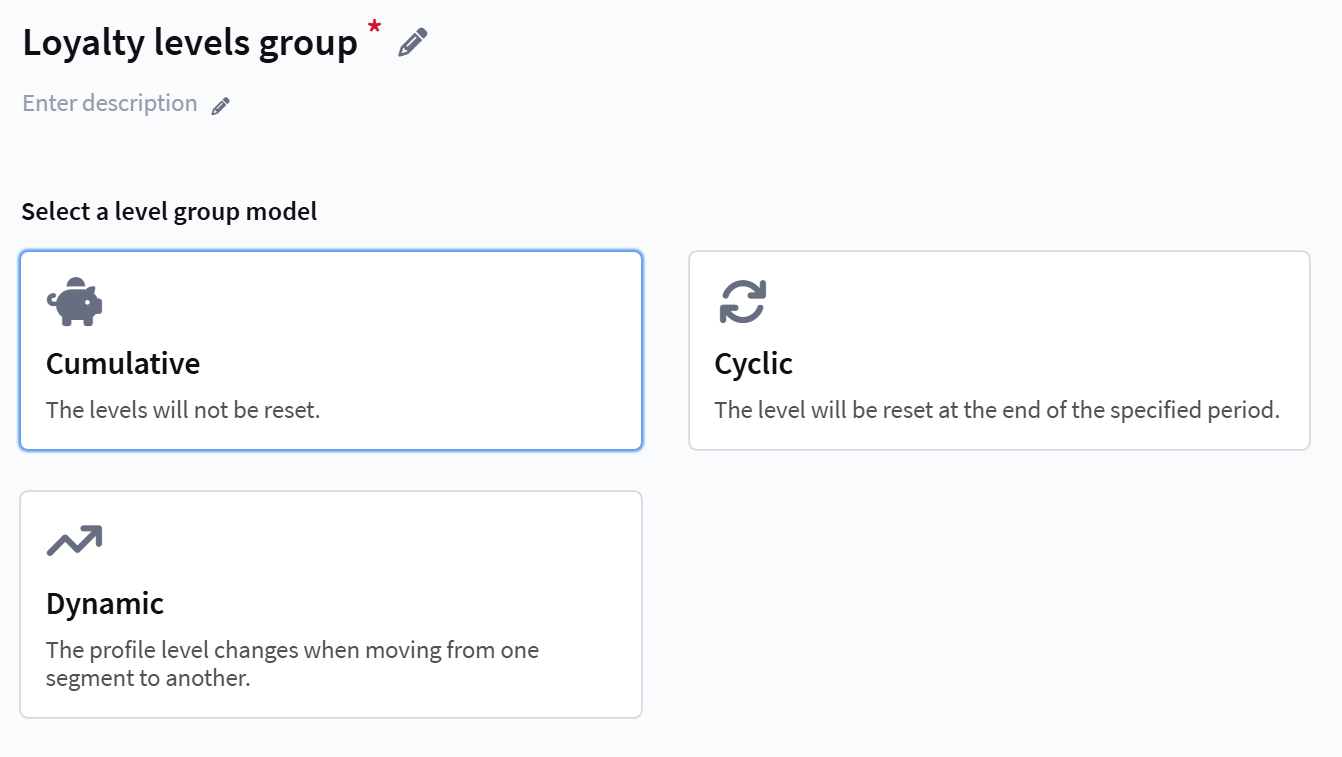
2. Enter a Name and select a Tier group model


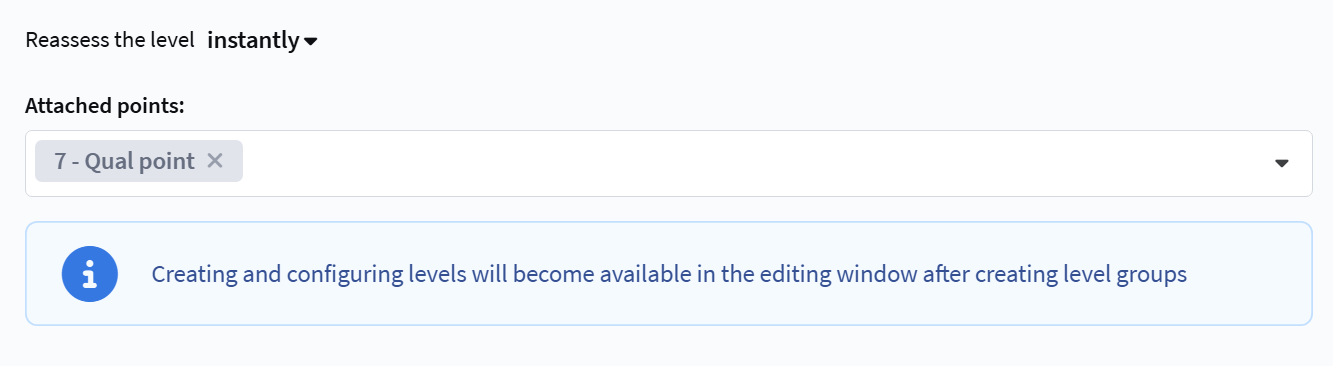
3. Link the previously created Qualification points.


4. Click

The tier group is created. Now you need to add tiers to it.


Create loyalty tiers​

1. Click on the created group to open its settings


2. In the Manage tiers section, click


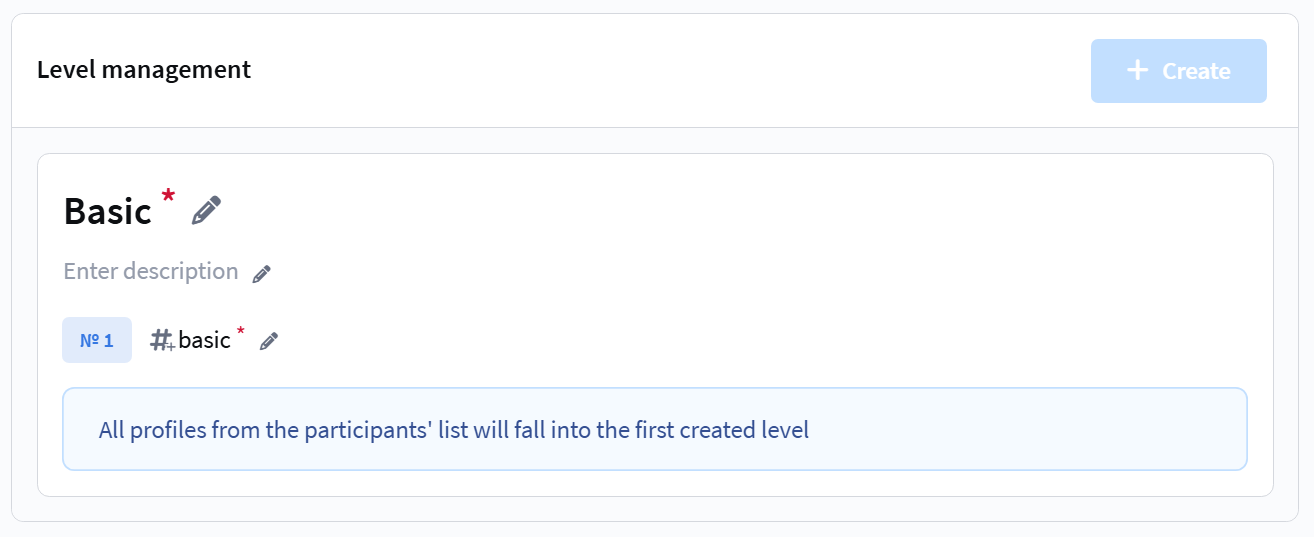
3. Create the first tier:


- Name — for example, "Basic"


- External identifier — for example, basic

All program members automatically fall into the first tier.

info

To save a tier, click anywhere outside the tier card.
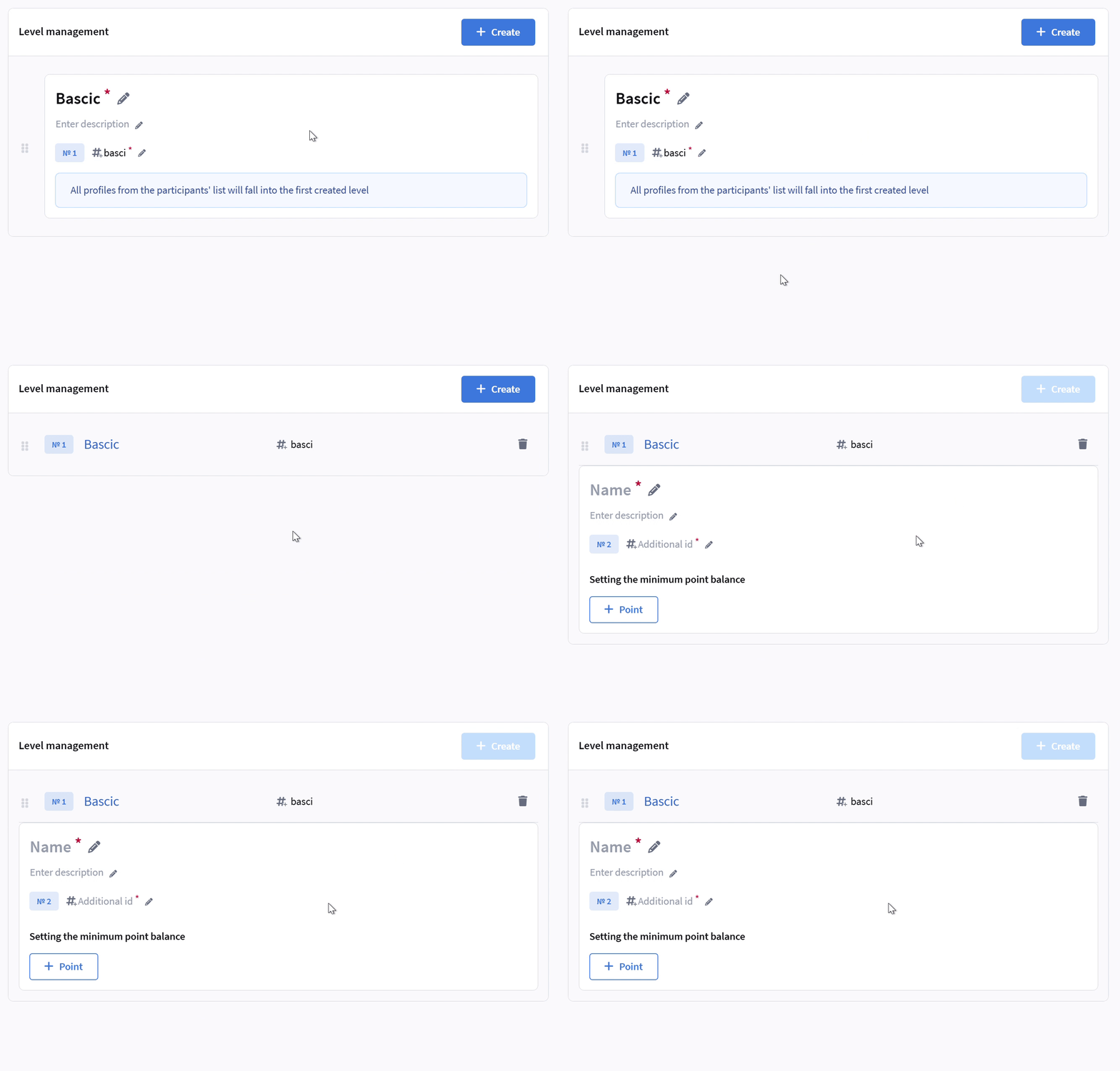

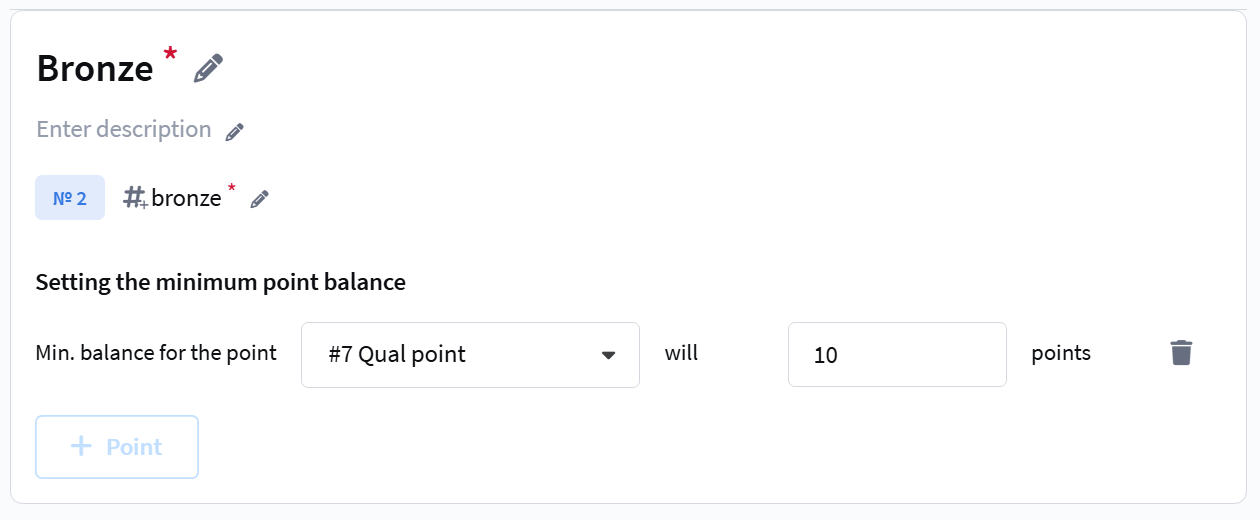
5. Create the required number of tiers. For each, specify:

  • name;
  • external identifier;
  • minimum balance.

Minimum balance — the minimum amount of selected points in a profile's account required to reach the specified loyalty tier.


6. After creating all tiers, click


info

Members move to the next tier automatically when they reach the specified minimum balance of qualification points. You can accrue these points through points promotions — just like bonus points.


Step 3. Add members​

Members are the customers who will participate in the loyalty program.

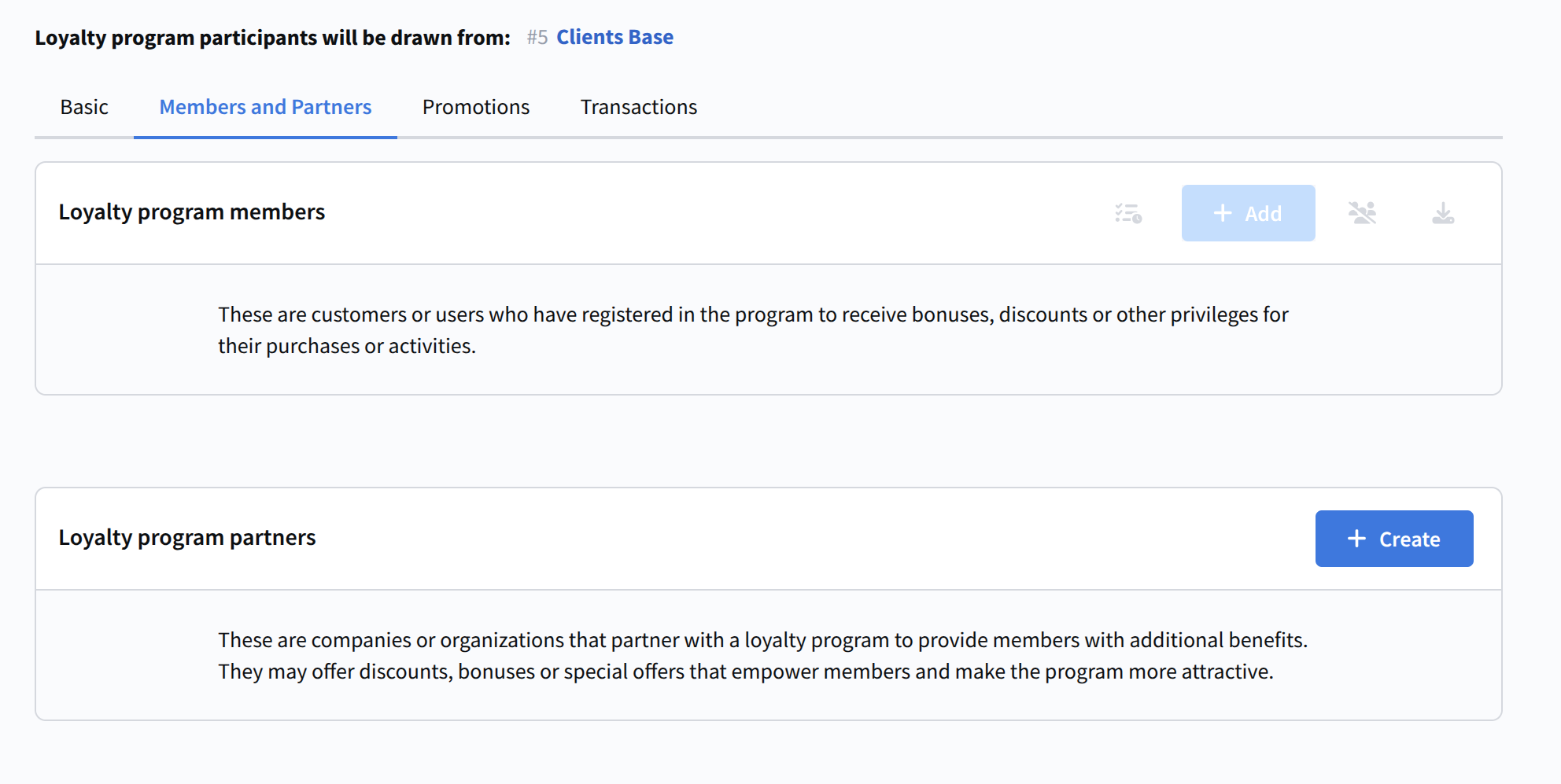
1. Go to the Members and partners tab


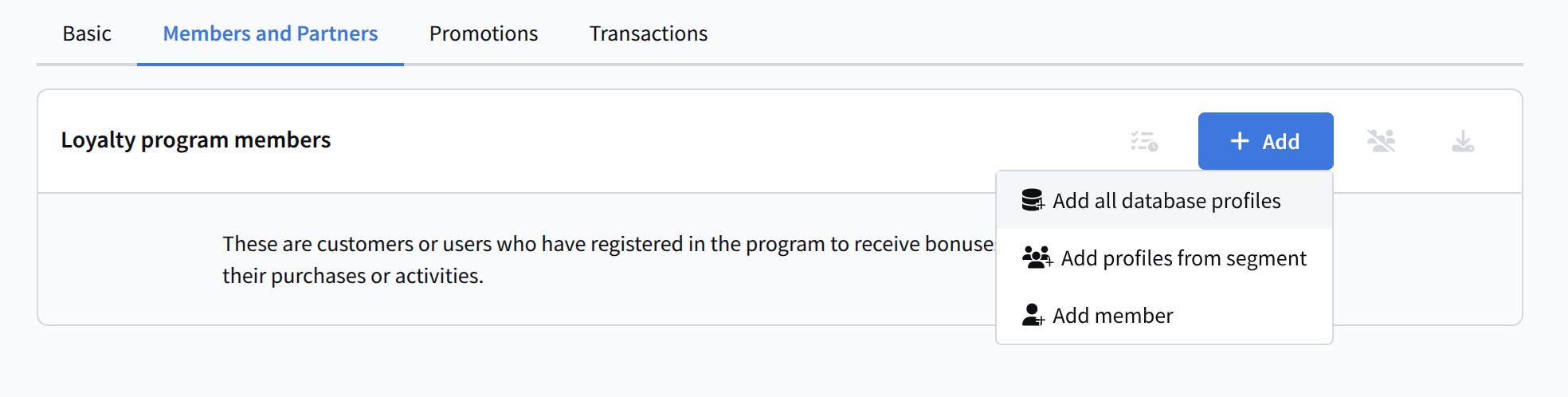
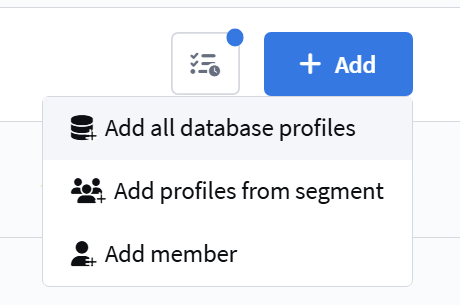
2. In the Loyalty program members block, click + Add


3. Select "Add all database profiles"

All customers from the selected database are added to the program.


Step 4. Create a promotion​

A promotion is a rule by which participants earn points. The platform offers two types of promotions: "Trigger" and "Discount and points".

For more details on promotions, see the article "Creating and configuring a loyalty program".

Trigger promotion​

A trigger promotion defines rules for accruing and redeeming points that are not automatically applied to orders. They are used in scenarios, via API, or other integrations.

You can learn more about trigger promotions in this article


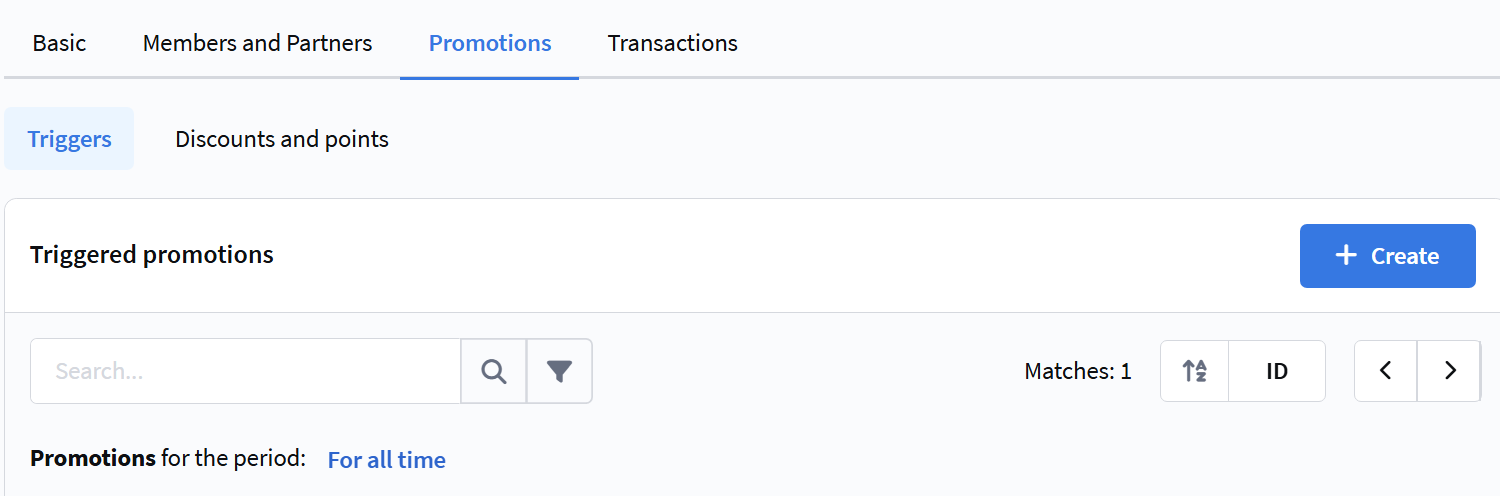
1. Go to the Promotions — Trigger promotions tab and click

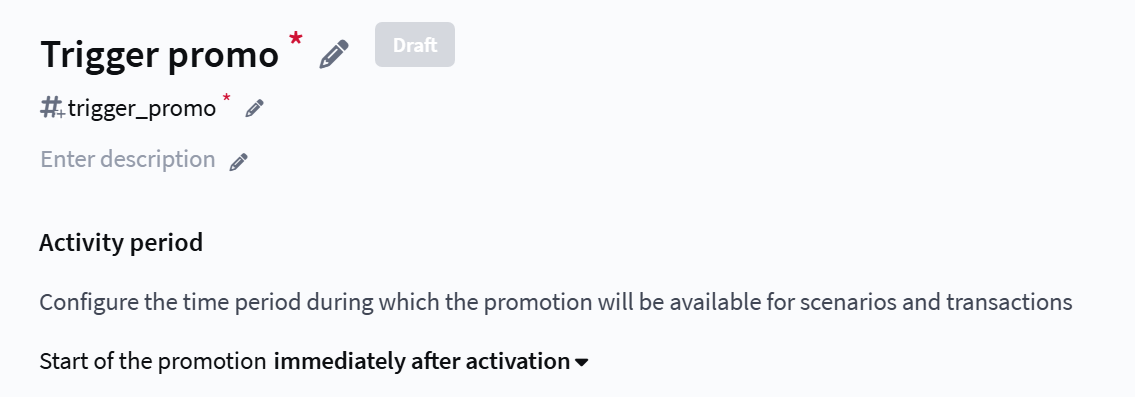
2. Specify:

  • Name
  • External identifier
  • Active period

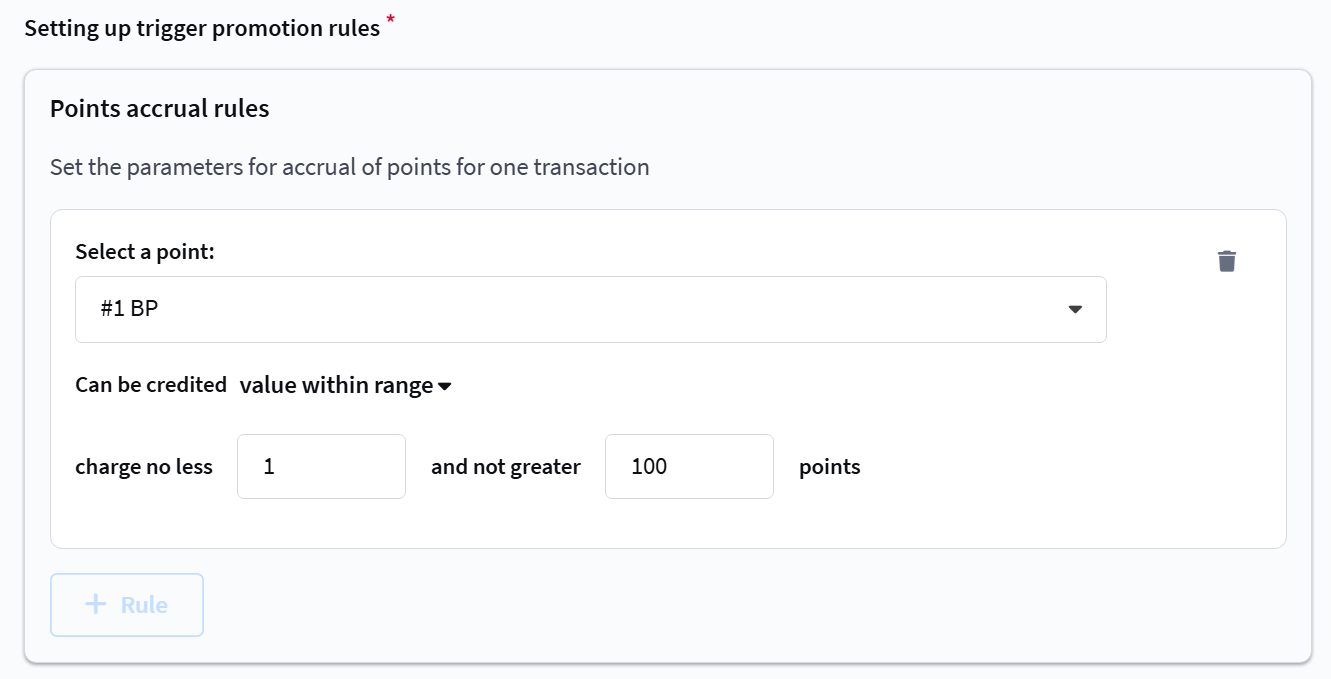
3. Configure Points accrual rules:


  • Select points — choose the previously created point type

  • Can accrue — configure the range:

Similarly, configure the Points redemption rules.

info

Instead of a range, you can specify a fixed value — useful if a specific action should award a fixed number of points.


4. Click and
The trigger promotion is created.


Discount and Points promotion​

Points promotions manage a participant's loyalty balance. They accrue or deduct points, both standard and qualification, when specified conditions are met, such as purchasing products, reaching an order total, participating in a promotion, or using points for payment.

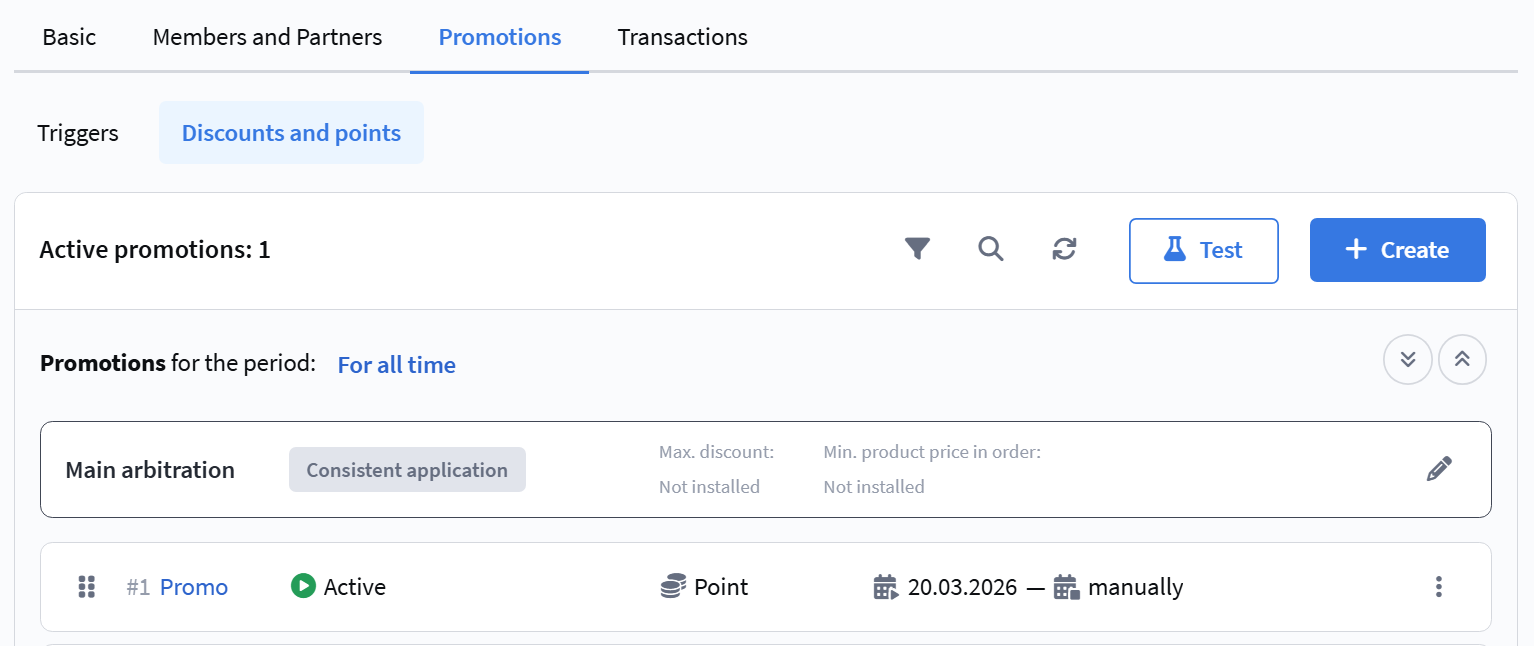
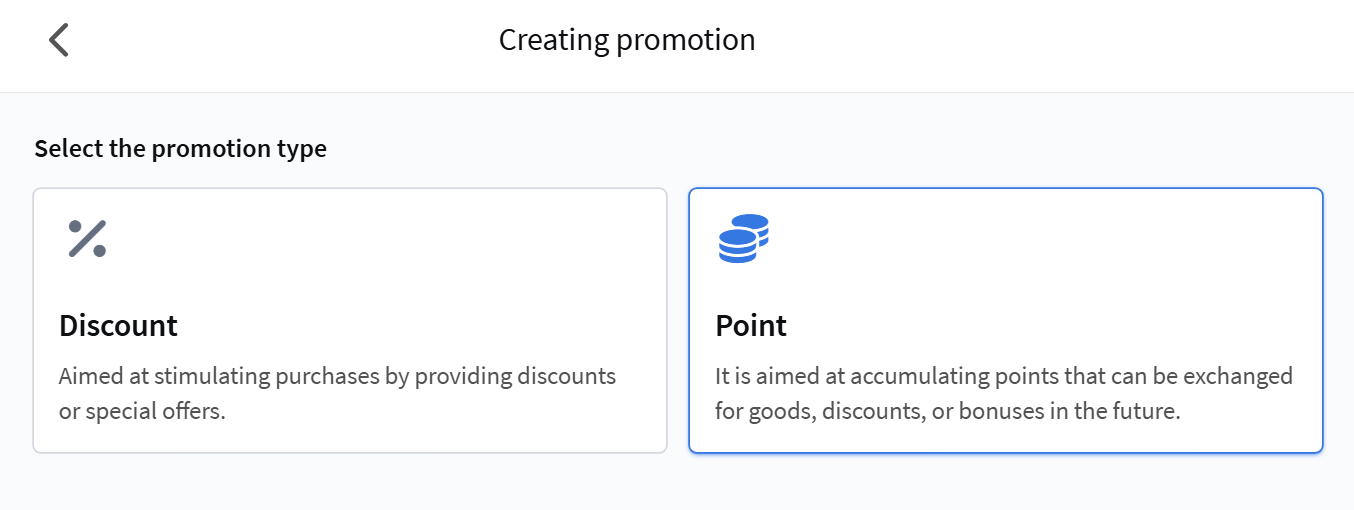
1. Go to the Promotions — Discount and points promotions tab


2. Click and select the Points promotion type

A points promotion manages the accrual or redemption of points. In this guide, we are creating a promotion for accruing points. For more details on promotion types and their application, see the article "How the loyalty program works".


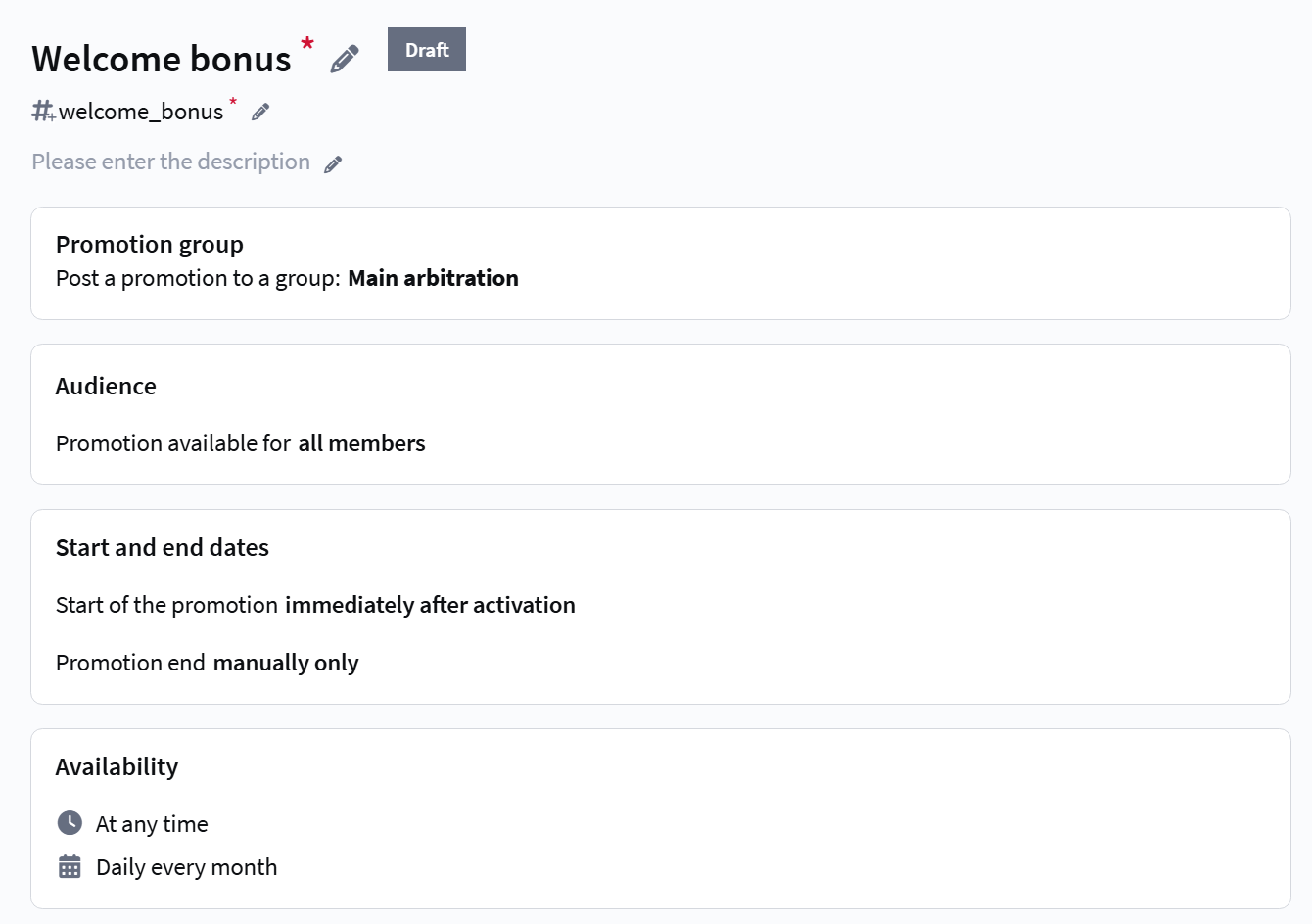
3. Fill in the basic settings:

  • Name;
  • External identifier

Go to Products and orders


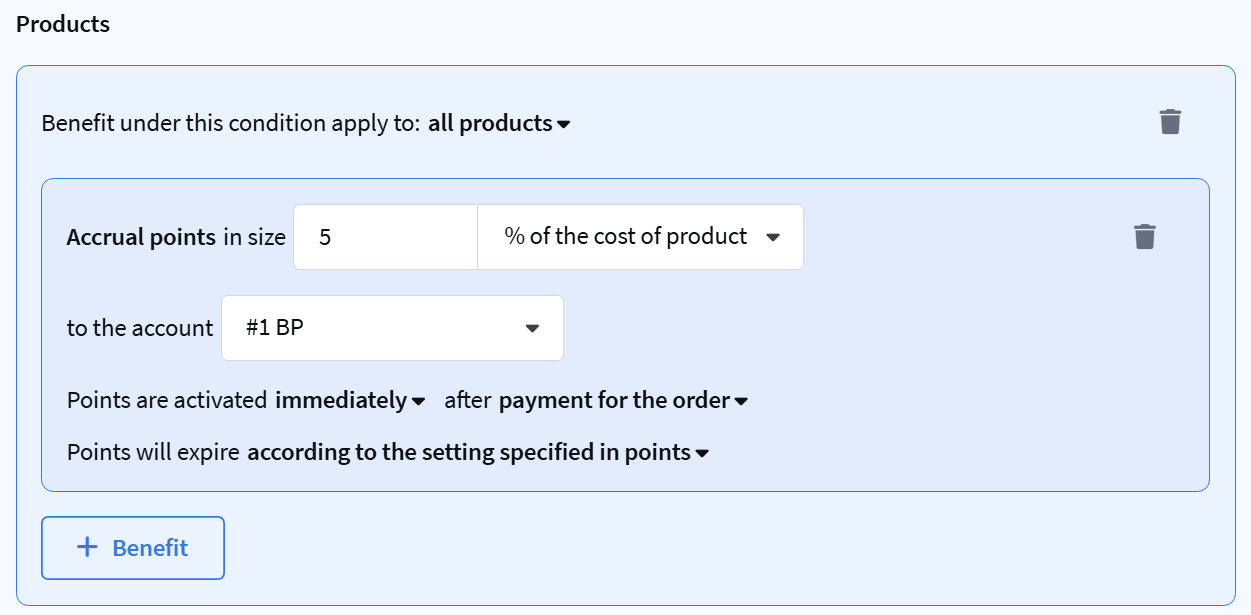
4. In the Products or Orders block, click + Conditions to add a rule.

Important

Conditions for accrual can be configured at both the product level and the entire order level. Choose the block that matches your goal. The configuration mechanics are identical in both cases.

In the pop-up window, select the benefit Accrue points.
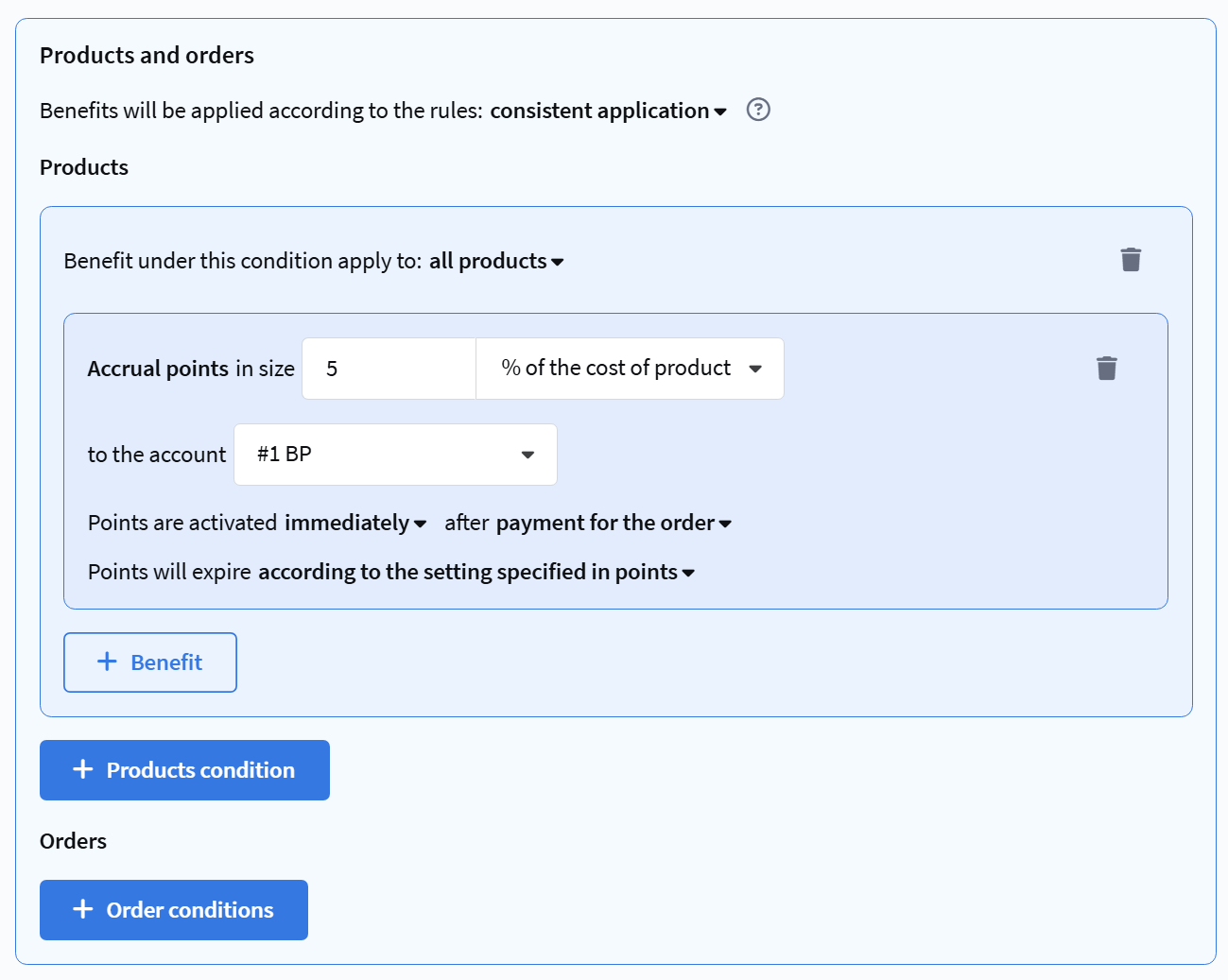

5. Configure accrual:


- Accrue — specify a % of the order/product price


- To ... account — select the created point type


6. Click and

The promotion is created.


Step 5. Apply changes​

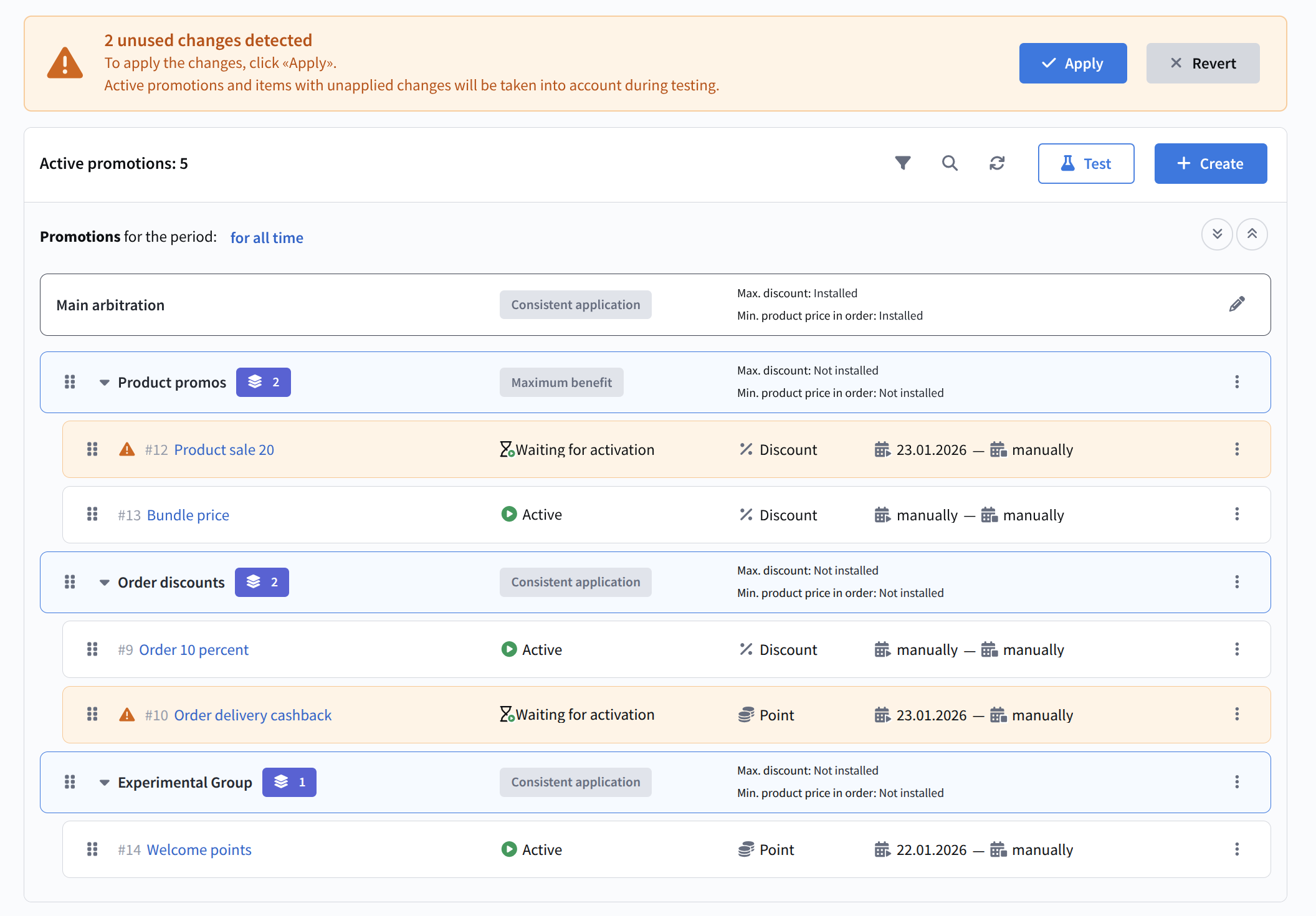
All changes to promotions must be applied to take effect.

1. At the top of the promotions page, find the yellow notification


2. Click the Apply button

Now the promotion is active.


Step 6. Test changes​

Before waiting for real orders, you can test the promotion in test mode.

1. Click the "Test" button (next to the button)


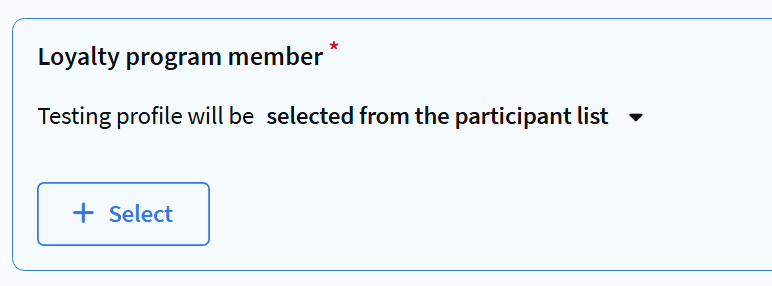
2. In the Loyalty program member block, click "Select" and choose any profile from the list


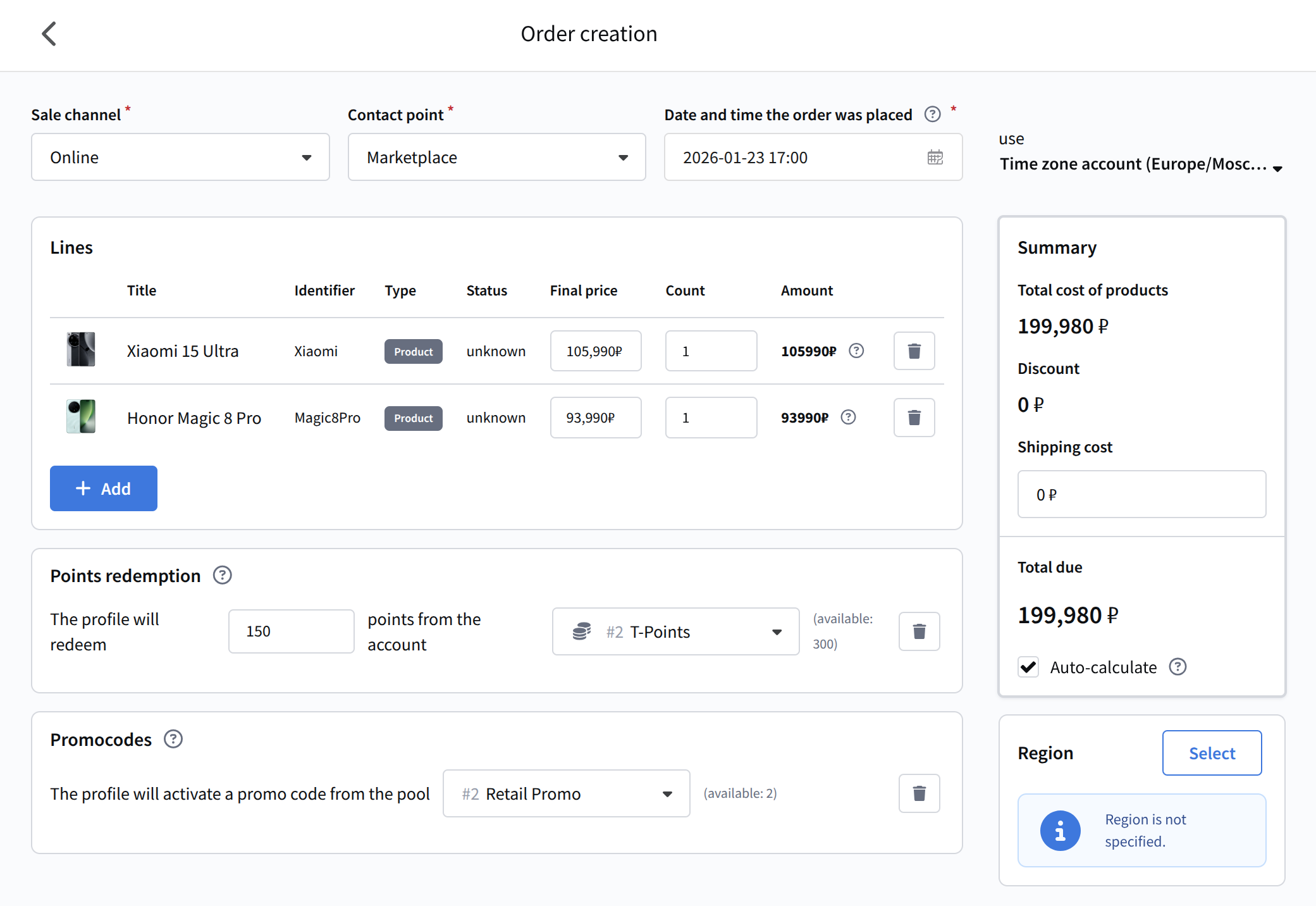
3. In the Products for promotion block, create a test order.


4. Click Test

About testing

Test mode works for all types of promotions: accrual, redemption, discounts. For more details on testing functionality and result analysis, see the article "Loyalty programs".


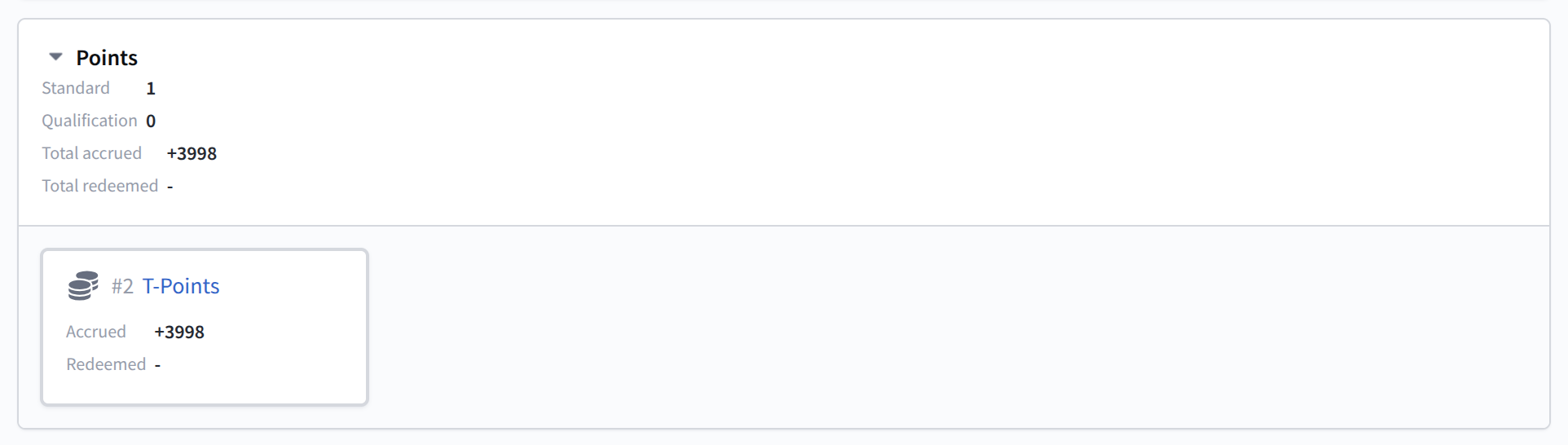
5. Go to the Points tab

The Points tab displays test transactions. This means the promotion is configured correctly.

Last updated on May 20, 2026
Previous
Loyalty integration with external systems
Next
Basic loyalty program use cases
  • Step 1. Create a loyalty program
  • Step 2. Create points
    • Standard points
    • Qualification points
    • Loyalty levels group
      • Create loyalty tiers
  • Step 3. Add members
  • Step 4. Create a promotion
    • Trigger promotion
    • Discount and Points promotion
  • Step 5. Apply changes
  • Step 6. Test changes
© 2015 - 2026 Altcraft, LLC. All rights reserved.