Сегменты продуктов и SKU
Сегментация продуктов и SKU происходит так же, как и сегментация профилей в платформе. Более подробная информация о конструкторе условий и принципах работы с сегментами доступна в этом разделе.
Описание
Сегменты продуктов и SKU — набор продуктов и их модификаторов (SKU), объединенных в группу по определенному признаку. Готовый сегмент можно выгрузить и использовать для анализа данных о ваших продажах. Сегменты бывают двух видов: статические и обновляемые.
Обновляемые сегменты
Обновляемые сегменты — обновляемые по расписанию наборы продуктов и их модификаторов (SKU), отобранных по определенным условиям. Такой сегмент можно также пересчитывать вне расписания самостоятельно.
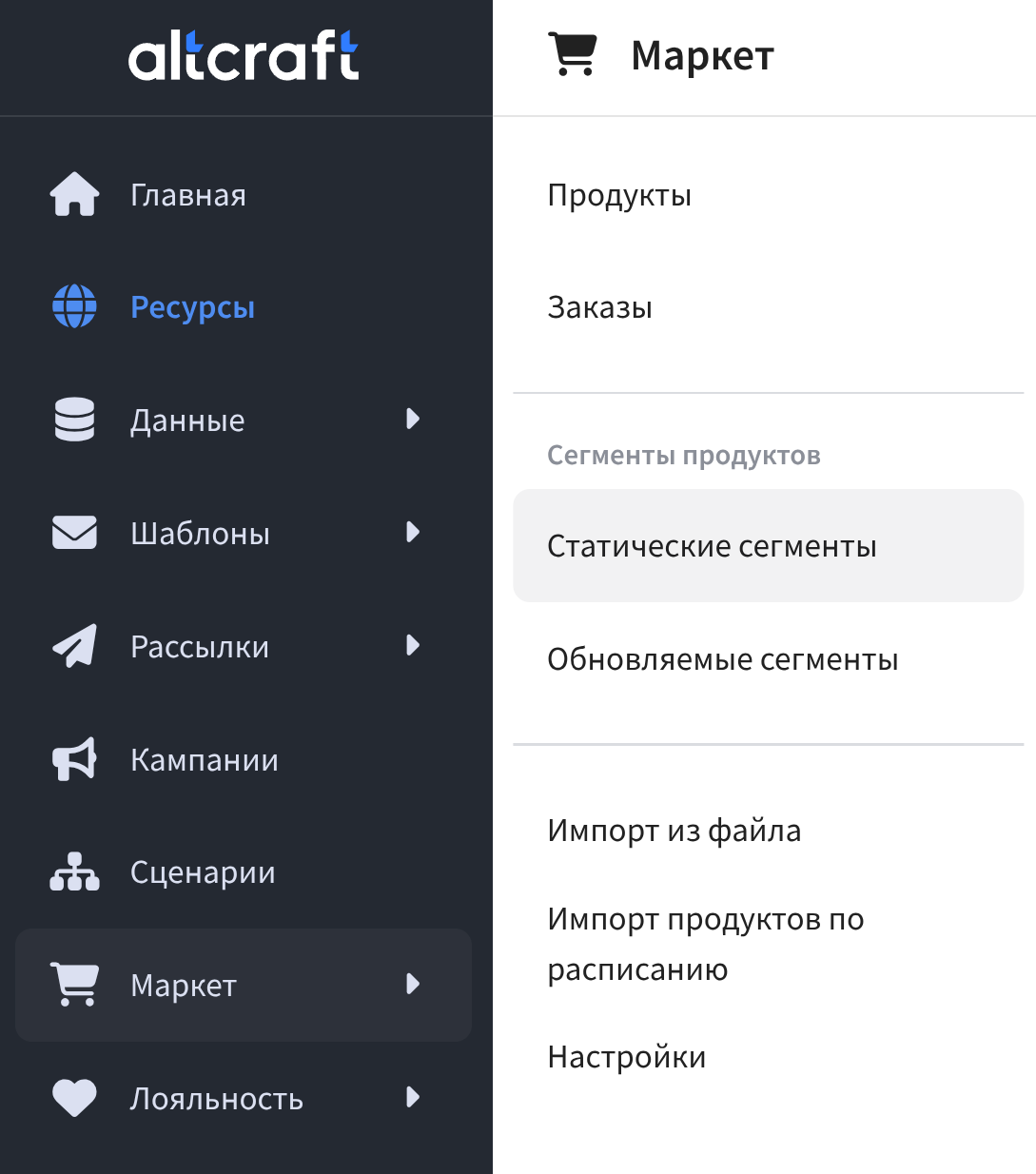
Для создания обновляемого сегмента перейдите в раздел Маркет — Обновляемые сегменты:
Нажмите «Создать». Укажите название, описание и выберите сущности для сегментации, продукты или SKU. После выбора изменить тип сегмента нельзя:

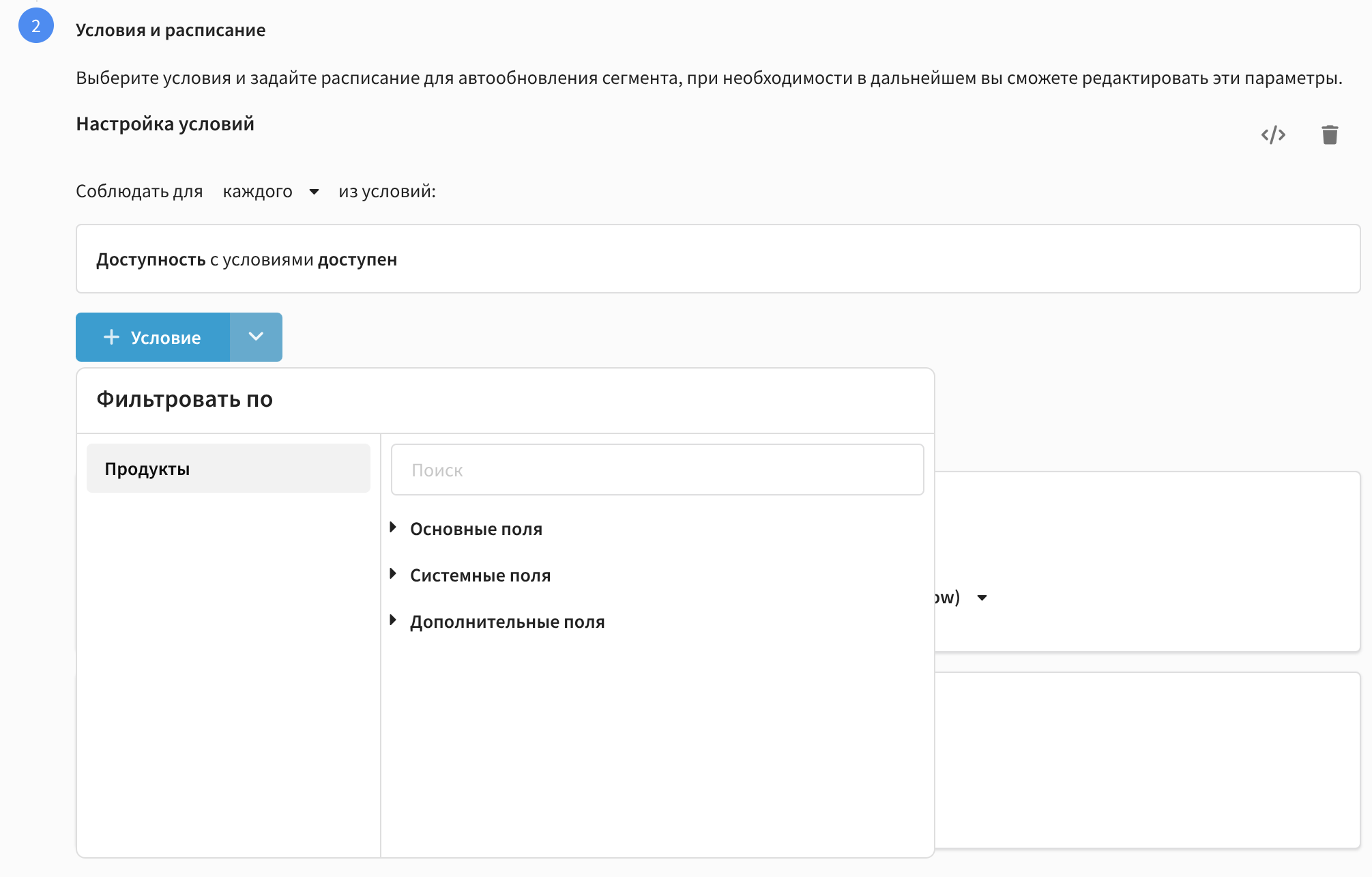
Затем откроется блок Условия и расписание. Выберите условия или группу условий и задайте расписание для автообновления сегмента. После настройки условий внутри группы их можно комбинировать по логике соблюдать для каждого из условий (И) или соблюдать для одного из условий (ИЛИ). При необходимости в дальнейшем вы сможете редактировать эти параметры.
Условия делятся на три группы:
- Основные поля — отбор по наименованию, региону, категории, количеству товаров, сроку годности, цене, доставке, гарантии, доступности, производителю и по тегам.
- Системные поля — отбор по идентификатору, дополнительному (строковому) идентификатору, дате создания и обновления.
- Дополнительные поля — отбор по полям, созданным пользователем.
В этом же блоке доступна кнопка Скрипт, открывающая редактор для ручного написания условий. После настройки условий можно задать ограничение на количество продуктов. Это ограничение применяется к результату выборки после отбора по условиям.
Сегмент может обновляться ежедневно либо в указанные дни. Время обновления и часовой пояс также задаются пользователем:
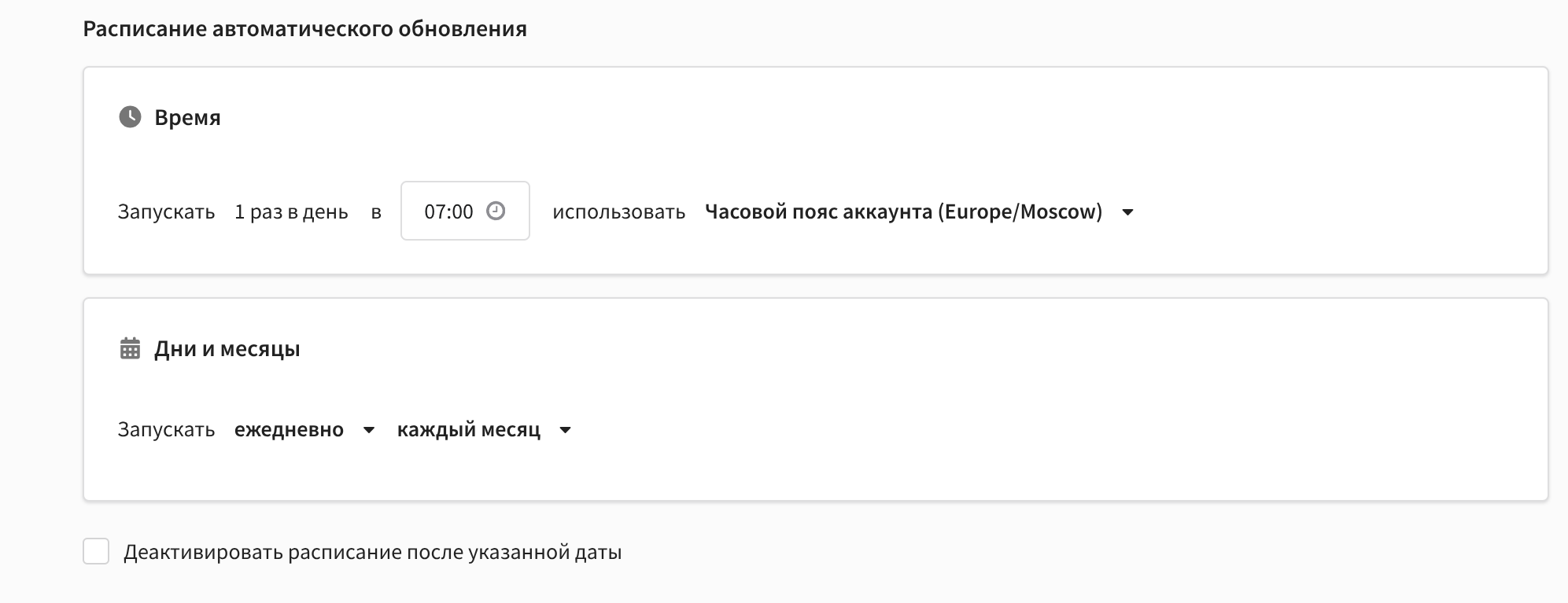
Вы также можете настроить деактивацию сегмента после указанной даты.
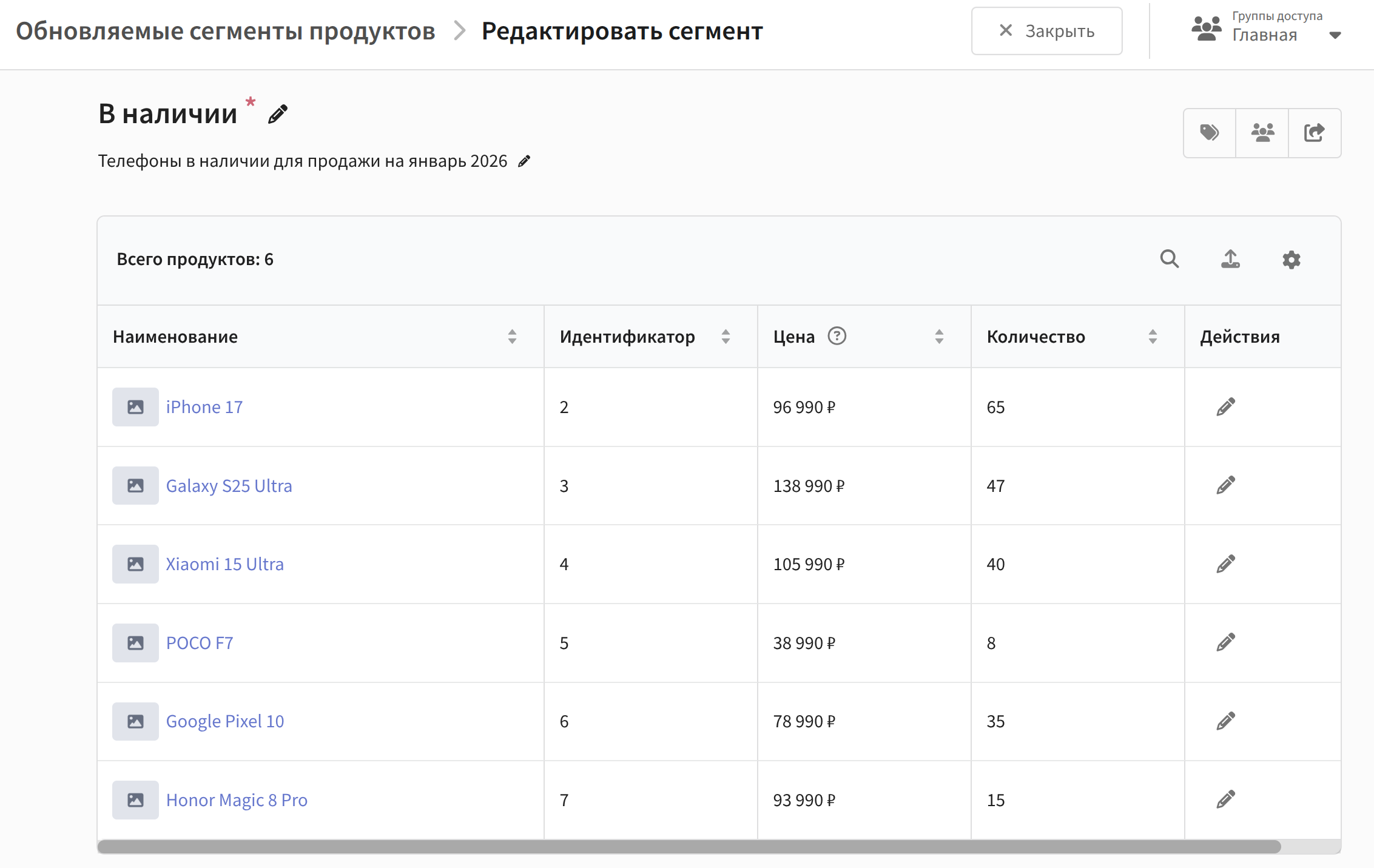
После расчёта в окне сегмента отображается таблица со всеми продуктами, входящими в сегмент. В ней отображаются поля «Наименование», «Идентификатор», «Цена», «Количество», а также кнопка для перехода к редактированию продукта:
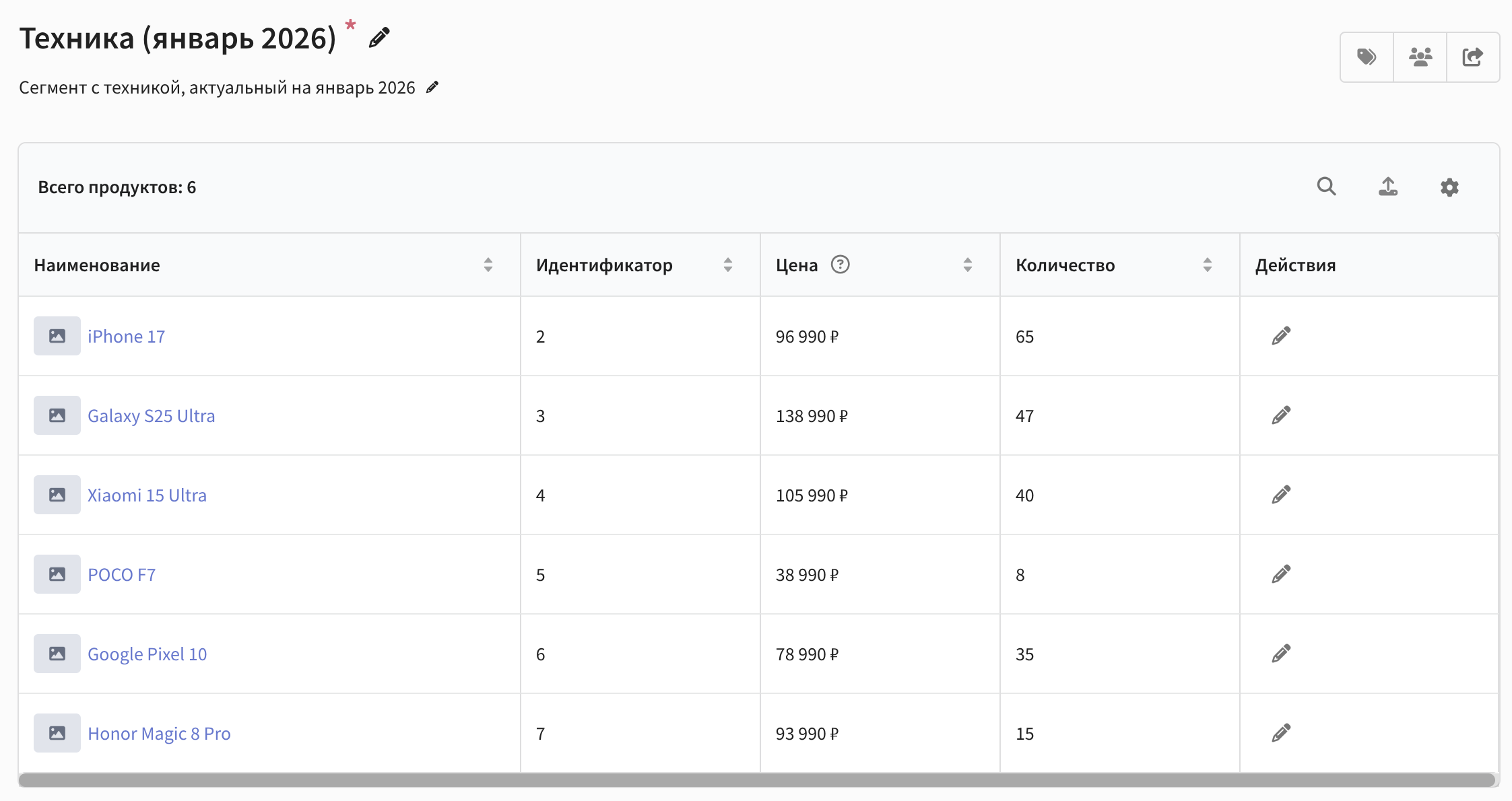
Доступны следующие действия для работы с этой таблицей:
- Поиск
 : найти конкретный продукт.
 - Экспортировать продукты
 : выгрузить отображаемый список во внешний файл.
 - Настройка отображаемых полей
 : чтобы добавить или убрать колонки в таблице, перетащите нужное Поле из боковой колонки Добавить поле в область Отображаемые поля или обратно.
Под таблицей продуктов расположено расписание и условия обновления сегмента. Здесь можно отредактировать эти условия или пересчитать сегмент вне расписания:
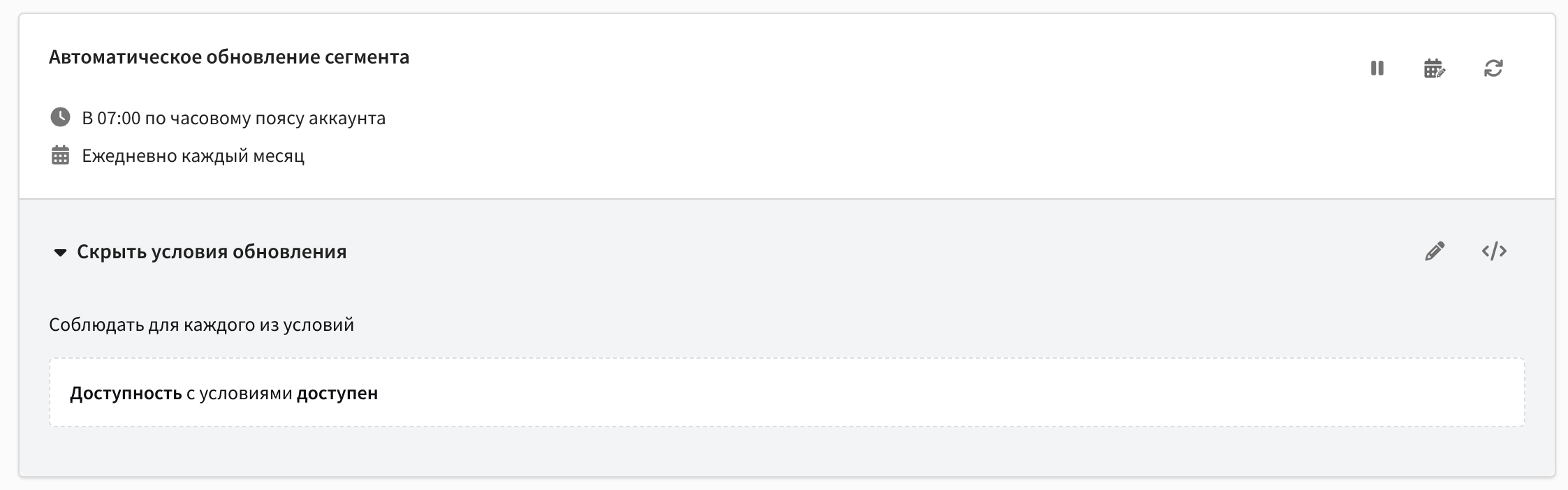
Ниже находится блок История обновлений. В нём наглядно представлена информация об изменении общего количества продуктов в сегменте за выбранный период. Вы можете указать нужный период (дату начала и окончания) и сгруппировать данные по дням или неделям.
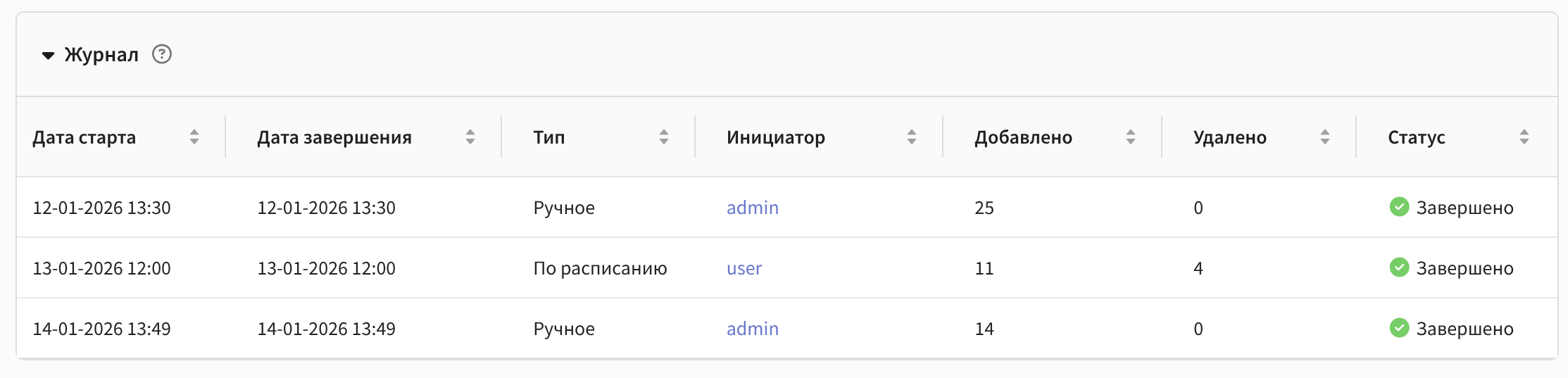
Ниже истории обновлений находится Журнал. Это детальный лог всех операций, повлиявших на состав сегмента. По каждой операции отображается:
- Дата начала: время запуска процесса сегментации (добавления/удаления по условиям).
- Дата завершения: время окончания процесса.
- Инициатор: имя пользователя, который инициировал операцию.
- Добавлено: количество продуктов, добавленных в результате операции.
- Удалено: количество продуктов, удалённых в результате операции.
- Статус: текущее состояние операции (например, «Завершено», «В процессе», «Ошибка»).
В верхней части экрана доступно меню быстрых действий, с помощью которого можно назначить теги, настроить группы доступа и скопировать продукты в другой сегмент.
Статические сегменты
Статические сегменты продуктов — наборы продуктов и их модификаторов (SKU), объединенных в группу через API или вручную при помощи условий отбора.
Для создания статического сегмента перейдите в раздел Маркет — Статические сегменты:
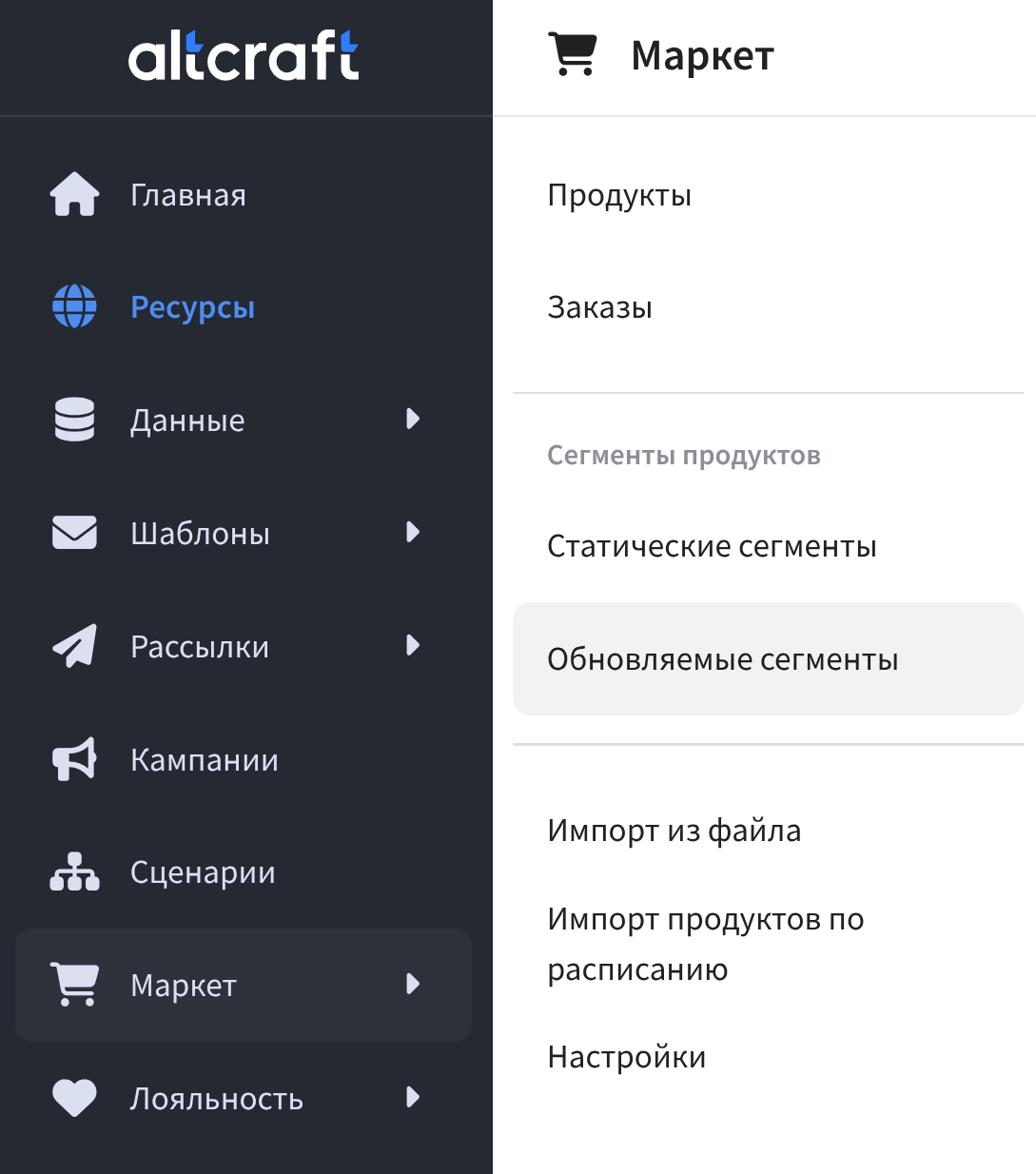
Нажмите «Создать». Укажите название, описание и выберите сущности для сегментации, продукты или SKU. После выбора изменить тип сегмента нельзя:
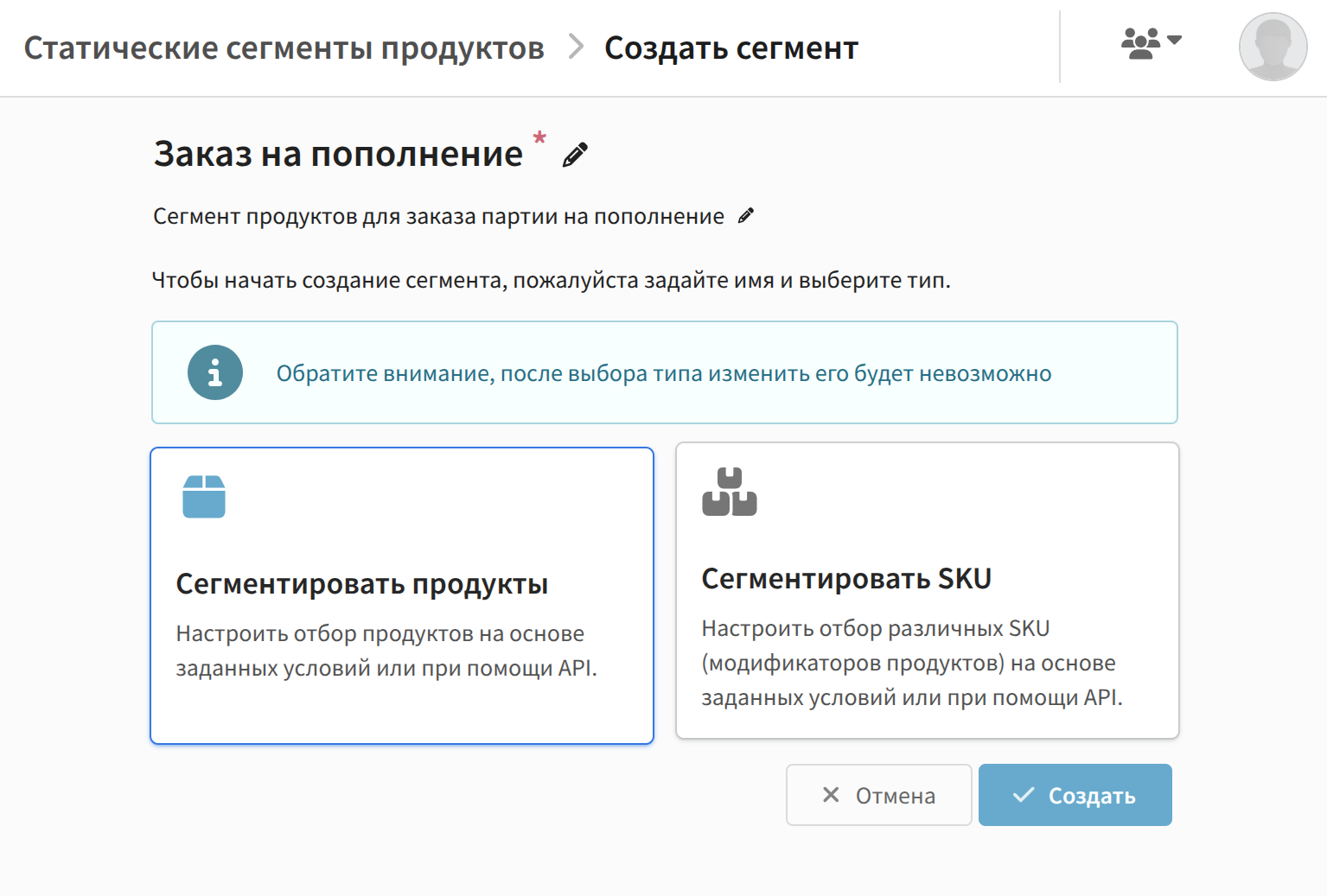
Сегмент создан. Чтобы добавить в него продукты, нажмите кнопку «Добавить», откроется блок Условия.
Для добавления правила нажмите кнопку + Условие. В выпадающем меню доступна опция Добавить группу условий. После настройки условий внутри группы их можно комбинировать по логике соблюдать для каждого из условий (И) или соблюдать для одного из условий (ИЛИ):
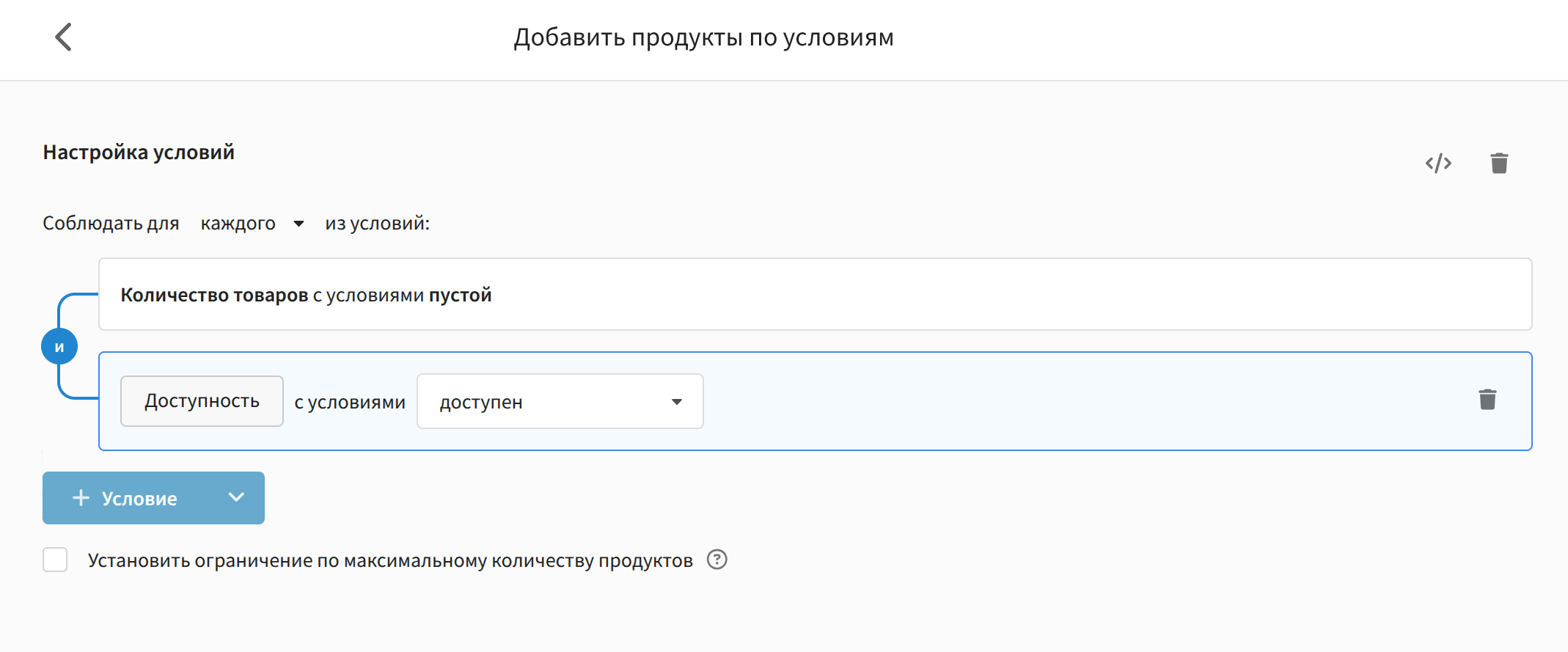
Условия делятся на три группы:
- Основные поля — отбор по наименованию, региону, категории, количеству товаров, сроку годности, цене, доставке, гарантии, доступности, производителю и по тегам;
- Системные поля — отбор по идентификатору, дополнительному (строковому) идентификатору, дате создания и обновления;
- Дополнительные поля — отбор по полям, созданным пользователем.
В этом же блоке доступны кнопки Удаление, которая полностью очищает все заданные правила, и Скрипт, открывающая редактор для ручного написания условий. После настройки условий можно задать ограничение на количество продуктов. Это ограничение применяется к результату выборки после отбора по условиям.
После нажатия кнопки «Добавить» в сегменте появятся продукты, соответствующие правилам отбора. Для того чтобы удалить продукты из сегмента нажмите Удалить. Функция удаления аналогична функции добавления продуктов.
После расчёта в окне статического сегмента отображается таблица со всеми продуктами, входящими в сегмент. В ней отображаются поля «Наименование», «Идентификатор», «Цена», «Количество», а также меню быстрых действий для удаления или переходу к редактированию продукта:
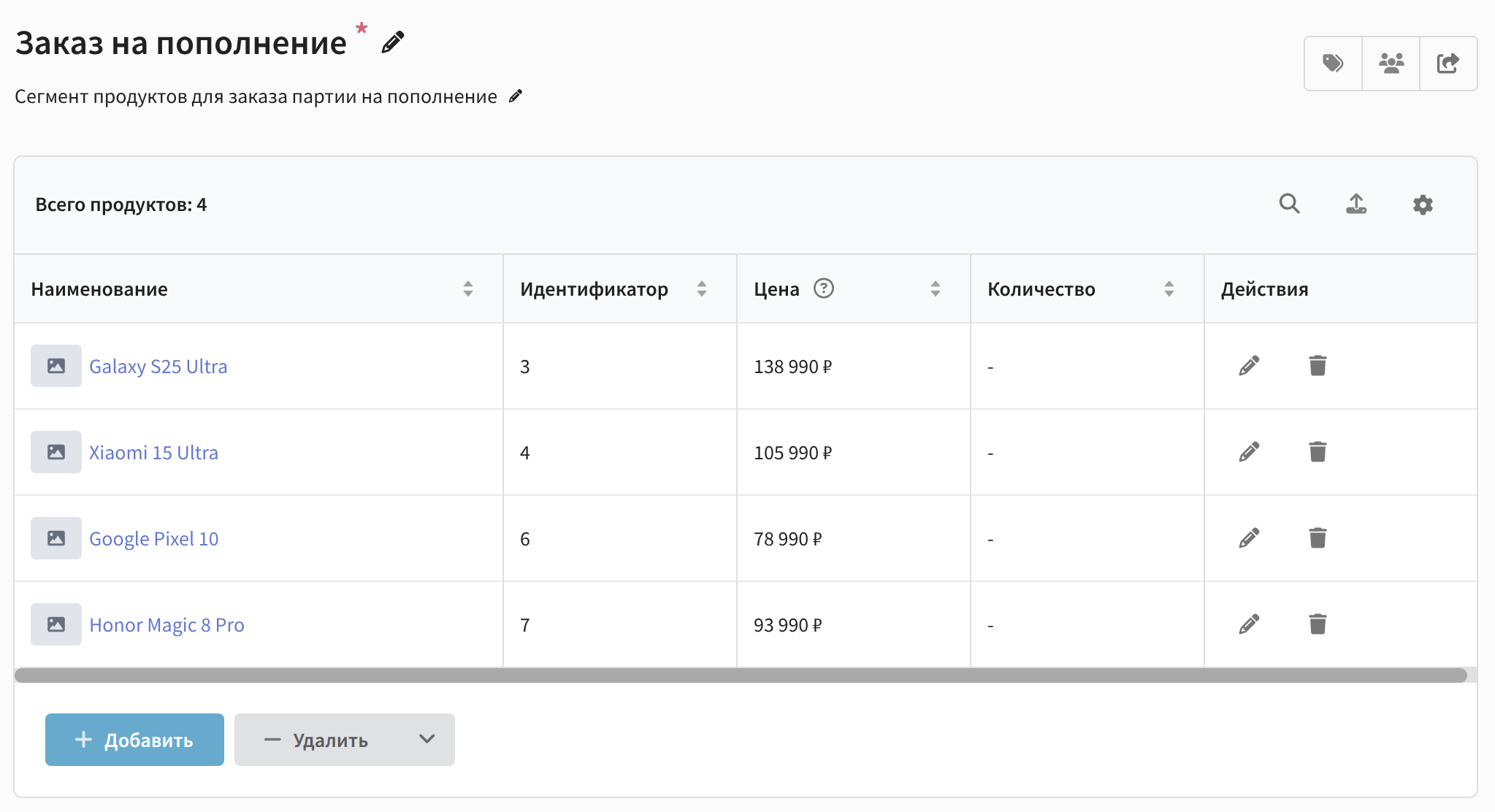
Доступны следующие действия для работы с этой таблицей:
- Поиск : найти конкретный продукт.
- Экспортировать продукты : выгрузить отображаемый список во внешний файл.
- Настройка отображаемых полей : чтобы добавить или убрать колонки в таблице, перетащите нужное Поле из боковой колонки Добавить поле в область Отображаемые поля или обратно.
Ниже находится блок История обновлений. В нём наглядно представлена информация об изменении общего количества продуктов в сегменте за выбранный период. Вы можете указать нужный период (дату начала и окончания) и сгруппировать данные по дням или неделям.
Ниже истории обновлений находится Журнал ручных изменений. Это детальный лог всех операций, повлиявших на состав сегмента. По каждой операции отображается:
- Дата начала: время запуска процесса сегментации (добавления/удаления по условиям).
- Дата завершения: время окончания процесса.
- Инициатор: имя пользователя, который инициировал операцию.
- Добавлено: количество продуктов, добавленных в результате операции.
- Удалено: количество продуктов, удалённых в результате операции.
- Статус: текущее состояние операции (например, «Завершено», «В процессе», «Ошибка»).

В верхней части экрана доступно меню быстрых действий, с помощью которого можно назначить теги, настроить группы доступа и скопировать продукты в другой сегмент.
Условия
Условия для отбора продуктов и SKU разделены на три группы: Основные поля, Системные поля и Дополнительные поля. Доступный набор операторов зависит от типа выбранного поля.
Эти же поля продукта и SKU доступны в сегментации профилей по заказам — в условиях «Основные поля продукта/SKU» и «Продукты по кастомному полю».
Основные поля
К основным относятся стандартные поля продукта или SKU: наименование, категория, цена, количество и другие.
Наименование
Строковое поле, содержащее название продукта.
- равно/не равно
- содержит/не содержит
- начинается с
- в списке/не в списке
- в таблице данных/не в таблице данных
- в файле в колонке/не в файле в колонке
- в ответе на post url/не в ответе на post url
Регион
Поле для указания региона продаж или наличия товара.
- существует/не существует
- равно/не равно
- в списке/не в списке
Категории
Поле, содержащее одну или несколько категорий, к которым относится товар.
- существует/не существует
- содержит хотя бы одно значение из списка
- не содержит ни одного значения из списка
- содержит все значения из списка
- не содержит одновременно все значения из списка
Количество товаров
Целое число, отражающее остаток или доступное количество.
- пустой/не пустой
- равно/не равно
- больше чем/меньше чем
- больше или равно/меньше или равно
- в диапазоне
Срок годности
Поле типа дата, указывающее срок годности товара.
- равно/не равно
- больше чем/меньше чем
- больше или равно/меньше или равно
- существует/не существует
- в диапазоне
Цена
Числовое поле с текущей ценой продукта.
- существует/не существует
- равно/не равно
- больше чем/меньше чем
- больше или равно/меньше или равно
- в списке/не в списке
- в диапазоне
Старая цена
Числовое поле с ценой до скидки (если применимо).
- существует/не существует
- равно/не равно
- больше чем/меньше чем
- больше или равно/меньше или равно
- в списке/не в списке
- в диапазоне
Доставка
Логическое поле (true/false), указывающее, требуется ли доставка для товара или доступна ли она.
- истина
- ложь
Гарантия
Логическое поле (true/false), указывающее, есть ли на товар гарантия.
- истина
- ложь
Доступность
Поле-переключатель, отражающее статус наличия товара.
- доступен
- не доступен
Производитель
Строковое поле с названием компании-производителя.
- существует/не существует
- равно/не равно
- содержит/не содержит
- в списке/не в списке
- в таблице данных/не в таблице данных
- в файле в колонке/не в файле в колонке
- в ответе на post url/не в ответе на post url
Теги
Поле-список, используемое для гибкой маркировки товаров.
- существует/не существует
- содержит хотя бы одно значение из списка
- не содержит ни одного значения из списка
- содержит все значения из списка
- не содержит одновременно все значения из списка
Системные поля
Поля, заполняемые автоматически платформой или служащие для внутренней идентификации.
Идентификатор
Уникальный числовой ID продукта в системе.
- равно/не равно
- в списке/не в списке
- в таблице данных/не в таблице данных
- в файле в колонке/не в файле в колонке
- в ответе на post url/не в ответе на post url
Дополнительный идентификатор
Строковое поле для хранения внешнего ID (например, артикула из 1С или кода товара).
- равно/не равно
- в списке/не в списке
- в таблице данных/не в таблице данных
- в файле в колонке/не в файле в колонке
- в ответе на post url/не в ответе на post url
Дата создания продукта/SKU
Поле типа дата, фиксирующее момент создания записи в платформе.
- равно/не равно
- больше чем/меньше чем
- больше или равно/меньше или равно
- месяц равен/не равен
- месяц тот же что и сегодня
- день месяца равен/не равен/больше чем/меньше чем/такой же что и текущий
- день и месяц равны/не равны/больше чем/меньше чем/тот же что и текущий
- в списке/не в списке
- дата в диапазоне
- дата относительно текущей даты — выборка по моменту в прошлом или будущем
Дата обновления продукта/SKU
Поле типа дата, фиксирующее момент последнего изменения записи.
- равно/не равно
- больше чем/меньше чем
- больше или равно/меньше или равно
- месяц равен/не равен
- месяц тот же что и сегодня
- день месяца равен/не равен/больше чем/меньше чем/такой же что и текущий
- день и месяц равны/не равны/больше чем/меньше чем/тот же что и текущий
- в списке/не в списке
- дата в диапазоне
- дата относительно текущей даты
Пользовательские поля
Вы можете создавать в структуре каталога собственные поля для хранения специфичной информации о продуктах. Для сегментации доступны операторы, соответствующие типу созданного поля (строковые, числовые, дата, булевы и т.д.).