Firebase Cloud Messaging
 | Для отправки Web Push в браузеры Mozilla Firefox, Opera, Google Chrome, Яндекс.Браузер, Samsung Internet Browser необходимо предварительно настроить проект в Firebase Console. |
Видео-гайд по настройке Firebase для push-рассылок доступен по ссылке.
Шаг 1. Создание проекта в Firebase Console
Перейдите на страницу Firebase Console, войдите в аккаунт Google и нажмите Get started. | 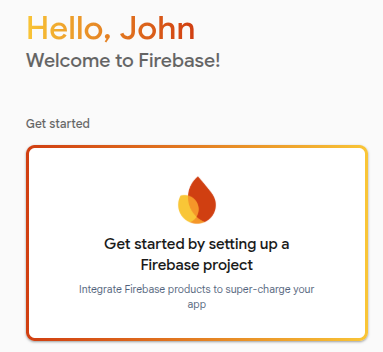 |
Укажите название проекта и нажмите Continue. | 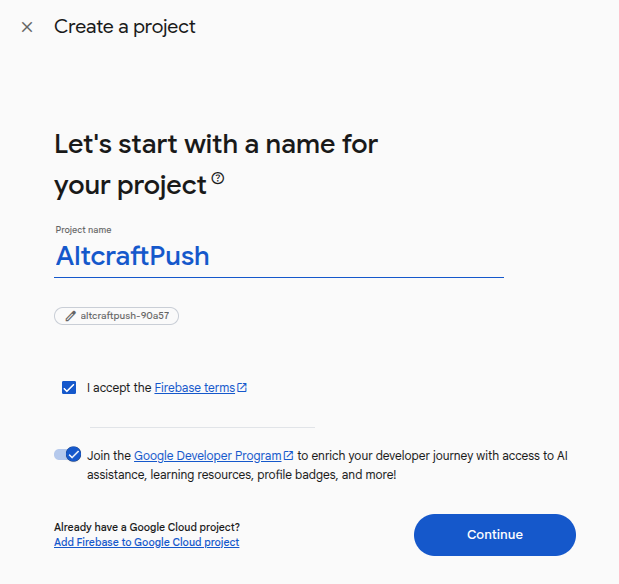 |
При создании проекта вы можете добавить ИИ-ассистента Gemini, а также настроить Google Analytics, но эти действия необязательны.
Шаг 2. Получение данных проекта
Для настройки Firebase Cloud Messaging в платформе Altcraft вам понадобятся данные вашего проекта из Firebase Console.
Через навигационную панель слева перейдите к общим настройкам проекта (Settings — General). | 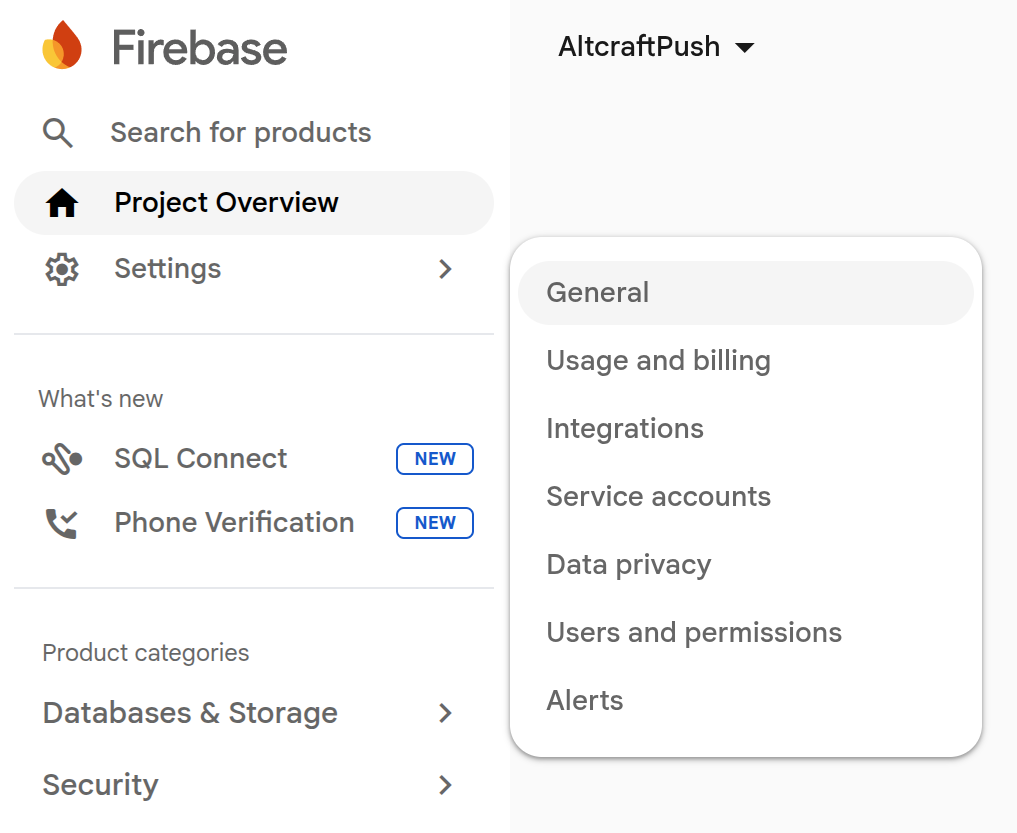 |
Пролистните страницу ниже и добавьте Web-приложение к вашему проекту. | 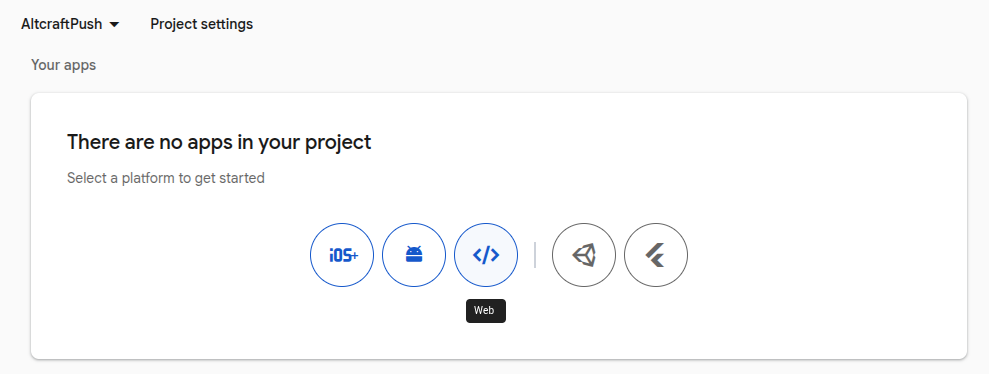 |
Дайте название вашему Web-приложению. | 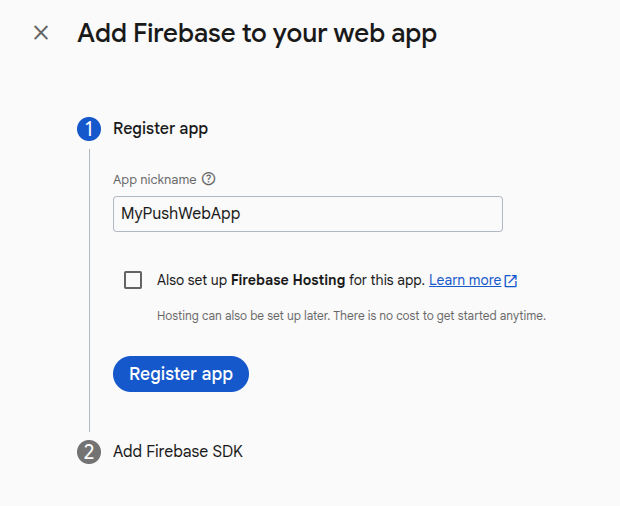 |
Перед вами появится код, который содержит данные, необходимые для настройки ресурса параметры:
| 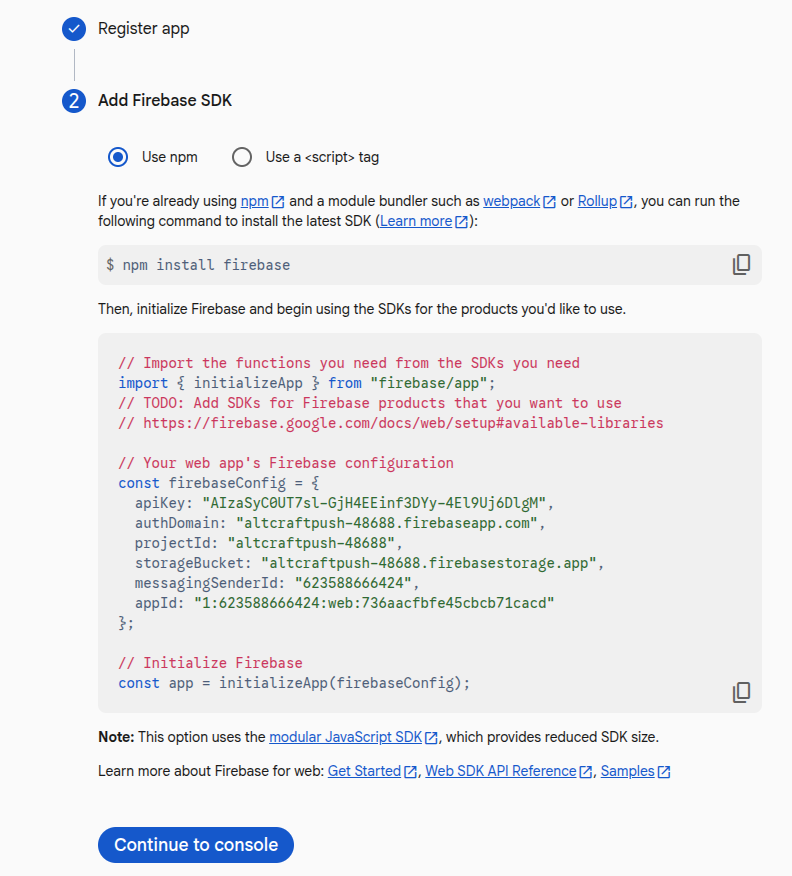 |
Вернитесь к настройкам проекта. Перейдите на вкладку Service accounts и нажмите кнопку Generate new private key. | 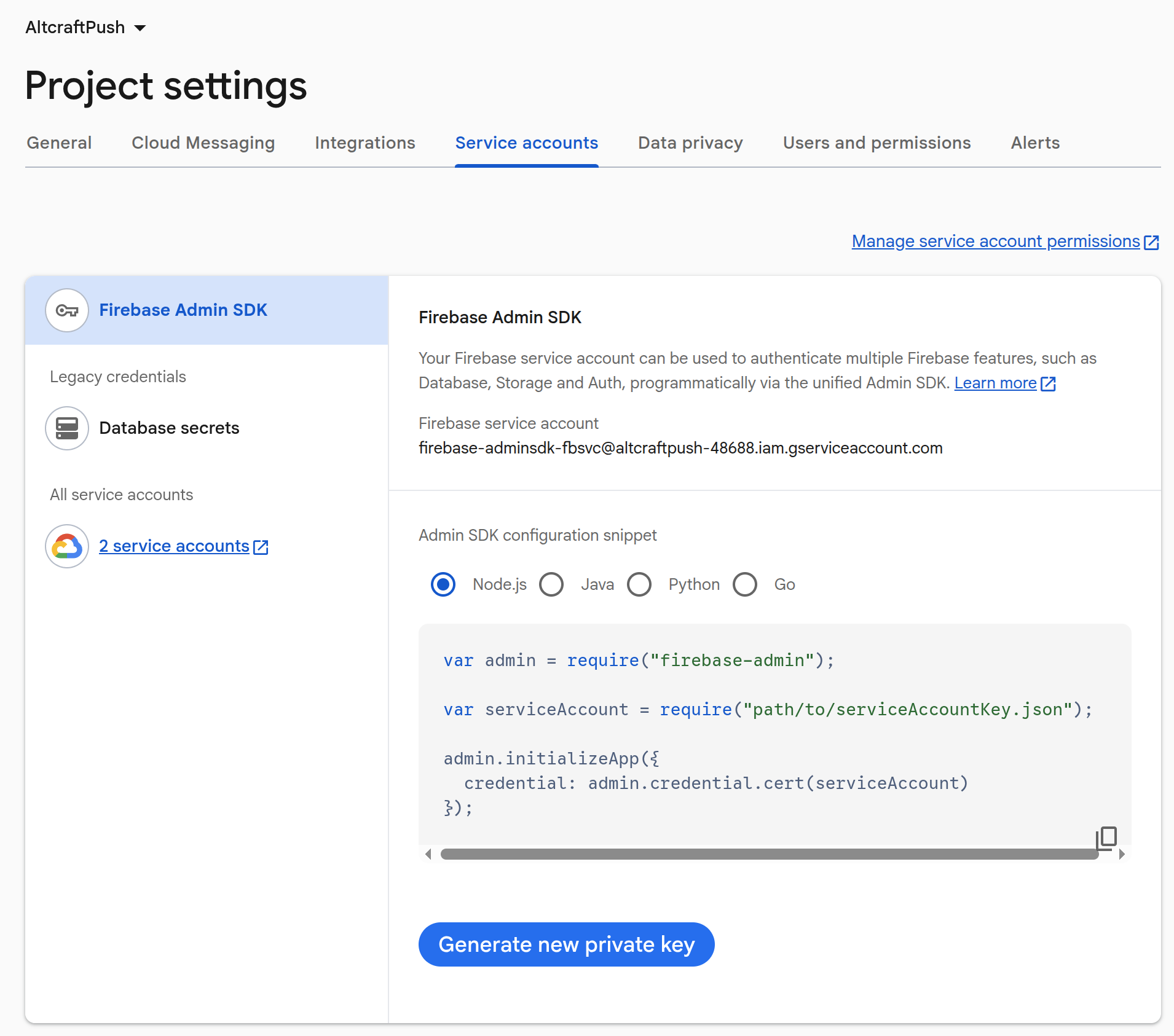 |
Подтвердите генерацию нового ключа. | 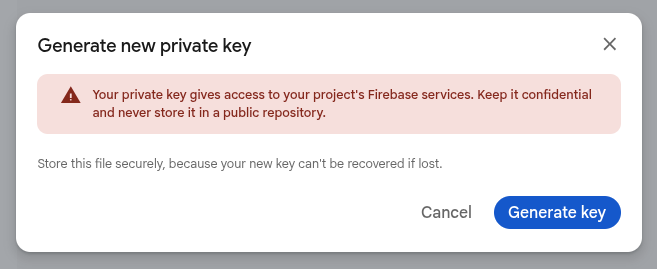 |
Шаг 3. Настройка Firebase в платформе Altcraft
Вернитесь в платформу Altcraft и откройте настройки ресурса. Для поддерживаемых браузеров активируйте переключатель Firebase Cloud Messaging. | 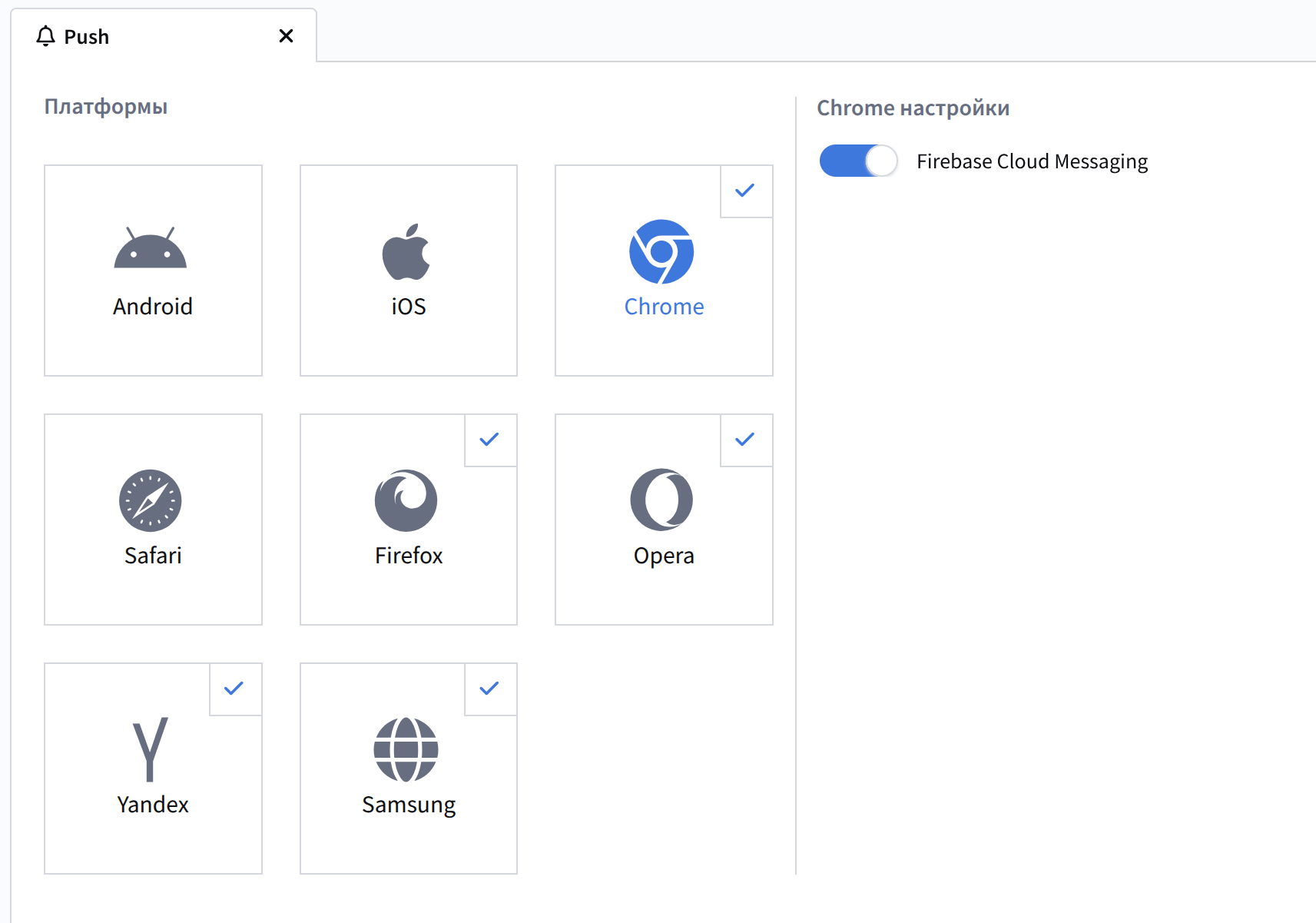 |
Вам станет доступна вкладка с настройками Firebase. Перенесите туда данные из проекта и загрузите скачанный файл с ключом. | 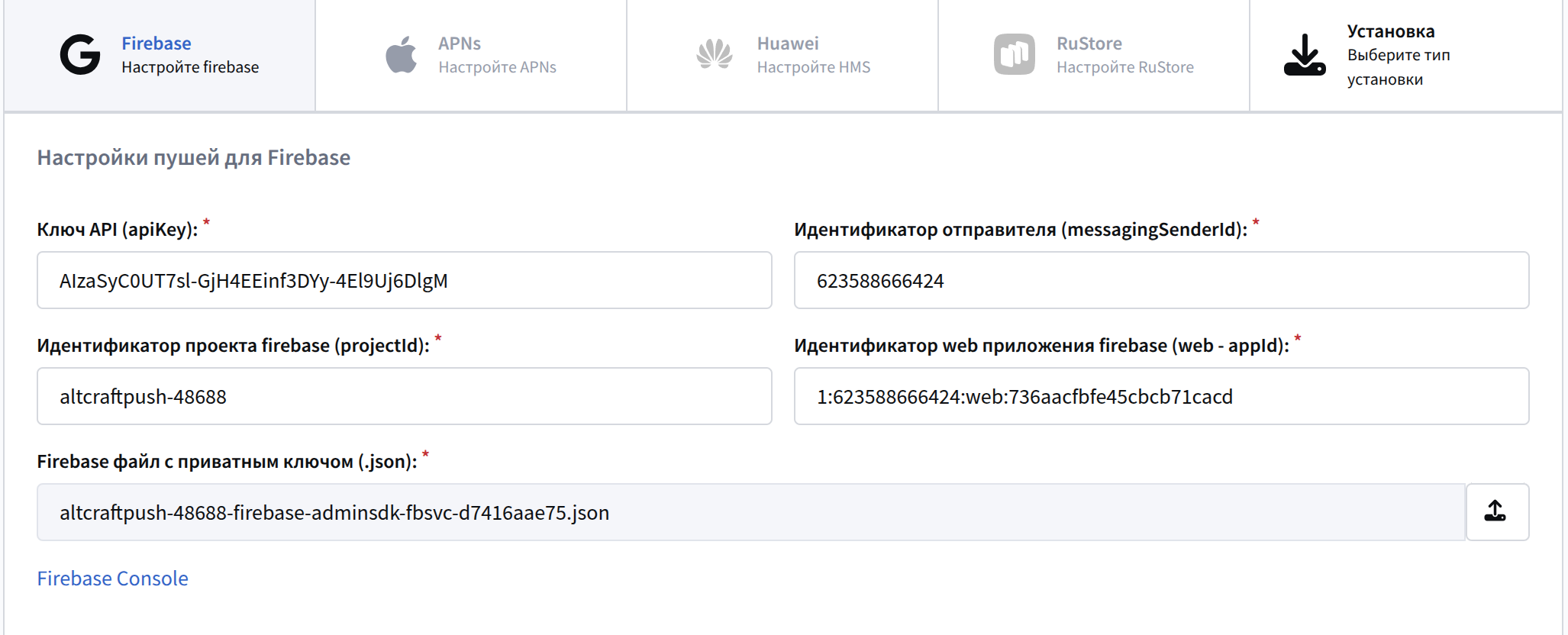 |
Сохраните ресурс или примените изменения кнопками в правом верхнем углу экрана. Только после этого перейдите на вкладку Установка. | 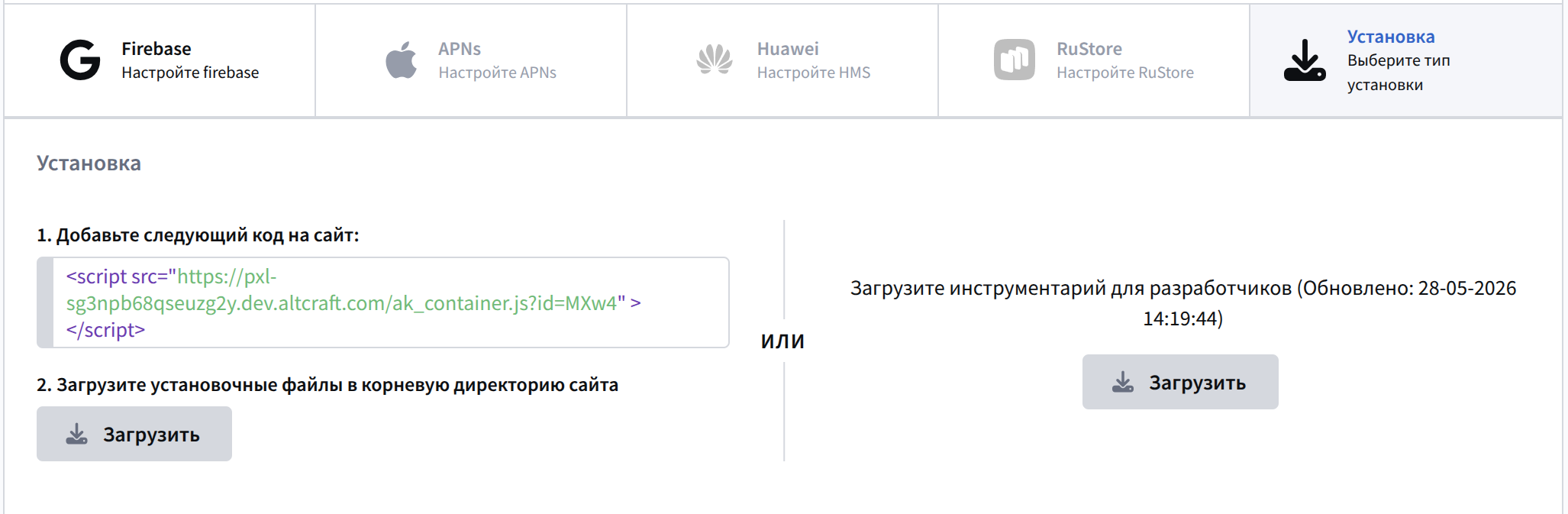 |
Конфигурация ресурса и провайдера для рассылки push-уведомлений в PWA-приложения производится таким же способом. Подробнее в статье PWA Push.