Отчет по каналам
Отчет по каналам предоставляет данные по всем событиям, которые отслеживаются в рассылках: отправки, доставки, открытия, клики и др. Информацию можно получить как по одному каналу, так и по всем сразу. Вы можете сгруппировать данные по различным признакам, детализировать отчет или использовать фильтры для получения только необходимой информации. Также есть возможность сравнить показатели, например, за разные периоды времени или при использовании разных шаблонов.
Чтобы открыть отчёт, в главном меню выберите Аналитика —> Каналы.
Платформа Altcraft допускает погрешность 0,02% при составлении отчетов
Настройка отчёта
Настройки включают:
- группировку данных;
- добавление фильтров;
- сохранение отчёта.
Справа находятся следующие кнопки:
 Список отчётов —
открыть список готовых отчетов (системных и сохраненных);
Список отчётов —
открыть список готовых отчетов (системных и сохраненных);
 Выгрузить отчёт —
экспортировать отчёт в csv или xlsx форматах;
Выгрузить отчёт —
экспортировать отчёт в csv или xlsx форматах;
 Группы доступа —
назначить группы доступа
Группы доступа —
назначить группы доступа
Группировка данных
По умолчанию отчёт строится по всем каналам: Email, SMS, Push, In-App, Telegram, WhatsApp*, Viber™, Notify, MAX, а также пользовательским. Чтобы получить данные по конкретному каналу, выберите его в поле «Отчет по».
Далее опеределите период. Вы можете вручную указать диапазон дат в календаре или выбрать один из готовых пресетов.
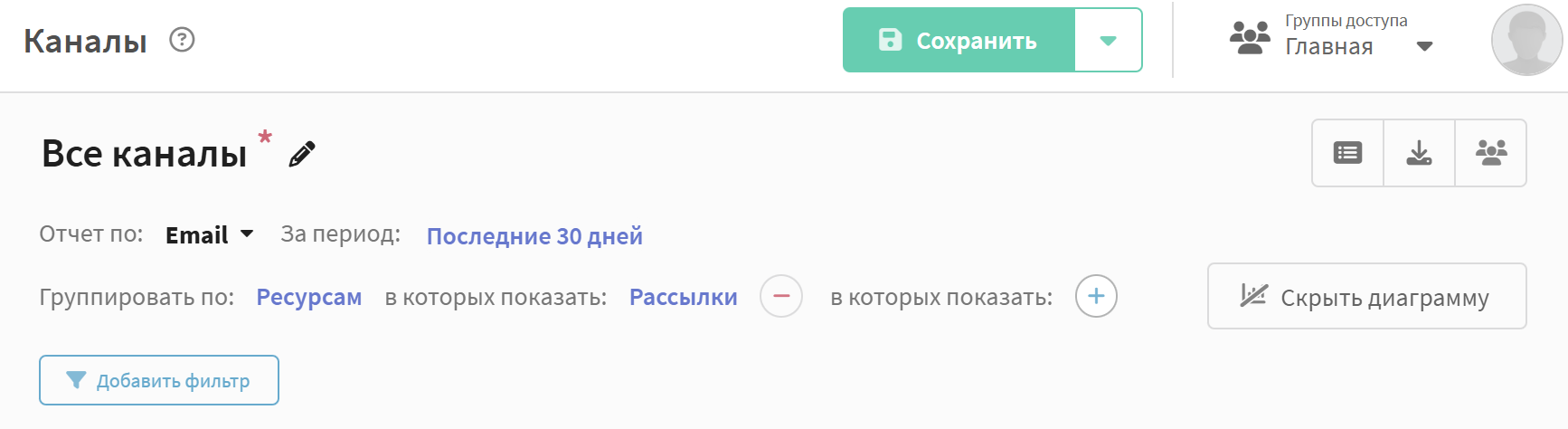
Выберите признак, по которому необходимо сгруппировать данные в отчете. После этого можно детализировать группировку, последовательно заполняя поля в которых показать". Группировка возможна до трёх уровней.
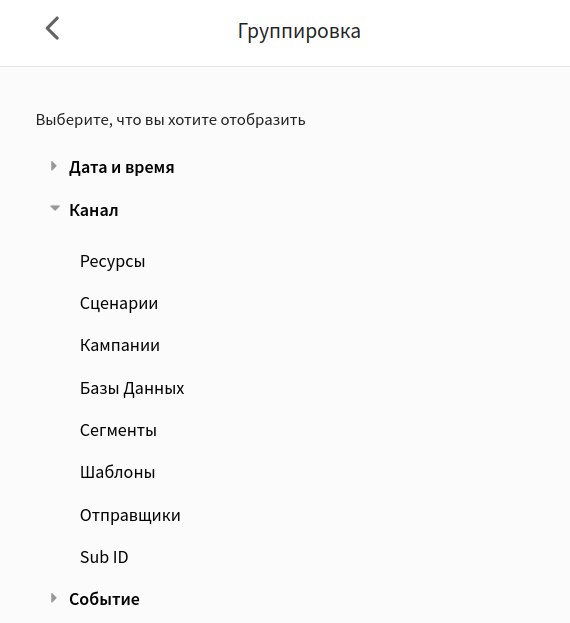
Признаки для группировки появятся в окне справа. Они разделены на три категории:
Дата и время— группировать данные по часам, дням, неделям, месяцам, кварталам или годам;
Канал — группировать по объектам платформы (ресурсы, сценарии, кампании, рассылки, сегменты и др.);
Событие — группировать по ссылке, домену, доменной группе или поставщику.
Добавление фильтров
| Категории | Доступные фильтры | Применение |
|---|---|---|
| Дата и время |
| С помощью фильтров можно добавить в отчёт или исключить из него данные за некоторый отрезок
времени. Такие фильтры удобны, чтобы просмотреть статистику только за определенные дни или
убрать из отчёта статистику за периоды праздников и выходных дней. |
| Канал |
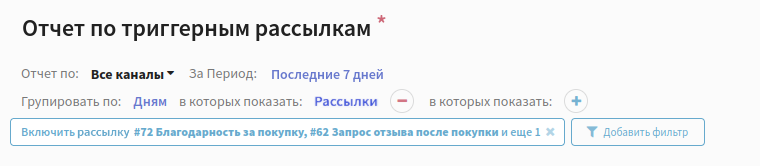
| Фильтр по рассылкам поможет получить данные только по определенному типу рассылок. Например, если вы хотите проанализировать только показатели триггерных рассылок, выберите в списке соответствующие рассылки. Для поиска нужных рассылок можно ввести их название или id в поисковую строку или указать теги. Чтобы просмотреть показатели рассылок с определенным тегом, переключите Единичный отбор на Отбор по тегам. Подобная опция предусмотрена для любого объекта в категории «Канал». |
| Событие |
| При проблемах с доставляемостью можно просмотреть данные по каждому ISP отдельно, настроив
фильтр по доменной группе. Если вы не хотите, чтобы в отчет попадали данные получателей с вашей корпоративной почты, выберите фильтр по домену, введите корпоративный домен и исключите его. |
Чтобы отфильтровать данные, нажмите кнопку «Добавить фильтр». Справа появится окно, где вы можете выбрать, какие данные включить в отчёт.
Если необходимо, напротив, убрать некоторые данные из отчёта, нажмите на переключатель Исключить в правом верхнем углу.
После настройки фильтра нажмите кнопку Применить внизу страницы.

Добавленные фильтры отобразятся в отчёте. Количество используемых фильтров не ограничено.
Для удаления фильтра нажмите 
Сохранение отчета
Вы можете сохранить текущие настройки отчёта. Для этого отредактируйте название отчёта (по умолчанию – «Все каналы») и нажмите кнопку Сохранить. Это удобно, если вы часто запрашиваете данные, используя одни и те же группировки и фильтры.
Сохранённый отчёт будет доступен всем пользователей в рамках видимости групп.
Чтобы открыть список отчётов, кликните . В новом окне отобразятся системные и сохраненные отчёты. Нажмите на название отчёта, чтобы просмотреть его.
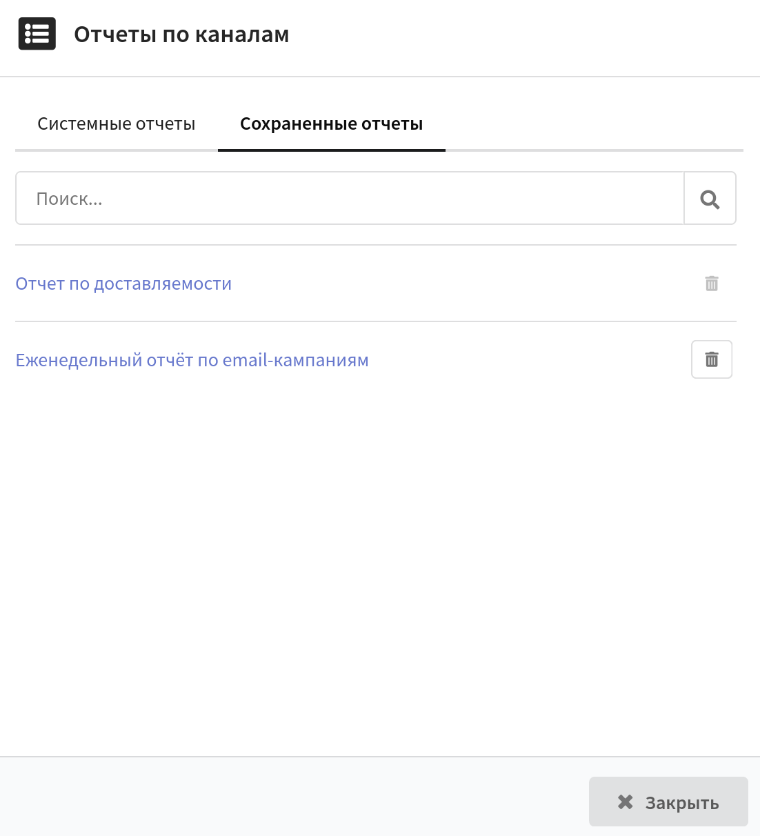
Для удаления готового отчета нажмите
 . При этом нельзя удалять
отчёт, который вы просматриваете в данный момент.
. При этом нельзя удалять
отчёт, который вы просматриваете в данный момент.
Просмотр отчёта
Отчет состоит из таблицы с данными и соответствующей им диаграммы. Диаграмму можно свернуть, нажав на кнопку «Скрыть диаграмму».
Диаграмма
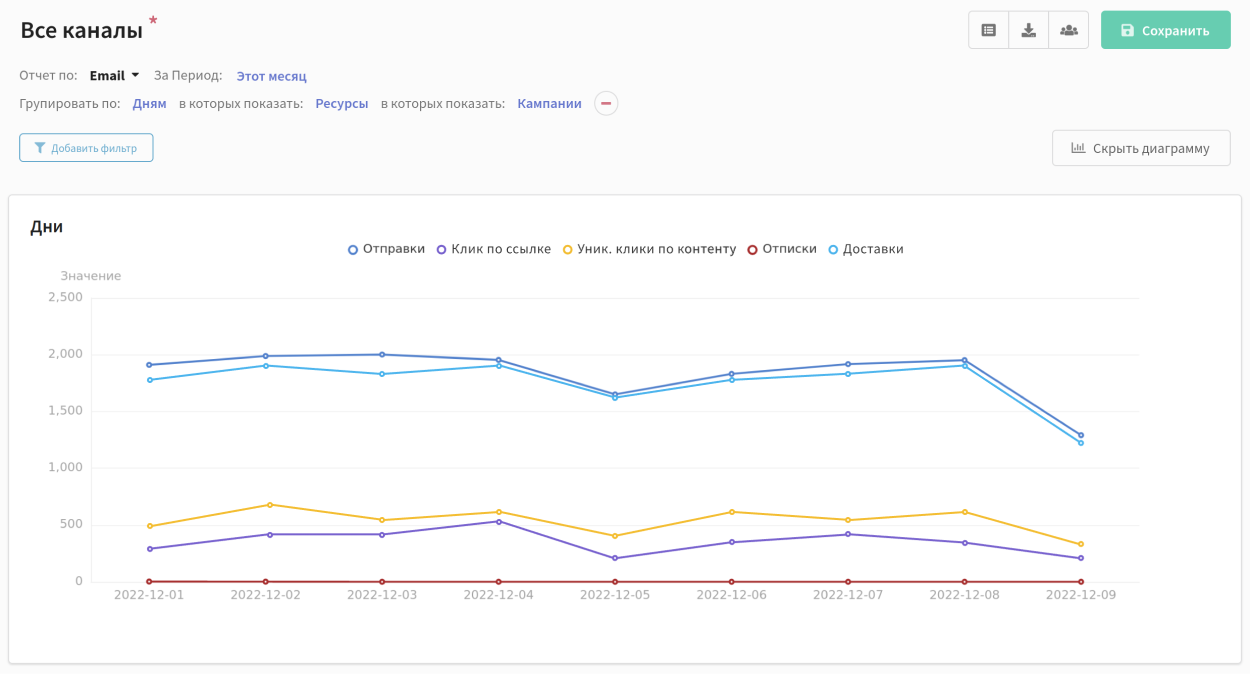
Диаграмма отображает данные на основе группировки. При группировке отчета по дням, неделям и кварталам диаграмма показывает динамику изменения показателей за выбранный период:
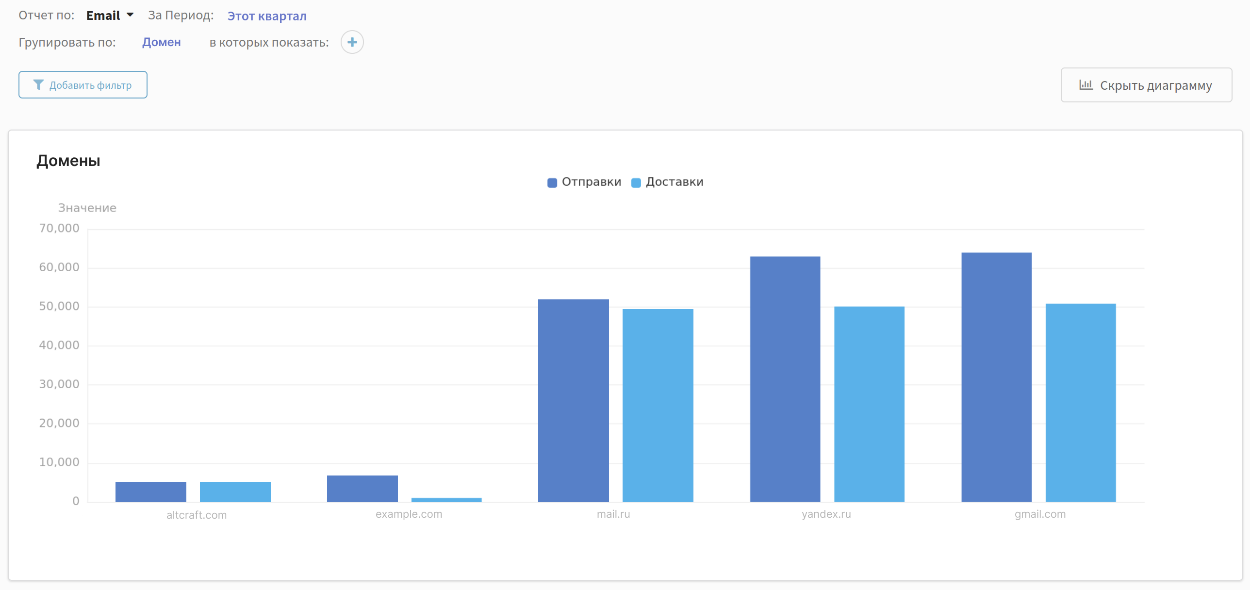
При группировке по часам, дням недели, месяцам, годам, а также по каналу или событию диаграмма показывает соотношение количественных или процентных показателей в выбранный период:
При наведении курсора на диаграмму вы увидите точные показатели.
В шапке перечислены показатели, отображаемые на диаграмме. На диаграмму может быть выведен любой столбец таблицы, но максимальное количество показателей — 7. Чтобы скрыть показатель, кликните по нему.
Таблица данных
В таблице собраны количественные и процентные показатели рассылок (отправки, доставки, клики, отписки, жалобы и т. д.). Описание показателей вы найдете ниже.
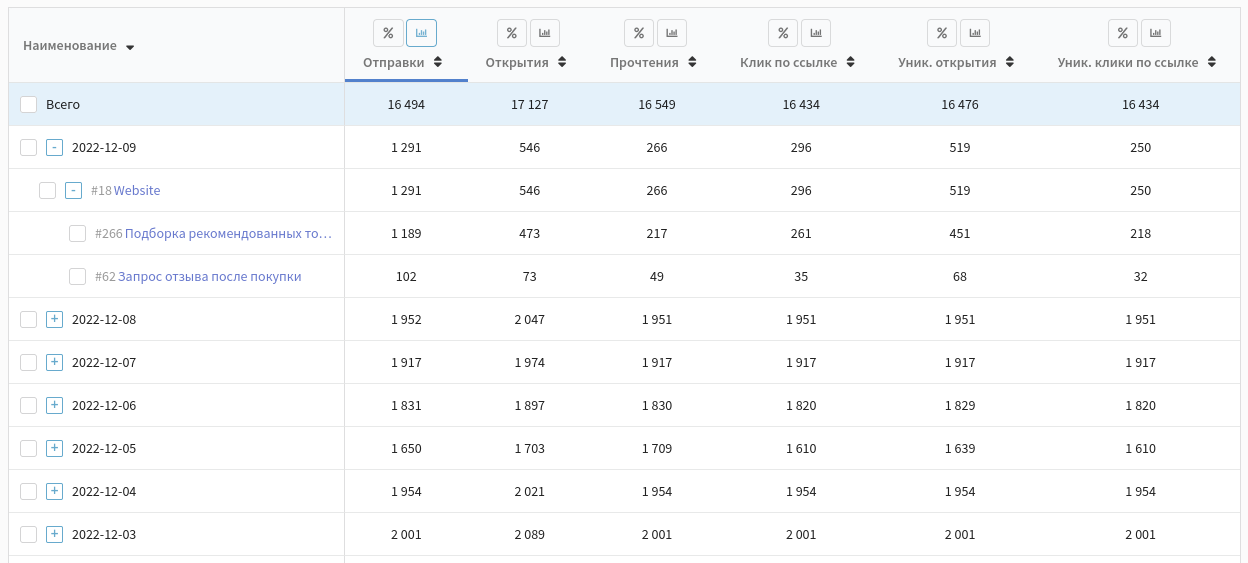
Показатели группируются на основе настроек отчёта. В зависимости от детализации группировки, структура таблицы может иметь вложенные элементы.
Например, при настройке «Группировать по кампаниям, в которых показать Рассылки, в которых показать Каналы» таблица отобразит иерархическую структуру эффективности маркетинговых стратегий.
При настройке «Группировать по дням, в которых показать Ресурсы, в которых показать Рассылки» таблица отобразит следующие данные:
Чтобы добавить новую метрику в таблицу, наведите курсор на название столбца и нажмите  . В открывшемся списке выберите метрику. Если необходимо удалить столбец, нажмите
  .
.
Для перемещения столбца по таблице также наведите курсор на название столбца, зажмите левую кнопку мыши и перетащите столбец в удобное место.

Другие опции:
 —
переключение количественных показателей в процентные;
—
переключение количественных показателей в процентные;
 —
отображение столбца на диаграмме.
—
отображение столбца на диаграмме.
Сравнение данных
Режим сравнения позволяет увидеть данные по нескольким объектам одновременно. Например, можно сравнить эффективность двух шаблонов или оценить изменение показателей рассылки от периода к периоду.
Для перехода в режим сравнения выделите в таблице объекты, которые хотите сравнить. Нажмите «Сравнить». Возможно сравнивать объекты на разных уровнях вложенности.
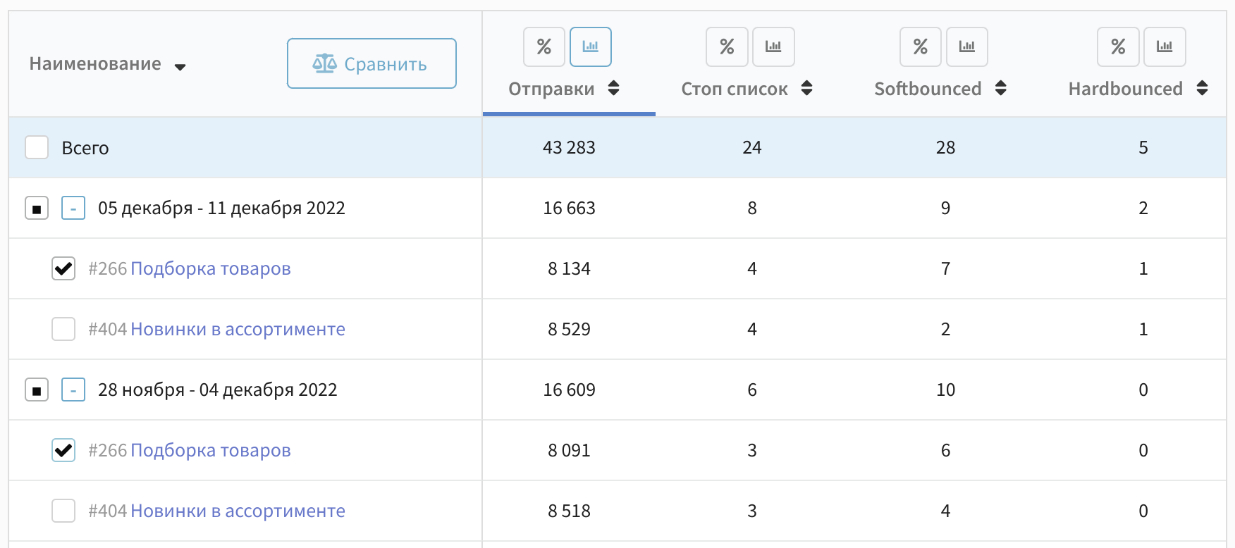
Режим сравнения также содержит диаграмму и таблицу с метриками. На диаграмме показатели по каждому объекту сгруппированы вместе.
Первый объект в таблице — это столбец сравнения. С этим объектом сравниваются оставшиеся объекты. Процент роста или снижения метрики высчитывается относительно этого объекта. Чтобы изменить столбец сравнения, нажмите  и выберите другой объект.
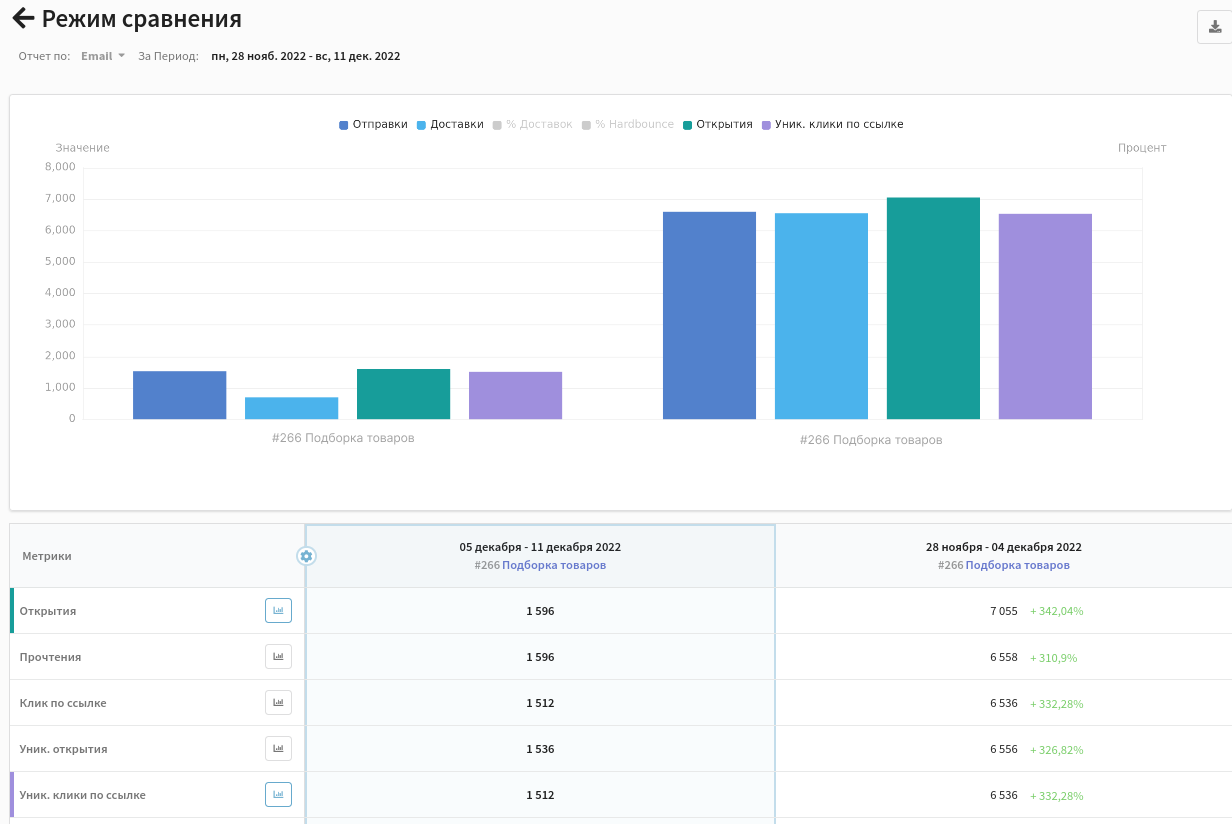
Чтобы вернуться в общий отчёт, нажмите ← Режим сравнения.
Показатели отчёта
Уникальность любого события ограничена временем, заданным в конфигурации платформы (параметр UNIQUE_ACTIONS_TTL_MIN), и по умолчанию составляет 1440 минут. Это значит, что повторное событие через сутки будет снова зачтено как уникальное. Уточните у администратора платформы, какое значение для уникальности установлено.
Все показатели
| Показатель | Канал | Описание |
|---|---|---|
| Отправки в очередь | Все | Общее количество сообщений, помещённых в очередь отправки по всем каналам. |
| Недоставки | Все | Общее количество недоставленных сообщений по всем каналам. В недоставки входят Softbounced- и Hardbounced-сообщения, ошибки транспорта, а также сообщения с неопределенной причиной недоставки (например, неизвестные ошибки сети). Подробнее о недоставках в отчетах вы можете прочитать здесь. |
| % Недоставок | Все | Процент недоставленных сообщений по всем каналам. |
| Доставки | Все | Общее количество доставленных сообщений по всем каналам. |
| % Доставок | Все | Процент доставленных сообщений по всем каналам. |
| Открытия | Email Push | Количество открытых сообщений. Если один и тот же профиль открыл письмо несколько раз, будет зафиксировано каждое открытие. |
| Уник. Открытия | Email Push | Общее количество уникальных открытий сообщений по всем каналам. Если один профиль открыл письмо несколько раз, будет зафиксировано только одно уник. открытие. |
| % Открытий | Email Push | Процент получателей, открывших сообщение. (Уник. открытия / Доставки) * 100%. |
| Ответы | Количество ответов на сообщение. | |
| Прочтения | Email Viber Notify | Количество прочитанных сообщений. |
| Уник. прочтения | Количество уникальных прочтений email-сообщения. | |
| % Прочтений | Процент уникальных прочтений email-сообщения. (Уник. Прочтения / Доставки) * 100%. | |
| Просмотры | Событие регистрируется, если пользователь открывает email-сообщение и просматривает его не более 4 секунд. | |
| Беглые взгляды | Событие регистрируется, если получатель просматривает email-сообщение от 4 до 8 секунд. | |
| Клик по контенту | Все | Количество кликов по любым ссылкам в сообщении. При неоднократном клике получателем по одной ссылке, фиксируется каждое событие клика. Например, если в сообщении 3 ссылки и по каждой из них получатель перешёл 2 раза, то будет зафиксировано 6 кликов. |
| Уник. клики по контенту | Все, кроме Telegram Group и MAX Group | Количество получателей, кликнувших по любой ссылке в сообщении хотя бы один раз. Фиксирует факт взаимодействия получателя с ссылками в сообщении. По этому показателю рассчитывается CTOR и CTR контента. |
| Уник. клики по ссылке | Email Telegram Bot MAX bot Notify In-App | Количество первых переходов пользователя по каждой ссылке в сообщении. Считает только один клик на каждую ссылку, даже если пользователь переходил по ней многократно. По этому показателю рассчитываются CTOR и CTR ссылки. |
| CTR контента | Все, кроме Telegram Group и MAX Group | Процент кликов на любую ссылку в сообщении от доставок. (Уник. Клики по контенту / Доставки) * 100%. |
| CTOR контента | Email Push | Процент кликов на любую ссылку в сообщении от открытий. (Уник. клики по контенту / Уник. открытия) * 100%. |
| CTR ссылки | Email Telegram Bot MAX Bot Viber Notify In-App | Процент переходов по ссылке от доставок. (Уник. клики по ссылке / Доставки) * 100%. |
| CTOR ссылки | Процент переходов по ссылке от открытий. (Уник. клики по ссылке / Уник. открытия) * 100%. | |
| Ошибки генерации | Все | Ошибка при формировании шаблона. Возникает, когда у профиля отсутствует подписка на выбранный в рассылке ресурс. |
| Ошибки транспорта | Все | Ошибка в работе протоколов при отправке сообщений. |
| Стоп-список | Все | Количество сообщений, которые не были отправлены, так как email-адрес или номер телефона получателя ранее были внесены в стоп-список. |
| Превышение политик | Все | Количество сообщений, не отправленных по причине превышения лимита, установленного в политике отправки. |
| Softbounced | Количество email, недоставленных из-за переполненности ящика или временной недоступности почтового сервера получателя. | |
| % Softbounce | Процент email, недоставленных из-за переполненности ящика или временной недоступности почтового сервера получателя. | |
| Hardbounced | Email SMS Push | Количество сообщений, которые не были доставлены из-за недействительного email-адреса, номера телефона или идентификатора push-подписки. |
| % Hardbounce | Email SMS Push | Процент сообщений, которые не были доставлены из-за недействительного email-адреса, номера телефона или идентификатора push-подписки. |
| Жалобы | Email SMS Push | Количество сообщений, на которые последовали жалобы на спам (FBL). |
| % Жалоб | Процент сообщений, на которые последовали жалобы на спам. (Жалобы / Доставки) * 100%. | |
| Подписки | Все, кроме Telegram Group и MAX Group | Количество подписок на ресурсы в различных каналах. |
| Отписки | Email SMS Push Viber Notify | Количество отписок от ресурсов, т.е. переходов по ссылке отписки в сообщении. |
| Уник. отписки | Email SMS Push | Процент уникальных отписок от ресурсов. |
| % Отписок по доставкам | Email SMS Push | (Отписки / Доставки) * 100%. |
| % Отписок по открытиям | Email Push | (Отписки / Открытия) * 100%. |
| Undefined | Все | Не удалось определить причину недоставки (например, произошла неизвестная ошибка сети) |
Email-канал
| Показатель | Описание |
|---|---|
| Отправки в очередь | Количество email-сообщений, помещённых в очередь отправки. |
| Недоставки | Количество недоставленных email-сообщений. |
| % Недоставок | Процент недоставленных email-сообщений. |
| Доставки | Количество доставленных email-сообщений. |
| % Доставок | Процент доставленных email-сообщений. |
| Открытия | Количество открытых email-сообщений. Если один и тот же профиль открыл письмо несколько раз, будет зафиксировано каждое открытие. |
| Уник. открытия | Количество уникальных открытий email-сообщений. Если один профиль открыл письмо несколько раз, будет зафиксировано только одно открытие. |
| % Открытий | Процент получателей, открывших email. (Уник. открытия / Доставки) * 100%. |
| Ответы | Количество ответов на сообщение. |
| Прочтения | Количество прочитанных email-сообщений. Событие регистрируется, если получатель открывает письмо и просматривает его не менее 8 секунд. |
| Уник. прочтения | Количество уникальных прочтений email-сообщения. Если один профиль прочитал письмо несколько раз, будет зафиксировано только одно прочтение. |
| % Прочтений | Процент уникальных прочтений email-сообщения. (Уник. Прочтения / Доставки) * 100%. |
| Просмотры | Событие регистрируется, если пользователь открывает письмо и просматривает его не более 4 секунд. |
| Беглые взгляды | Событие регистрируется, если получатель просматривает письмо от 4 до 8 секунд. |
| Клик по контенту | Количество кликов по любым ссылкам в сообщении. При неоднократном клике получателем по одной ссылке, фиксируется каждое событие клика. Например, если в сообщении 3 ссылки и по каждой из них получатель перешёл 2 раза, то будет зафиксировано 6 кликов. |
| Уник. клики по контенту | Количество получателей, кликнувших по любой из ссылок в сообщении хотя бы один раз. Отслеживает факт взаимодействия получателя с ссылками в сообщении. Учитывает только первый клик пользователя независимо от количества последующих взаимодействий. При группировке по ссылкам позволяет отслеживать, какие ссылки пользователи выбирают первыми при взаимодействии с сообщением. |
| Уник. клики по ссылке | Количество первых переходов пользователя по каждой ссылке в сообщении. Считает только один клик на каждую ссылку, даже если пользователь переходил по ней многократно. |
| CTR контента | Процент кликов на любую ссылку в сообщении от доставок. (Уник. Клики по контенту / Доставки) * 100%. |
| CTOR контента | Процент кликов на любую ссылку в сообщении от открытий. (Уник. клики по контенту / Уник. открытия) * 100%. |
| CTR ссылки | Процент переходов по ссылке от доставок. (Уник. клики по ссылке / Доставки) * 100%. |
| CTOR ссылки | Процент переходов по ссылке от открытий. (Уник. клики по ссылке / Уник. открытия) * 100%. |
| Ошибки генерации | Ошибка при формировании шаблона. Возникает, когда у профиля отсутствует подписка на выбранный в рассылке ресурс. |
| Ошибки транспорта | Ошибка в работе протоколов при отправке сообщений. |
| Стоп список | Количество сообщений, которые не были отправлены, так как email-адрес получателя ранее был внесен в стоп список. |
| Превышение политик | Количество сообщений, не отправленных по причине превышения лимита, установленного в политике отправки. |
| Softbounced | Количество email, недоставленных из-за переполненности ящика или временной недоступности почтового сервера получателя. |
| % Softbounce | Процент email, недоставленных из-за переполненности ящика или временной недоступности почтового сервера получателя. |
| Hardbounced | Количество сообщений, которые не были доставлены из-за недействительного email-адреса. |
| % Hardbounce | Процент сообщений, которые не были доставлены из-за недействительного email-адреса. |
| Жалобы | Количество сообщений, на которые последовали жалобы на спам (FBL). |
| % Жалоб | Процент сообщений, на которые последовали жалобы на спам. (Жалобы / Доставки) * 100 |
| Подписки | Количество подписок на ресурсы в email-каналах. |
| Отписки | Количество отписок от ресурсов, т.е. переходов по ссылке отписки в сообщении. |
| Уник. отписки | Процент уникальных отписок от ресурсов. |
| % Отписок по доставкам | (Отписки / Доставки) * 100%. |
| % Отписок по открытиям | (Отписки / Открытия) * 100%. |
| Undefined | Не удалось определить причину недоставки (например, произошла неизвестная ошибка сети) |
Метрики открытий, просмотров, беглых взглядов и прочтений зависят от загрузки трекинг-пикселей в письме. Некоторые почтовые клиенты и прокси-серверы могут блокировать или проксировать изображения, что влияет на точность этих метрик:
- Блокировка изображений (Outlook, Thunderbird по умолчанию) — пиксели не загружаются, открытия не фиксируются. Решение: добавить трекинговый домен в исключения.
- Прокси-серверы (Gmail Image Proxy, Apple Mail Privacy Protection, корпоративные прокси) — загружают пиксели через прокси, что фиксирует открытие, но не позволяет измерить время просмотра (glanced/skimmed/read).
- Gmail prefetching — может загрузить изображения до реального открытия письма (preview pane).
Для точной оценки вовлечённости рекомендуется использовать метрики кликов (CTR), которые не зависят от трекинг-пикселей.
SMS-канал
| Показатель | Описание |
|---|---|
| Отправки в очередь | Количество SMS-сообщений, помещённых в очередь отправки. |
| Недоставки | Количество недоставленных SMS-сообщений. |
| %Недоставок | Процент недоставленных SMS-сообщений. |
| Доставки | Количество доставленных SMS-сообщений. |
| % Доставок | Процент доставленных SMS-сообщений. |
| Клик по контенту | Количество кликов по ссылкам в сообщении. |
| Уник. клики по контенту | Количество получателей, кликнувших по любой из ссылок в сообщении хотя бы один раз. Отслеживает факт взаимодействия получателя с ссылками в сообщении. Учитывает только первый клик пользователя независимо от количества последующих взаимодействий. |
| CTR контента | Процент кликов от доставок. (Уник. Клики по контенту / Доставки) * 100%. |
| Ошибки генерации | Ошибка при формировании шаблона. Возникает, когда у профиля отсутствует подписка на выбранный в рассылке ресурс. |
| Ошибки транспорта | Ошибка в работе протоколов при отправке сообщений. |
| Стоп список | Количество сообщений, которые не были отправлены, так как номер телефона получателя ранее был внесен в стоп-список. |
| Превышение политик | Количество сообщений, не отправленных по причине превышения лимита, установленного в политике отправки. |
| Hardbounced | Количество сообщений, которые не были доставлены из-за недействительного номера телефона. |
| % Hardbounce | Процент сообщений, которые не были доставлены из-за недействительного номера телефона. |
| Жалобы | Количество сообщений, на которые последовали жалобы на спам (FBL). |
| Подписки | Количество подписок на SMS-канал в ресурсах. |
| Отписки | Количество отписок от ресурсов, т.е. переходов по ссылке отписки в сообщении. |
| Уник. отписки | Процент уникальных отписок от ресурсов. |
| % Отписок по доставкам | (Отписки / Доставки) * 100%. |
| Undefined | Не удалось определить причину недоставки (например, произошла неизвестная ошибка сети) |
Push-канал
| Показатель | Описание |
|---|---|
| Отправки в очередь | Количество push-уведомлений, помещённых в очередь отправки. |
| Недоставки | Количество отправленных push-уведомлений, которые не удалось доставить до устройства получателя, включая hardbounces. |
| %Недоставок | Процент недоставленных push-уведомлений. |
| Доставки | Количество отправленных push-уведомлений, которые были успешно доставлены до устройства получателя. |
| % Доставок | Процент доставленных push-уведомлений. |
| Открытия | Количество зарегистрированных открытий push-уведомлений. Веб push: Количество открытий равно количеству доставок. Мобильные push: Регистрация открытий зависит от того, как реализована обработка event-ссылок на стороне клиента. Открытия фиксируются самим приложением и не зависят от наличия ссылок в push-уведомлении. |
| Уник. открытия | Общее количество уникальных открытий push-уведомлений. Если один профиль открыл уведомление несколько раз, будет зафиксировано только одно открытие. |
| % Открытий | Процент получателей, открывших push. (Уник. открытия / Доставки) * 100%. |
| Прочтения | Количество прочитанных push-уведомлений. Событие регистрируется, когда получатель прочитал push-уведомление в центре уведомлений (например, при каскадной коммуникации, когда контент дублируется для отложенного просмотра). |
| Уник. прочтения | Количество уникальных прочтений push-уведомлений. Если один профиль прочитал уведомление несколько раз, будет зафиксировано только одно прочтение. |
| % Прочтений | Процент получателей, прочитавших push. (Уник. прочтения / Доставки) * 100%. |
| Клик по контенту | Количество кликов в push-уведомлении. Для мобильных push учитываются, только если ссылка обернута в трекинг. Используется для отслеживания переходов на сайт или внешние ресурсы. |
| Уник. клики по контенту | Если один и тот же профиль кликнул несколько раз, будет зафиксирован только один клик по контенту. |
| CTR контента | Процент кликов от доставок. (Уник. Клики по контенту / Доставки) * 100%. |
| CTOR контента | Процент кликов от открытий. (Уник. клики по контенту / Уник. открытия) * 100%. |
| Ошибки генерации | Ошибка при формировании шаблона. Возникает, когда у профиля отсутствует подписка на выбранный в рассылке ресурс. |
| Ошибки транспорта | Ошибка в работе протоколов при отправке сообщений. |
| Превышение политик | Количество сообщений, не отправленных по причине превышения лимита, установленного в политике отправки. |
| Hardbounced | Количество сообщений, которые не были доставлены из-за недействительного идентификатора push-подписки. |
| % Hardbounce | Процент сообщений, которые не были доставлены из-за недействительного идентификатора push-подписки. |
| Жалобы | Количество сообщений, на которые последовали жалобы на спам (FBL). |
| Подписки | Количество подписок на push-канал ресурсов. |
| Отписки | Количество отписок от ресурсов, т.е. переходов по ссылке отписки в сообщении. |
| Уник. отписки | Процент уникальных отписок от ресурсов. |
| % Отписок по доставкам | (Отписки / Доставки) * 100%. |
| % Отписок по открытиям | (Отписки / Открытия) * 100%. |
| Undefined | Не удалось определить причину недоставки (например, произошла неизвестная ошибка сети) |
In-App канал
| Показатель | Описание |
|---|---|
| Отправки | Количество In-App сообщений, отправленных для доставки подписчику. |
| Доставки | Количество In-App сообщений, успешно загруженных в SDK приложения. |
| % Доставок | Процент доставленных In-App сообщений от отправленных. (Доставки / Отправки) * 100%. |
| Клик по контенту | Количество кликов по ссылкам в In-App сообщении. При неоднократном клике по одной ссылке фиксируется каждое событие. |
| Уник. клики по контенту | Количество получателей, кликнувших по любой ссылке в In-App сообщении хотя бы один раз. |
| CTR контента | Процент кликов от доставок. (Уник. клики по контенту / Доставки) * 100%. |
| Уник. клики по ссылке | Если получатель несколько раз кликнул по одной и той же ссылке, фиксируется только одно событие клика для каждой ссылки. |
| CTR ссылки | Процент переходов по ссылке от доставок. (Уник. клики по ссылке / Доставки) * 100%. |
| Показы | Количество In-App сообщений, отображённых подписчикам. |
| Закрытия | Количество In-App сообщений, закрытых подписчиками. |
| Подписки | Количество подписок на In-App канал. |
| Отписки | Количество отписок от In-App канала. |
| Уник. отписки | Количество уникальных отписок от In-App канала. |
| % Отписок по доставкам | (Отписки / Доставки) * 100%. |
| Ошибки | Количество ошибок при отправке In-App сообщений. |
| Ошибки кампании | Ошибки, возникшие в процессе работы рассылки. |
| Недоставки | Количество In-App сообщений, которые не были доставлены. |
| % Недоставок | Процент недоставленных In-App сообщений от отправленных. (Недоставки / Отправки) * 100%. |
| Сабпресс | Сообщение не было отправлено по причине нахождения профиля в стоп-списке. |
| Нарушение | Количество сообщений, не отправленных по причине превышения лимита, установленного в политике отправки. |
Telegram Bot канал
| Показатель | Описание |
|---|---|
| Отправки в очередь | Количество сообщений, помещённых в очередь отправки подписчику в чат с Telegram ботом. |
| Недоставки | Количество недоставленных сообщений в чат с Telegram ботом |
| % Недоставок | Процент недоставленных сообщений в чат с Telegram ботом |
| Доставки | Количество доставленных сообщений в чат с Telegram ботом |
| % Доставок | Процент доставленных сообщений в чат с Telegram ботом |
| Клик по контенту | При неоднократном клике получателем по одной ссылке, фиксируется каждое событие клика. Например, если в сообщении 3 ссылки и по каждой из них получатель перешёл 2 раза, то будет зафиксировано 6 кликов. |
| Уник. клики по контенту | Событие регистрируется, если получатель кликнул по любой ссылке в сообщении. Например, если в сообщении 3 ссылки и по каждой из них получатель перешёл 2 раза, то будет зафиксирован 1 уникальный клик по контенту. |
| Уник. клики по ссылке | Если получатель несколько раз кликнул по одной и той же ссылке, фиксируется только одно событие клика для каждой ссылки. Например, если в сообщении 3 ссылки и по каждой из них получатель перешёл 2 раза, то будет зафиксировано 3 уникальных клика по ссылке. |
| CTR контента | Процент кликов на любую ссылку в сообщении от доставок. |
| CTR ссылки | Процент переходов по ссылке от доставок. (Уник. клики по ссылке / Доставки) * 100%. |
| Ошибки генерации | Ошибка при формировании шаблона. Возникает, когда у профиля отсутствует подписка на выбранный в рассылке ресурс. |
| Ошибки транспорта | Ошибка в работе протоколов при отправке сообщений. |
| Превышение политик | Количество сообщений, не отправленных по причине превышения лимита, установленного в политике отправки. |
| Подписки | Профиль подписан на Telegram бот. |
| Undefined | Не удалось определить причину недоставки (например, произошла неизвестная ошибка сети) |
Telegram Group канал
| Показатель | Описание |
|---|---|
| Отправки в очередь | Общее количество сообщений, помещённых в очередь отправки в Telegram группу |
| Недоставки | Общее количество недоставленных сообщений в Telegram группу |
| % Недоставок | Процент недоставленных сообщений в Telegram группу |
| Доставки | Общее количество доставленных сообщений в Telegram группу |
| % Доставок | Процент доставленных сообщений в Telegram группу |
| Клик по контенту | Количество кликов по любым ссылкам в сообщении. |
| Ошибки генерации | Ошибка при формировании шаблона. Возникает, когда у профиля отсутствует подписка на выбранный в рассылке ресурс. |
| Ошибки транспорта | Ошибка в работе протоколов при отправке сообщений. |
| Превышение политик | Количество сообщений, не отправленных по причине превышения лимита, установленного в политике отправки. |
| Undefined | Не удалось определить причину недоставки (например, произошла неизвестная ошибка сети) |
MAX Bot канал
| Показатель | Описание |
|---|---|
| Недоставки | Количество недоставленных сообщений в группу MAX |
| % Недоставок | Процент недоставленных сообщений в группу MAX |
| Доставки | Количество доставленных сообщений в группу MAX |
| % Доставок | Процент доставленных сообщений в группу MAX |
| Клик по контенту | При неоднократном клике получателем по одной ссылке, фиксируется каждое событие клика. Например, если в сообщении 3 ссылки и по каждой из них получатель перешёл 2 раза, то будет зафиксировано 6 кликов. |
| Ошибки генерации | Ошибка при формировании шаблона. Возникает, когда у профиля отсутствует подписка на выбранный в рассылке ресурс. |
| Ошибки транспорта | Ошибка в работе протоколов при отправке сообщений. |
| Превышение политик | Количество сообщений, не отправленных по причине превышения лимита, установленного в политике отправки. |
| Отписки | Профиль отписался от канала MAX Bot. |
| Прочтения | Количество сообщений, прочитанных подписчиком. |
| Undefined | Не удалось определить причину недоставки (например, произошла неизвестная ошибка сети) |
MAX Group канал
| Показатель | Описание |
|---|---|
| Недоставки | Количество недоставленных сообщений в чат с MAX ботом |
| % Недоставок | Процент недоставленных сообщений в чат с MAX ботом |
| Доставки | Количество доставленных сообщений в чат с MAX ботом |
| % Доставок | Процент доставленных сообщений в чат с MAX ботом |
| Клик по контенту | При неоднократном клике получателем по одной ссылке, фиксируется каждое событие клика. Например, если в сообщении 3 ссылки и по каждой из них получатель перешёл 2 раза, то будет зафиксировано 6 кликов. |
| Ошибки генерации | Ошибка при формировании шаблона. Возникает, когда у профиля отсутствует подписка на выбранный в рассылке ресурс. |
| Ошибки транспорта | Ошибка в работе протоколов при отправке сообщений. |
| Превышение политик | Количество сообщений, не отправленных по причине превышения лимита, установленного в политике отправки. |
| Отписки | Профиль отписался от канала MAX Group. |
| Прочтения | Количество сообщений, прочитанных подписчиком. |
| Undefined | Не удалось определить причину недоставки (например, произошла неизвестная ошибка сети) |
WhatsApp-канал
| Показатель | Описание |
|---|---|
| Отправки в очередь | Количество сообщений, помещённых в очередь отправки в WhatsApp* |
| Недоставки | Количество недоставленных в WhatsApp* сообщений |
| % Недоставок | Процент недоставленных в WhatsApp* сообщений |
| Доставки | Количество доставленных в WhatsApp* сообщений |
| % Доставок | Процент доставленных в WhatsApp* сообщений |
| Прочтения | Количество сообщений, прочитанных пользователем WhatsApp*. |
| Клик по контенту | При неоднократном клике получателем по одной ссылке, фиксируется каждое событие клика. Например, если в сообщении 3 ссылки и по каждой из них получатель перешёл 2 раза, то будет зафиксировано 6 кликов. |
| Уник. клики по контенту | Событие регистрируется, если получатель кликнул по любой ссылке в сообщении. Например, если в сообщении 3 ссылки и по каждой из них получатель перешёл 2 раза, то будет зафиксирован 1 уникальный клик по контенту. |
| Уник. клики по ссылке | Если получатель несколько раз кликнул по одной и той же ссылке, фиксируется только одно событие клика для каждой ссылки. Например, если в сообщении 3 ссылки и по каждой из них получатель перешёл 2 раза, то будет зафиксировано 3 уникальных клика по ссылке. |
| CTR контента | Процент кликов по любой ссылке сообщения от доставок. (Уник. Клики по контенту / Доставки) * 100%. |
| CTR ссылки | Процент переходов по ссылке от доставок. (Уник. клики по ссылке / Доставки) * 100%. |
| CTOR ссылки | Процент переходов по ссылке от открытий. (Уник. клики по ссылке / Уник. открытия) * 100% |
| Ошибки генерации | Ошибка при формировании шаблона. Возникает, когда у профиля отсутствует подписка на выбранный в рассылке ресурс. |
| Ошибки транспорта | Ошибка в работе протоколов при отправке сообщений. |
| Стоп список | Количество сообщений, которые не были отправлены, так как номер телефона получателя ранее был внесен в стоп-список. |
| Превышение политик | Количество сообщений, не отправленных по причине превышения лимита, установленного в политике отправки. |
| Подписки | Профиль подписался на WhatsApp*-канал. |
| Undefined | Не удалось определить причину недоставки (например, произошла неизвестная ошибка сети) |
Viber™-канал
| Показатель | Описание |
|---|---|
| Отправки в очередь | Сообщение помещено в очередь отправки подписчику в Viber™ чат. |
| Недоставки | Сообщение было отклонено Viber. |
| % Недоставок | Процент недоставленных сообщений в Viber™ чат. |
| Доставки | Сообщение доставлено получателю в Viber™ чат. |
| % Доставок | Процент доставленных сообщений в Viber™ чат. |
| Прочтения | Сообщение прочитано получателем. |
| Уник. Прочтения | Количество уникальных прочтений в чате Viber™. |
| Клик по контенту | При неоднократном клике получателем по одной ссылке, фиксируется каждое событие клика. Например, если в сообщении 3 ссылки и по каждой из них получатель перешёл 2 раза, то будет зафиксировано 6 кликов. |
| Уник. клики по контенту | Событие регистрируется, если получатель кликнул по любой ссылке в сообщении. Например, если в сообщении 3 ссылки и по каждой из них получатель перешёл 2 раза, то будет зафиксирован 1 уникальный клик по контенту. |
| Уник. клики по ссылке | Если получатель несколько раз кликнул по одной и той же ссылке, фиксируется только одно событие клика для каждой ссылки. Например, если в сообщении 3 ссылки и по каждой из них получатель перешёл 2 раза, то будет зафиксировано 3 уникальных клика по ссылке. |
| CTR контента | Процент кликов на любую ссылку в сообщении от доставок. (Уник. Клики по контенту / Доставки) * 100%. |
| CTR ссылки | Процент переходов по ссылке от доставок. (Уник. клики по ссылке / Доставки) * 100%. |
| Ошибки генерации | Ошибка при формировании шаблона. Возникает, когда у профиля отсутствует подписка на выбранный в рассылке ресурс. |
| Ошибки транспорта | Ошибка в работе протоколов при отправке сообщений. |
| Стоп список | Количество сообщений, которые не были отправлены, так как номер телефона получателя ранее был внесен в стоп-список. |
| Превышение политик | Количество сообщений, не отправленных по причине превышения лимита, установленного в политике отправки. |
| Подписки | Количество подписок на ресурсы в этом канале. |
| Отписки | Количество отписок от ресурсов, т.е. переходов по ссылке отписки в сообщении. |
| Undefined | Не удалось определить причину недоставки (например, произошла неизвестная ошибка сети) |
Notify-канал
| Показатель | Описание |
|---|---|
| Отправки в очередь | Сообщение помещено в очередь отправки подписчику по каналу Notify. |
| Недоставки | Сообщение было отклонено Notify. |
| % Недоставок | Процент недоставленных сообщений по каналу Notify. |
| Доставки | Сообщение доставлено получателю по каналу Notify. |
| % Доставок | Процент доставленных сообщений по каналу Notify. |
| Прочтения | Сообщение прочитано получателем. |
| Клик по контенту | При неоднократном клике получателем по одной ссылке, фиксируется каждое событие клика. Например, если в сообщении 3 ссылки и по каждой из них получатель перешёл 2 раза, то будет зафиксировано 6 кликов. |
| Уник. клики по контенту | Событие регистрируется, если получатель кликнул по любой ссылке в сообщении. Например, если в сообщении 3 ссылки и по каждой из них получатель перешёл 2 раза, то будет зафиксирован 1 уникальный клик по контенту. |
| Уник. клики по ссылке | Если получатель несколько раз кликнул по одной и той же ссылке, фиксируется только одно событие клика для каждой ссылки. Например, если в сообщении 3 ссылки и по каждой из них получатель перешёл 2 раза, то будет зафиксировано 3 уникальных клика по ссылке. |
| CTR контента | Процент кликов на любую ссылку в сообщении от доставок. (Уник. Клики по контенту / Доставки) * 100%. |
| CTR ссылки | Процент переходов по ссылке от доставок. (Уник. клики по ссылке / Доставки) * 100%. |
| Ошибки генерации | Ошибка при формировании шаблона. Возникает, когда у профиля отсутствует подписка на выбранный в рассылке ресурс. |
| Ошибки транспорта | Ошибка в работе протоколов при отправке сообщений. |
| Стоп список | Количество сообщений, которые не были отправлены, так как номер телефона получателя ранее был внесен в стоп-список. |
| Превышение политик | Количество сообщений, не отправленных по причине превышения лимита, установленного в политике отправки. |
| Подписки | Количество подписок на ресурсы в этом канале. |
| Отписки | Количество отписок от ресурсов, т.е. переходов по ссылке отписки в сообщении. |
| Undefined | Не удалось определить причину недоставки (например, произошла неизвестная ошибка сети). |
*Организация Meta, которой принадлежат продукты Instagram, Facebook и WhatsApp, признана экстремистской и запрещена на территории РФ.
* Viber™ является товарным знаком Rakuten Group, Inc. Заблокирован на территории РФ.