Перейти к основному содержимому
Altcraft Docs LogoAltcraft Docs Logo
Пользователям iconПользователям
Разработчикам iconРазработчикам
Администраторам iconАдминистраторам
Русский
  • Русский
  • English
Войти
    Документация пользователяС чего начатьFAQТермины
      Обновления платформыarrow
    • v2026.3.78v2026.2.77v2026.1.76v2025.4.75v2025.4.74v2025.3.73v2025.2.72v2025.1.71v2024.4.70v2024.3.69v2024.2.68.2v2024.1.68
      Хранение и сбор данныхarrow
    • Ресурсы подписокРабота с базами данныхПрофиль подписчикаИмпорт профилей клиентов и обновление данныхЧастые ошибки при импорте профилейИмпорт данных по расписаниюУправление таблицами данныхАвтоматизация сбора данных о профилеМассовое обновление профилей клиентовDouble opt-in подпискаСтоп-спискиСвязи между профилямиЭкспорт истории профилейЭкспорт профилейАвтоматическое создание статического сегмента при импортеКак открыть CSV-файлМатчингТипы полей в базе данныхГлобальные контрольные группыМенеджер подписок
      Каналы коммуникацииarrow
      • Emailarrow
        • Рассылка с нуляarrow
        • Быстрый стартПервая Email-рассылка
        Рекомендации по взаимодействию с ISPНастройка собственного from-доменаНастройка и использование постмастеровКак работает email-трекинг
        Pusharrow
        • Mobile Pusharrow
        • Первая Mobile push-рассылка
            Провайдеры Mobile Pusharrow
          • Firebase Cloud MessagingApple Push Notification ServiceHuawei Mobile ServicesRuStoreYandex.AppMetrica
          Интеграция приложения с Altcraft
            Устаревшее: ручная настройка Pusharrow
          • Устаревшее: настройка и подключениеОбработка и добавление подпискиРегистрация событийПровайдеры: структура push-сообщения
          Web Pusharrow
        • Первая Web push-рассылкаНастройка ресурса и сайта
            Провайдеры Web Pusharrow
          • Firebase Cloud MessagingApple SafariMozilla Services
          Передача данных в платформуМетоды Web Push SDKPWA и Push-уведомления
            Миграция и перенос подписокarrow
          • Перенос push-подписок из стороннего сервисаПеренос push-подписок для SafariМиграция с OneSignal
        SMSarrow
      • Первая SMS-рассылка
        Telegramarrow
      • Telegram BotTelegram Group
        Maxarrow
      • MAX BotMAX Group
      Viber™WhatsAppNotifyСхема работы каналов коммуникацииРуководство: SMS-рассылка через VK NotifyРуководство: SMS-рассылка через УТШРуководство: push-рассылка через сервис от "Согласие"
      Сегментацияarrow
    • Статические сегментыДинамические сегментыОбновляемые сегменты
        Условия сегментацииarrow
      • Сегментация по данным профиляСегментация по взаимодействиям с сущностямиСегментация по активности в каналах коммуникации
          Сегментация по внешним даннымarrow
        • Сегментация по внешним даннымСегментация по внешним SQL-таблицамРекомендации по сегментации по внешним данным
        Сегментация по структуре профиля
      Лучшее время отправки (BST)Логические операторы "И" и "ИЛИ"Рекомендации по работе с сегментами
      Шаблоны сообщенийarrow
      • Работа с шаблонами сообщенийarrow
      • Работа в редактореEmail-шаблонSMS-шаблонPush-шаблонMAX-шаблонTelegram-шаблонWhatsApp-шаблонViber-шаблонNotify-шаблон
        Визуальный редактор для email-шаблонаarrow
      • Интерфейс редактораДобавление элементовЭлементы и их настройкиПользовательские блокиСтили элементаСтруктура элементов
      Блочный редактор для email-шаблонаФрагменты шаблоновИзображения в сообщенияхПерсонализация контента в сообщенияхФормирование таблиц на основе элементов массива
        Переменные и функции Altcraftarrow
      • Использование логических выражений в сообщенияхИспользование циклов в сообщенияхИспользование переменных маркета в сообщенияхИспользование функционала JSONPath
        Динамический контент сообщенийarrow
      • Использование API-контента в сообщенияхИспользование HTML-контента в сообщенияхИспользование JSON-контента в сообщенияхИспользование контента из SQL базы данных в сообщениях
      Импорт и экспорт шаблона сообщенияЭкспорт шаблона из PixcraftИмпорт шаблона из стороннего сервиса
      Рассылкиarrow
    • Броадкаст-рассылкаТриггерная рассылкаРегулярная рассылкаМультивариантный тест (A/B/n)РазмещенияРасписание рассылокТестирование расылокКалендарь рассылокУправление очередью сендера
      Кампанииarrow
    • Работа с КампаниямиЛокальные контрольные группы (ЛКГ)Ошибка нарушения стратификации при достижении лимитаРасширение аудитории в кампанииРазметка аудитории в кампаниях
      Сценарии автоматизацииarrow
    • Работа со Сценариями автоматизацииУзлы сценарияКлассические сценарии автоматизации маркетингаПриветственный сценарий: пошаговая настройкаАвтоматическое оповещение менеджера через сценарийСценарий брошенной корзиныОбработка циклов в сценариях автоматизацииВысокоприоритетные сценарии
      Маркетarrow
    • Настройки маркета
        Продуктыarrow
      • Создание продукта вручнуюИмпорт продукта из файлаИмпорт по расписаниюСегменты продуктов и SKUПодготовка YML-файла
      ЗаказыПеременные маркета в шаблонахРуководство: как отправить письмо подтверждения заказа
      Лояльностьarrow
    • Создание и настройка программы лояльностиИнтеграция лояльности с внешними системамиСоздание программы лояльности с нуляБазовые кейсы использования программы лояльностиСегменты заказовПромокоды
      Веб-слойarrow
      • Формыarrow
        • Создание формыarrow
        • Основные настройки формыКастомизация формы через дополнительный кодКонструктор формыОформление формыДействия и публикация формыУсловная постраничная логика в формах и опросах
        Аналитика данныхСвязывание данных канала и формыNPS-тестирование
        Пикселиarrow
      • Целевые действия клиентов и скоринг
        Попапыarrow
      • Создание и публикация попапаНастройка попапа в редакторе кодаУправление попапами вручную через скриптАналитика попаповРуководство: попап для подписки на pushБазовые кейсы размещения попапа через Менеджер теговКейс: Создание попапа с виджетом "Колесо фортуны"
        Менеджер теговarrow
      • Настройка и установка Менеджера теговТипы триггеровТипы переменныхСвязывание пикселя и Менеджера тегов
      Отчеты и аналитикаarrow
    • Отчет по каналамОтчёт по трафику
        Сводный отчётarrow
      • Все показатели сводного отчета
      Когортный отчётВремя жизниВоронка конверсииЦелиПрирост аудиторииКарта кликов (Email)Отчет по программам лояльностиОтчёт о возвратахОтчёт о недоставкахОтчет по глобальным контрольным группам
      Интеграцииarrow
    • Синхронизация статических сегментовMAXЯндекс.АудиторииАудитории Google AdsFacebook Ads ManagerОбласть видимости интеграцииWhatsAppViberTildaYandex AppMetricaLpgeneratorVK РекламаПередаваемые при синхронизации данные
        Интеграция сторонних сервисов с Altcraft через Albatoarrow
      • Подключение Altcraft к AlbatoЗапуск приветственного сценария через AlbatoПередача данных о событииОтправка триггерной рассылкиРегистрация событийИмпорт данных из Google Sheets через AlbatoПередача данных из Altcraft
      Notify
        Захват событийarrow
      • Захват событий AltcraftТипы событий для захватаСтруктуры сообщений захвата событийОтправить JSON-запрос батчемОтправить сообщение в очередь RabbitMQОтправить сообщение в exchange RabbitMQОтправить сообщение в Kafka brokerПредварительное тестирование события
      Настройкиarrow
    • Настройки аккаунтаНастройки атрибутовПоисковые теги: создание и применениеПользовательские ссылкиВиртуальные сендерыПолитики отправки
        Пользователи и разграничение доступаarrow
      • Пароль и безопасность входаДвухфакторная аутентификация (2FA)
        Подключенияarrow
      • Подключение к Facebook AdsПодключение к Google AdsПодключение к Яндекс.Аудиториям™Подключение к 360dialogПодключение к EdnaПодключение к Devino TelecomПодключение к SMS TrafficПодключение к VK Рекламе™Подключение к MTS OmniChannelПодключение через OAuth2Подключение через Basic AuthenticationПодключение через Token AuthenticationПодключение через Custom AuthenticationПодключение к MAXПодключение к NotifyПодключение к Rapporto
      Журнал аудита
      API-запросы: с чего начатьarrow
    • Импорт и обновление профиляЗапуск триггерной рассылкиОтправка профиля клиента в сценарий
    Архив документацииБиблиотека email-маркетолога
  • Настройки
  • Пользователи и разграничение доступа
  • Пароль и безопасность входа

Пароль и безопасность входа

Платформа защищает учётные записи от несанкционированного доступа: к паролям предъявляются требования, после неудачных попыток входа срабатывает временная блокировка, а о неудачных попытках входа пользователь получает уведомления на email.

Требования к паролю​

Пароль учётной записи должен содержать от 8 до 32 символов, включая цифры и специальные символы. Платформа проверяет пароль при его установке и смене и не позволит:

  • повторно использовать пароль, который уже задавался для этой учётной записи;
  • использовать в пароле пользовательские данные;
  • установить слишком простой пароль.

При нарушении требований платформа сообщит о причине: «Пароль должен содержать цифры», «Пароль должен содержать специальные символы», «В пароле нельзя использовать пользовательские данные», «Указанный пароль уже использовался ранее. Укажите другой пароль.», «Пароль должен отличаться от предыдущего!».

Если при создании пользователя активировано поле Пользователь должен сменить пароль при первом входе, пользователь задаст собственный пароль при первом входе в платформу. Создание учётных записей описано в статье Пользователи и разграничение доступа.

Смена пароля​

Сменить пароль можно в профиле: Мой профиль → Настройки безопасности. В блоке Изменение пароля профиля укажите старый пароль, затем введите новый пароль:
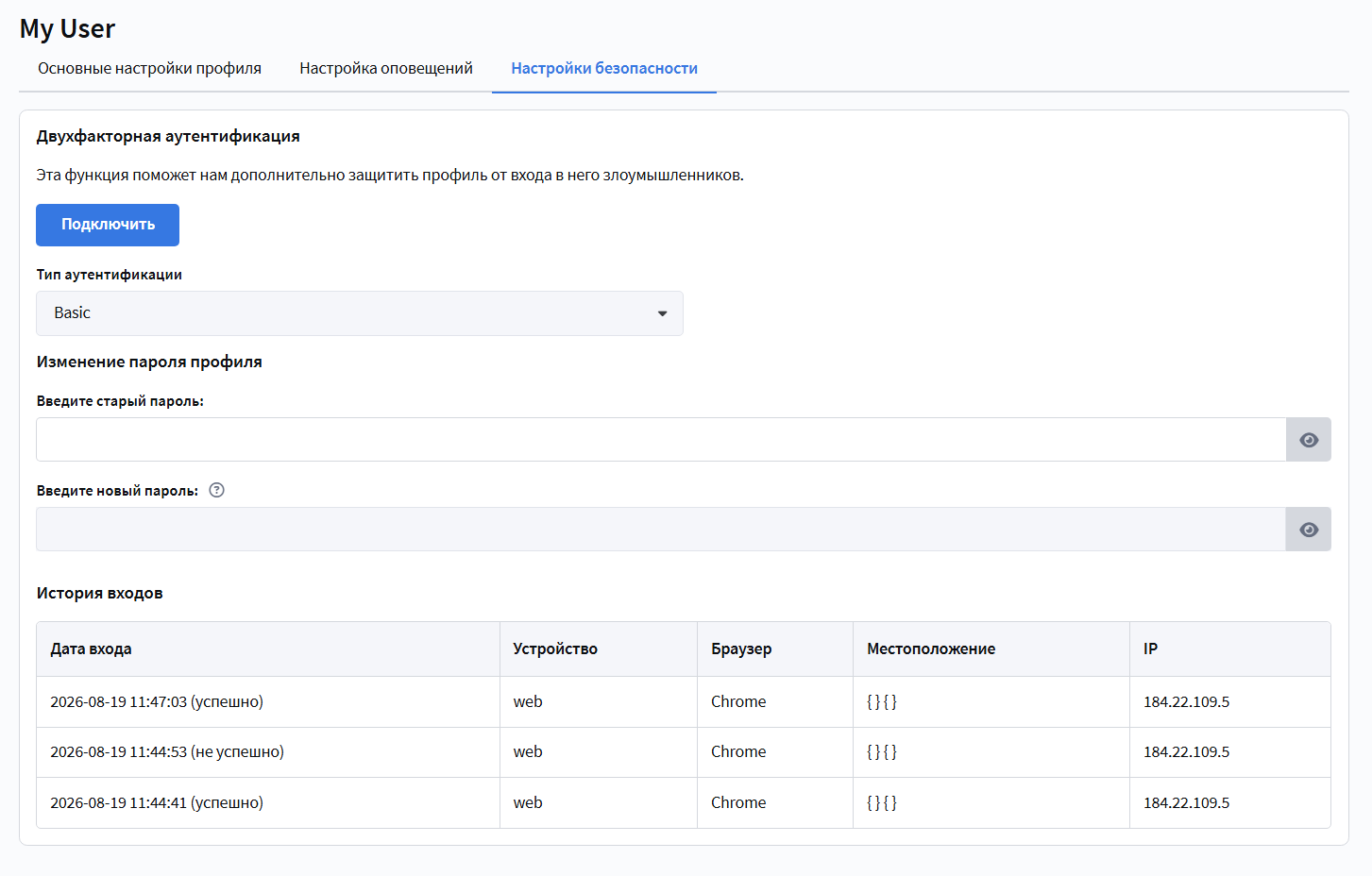
При вводе неверного старого пароля платформа сообщит «Вы ввели неверный старый пароль!». Об успешной смене сообщит уведомление «Пароль изменён!».

Восстановление пароля​

Если пароль утерян, на странице входа используйте ссылку «Забыли пароль?». На контактный email пользователя придёт письмо со ссылкой для восстановления, по которой можно задать новый пароль.

Блокировка после неудачных попыток входа​

Для защиты от подбора пароля платформа отслеживает неудачные попытки входа по IP-адресу, с которого они выполняются. Счётчик попыток общий для IP-адреса: неудачные попытки входа под разными логинами с одного адреса суммируются.

После исчерпания лимита неудачных попыток (по умолчанию 5 попыток в течение 60 секунд) дальнейшие попытки входа с этого IP-адреса временно отклоняются, платформа сообщает: «Превышен лимит количества попыток авторизации!».

к сведению

Блокировка действует в течение 60 секунд после последней неудачной попытки. Каждая новая неудачная попытка сбрасывает отсчёт: блокировка продлевается ещё на 60 секунд. Если в течение 60 секунд попыток не было, вход с IP-адреса снова доступен.

Лимит попыток и период задаются в конфигурационном файле платформы и в интерфейсе пользователя не меняются. Подробнее — в статье Файл конфигурации.

Уведомление о неудачной попытке входа​

При неудачной попытке входа платформа отправляет пользователю на контактный email письмо «Неудачная попытка авторизации». В письме указаны дата попытки, браузер и IP-адрес.

предупреждение

Если уведомление пришло, когда вход в платформу не выполнялся, следует сменить пароль и обратиться в службу поддержки.

История входов​

Сведения о входах в учётную запись отображаются в блоке История входов (Мой профиль → Настройки безопасности). Показываются успешные и неудачные попытки входа: дата входа, устройство, браузер, местоположение и IP-адрес. Местоположение определяется по IP-адресу, с которого выполнялся вход.

Двухфакторная аутентификация​

Дополнительную защиту учётной записи обеспечивает двухфакторная аутентификация — она описана в статье Двухфакторная аутентификация (2FA).

Последнее обновление 19 авг. 2026 г.
Предыдущая страница
Пользователи и разграничение доступа
Следующая страница
Двухфакторная аутентификация (2FA)
  • Требования к паролю
  • Смена пароля
  • Восстановление пароля
  • Блокировка после неудачных попыток входа
  • Уведомление о неудачной попытке входа
  • История входов
  • Двухфакторная аутентификация
© 2015 - 2026 Altcraft. Все права защищены.