Перейти к основному содержимому
Altcraft Docs LogoAltcraft Docs Logo
Пользователям iconПользователям
Разработчикам iconРазработчикам
Администраторам iconАдминистраторам
Русский
  • Русский
  • English
Войти
    Документация пользователяС чего начатьFAQТермины
      Обновления платформыarrow
    • v2026.3.79v2026.3.78v2026.2.77v2026.1.76v2025.4.75v2025.4.74v2025.3.73v2025.2.72v2025.1.71v2024.4.70v2024.3.69v2024.2.68.2v2024.1.68
      Хранение и сбор данныхarrow
    • Ресурсы подписокРабота с базами данныхПрофиль подписчикаИмпорт профилей клиентов и обновление данныхЧастые ошибки при импорте профилейИмпорт данных по расписаниюУправление таблицами данныхАвтоматизация сбора данных о профилеМассовое обновление профилей клиентовDouble opt-in подпискаСтоп-спискиСвязи между профилямиЭкспорт истории профилейЭкспорт профилейАвтоматическое создание статического сегмента при импортеКак открыть CSV-файлМатчингТипы полей в базе данныхГлобальные контрольные группыМенеджер подписок
      Каналы коммуникацииarrow
      • Emailarrow
        • Рассылка с нуляarrow
        • Быстрый стартПервая Email-рассылка
        Рекомендации по взаимодействию с ISPНастройка собственного from-доменаНастройка и использование постмастеровКак работает email-трекинг
        Pusharrow
        • Mobile Pusharrow
        • Первая Mobile push-рассылка
            Провайдеры Mobile Pusharrow
          • Firebase Cloud MessagingApple Push Notification ServiceHuawei Mobile ServicesRuStoreYandex.AppMetrica
          Интеграция приложения с Altcraft
            Устаревшее: ручная настройка Pusharrow
          • Устаревшее: настройка и подключениеОбработка и добавление подпискиРегистрация событийПровайдеры: структура push-сообщения
          Web Pusharrow
        • Первая Web push-рассылкаНастройка ресурса и сайта
            Провайдеры Web Pusharrow
          • Firebase Cloud MessagingApple SafariMozilla Services
          Передача данных в платформуМетоды Web Push SDKPWA и Push-уведомления
            Миграция и перенос подписокarrow
          • Перенос push-подписок из стороннего сервисаПеренос push-подписок для SafariМиграция с OneSignal
        SMSarrow
      • Первая SMS-рассылка
        In-Apparrow
      • Первое размещение для In-AppНастройка и подключение SDK
        Telegramarrow
      • Telegram BotTelegram Group
        Maxarrow
      • MAX BotMAX Group
      Viber™WhatsAppNotifyСхема работы каналов коммуникацииРуководство: SMS-рассылка через VK NotifyРуководство: SMS-рассылка через УТШРуководство: push-рассылка через сервис от "Согласие"
      Сегментацияarrow
    • Статические сегментыДинамические сегментыОбновляемые сегменты
        Условия сегментацииarrow
      • Сегментация по данным профиляСегментация по взаимодействиям с сущностямиСегментация по активности в каналах коммуникации
          Сегментация по внешним даннымarrow
        • Сегментация по внешним даннымСегментация по внешним SQL-таблицамРекомендации по сегментации по внешним данным
        Сегментация по структуре профиля
      Лучшее время отправки (BST)Логические операторы "И" и "ИЛИ"Рекомендации по работе с сегментами
      Шаблоны сообщенийarrow
      • Работа с шаблонами сообщенийarrow
      • Работа в редактореEmail-шаблонSMS-шаблонPush-шаблонШаблон для In-AppMAX-шаблонTelegram-шаблонWhatsApp-шаблонViber-шаблонNotify-шаблон
        Визуальный редактор для email-шаблонаarrow
      • Интерфейс редактораДобавление элементовЭлементы и их настройкиПользовательские блокиСтили элементаСтруктура элементов
      Блочный редактор для email-шаблонаФрагменты шаблоновИзображения в сообщенияхПерсонализация контента в сообщенияхФормирование таблиц на основе элементов массива
        Переменные и функции Altcraftarrow
      • Использование логических выражений в сообщенияхИспользование циклов в сообщенияхИспользование переменных маркета в сообщенияхИспользование функционала JSONPath
        Динамический контент сообщенийarrow
      • Использование API-контента в сообщенияхИспользование HTML-контента в сообщенияхИспользование JSON-контента в сообщенияхИспользование контента из SQL базы данных в сообщениях
      Импорт и экспорт шаблона сообщенияЭкспорт шаблона из PixcraftИмпорт шаблона из стороннего сервиса
      Рассылкиarrow
    • Броадкаст-рассылкаТриггерная рассылкаРегулярная рассылкаМультивариантный тест (A/B/n)РазмещенияРасписание рассылокТестирование расылокКалендарь рассылокЖурнал рассылки — ошибки и способы их устраненияУправление очередью сендера
      Кампанииarrow
    • Работа с КампаниямиЛокальные контрольные группы (ЛКГ)Ошибка нарушения стратификации при достижении лимитаРасширение аудитории в кампанииРазметка аудитории в кампаниях
      Сценарии автоматизацииarrow
    • Работа со Сценариями автоматизацииУзлы сценарияКлассические сценарии автоматизации маркетингаПриветственный сценарий: пошаговая настройкаАвтоматическое оповещение менеджера через сценарийСценарий брошенной корзиныОбработка циклов в сценариях автоматизацииВысокоприоритетные сценарии
      Маркетarrow
    • Настройки маркета
        Продуктыarrow
      • Создание продукта вручнуюИмпорт продукта из файлаИмпорт по расписаниюСегменты продуктов и SKUПодготовка YML-файла
      ЗаказыПеременные маркета в шаблонахРуководство: как отправить письмо подтверждения заказа
      Лояльностьarrow
    • Создание и настройка программы лояльностиИнтеграция лояльности с внешними системамиСоздание программы лояльности с нуляБазовые кейсы использования программы лояльностиСегменты заказовПромокоды
      Веб-слойarrow
      • Формыarrow
        • Создание формыarrow
        • Основные настройки формыКастомизация формы через дополнительный кодКонструктор формыОформление формыДействия и публикация формыУсловная постраничная логика в формах и опросах
        Аналитика данныхСвязывание данных канала и формыNPS-тестирование
        Пикселиarrow
      • Целевые действия клиентов и скоринг
        Попапыarrow
      • Создание и публикация попапаНастройка попапа в редакторе кодаУправление попапами вручную через скриптАналитика попаповРуководство: попап для подписки на pushБазовые кейсы размещения попапа через Менеджер теговКейс: Создание попапа с виджетом "Колесо фортуны"
        Менеджер теговarrow
      • Настройка и установка Менеджера теговТипы триггеровТипы переменныхСвязывание пикселя и Менеджера тегов
      Отчеты и аналитикаarrow
    • Отчет по каналамОтчёт по трафику
        Сводный отчётarrow
      • Все показатели сводного отчета
      Когортный отчётВремя жизниВоронка конверсииЦелиПрирост аудиторииКарта кликов (Email)Отчет по программам лояльностиОтчёт о возвратахОтчёт о недоставкахОтчет по глобальным контрольным группам
      Интеграцииarrow
    • Facebook Ads Manager
        Yandexarrow
      • Yandex AppMetricaЯндекс.Аудитории
      Аудитории Google AdsWhatsAppСинхронизация статических сегментовViberVK РекламаNotifyMAX
        Захват событийarrow
      • LpgeneratorTildaЗахват событий AltcraftТипы событий для захватаСтруктуры сообщений захвата событийОтправить JSON-запрос батчемОтправить сообщение в очередь RabbitMQОтправить сообщение в exchange RabbitMQОтправить сообщение в Kafka brokerПредварительное тестирование события
        Интеграция сторонних сервисов с Altcraft через Albatoarrow
      • Подключение Altcraft к AlbatoЗапуск приветственного сценария через AlbatoПередача данных о событииОтправка триггерной рассылкиРегистрация событийИмпорт данных из Google Sheets через AlbatoПередача данных из Altcraft
        Дополнительная информацияarrow
      • Область видимости интеграцииПередаваемые при синхронизации данные
      Настройкиarrow
    • Настройки аккаунтаНастройки атрибутовПоисковые теги: создание и применениеПользовательские ссылкиВиртуальные сендерыПолитики отправки
        Пользователи и разграничение доступаarrow
      • Пароль и безопасность входаДвухфакторная аутентификация (2FA)
        Подключенияarrow
      • Подключение к Facebook AdsПодключение к Google AdsПодключение к Яндекс.Аудиториям™Подключение к 360dialogПодключение к EdnaПодключение к Devino TelecomПодключение к SMS TrafficПодключение к VK Рекламе™Подключение к MTS OmniChannelПодключение через OAuth2Подключение через Basic AuthenticationПодключение через Token AuthenticationПодключение через Custom AuthenticationПодключение к MAXПодключение к NotifyПодключение к Rapporto
      Журнал аудита
      API-запросы: с чего начатьarrow
    • Импорт и обновление профиляЗапуск триггерной рассылкиОтправка профиля клиента в сценарий
    Архив документацииБиблиотека email-маркетолога
  • Каналы коммуникации
  • In-App
  • Первое размещение для In-App

Первое размещение для In-App

In-App — это канал коммуникации для показа баннеров и другого контента внутри мобильного приложения. В отличие от push-уведомлений, In-App-контент показывается только тогда, когда пользователь находится в приложении. Запуск контента выполняется через размещения.

Это руководство поможет вам подготовить платформу и организовать первый показ In-App-контента.

подсказка

In-App-контент запускается только через размещения. Он не используется в броадкастах, регулярных, триггерных рассылках и A/B/n-тестах.

Шаг 1: Подготовьте S3-хранилище​

предупреждение

Если вы пользуетесь облачным решением, пропустите этот шаг и обратитесь в техническую поддержку.

В случае установки Altcraft Platform на ваше оборудование On-premises выполните следующие действия самостоятельно или передайте инструкции администраторам вашей платформы.

Для хранения контента In-App платформе требуется S3-хранилище (MinIO). Подготовка состоит из трёх этапов:

  1. Установка S3-хранилища. Инструкция по установке MinIO и подключению к платформе описана в руководстве по установке.
  2. Создание In-App хранилища в админке. Настройки хранилища шаблонов для In-App описаны в этой статье.
  3. Привязка хранилища к аккаунту. Выберите созданное хранилище в настройках аккаунта — выбранное S3-хранилище будет содержать сообщения для In-App-рассылок.

Шаг 2: Интегрируйте mSDK в приложение​

Интеграция SDK выполняется на стороне приложения. Инструкция по подключению Altcraft mSDK, настройке авторизации и подписки на In-App-канал описана в статье Настройка и подключение SDK.

Подробные инструкции по каждой платформе предоставлены в руководстве разработчика: Android, iOS, Flutter, React Native.

Шаг 3: Создайте ресурс с In-App-каналом​

Выберите в главном меню раздел Ресурсы, создайте новый ресурс или выберите уже существующий. Добавьте в ресурс канал In-App.

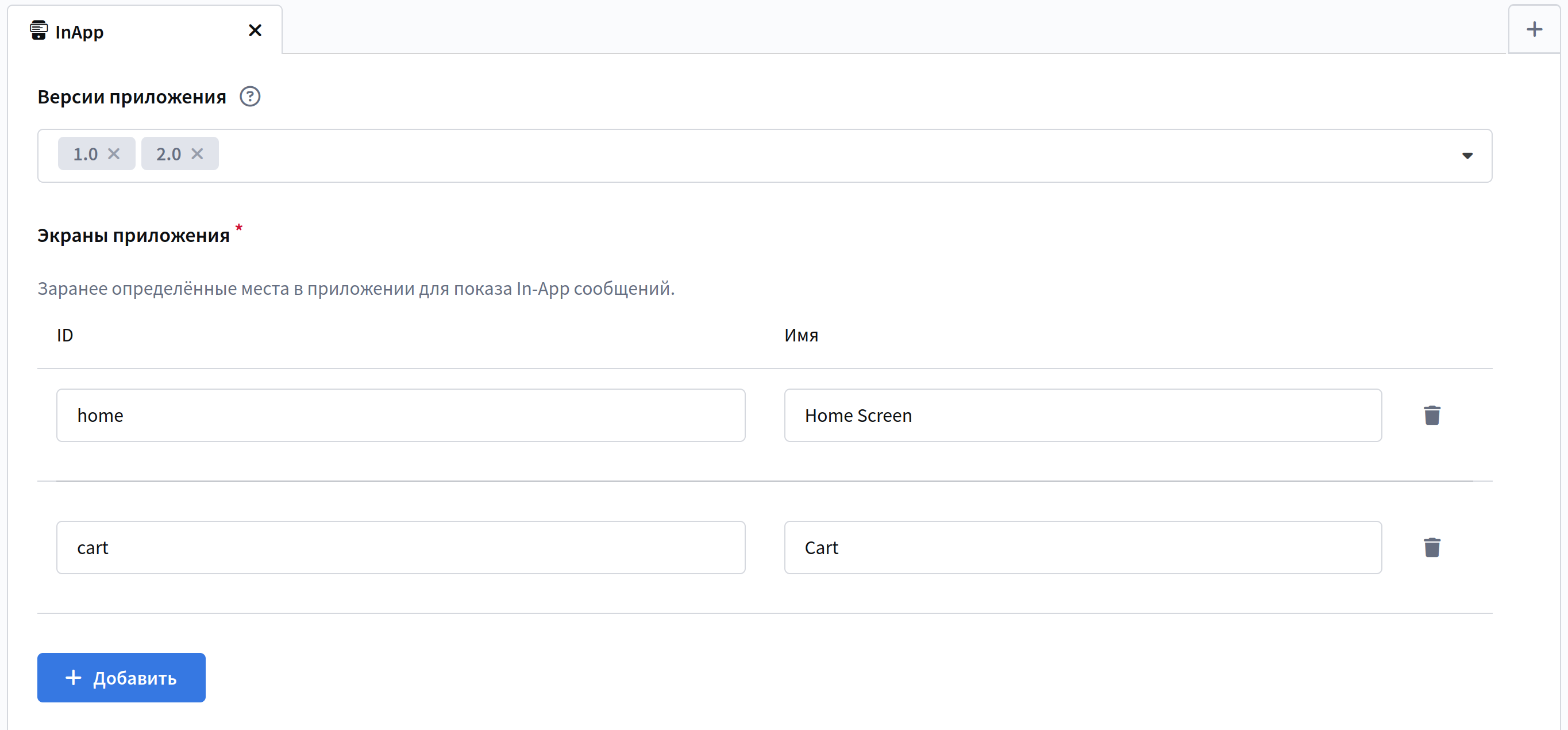
В настройках In-App-канала укажите:

  • Версии приложения — версии, в которых будет работать In-App.
  • Экраны приложения — заранее подготовленные места в приложении для отображения In-App-сообщений.
Подробнее о создании ресурса и настройке канала — в статье о ресурсах подписок.

Шаг 4: Подпишите клиентов на In-App-канал​

Рассылки Altcraft Platform получают ваши подписчики — профили, хранящиеся в базах данных профилей. Подписка на In-App-канал связывает профиль с ресурсом.

Подписка на In-App-канал создаётся одним из способов:

  • Через mSDK в приложении. После аутентификации пользователя SDK вызывает inAppSubscribe() — подписка добавляется автоматически.
  • Вручную или при импорте профилей. В этом случае в данных профиля должно быть передано значение Device ID — идентификатор устройства пользователя.

Если у вас уже есть база профилей клиентов, загрузите данные в платформу и при импорте укажите подписку на ресурс с каналом In-App:

  • импорт профилей из файла;
  • импорт по расписанию из внешней SQL-базы;
  • интеграция с API платформы.
подсказка

При импорте профилей поиск существующих записей выполняется в режиме матчинга. Для подписок на In-App-канал доступен поиск по идентификатору устройства (device_id).

Шаг 5: Подготовьте контент — создайте шаблон​

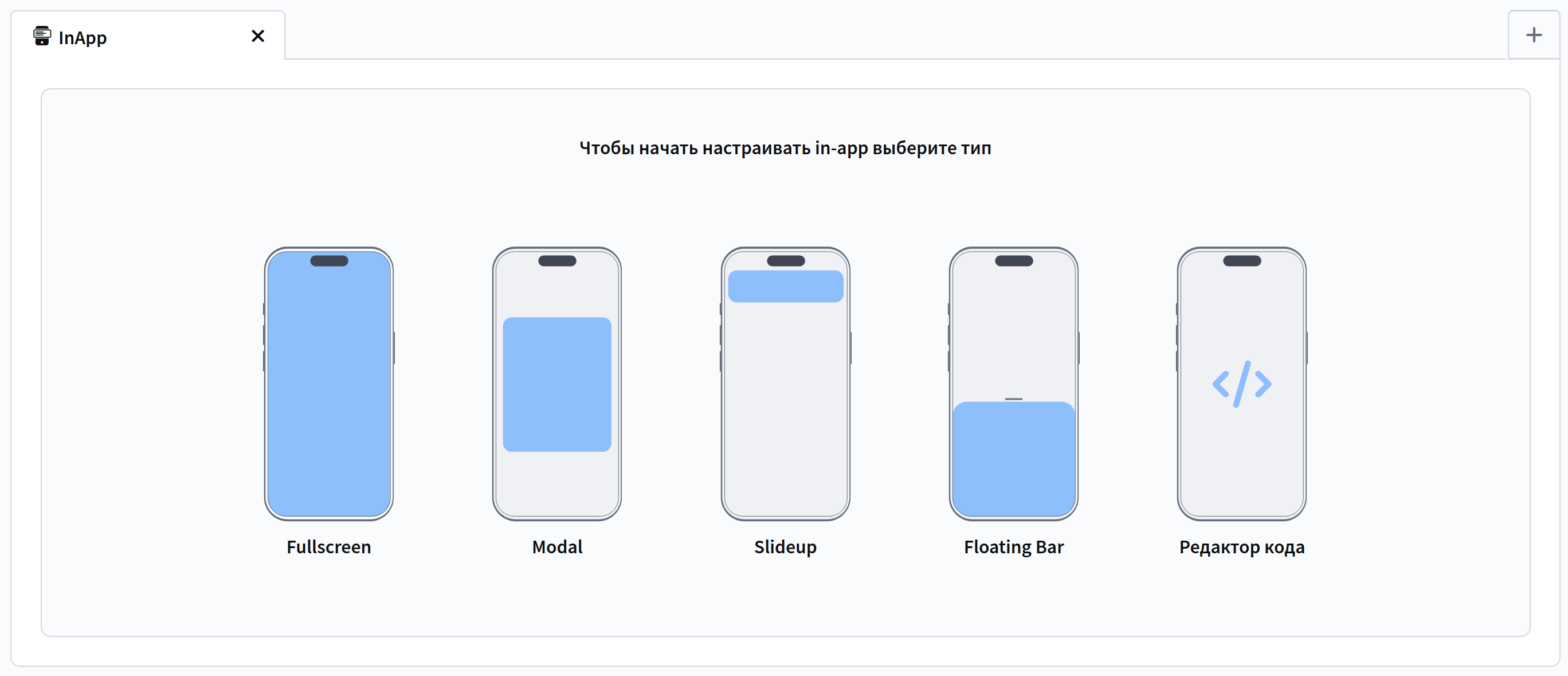
Контент для In-App создаётся в Шаблонах сообщений. При создании нового шаблона выберите канал In-App — откроется блочный редактор.

При создании шаблона нужно выбрать тип In-App — формат, в котором контент отображается в приложении:
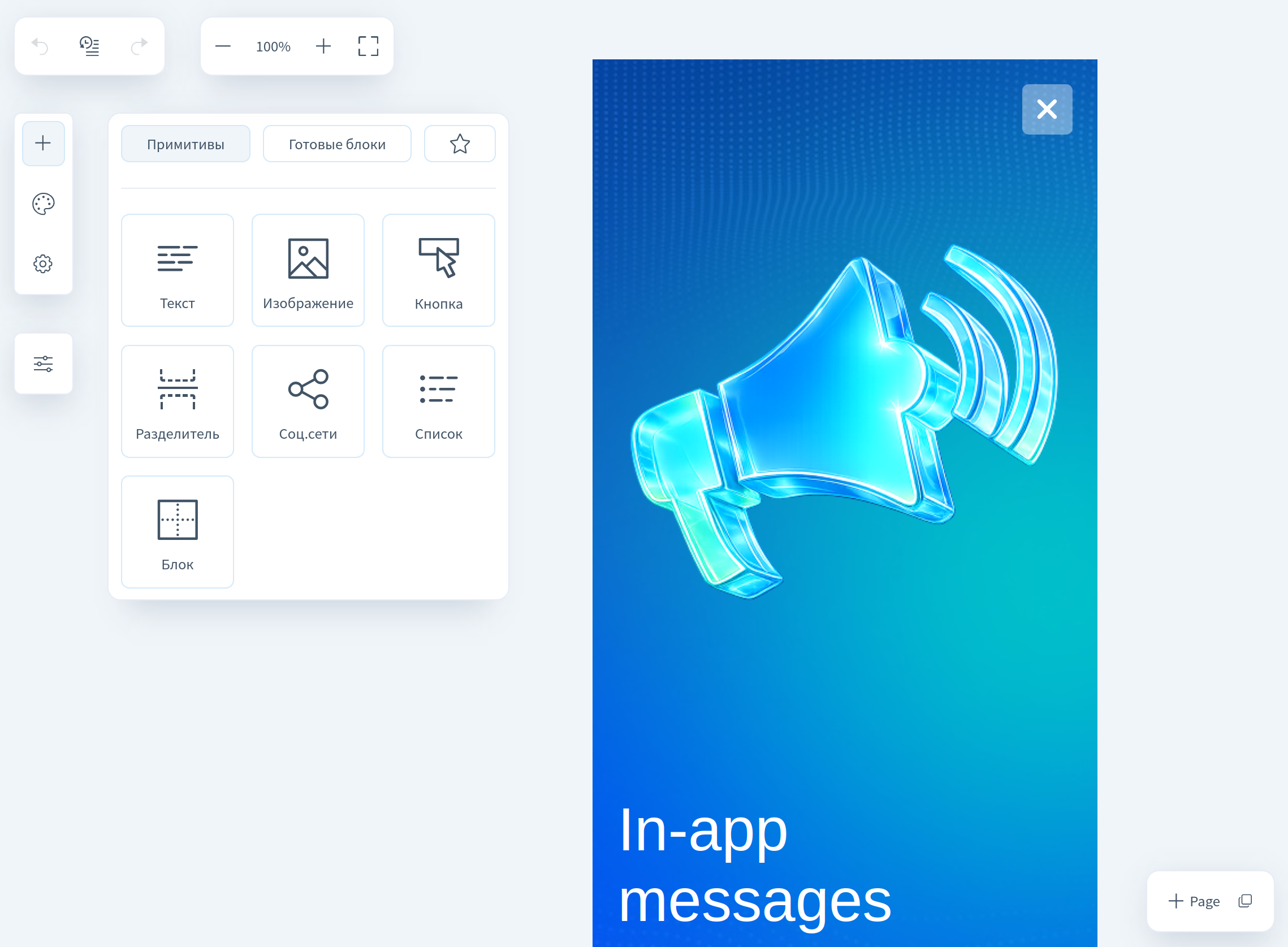
Шаблон In-App может состоять из одной или нескольких страниц, между которыми пользователь переключается в приложении:
Подробнее об элементах блочного редактора, настройке стилей и параметров — в статье Шаблон для In-App.

Шаг 6: Создайте размещение​

Для запуска In-App-контента используется инструмент Рассылки — размещение. Контент показывается пользователям приложения, у которых есть активная подписка на ресурс, когда они находятся в приложении.


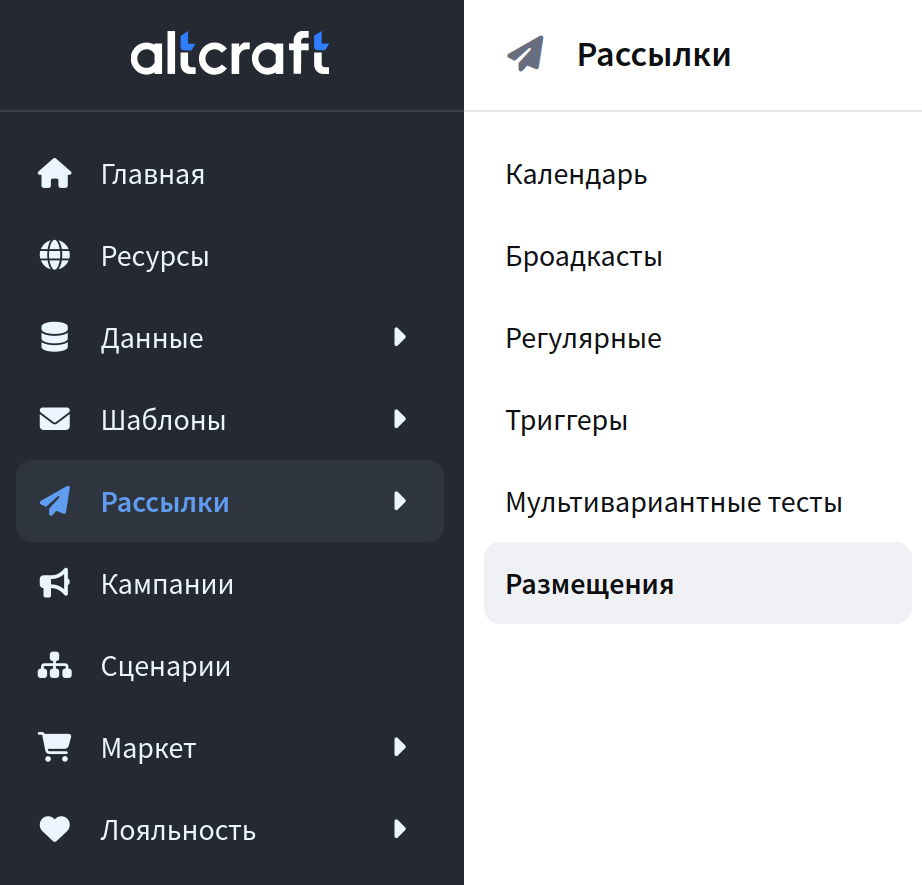
Для создания размещения перейдите в раздел Рассылки — Размещения.


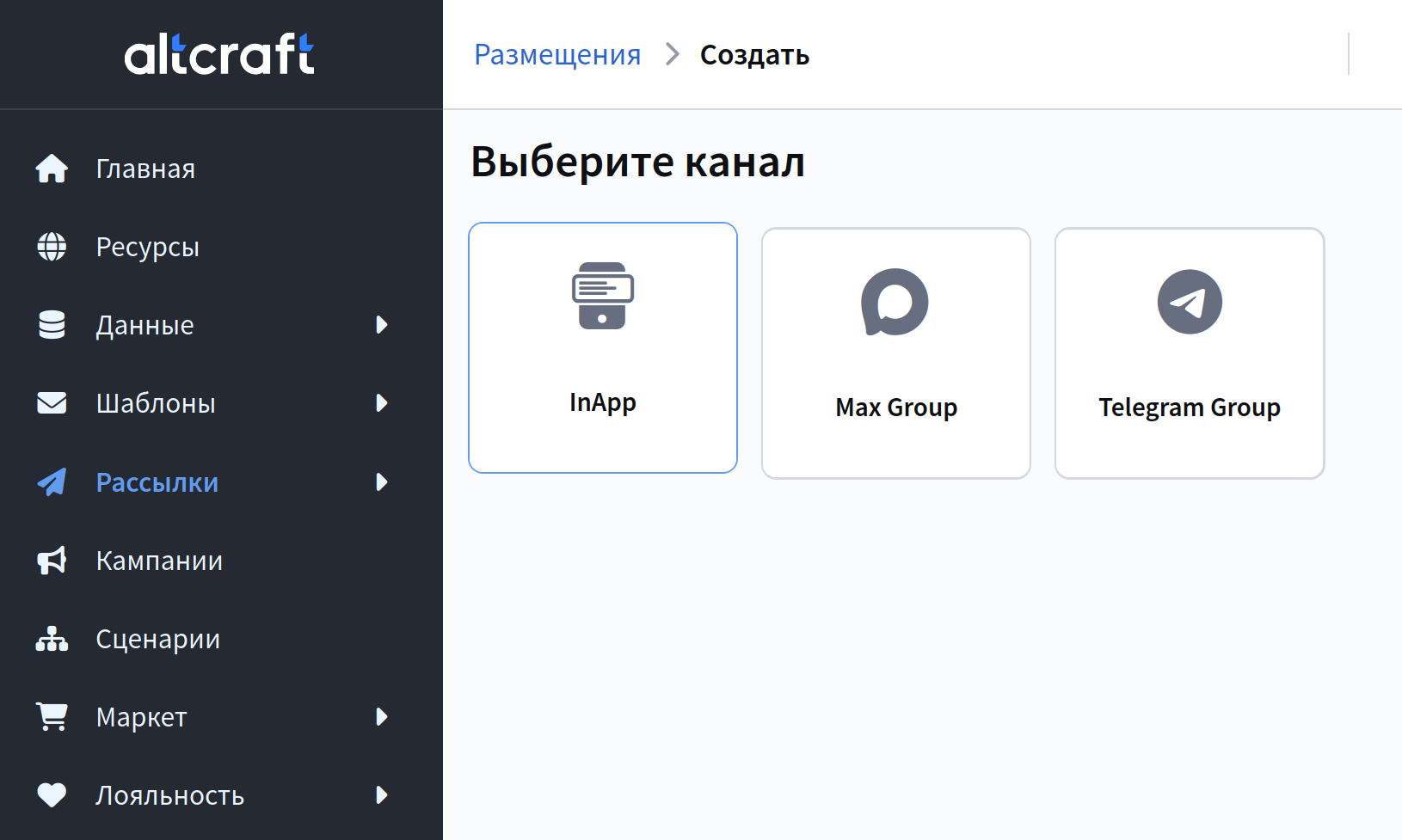
Нажмите на кнопку Создать. Выберите канал In-App.


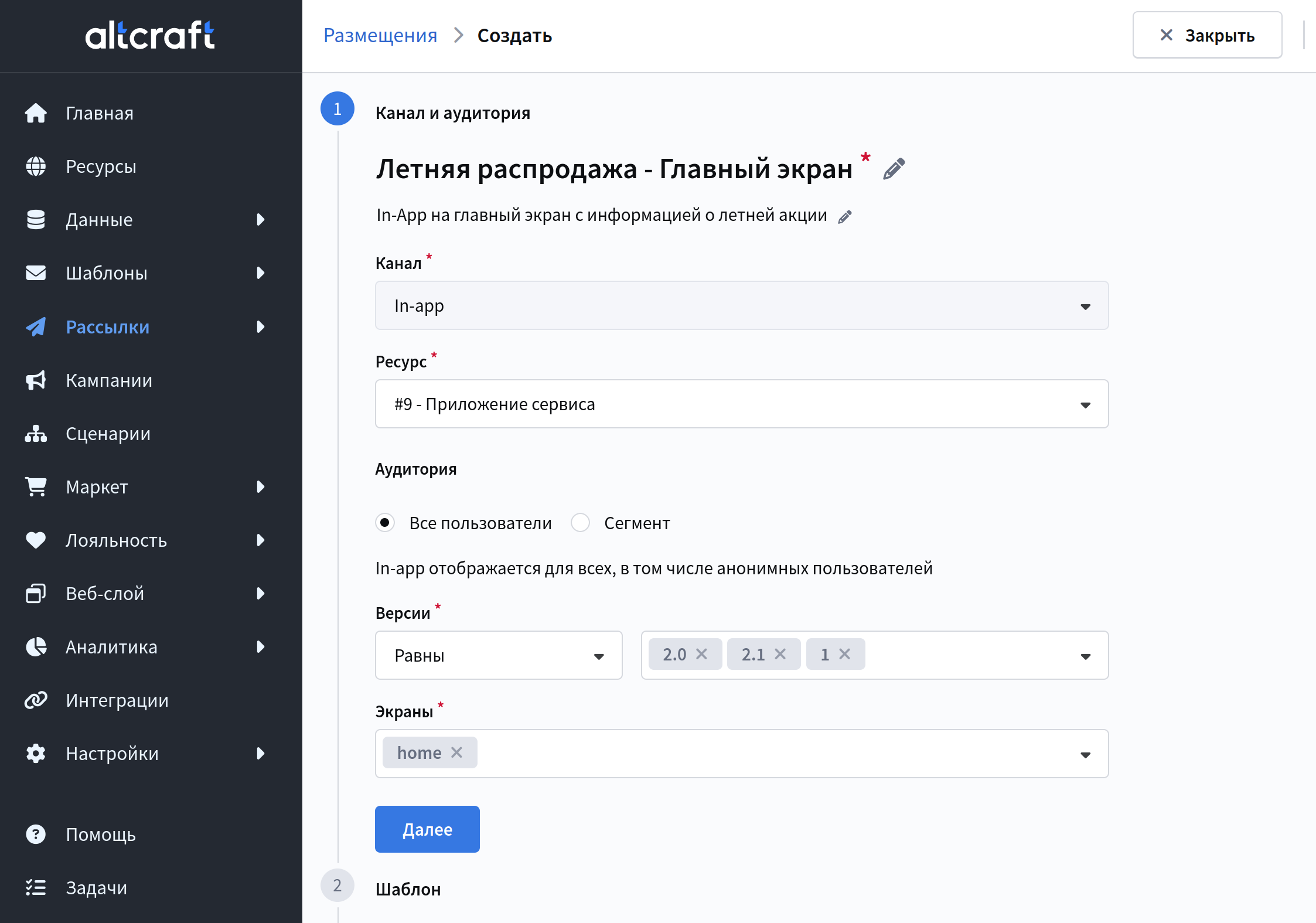
Заполните основную информацию: название и описание размещения, ресурс подписки, аудиторию получателей, а также версии приложения и экраны, на которых будет отображаться контент.


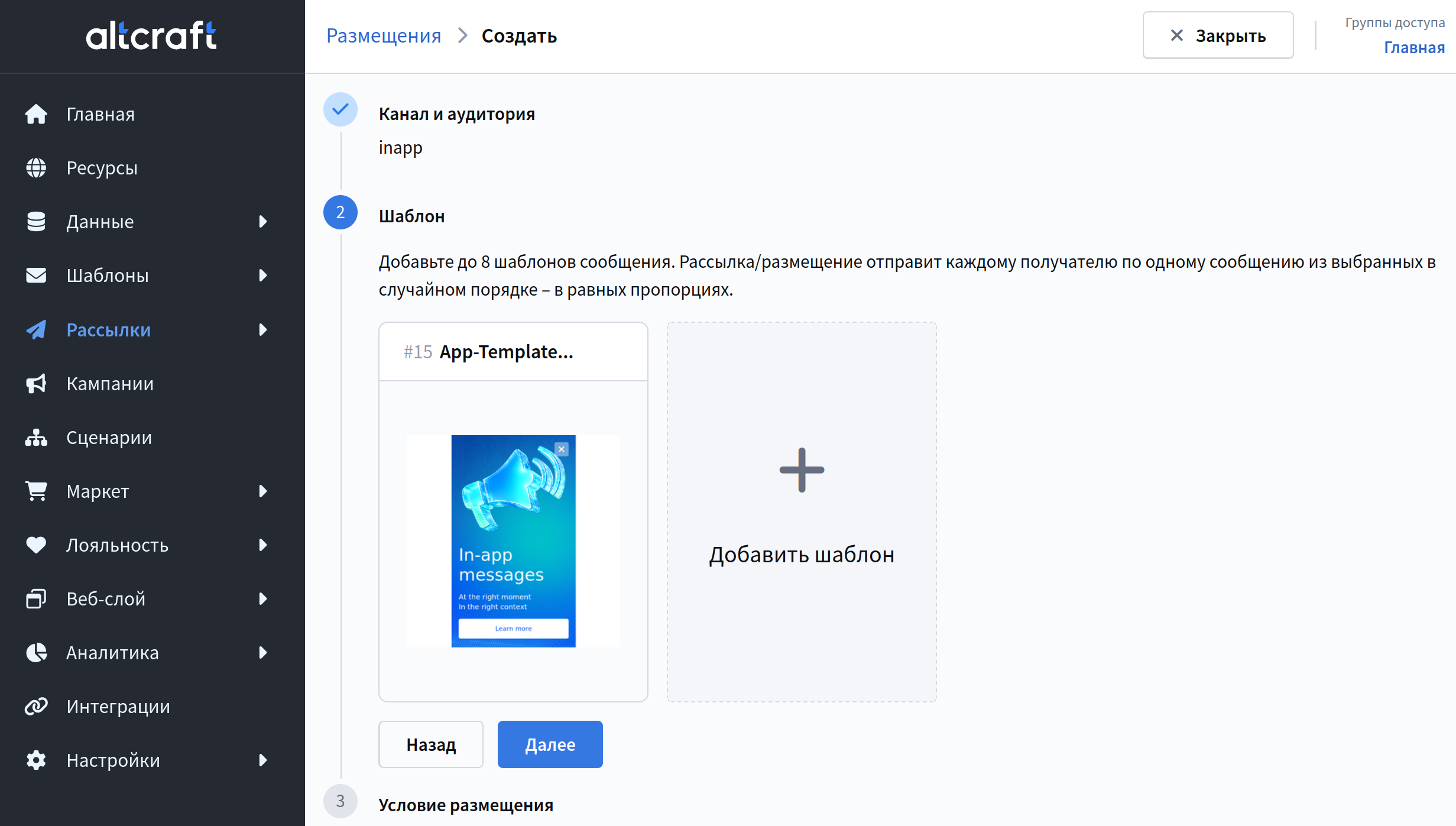
Выберите шаблон, созданный на предыдущем этапе, и нажмите Далее.

В размещение можно добавить до 8 шаблонов: если выбрано несколько, аудитория разделится на равные части и получит случайное сообщение.


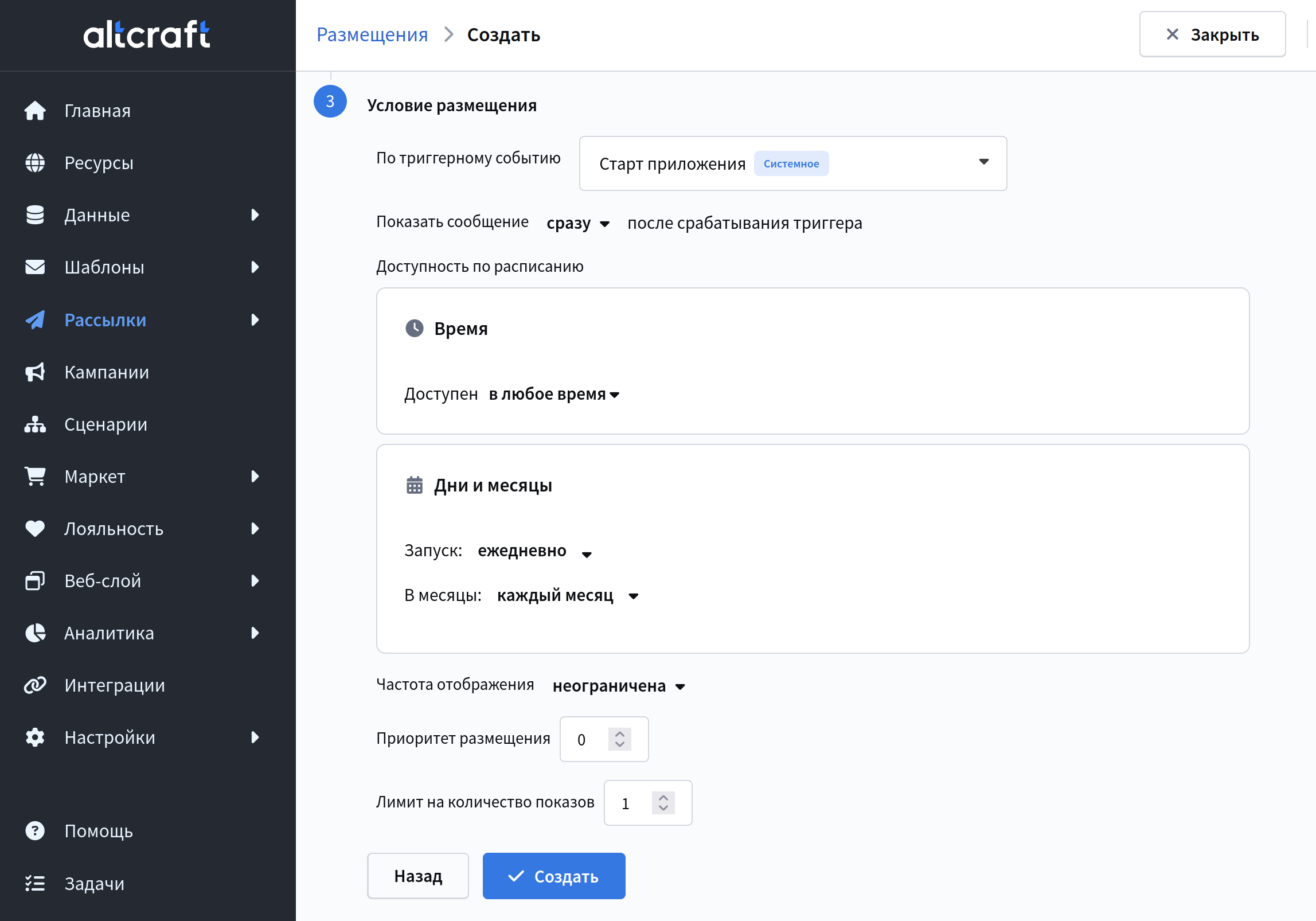
Настройте условия показа: триггерное событие (старт приложения, переход на экран из ресурса или пользовательское действие), показ сразу или через заданное время после триггера, доступность по расписанию, частоту и лимит показов, а также приоритет размещения.


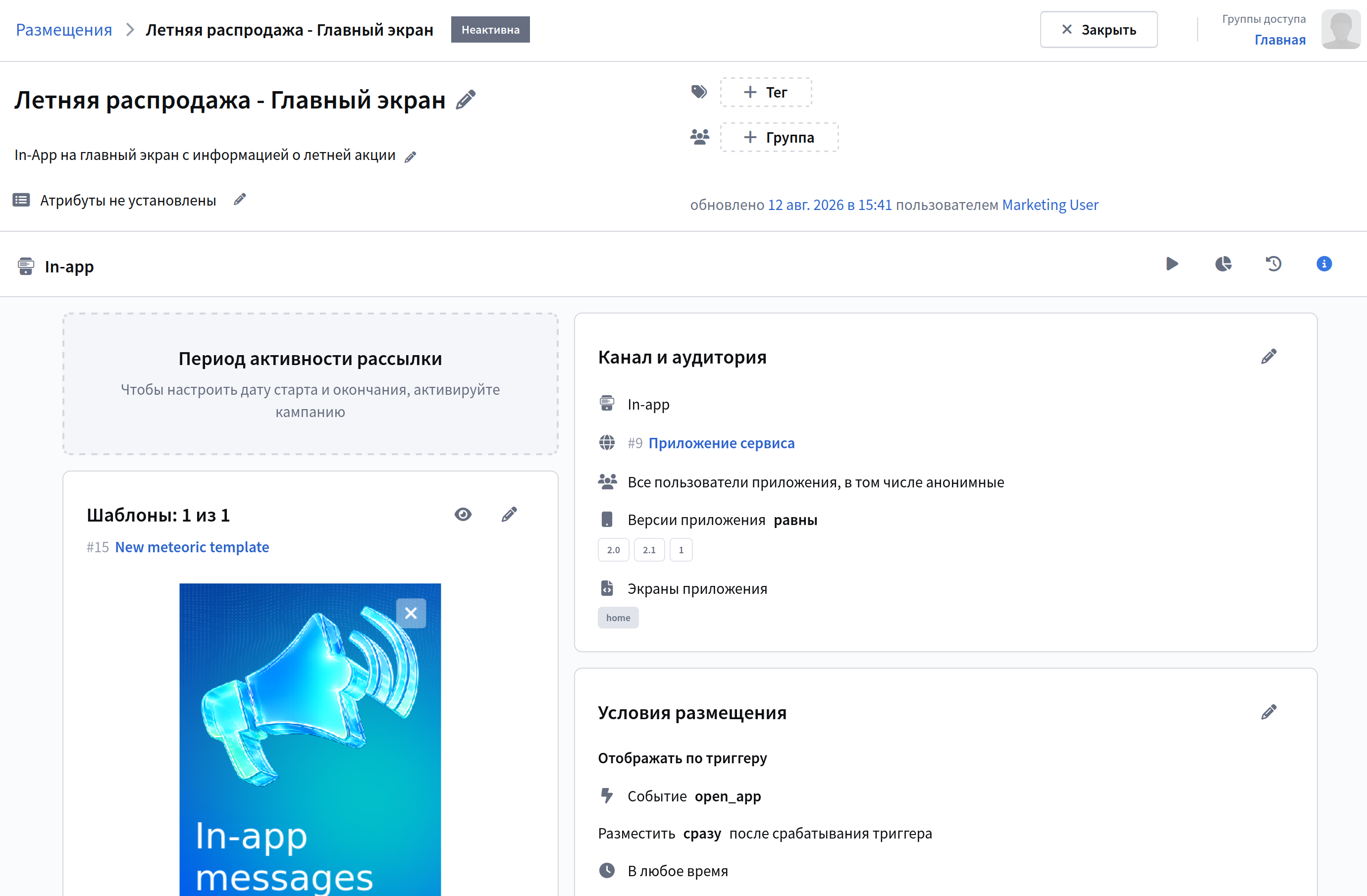
Затем нажмите Создать — вы окажетесь на экране управления размещением.


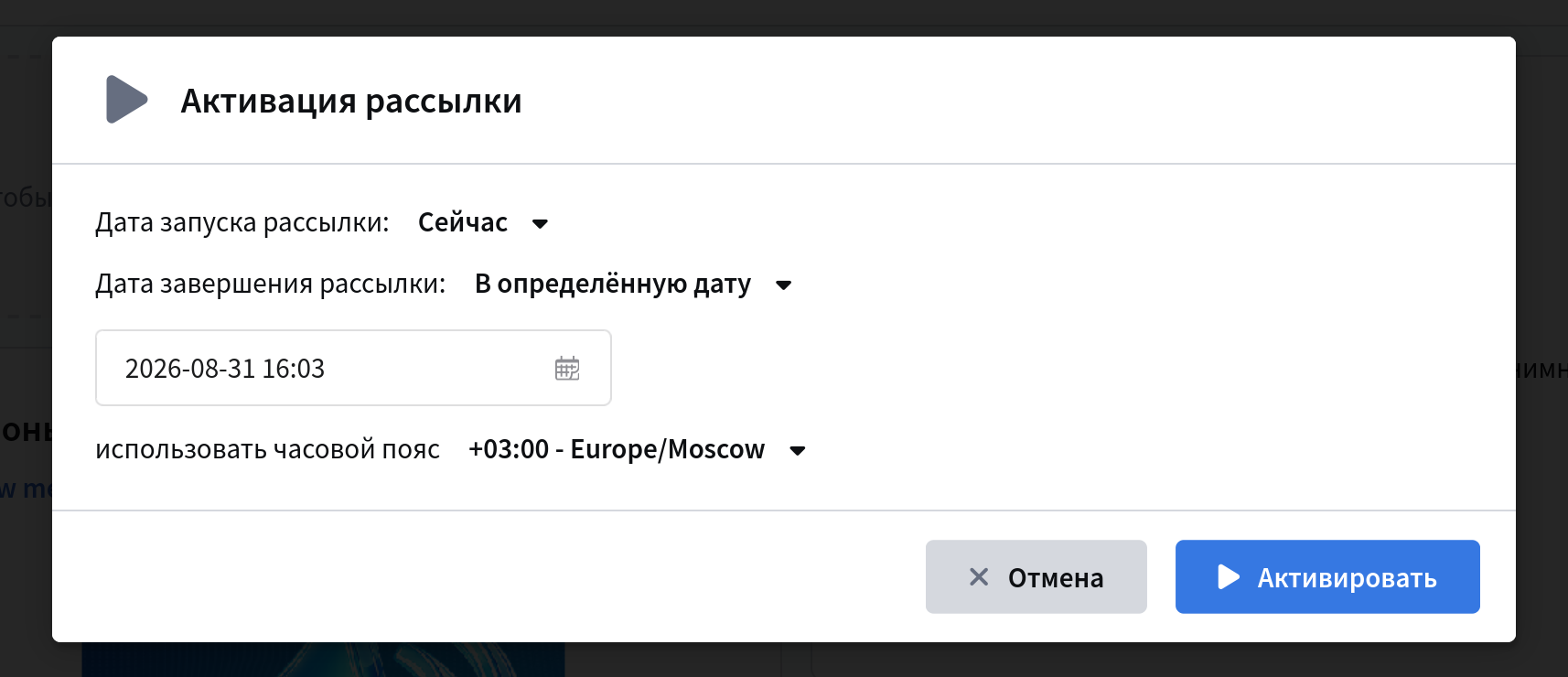
Для активации размещения нажмите на кнопку старта и укажите дату запуска и дату завершения.


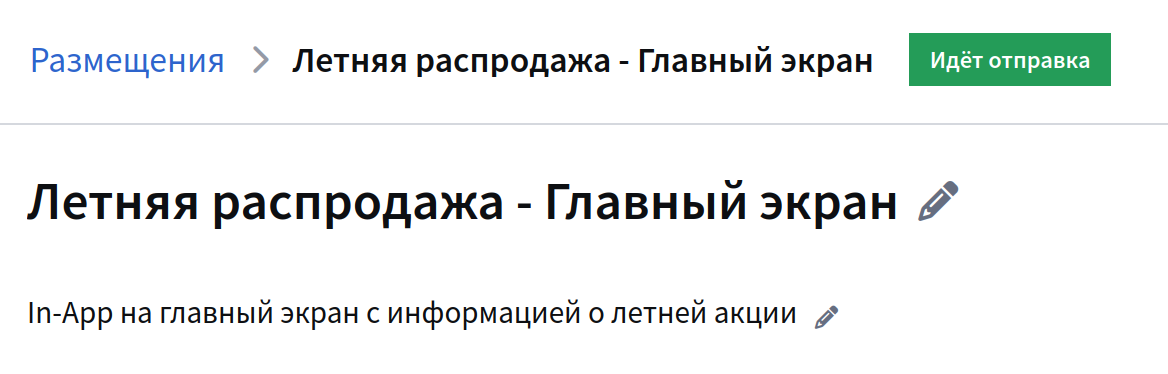
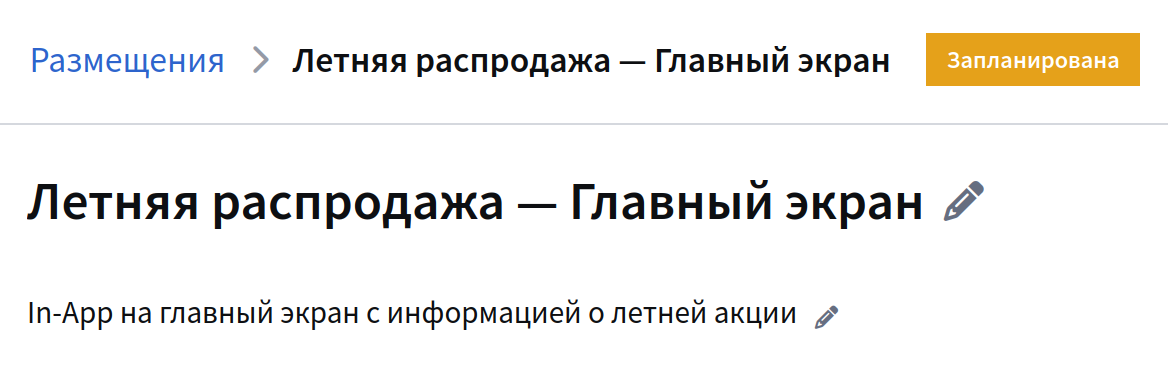
Если вы активировали размещение сразу, статус сменится на Идёт отправка. Если же вы выбрали дату в будущем, размещение будет в статусе Запланирована. Его можно запустить прямо сейчас, нажав на кнопку .
slide-0
slide-1
к сведению

Подробное описание каждой настройки и опций размещения — в статье Размещения.

Шаг 7: Оцените результаты​

Журнал размещения​

Журнал размещения — это инструмент, предоставляющий краткую сводку о ходе выполнения размещения. В нём фиксируются ключевые события, параметры и статистика, что позволяет выявить возможные проблемы.

Чтобы открыть журнал, нажмите на кнопку Журнал в меню быстрых действий:
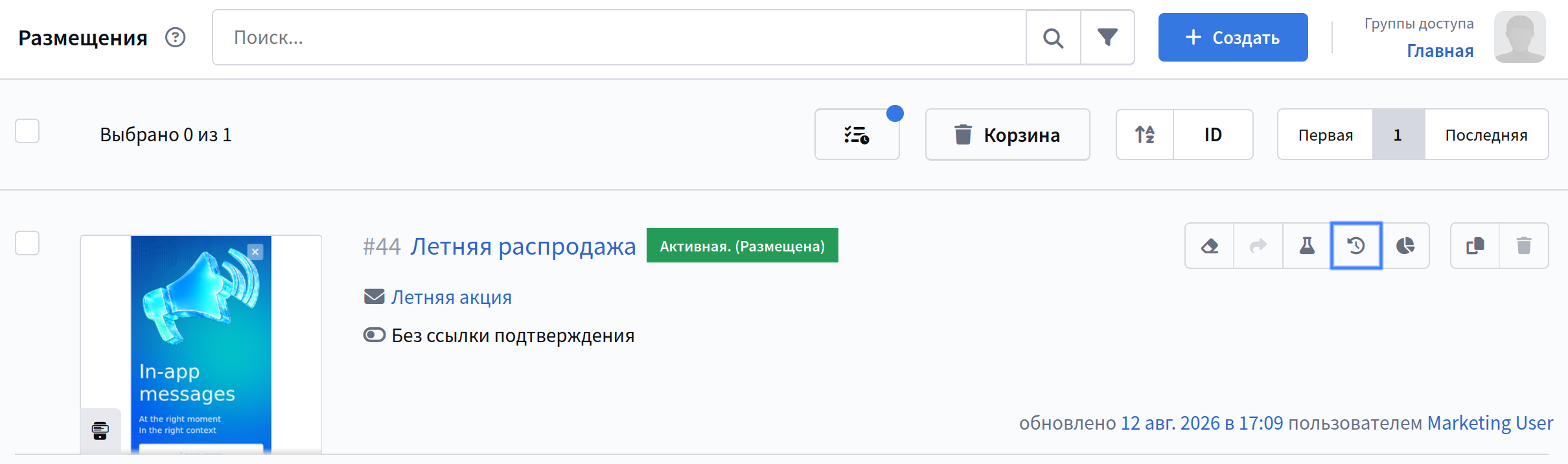
Журнал размещения содержит следующую информацию:

ТипОписание
Запуск рассылкиВремя начала выполнения размещения
Лимит не установленПоказывает, установлен ли лимит на количество показов
Количество профилей полученных из источникаОбщее число профилей в источнике
Количество найденных подписчиковЧисло пользователей с активной подпиской на ресурс
Количество подписчиков без подписок на канал inappПрофили без подписки на In-App-канал
Количество подписчиков с некорректными полями подписки для канала inappПрофили с ошибочными данными подписки
Количество дубликатов для канала inappДублирующиеся подписки
Количество отправленных сообщений для канала inappФактическое число успешных показов
Рассылка завершенаВремя окончания размещения
Всего времени затраченоОбщая продолжительность (мс)

Отчёты и аналитика​

Для оценки результатов ваших размещений воспользуйтесь отчётом по каналам. Отчёт предоставляет аналитику по одному или нескольким размещениям и каналам связи.
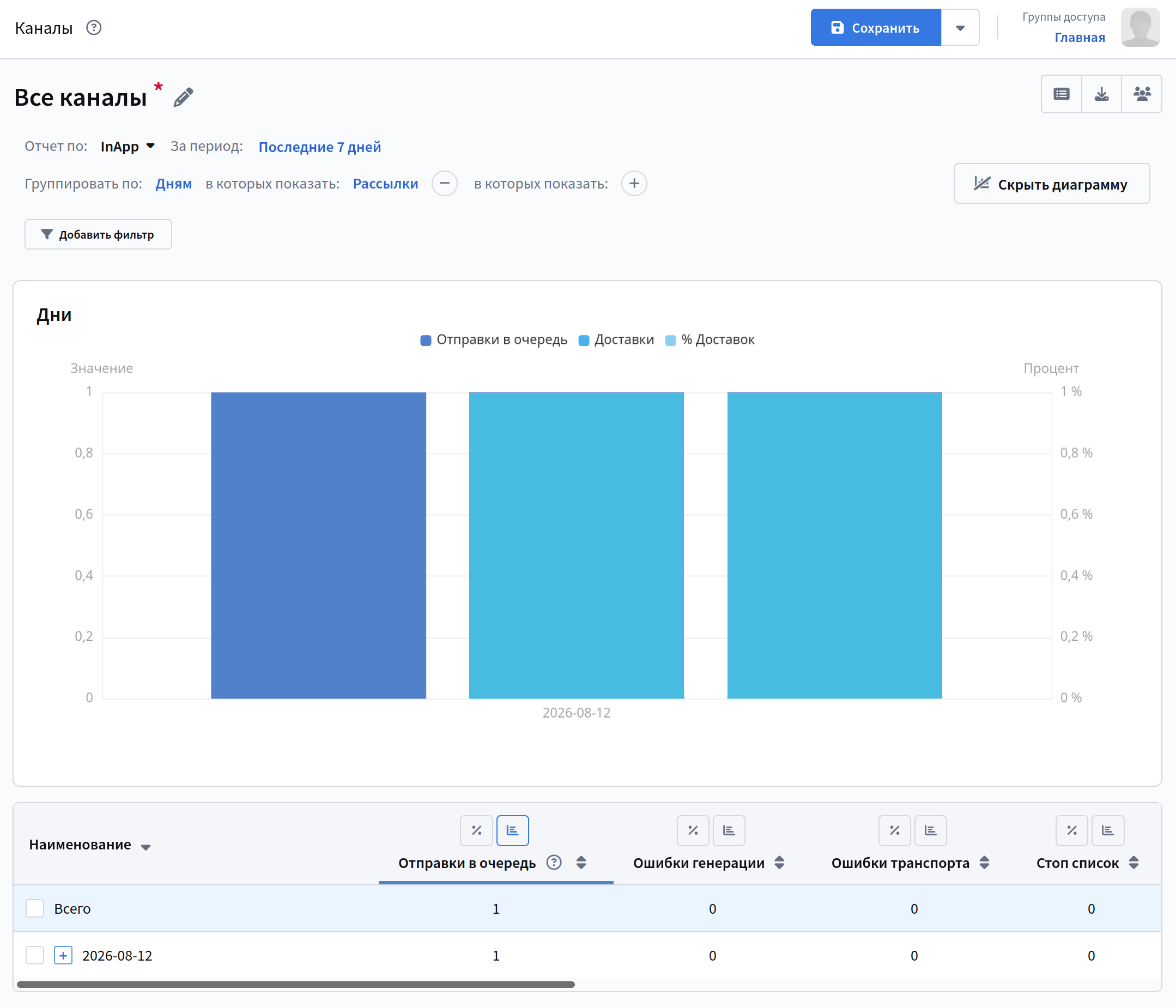
Действия в размещении или шаблоне могут стать шагами в интерактивной воронке конверсии.

Последнее обновление 28 сент. 2026 г.
Предыдущая страница
In-App
Следующая страница
Настройка и подключение SDK
  • Шаг 1: Подготовьте S3-хранилище
  • Шаг 2: Интегрируйте mSDK в приложение
  • Шаг 3: Создайте ресурс с In-App-каналом
  • Шаг 4: Подпишите клиентов на In-App-канал
  • Шаг 5: Подготовьте контент — создайте шаблон
  • Шаг 6: Создайте размещение
  • Шаг 7: Оцените результаты
    • Журнал размещения
    • Отчёты и аналитика
© 2015 - 2026 Altcraft. Все права защищены.