Перейти к основному содержимому
Altcraft Docs LogoAltcraft Docs Logo
Пользователям iconПользователям
Разработчикам iconРазработчикам
Администраторам iconАдминистраторам
Русский
  • Русский
  • English
Войти
    Документация пользователя
    С чего начать
    FAQ
    Термины
      Обновления платформыarrow
    • v2026.1.76
      v2025.4.75
      v2025.4.74
      v2025.3.73
      v2025.2.72
      v2025.1.71
      v2024.4.70
      v2024.3.69
      v2024.2.68.2
      v2024.1.68
      Хранение и сбор данныхarrow
    • Ресурсы подписок
      Работа с базами данных
      Профиль подписчика
      Импорт профилей клиентов и обновление данных
      Импорт данных по расписанию
      Автоматизация сбора данных о профиле
      Массовое обновление профилей клиентов
      Double opt-in подписка
      Стоп-списки
      Связи между профилями
      Экспорт истории профилей
      Экспорт профилей
      Автоматическое создание статического сегмента при импорте
      Как открыть CSV-файл
      Матчинг
      Типы полей в базе данных
      Глобальные контрольные группы
      Менеджер подписок
      Каналы коммуникацииarrow
      • Email-каналarrow
      • Рекомендации по взаимодействию с ISP
        Настройка собственного from-домена
        Настройка и использование постмастеров
        Быстрый старт
        Push-каналarrow
        • Mobile Pusharrow
        • Настройка и подключение
            Интеграция приложения с Altcraftarrow
          • Провайдеры: структура push сообщения
            Обработка и добавление подписки
            Регистрация событий
          Web Pusharrow
        • Предварительные настройки
            Настройка для различных браузеровarrow
          • Apple Safari
            Mozilla Services
            Firebase Cloud Messaging
          Подключение Web Push на сайт
          Передача данных в платформу
          Методы Web Push SDK
            Миграция и перенос подписокarrow
          • Перенос push-подписок из стороннего сервиса
            Как перенести push-подписки, настроенные для Safari
            Миграция с OneSignal
      SMS-канал
        Создание рассылки с нуляarrow
      • Email
        SMS
        Web Push
        Mobile Push
        WhatsApp
        Viber™
        Руководство: SMS-рассылка через VK Notify
        MAX Bot
        MAX Group
        Notify
        Telegram Bot
        Telegram Group
      Схема работы каналов коммуникации
      Руководство: SMS-рассылка через УТШ
      Руководство: push-рассылка через сервис от "Согласие"
      Сегментацияarrow
    • Статические сегменты
      Динамические сегменты
      Обновляемые сегменты
        Условия сегментацииarrow
      • Сегментация по данным профиля
        Сегментация по взаимодействиям с сущностями
        Сегментация по активности в каналах коммуникации
        Сегментация по внешним данным
        Сегментация по внешним SQL-таблицам
        Сегментация по структуре профиля
      Лучшее время отправки (BST)
      Логические операторы "И" и "ИЛИ"
      Рекомендации по работе с сегментами
      Шаблоны сообщенийarrow
      • Работа с шаблонами сообщенийarrow
      • Работа в редакторе
        Email-шаблон
        SMS-шаблон
        Push-шаблон
        MAX-шаблон
        Telegram-шаблон
        WhatsApp-шаблон
        Viber™-шаблон
        Notify-шаблон
        Визуальный редактор для email-шаблонаarrow
      • Интерфейс редактора
        Добавление элементов
        Элементы и их настройки
        Пользовательские блоки
        Стили элемента
        Структура элементов
      Блочный редактор для email-шаблона
      Фрагменты шаблонов
      Изображения в сообщениях
      Персонализация контента в сообщениях
      Формирование таблиц на основе элементов массива
        Переменные и функции Altcraftarrow
      • Использование логических выражений в сообщениях
        Использование циклов в сообщениях
        Использование переменных маркета в сообщениях
        Использование функционала JSONPath
        Динамический контент сообщенийarrow
      • Использование API-контента в сообщениях
        Использование HTML-контента в сообщениях
        Использование JSON-контента в сообщениях
        Использование контента из SQL базы данных в сообщениях
      Импорт и экспорт шаблона сообщения
      Экспорт шаблона из Pixcraft
      Импорт шаблона из стороннего сервиса
      Рассылкиarrow
    • Календарь рассылок
      Броадкаст рассылка
      Регулярная рассылка
      Триггерная рассылка
      Мультивариантный тест (A/B/n)
      Тестирование расылок
      Расписание рассылок
      Размещения
      Кампанииarrow
    • Работа с Кампаниями
      Локальные контрольные группы (ЛКГ)
      Расширение аудитории в кампании
      Разметка аудитории в кампаниях
      Сценарии автоматизацииarrow
    • Работа со Сценариями автоматизации
      Узлы сценария
      Классические сценарии автоматизации маркетинга
      Приветственный сценарий: пошаговая настройка
      Автоматическое оповещение менеджера через сценарий
      Сценарий брошенной корзины
      Маркетarrow
    • Настройки маркета
        Продуктыarrow
      • Создание продукта вручную
        Импорт продукта из файла
        Импорт по расписанию
        Сегменты продуктов и SKU
        Подготовка YML-файла
      Заказы
      Переменные маркета в шаблонах
      Руководство: как отправить письмо подтверждения заказа
      Лояльностьarrow
    • Создание и настройка программы лояльности
      Интеграция лояльности с внешними системами
      Быстрый старт
      Базовые кейсы использования программы лояльности
      Сегменты заказов
      Промокоды
      Веб-слойarrow
      • Формыarrow
      • Создание формы
        Конструктор формы
        Оформление формы
        Действия при активации формы
        Аналитика данных
        Связывание данных канала и формы
        Условная постраничная логика в формах и опросах
        NPS-тестирование
        Пикселиarrow
      • Целевые действия клиентов и скоринг
        Попапыarrow
      • Создание и публикация попапа
        Настройка попапа в редакторе кода
        Управление попапами вручную через скрипт
        Аналитика попапов
        Руководство: попап для подписки на push
        Базовые кейсы размещения попапа через Менеджер тегов
        Кейс: Создание попапа с виджетом "Колесо фортуны"
        Менеджер теговarrow
      • Настройка и установка Менеджера тегов
        Типы триггеров
        Типы переменных
        Связывание пикселя и Менеджера тегов
      Отчеты и аналитикаarrow
    • Отчет по каналам
      Отчёт по трафику
        Сводный отчётarrow
      • Все показатели сводного отчета
      Когортный отчёт
      Время жизни
      Воронка конверсии
      Цели
      Прирост аудитории
      Карта кликов (Email)
      Отчет по программам лояльности
      Отчёт о возвратах
      Отчёт о недоставках
      Отчет по глобальным контрольным группам
      Интеграцииarrow
    • Синхронизация статических сегментов
      MAX
      Яндекс.Аудитории™
      Аудитории Google Ads
      Facebook Ads Manager™
      Область видимости интеграции
      WhatsApp
      Viber™
      Tilda™
      Yandex AppMetrica™
      Lpgenerator™
      VK Реклама™
      Передаваемые при синхронизации данные
        Интеграция сторонних сервисов с Altcraft через Albatoarrow
      • Подключение Altcraft к Albato
        Запуск приветственного сценария через Albato
        Передача данных о событии
        Отправка триггерной рассылки
        Регистрация событий
        Импорт данных из Google Sheets через Albato
        Передача данных из Altcraft
      Notify
        Захват событийarrow
      • Захват событий Altcraft
        Типы событий для захвата
        Структуры сообщений захвата событий
        Отправить JSON-запрос батчем
        Отправить сообщение в очередь RabbitMQ
        Отправить сообщение в exchange RabbitMQ
        Отправить сообщение в Kafka broker
        Предварительное тестирование события
      Настройкиarrow
    • Настройки аккаунта
      Настройки атрибутов
      Поисковые теги: создание и применение
      Пользовательские ссылки
      Виртуальные сендеры
      Политики отправки
        Пользователи и разграничение доступаarrow
      • Двухфакторная аутентификация (2FA)
        Подключенияarrow
      • Подключение к Facebook Ads
        Подключение к Google Ads
        Подключение к Яндекс.Аудиториям™
        Подключение к 360dialog
        Подключение к Edna
        Подключение к Devino Telecom
        Подключение к SMS Traffic
        Подключение к VK Рекламе™
        Подключение к MTS OmniChannel
        Подключение через OAuth2
        Подключение через Basic Authentication
        Подключение через Token Authentication
        Подключение через Custom Authentication
        Подключение к MAX
        Подключение к Notify
        Подключение к Rapporto
      Журнал аудита
      API-запросы: с чего начатьarrow
    • Импорт и обновление профиля
      Запуск триггерной рассылки
      Отправка профиля клиента в сценарий
    Архив документации
    Библиотека email-маркетолога
  • Веб-слой
  • Попапы
  • Руководство: попап для подписки на push

Руководство: попап для подписки на push

Один из самых распространенных видов попапов — попап подписки на push-уведомления. Такое всплывающее окно поможет вам быстро подписать посетителей вашего сайта на ресурс платформы Altcraft. В этой статье мы покажем, как создать и настроить попап, который будет появляться при загрузке страницы для тех пользователей, которые еще не давали разрешения на показ push-уведомлений на сайте.

к сведению

Для корректной работы подписки на push-уведомления вы должны предварительно настроить ресурс на платформе, а также добавить соответствующий скрипт себе на сайт. Подробнее о настройке push-уведомлений можно узнать здесь.

Создание и публикация попапа​

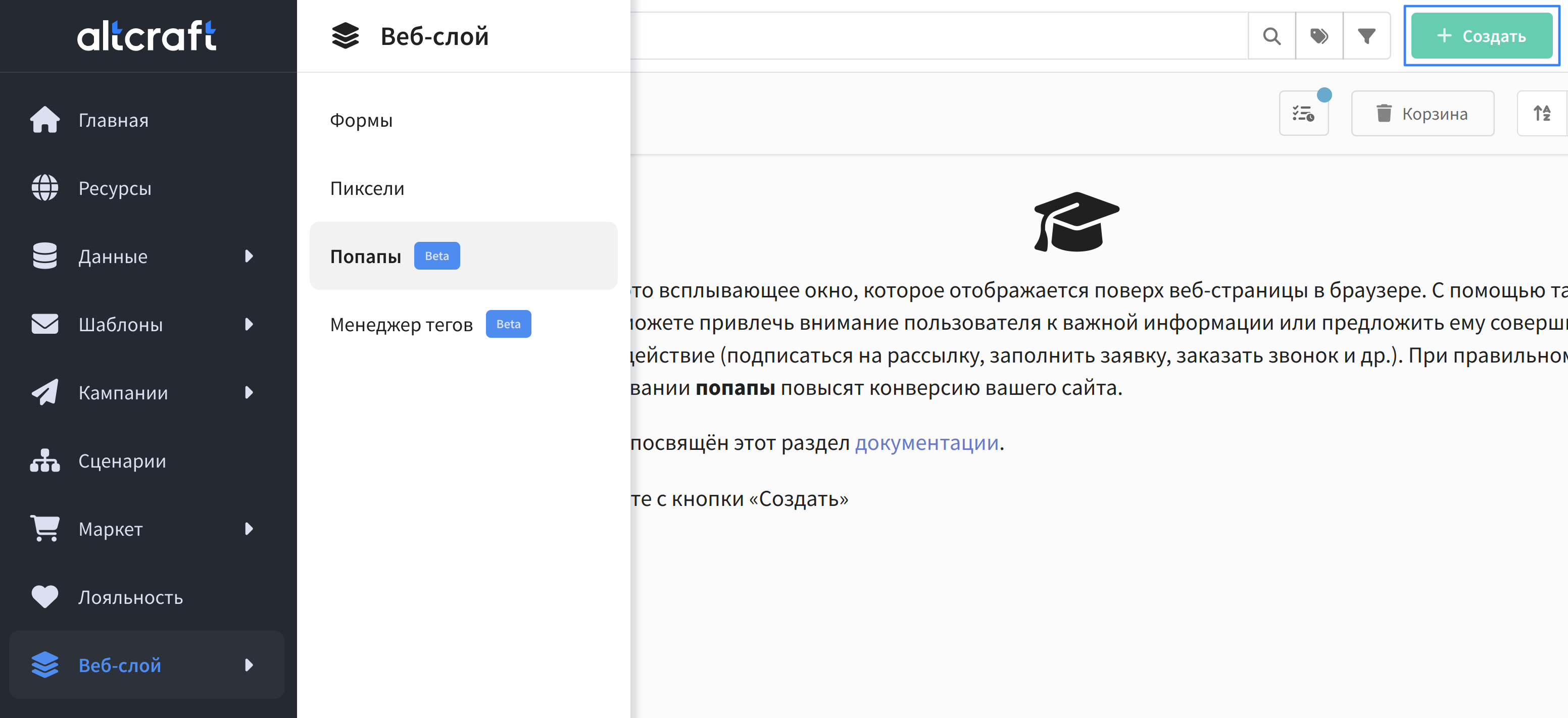
Перейдите в раздел "Веб-слой" — "Попапы". Создайте новый попап:

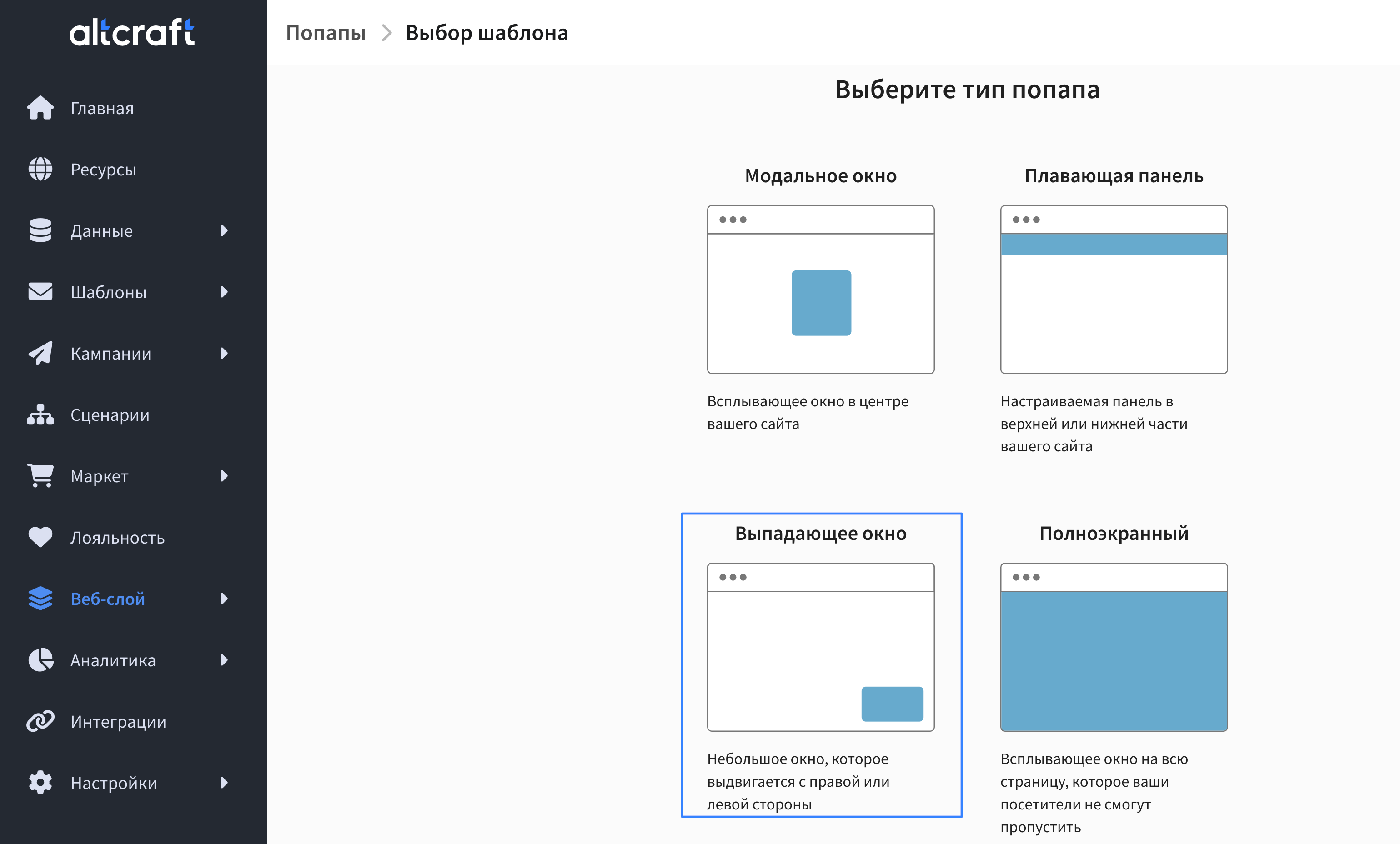
Выберите тип "Выпадающее окно":

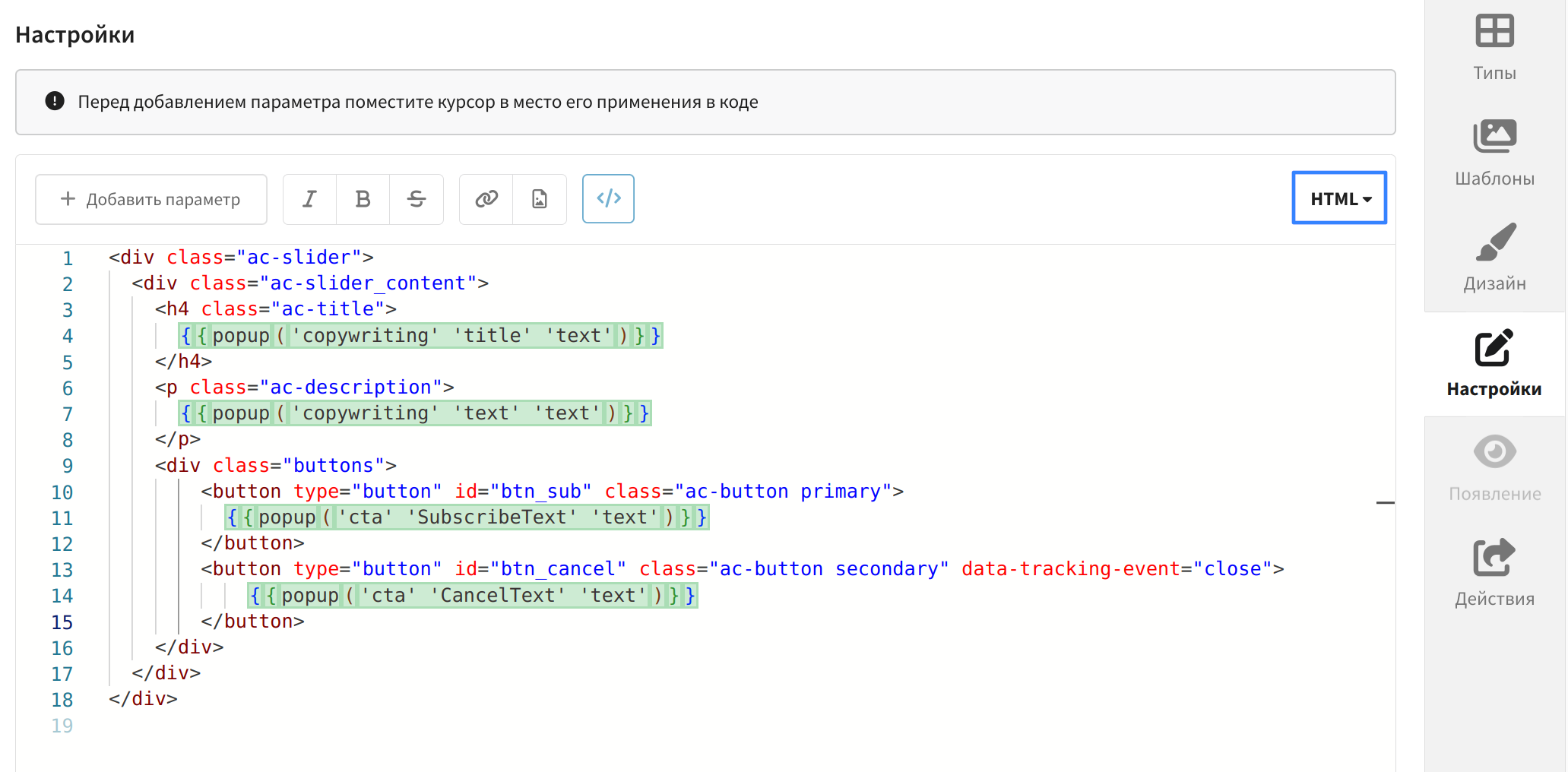
Выберите шаблон попапа. Затем перейдите в раздел "Настройки" открывшегося меню в правой части экрана. Замените текущий HTML-код на следующий:


<div class="ac-slider">
<div class="ac-slider_content">
<h4 class="ac-title">
{{popup('copywriting' 'title' 'text')}}
</h4>
<p class="ac-description">
{{popup('copywriting' 'text' 'text')}}
</p>
<div class="buttons">
<button type="button" id="btn_sub" class="ac-button primary">
{{popup('cta' 'SubscribeText' 'text')}}
</button>
<button type="button" id="btn_cancel" class="ac-button secondary" data-tracking-event="close">
{{popup('cta' 'CancelText' 'text')}}
</button>
</div>
</div>
</div>

В итоге тело попапа должно выглядеть следующим образом:
Смените формат на JS и добавьте код, который будет инициализировать подписку на push при клике на кнопку "Подписаться":


const popupContainer = document.querySelector('[data-ac-popup-container]');

if (popupContainer) {
const popupHost = popupContainer.shadowRoot || document;
const subscribeBtn = popupHost.getElementById('btn_sub');

if (subscribeBtn) {
subscribeBtn.addEventListener('click', () => {
// Поиск профиля по email. Также будет записано в профиль, если совпадений не найдётся.
// new AKPush().initSubscription({ email: 'example@email.com' });
new AKPush().initSubscription();
popupContainer.style.display = 'none';
});
}
}

подсказка

Узнать подробнее о вёрстке и настройке попапа в Редакторе кода вы можете в этой статье.

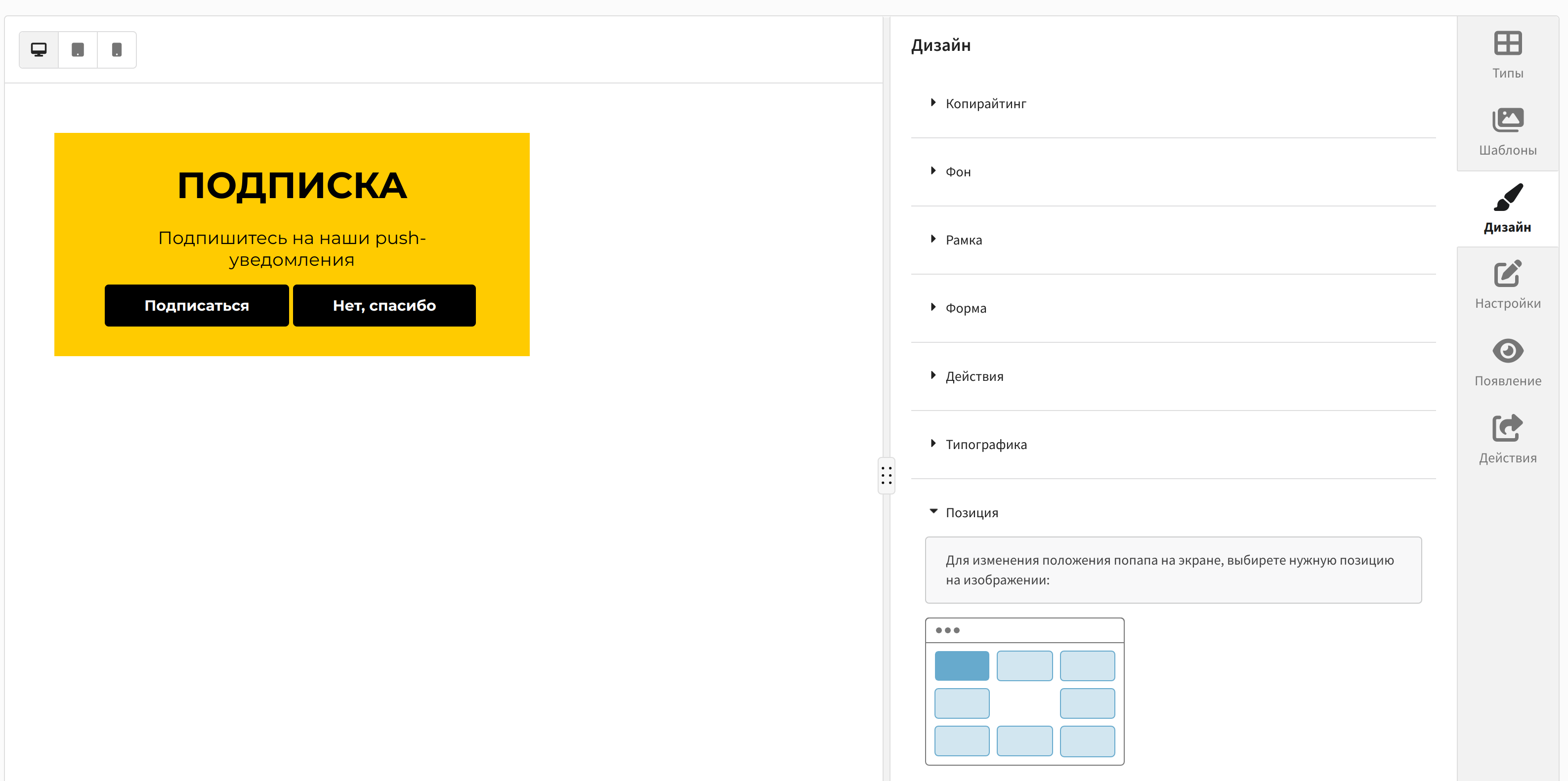
В разделе "Дизайн" вы можете настроить отображение элементов, их цвет, текст надписей, а также расположение окна на экране:
Когда все изменения в попап будут внесены, укажите его имя, а затем нажмите кнопку "Применить" и "Опубликовать". В списке попапов проверьте, активен ли он:

Настройка Менеджера тегов​

к сведению

Если до этого вы не работали с Менеджером тегов и не настраивали контейнер, вы можете ознакомиться с инструкцией по настройке этих элементов здесь.

Создание переменной​

Перейдите в раздел "Веб-слой" — "Менеджер тегов". Откройте используемый для сайта контейнер:
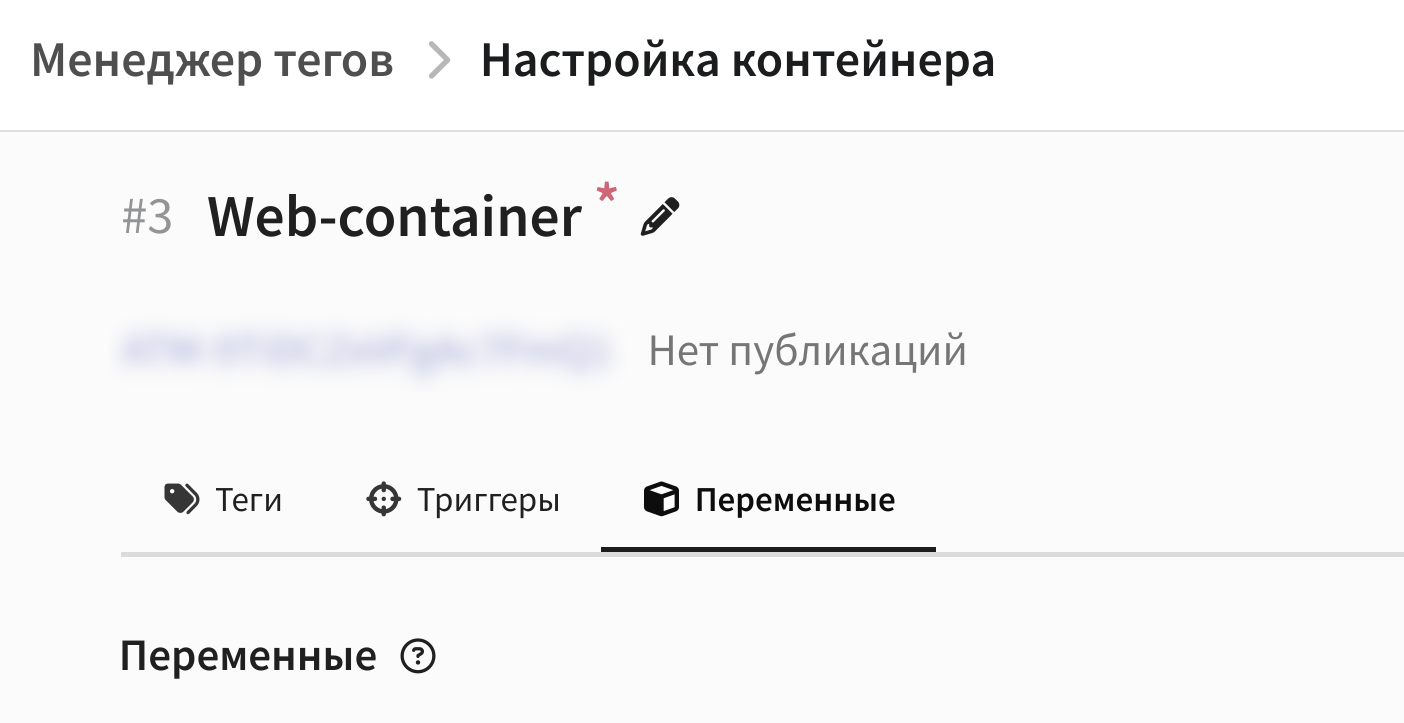
Выберите пункт "Переменные" и в самом низу страницы создайте пользовательскую переменную:
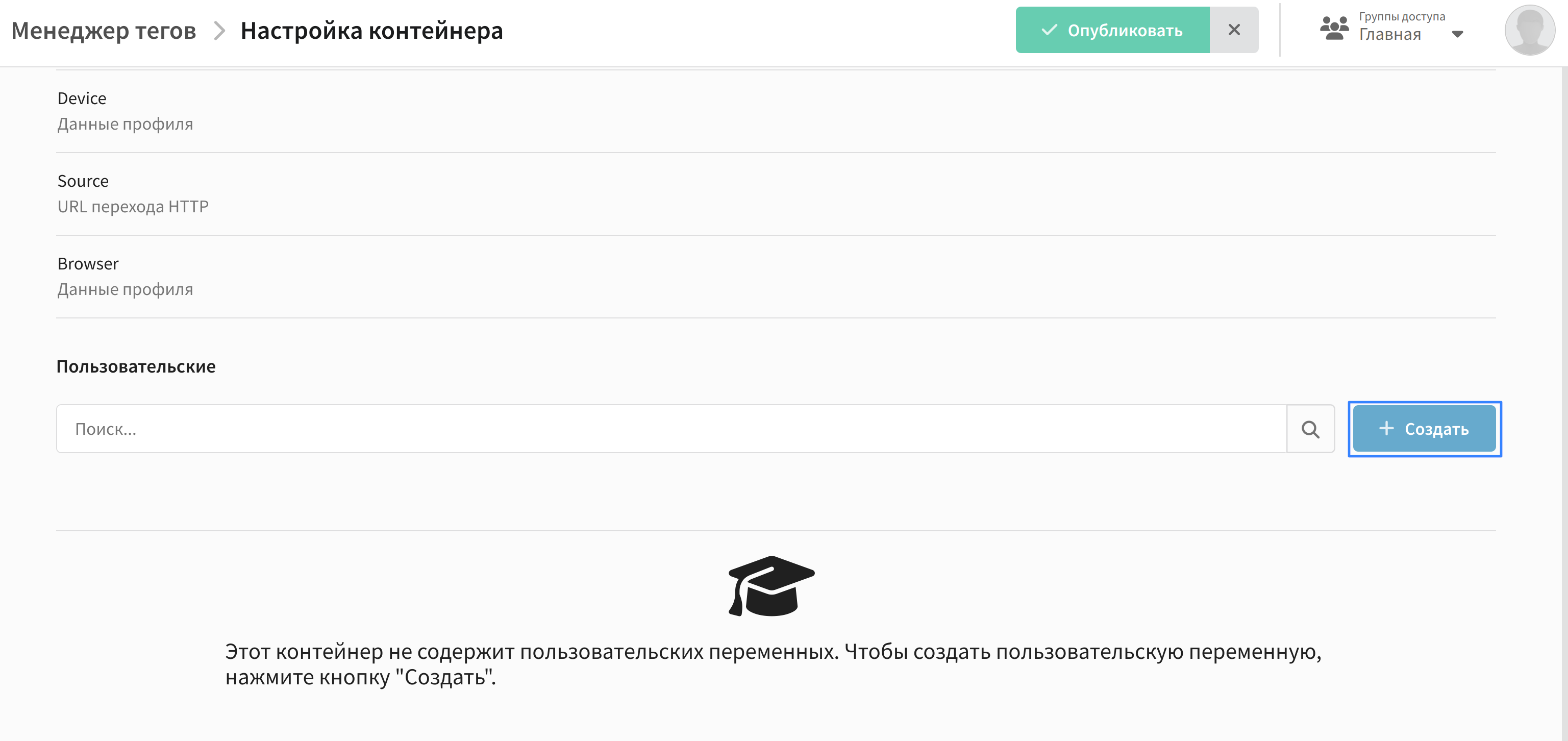
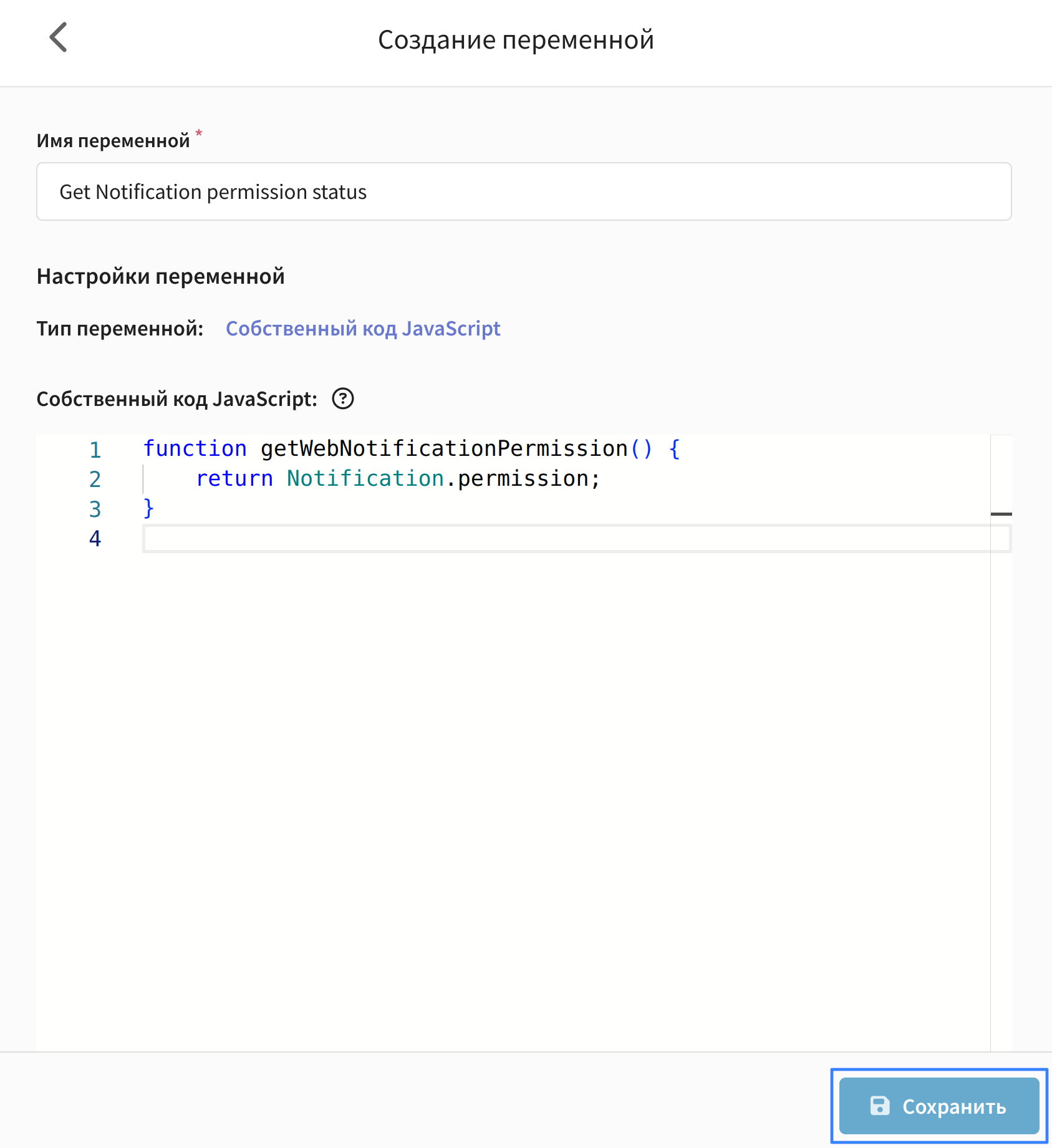
Укажите название, например, "Get Notification permission status", затем выберите тип Собственный код JavaScript. В поле ввода вставьте следующий код:

function getWebNotificationPermission() {
return Notification.permission;
}

Сохраните созданную переменную:
Создание тега​

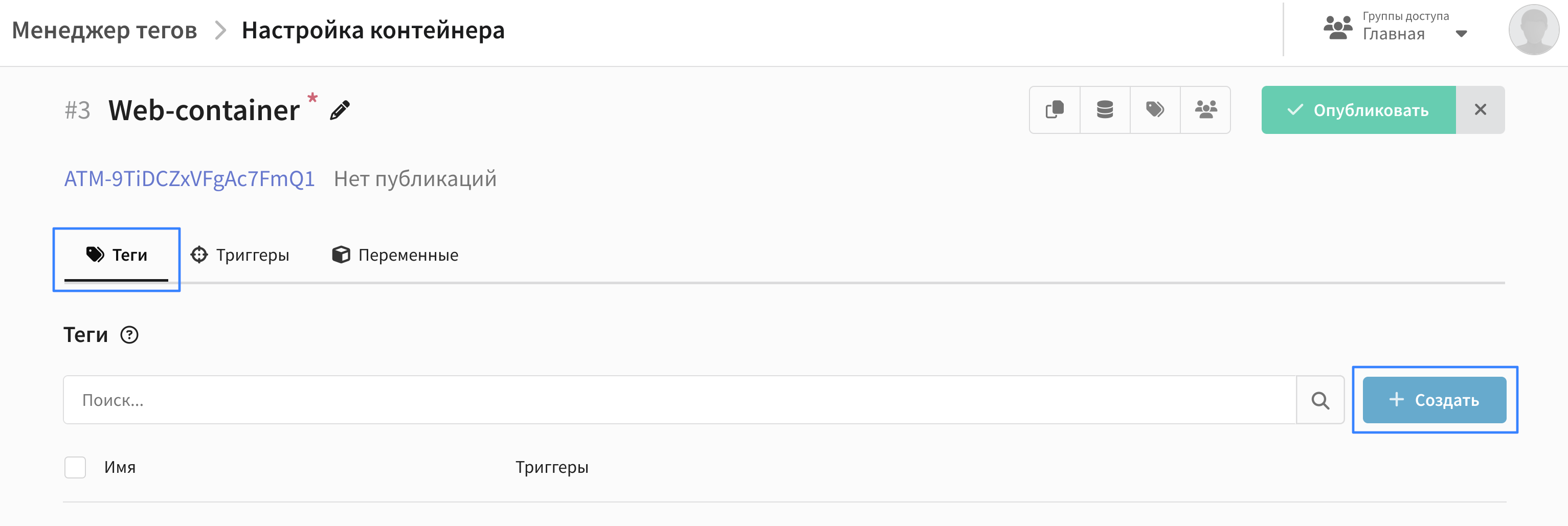
Перейдите в раздел "Теги" и создайте новый тег:

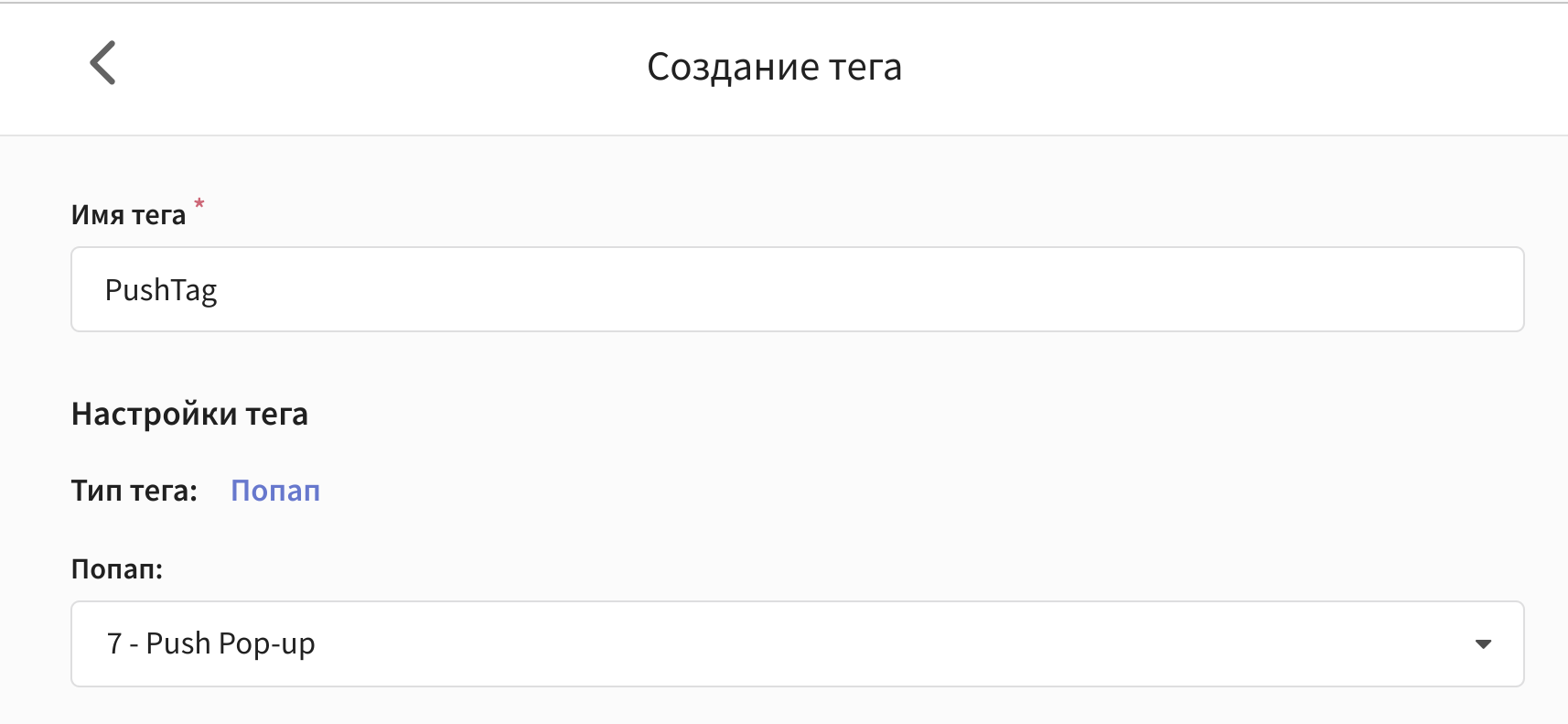
Назовите его, укажите тип "Попап" и выберите созданный вами на предыдущем этапе попап:
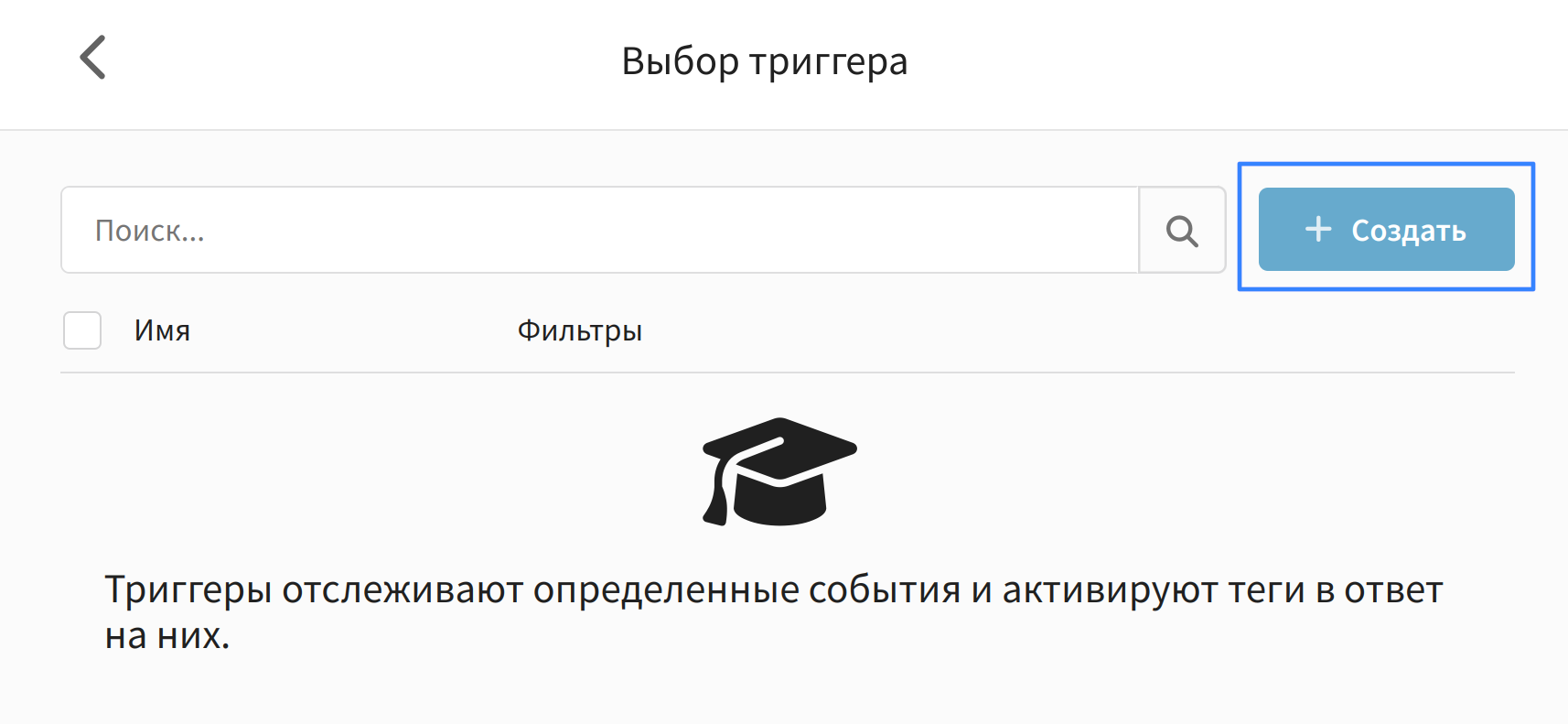
При необходимости настройте настройки активации и ограничения на срабатывания. Затем выберите триггеры для запуска. Если вы еще не создавали триггеры, вы можете создать новый прямо из этого окна:
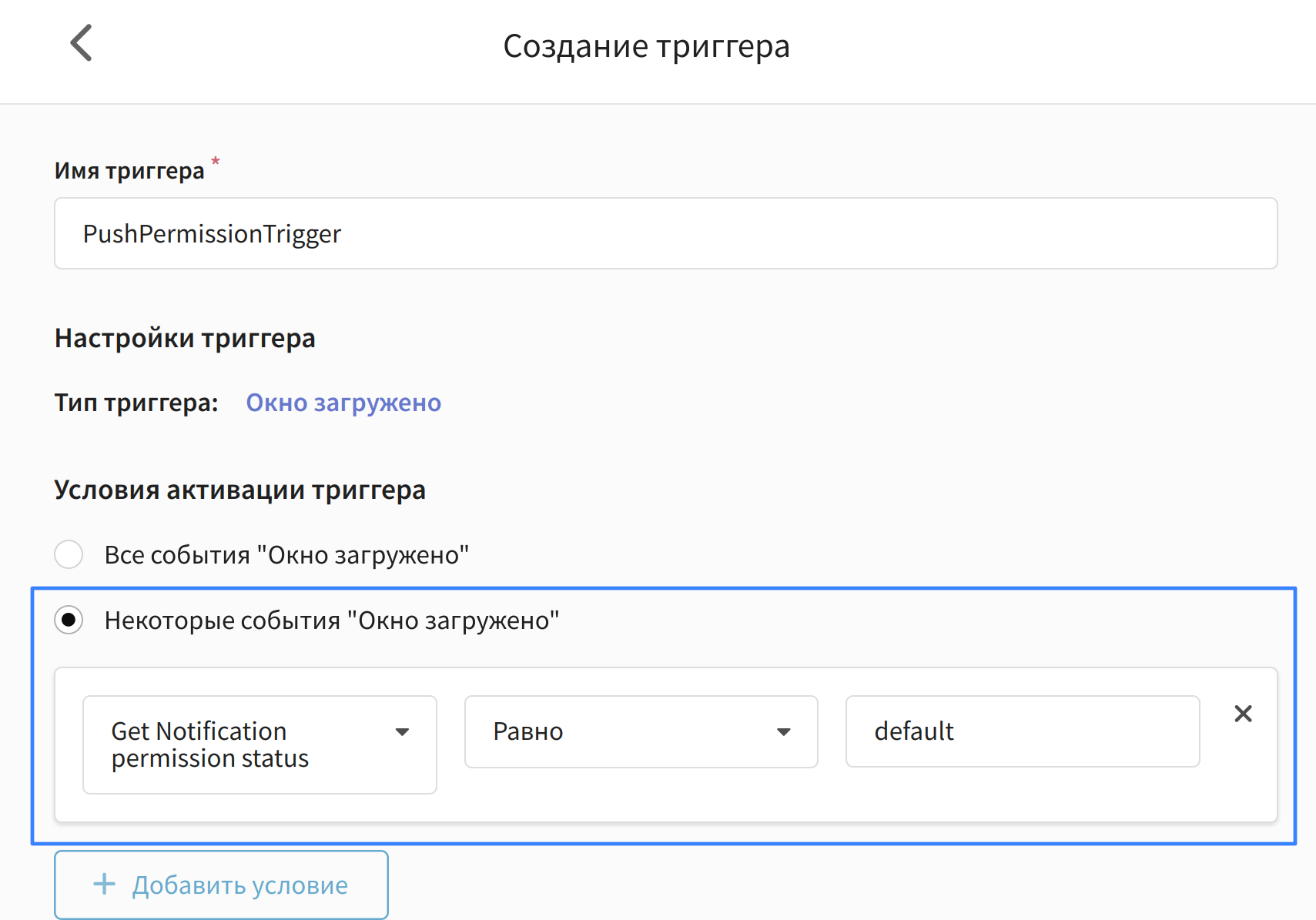
Вы можете настроить триггер самостоятельно на любое необходимое действие. В нашем примере мы используем тип "Окно загружено".

В условиях активации укажите "Некоторые события" и созданную раннее переменную. Она отвечает за статус разрешения на показ уведомлений. Переменная будет равна default в тех случаях, когда браузер ещё не запрашивал разрешение на показ у пользователя. В таких ситуациях и будет срабатывать попап:
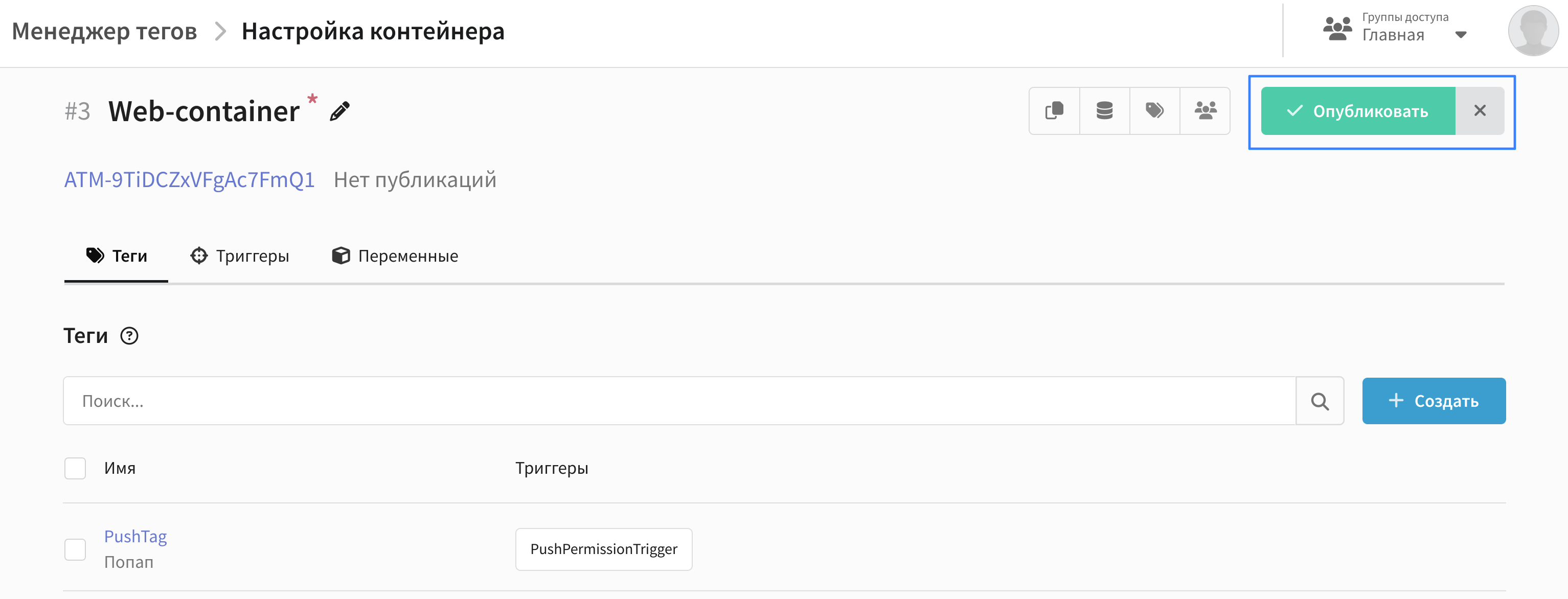
Придумайте для триггера название и сохраните его. Выберите его как триггер для показа вашего попапа и сохраните тег. Когда тег будет сохранен и все изменения в контейнер будут внесены, нажмите кнопку "Опубликовать":

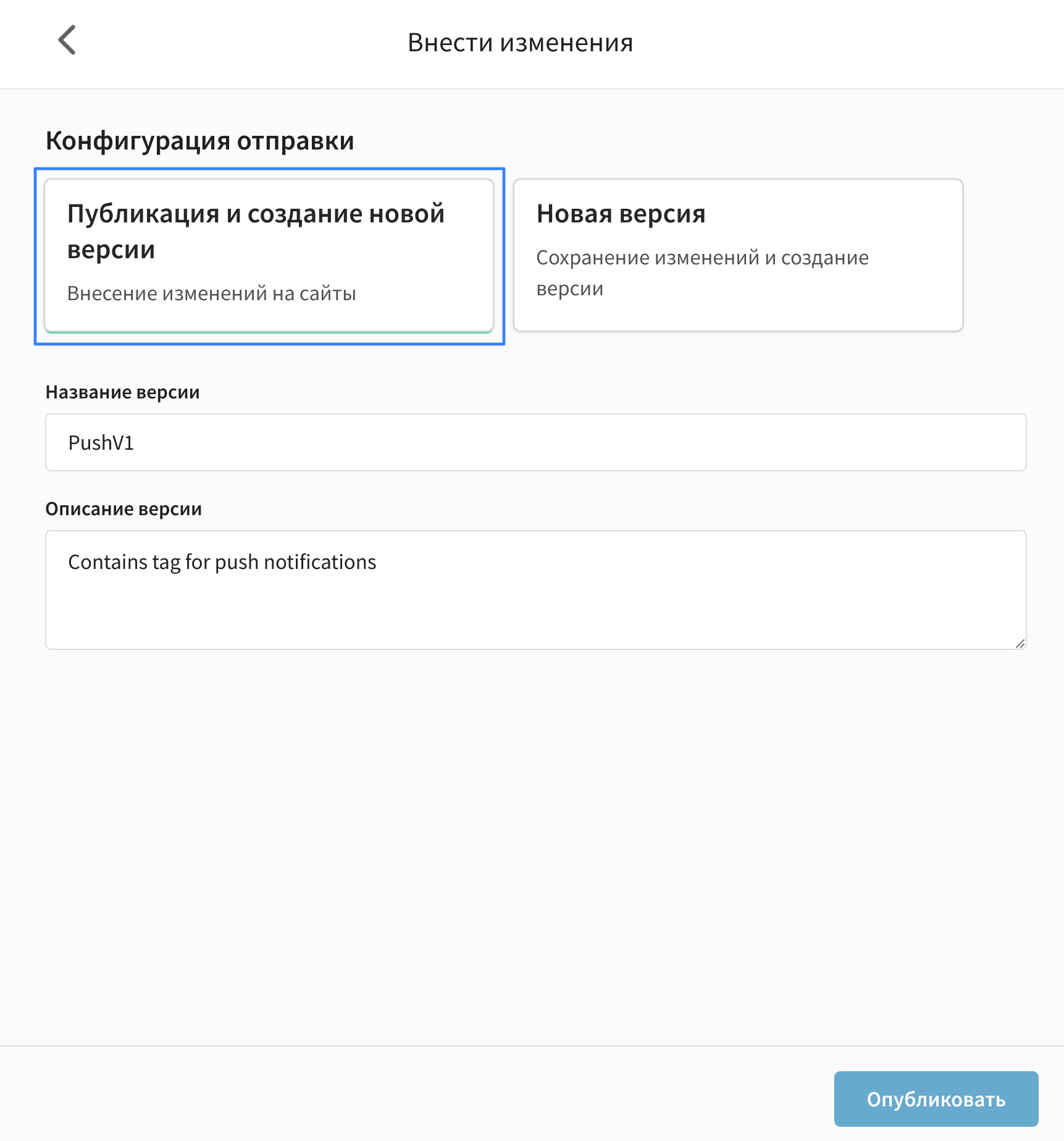
Выберите опцию "Публикация и создание новой версии", укажите название и описание версии и опубликуйте ее:
Работа всплывающего окна настроена. Теперь при попадании на страницу, пользователь увидит окно с предложением подписаться на push-уведомления.

Последнее обновление 27 мар. 2026 г.
Предыдущая страница
Аналитика попапов
Следующая страница
Базовые кейсы размещения попапа через Менеджер тегов
  • Создание и публикация попапа
  • Настройка Менеджера тегов
    • Создание переменной
    • Создание тега
© 2015 - 2026 Altcraft. Все права защищены.