Создание и настройка программы лояльности
Программа лояльности — это система поощрения клиентов за целевые действия: покупки, регистрацию, просмотр контента и другое. Клиенты получают баллы, которые могут потратить на скидки, фильмы, тарифы и услуги. В программе предусмотрены уровни (бронза, серебро и т.д.), отчетность, правила начисления и сгорания баллов, а также интеграции с другими сервисами и каналами коммуникации.
Создание программы лояльности
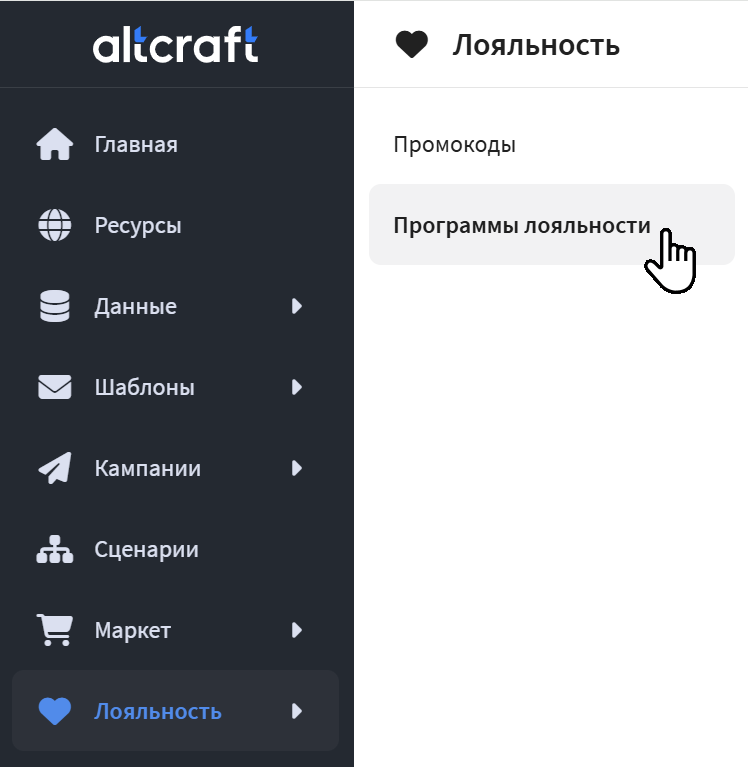 | Чтобы перейти к управлению программами лояльности, в главном меню перейдите в раздел Лояльность — Программы лояльности. Откроется список с существующими программами лояльности. Для редактирования программы нажмите на ее заголовок. |
Чтобы начать новую программу лояльности, вверху страницы нажмите кнопку + Создать:

Перед вами появится окно настройки программы лояльности. Укажите название вашей программы и ее дополнительный идентификатор. При необходимости добавьте описание:
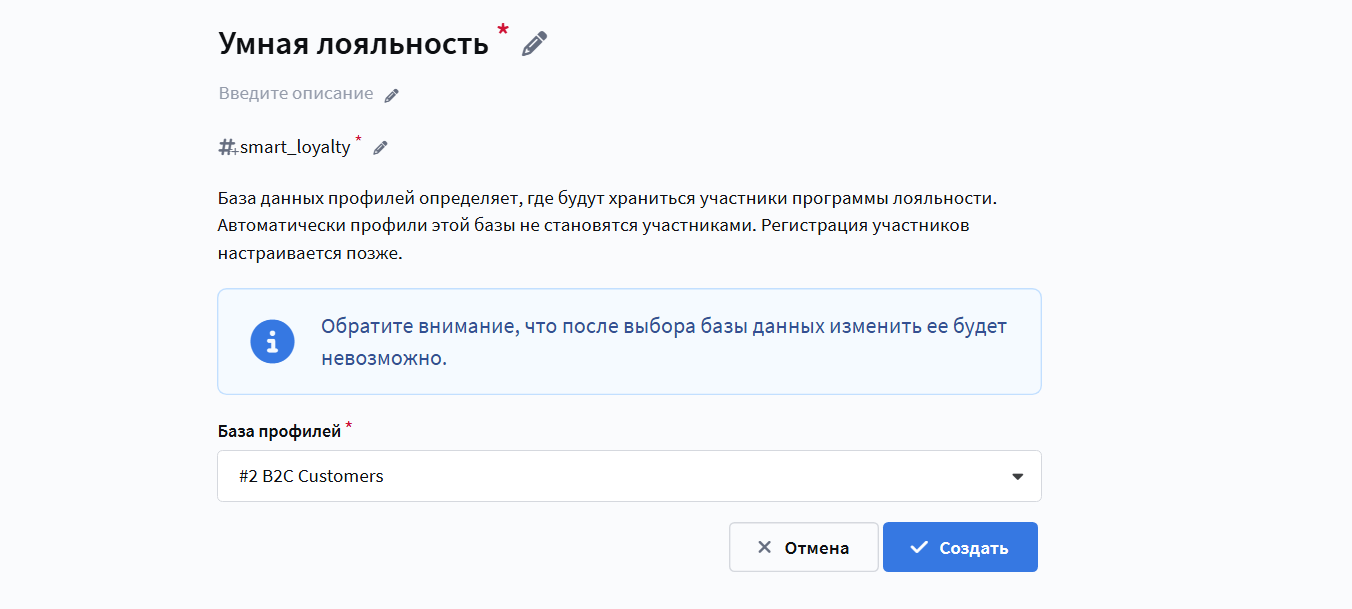
Выберите базу данных, из которой будут браться участники.
После выбора базу данных сменить уже нельзя;
В одной базе данных одновременно может быть активна только одна программа лояльности.
Редактирование программы лояльности
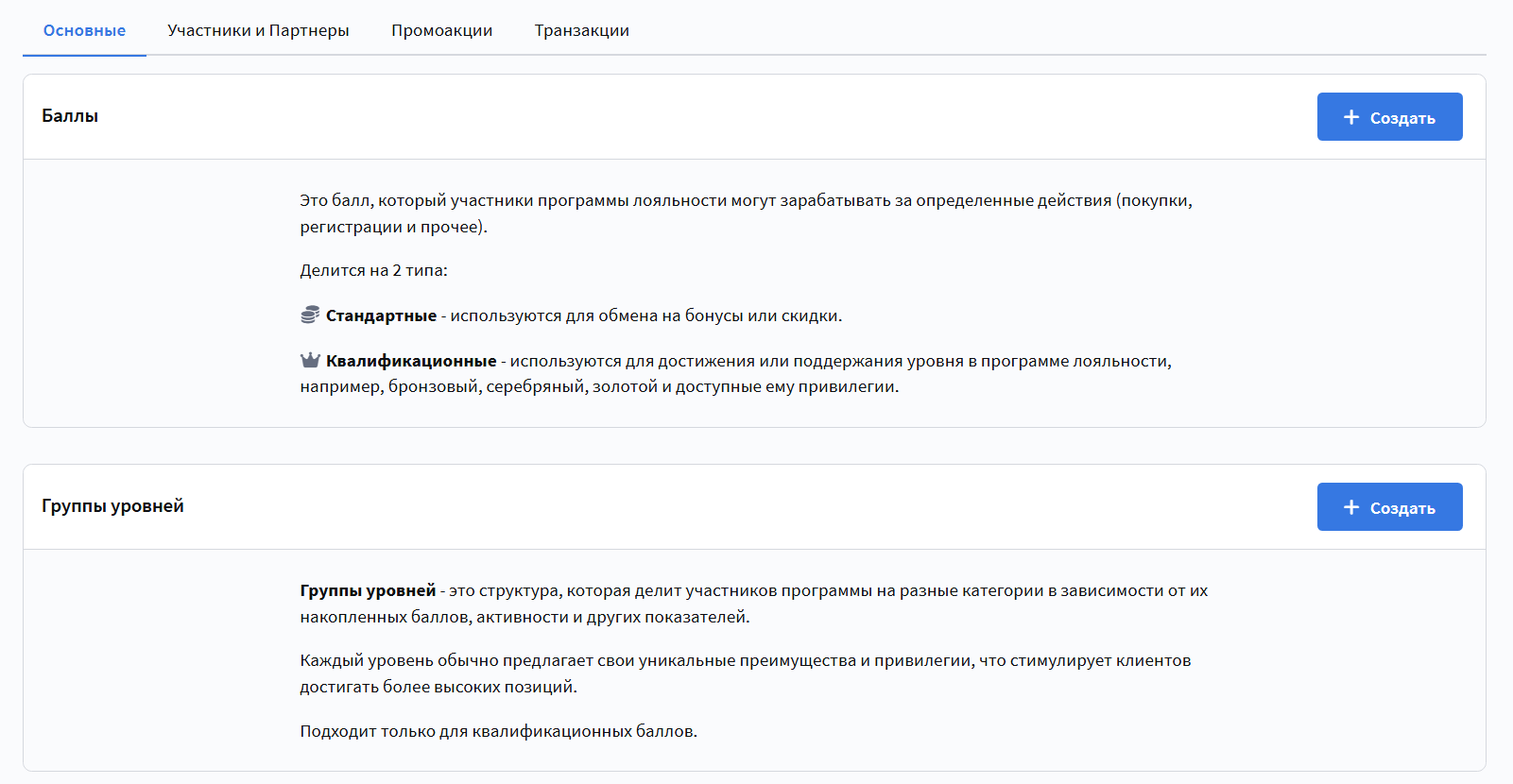
После создания вы попадете в редактор программы лояльности. Он состоит из нескольких вкладок: Основные, Участники и партнеры, Промоакции и Транзакции:

Основные
Раздел Основные предназначен для базовой настройки структуры программы лояльности. Здесь задаются ключевые параметры, которые определяют правила начисления, использования и отслеживания баллов, а также механизмы продвижения клиентов по уровням привилегий.
Баллы программы лояльности
Баллы программы лояльности — этот блок отвечает за создание и управление типами баллов, которые используются в рамках программы лояльности. Укажите имя и дополнительный идентификатор ваших баллов, при необходимости добавьте описание.
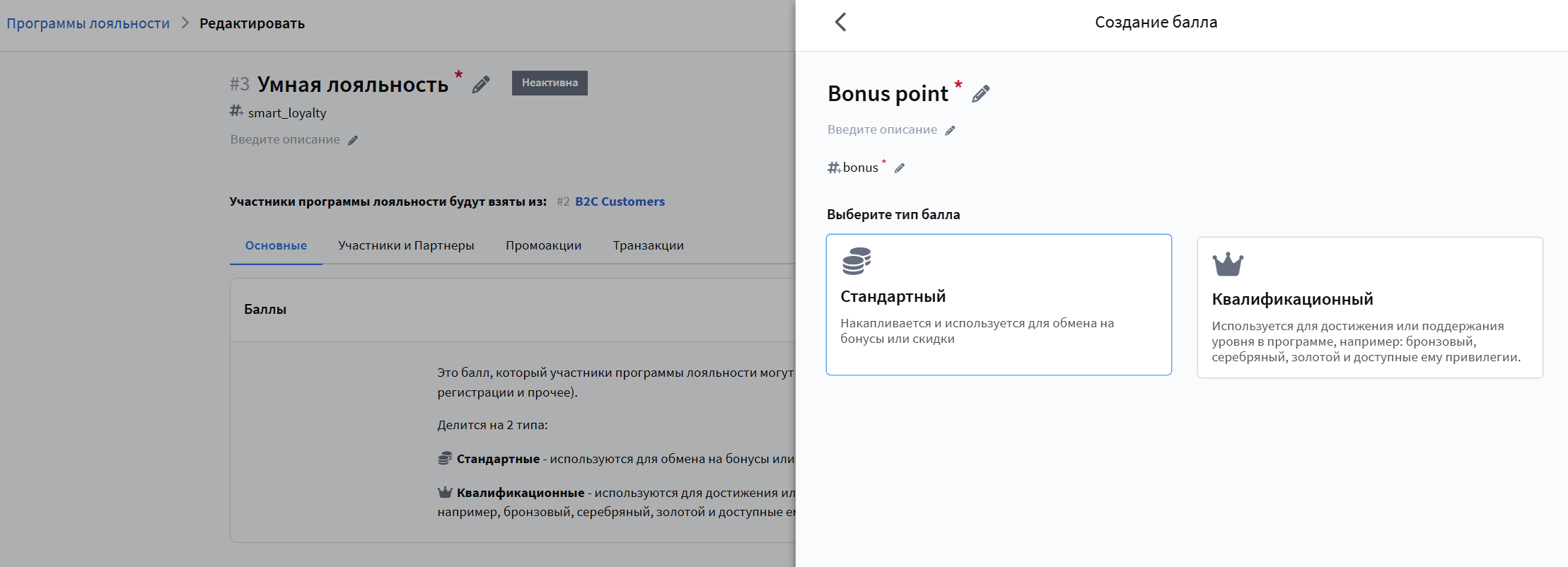
Баллы могут быть двух типов:
Стандартный балл — начисляемые на бонусный счет баллы, с помощью которых клиент в дальнейшем сможет полностью или частично оплатить покупки.
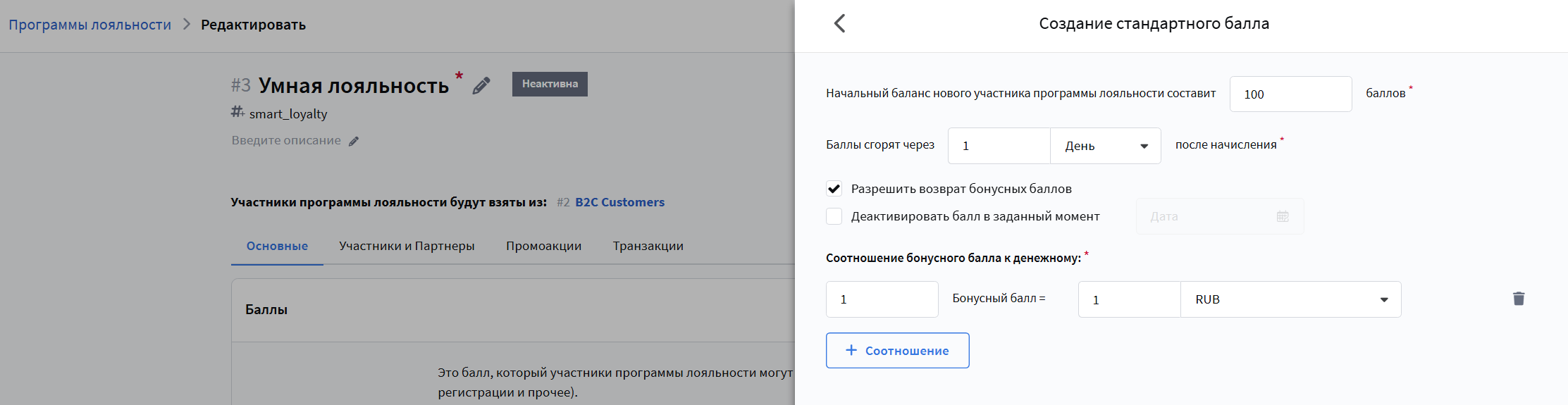
При создании стандартного балла можно задать следующие параметры:
-
Начальный баланс нового участника программы лояльности — указывается количество бонусных баллов, которое будет автоматически начислено новому участнику при его вступлении в программу. Значение задается в баллах.
-
Срок действия баллов — определяет, как долго начисленные баллы будут действительными. Можно задать срок в днях, неделях, месяцах или годах. После истечения указанного срока баллы аннулируются.
-
Разрешить возврат бонусных баллов — позволяет возвращать бонусные баллы участнику, например, при возврате товара или отмене услуги.
-
Деактивировать балл в заданный момент — устанавливает дату, после которой балл перестает быть активным (не начисляется и не используется). Полезно для временных акций или сезонных программ.
-
Соотношение бонусного балла к денежному — обязательный параметр, определяющий, сколько бонусных баллов соответствует определенной денежной сумме. Например: 1 балл = 1 рубль или 10 баллов = 1 доллар. Это соотношение используется при расчете скидок или обмена баллов на товары/услуги.
Квалификационный балл — предназначен для оценки активности клиента и определения его уровня в программе лояльности (бронзовый, серебряный, золотой и т.п.).
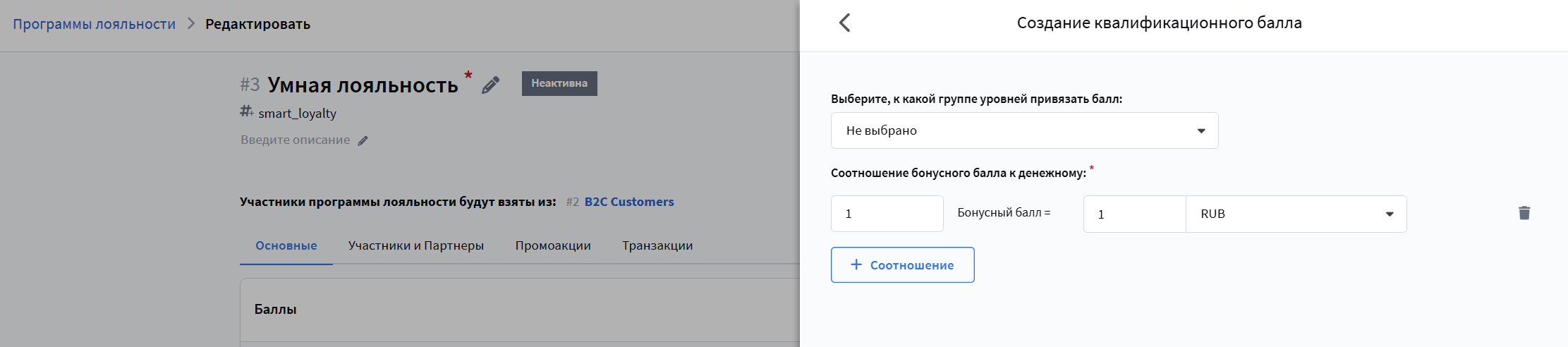
При создании квалификационного балла можно задать следующие параметры:
-
Привязка к группе уровней — позволяет связать балл с определенной группой уровней лояльности (например: Bronze, Silver, Gold). Это может быть использовано для настройки разных правил начисления или курса в зависимости от уровня клиента.
-
Соотношение бонусного балла к денежному — обязательный параметр, определяющий, сколько бонусных баллов соответствует определенной денежной сумме. Например: 1 балл = 1 рубль или 10 баллов = 1 доллар. Это соотношение используется при расчете скидок или обмена баллов на товары/услуги.
Не забудьте активировать созданный вами балл. При необходимости, его можно клонировать и на его основе создать другой балл.
Группы уровней лояльности
Группы уровней лояльности — это механизм, который позволяет сегментировать участников программы лояльности на различные уровни или статусы в зависимости от их активности, накопленных баллов или других показателей.
Укажите имя и дополнительный идентификатор вашей группы уровней лояльности, при необходимости добавьте описание:
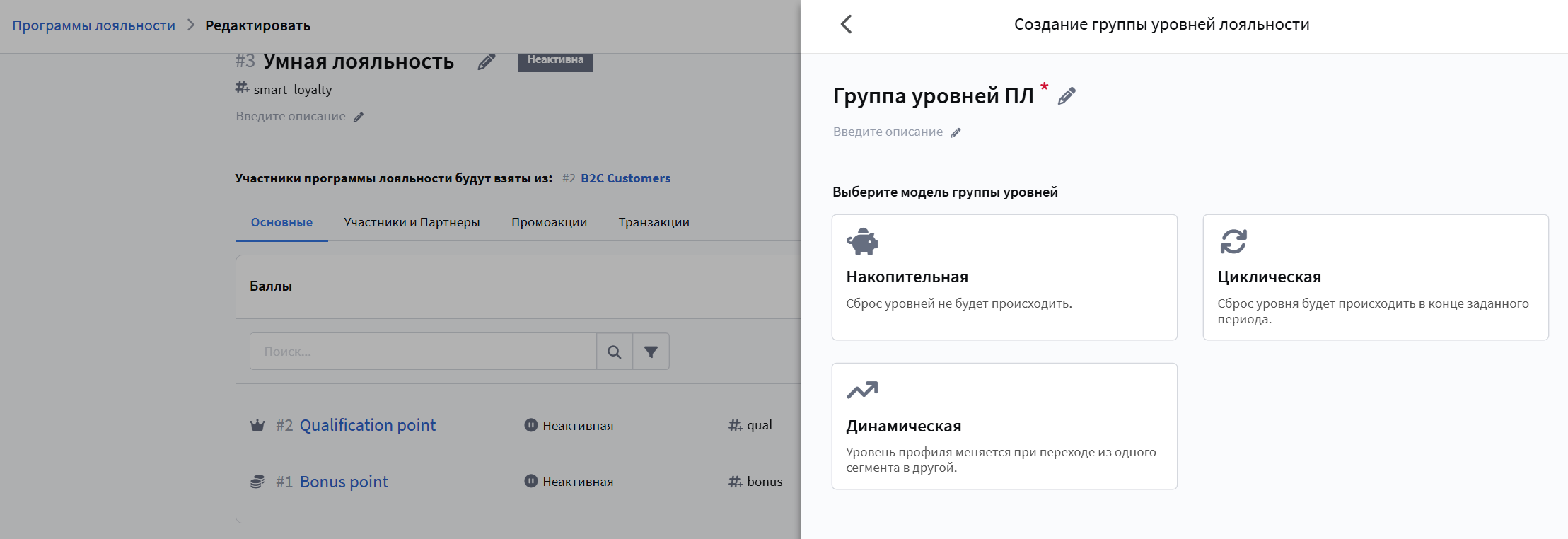
Доступно несколько моделей групп уровней лояльности:
Накопительная модель — участник программы сохраняет достигнутый уровень навсегда. После того как пользователь накапливает достаточно баллов или выполняет необходимые условия, он получает статус, который остается с ним и не сбрасывается со временем. Это удобно, если программа нацелена на долгосрочную мотивацию и поощрение постоянства.

- Укажите балл, который будет привязан к данной модели.
Циклическая модель — достигнутый участником уровень действует лишь в течение установленного периода. По его завершении система автоматически пересматривает статус клиента: если он не подтвердил свою активность или не выполнил нужные условия, уровень может быть понижен.
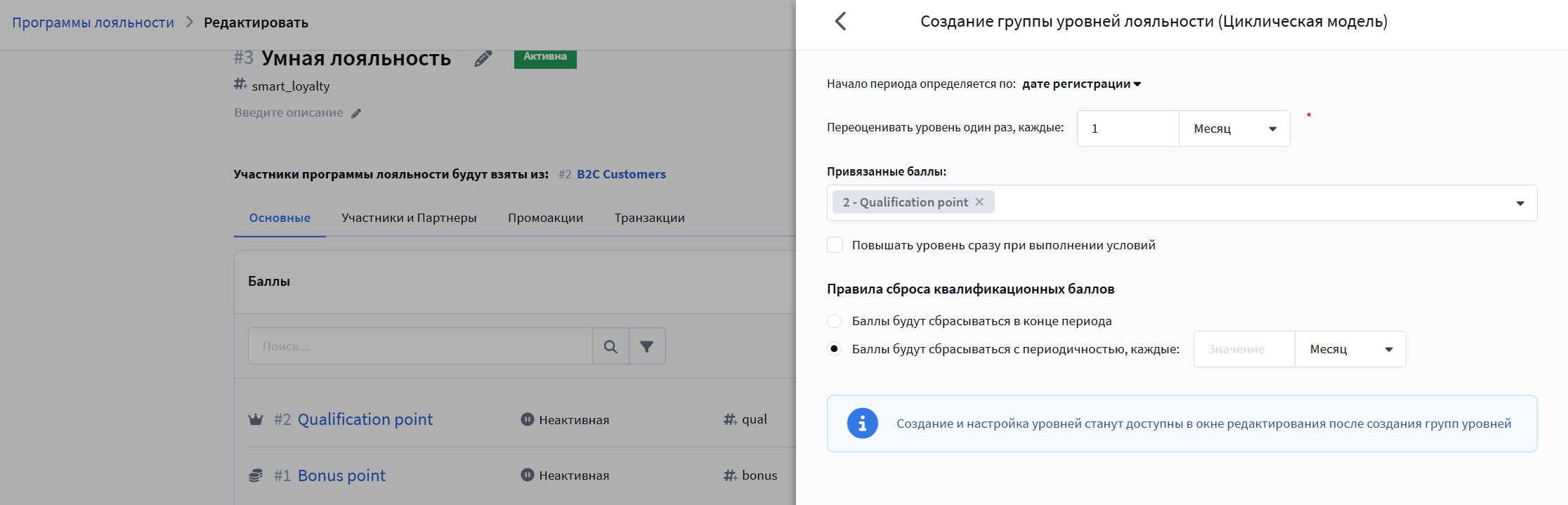
Настройте модель:
- Задайте интервал, через который будет пересматриваться текущий уровень пользователя;
- Укажите балл, будет привязан к данной модели;
- Поставьте галочку Повышать уровень сразу при выполнении условий, тогда участник поднимется на новый уровень сразу после достижения необходимых показателей, не дожидаясь окончания текущего цикла;
- Установите Правила сброса квалификационных баллов, можно выбрать сброс в конце каждого периода или через заданные интервалы (например, каждые 6 месяцев).
Динамическая модель — уровень участника напрямую зависит от его текущих характеристик или активности. Как только изменяются условия, по которым сегментируются клиенты, происходит автоматическое изменение уровня.
После установки основных настроек перейдите в раздел Участники и партнеры.
Участники и партнеры
Раздел Участники и партнеры предназначен для управления базой участников программы лояльности (конечных пользователей) и партнеров (компаний, предоставляющих дополнительные преимущества участникам).
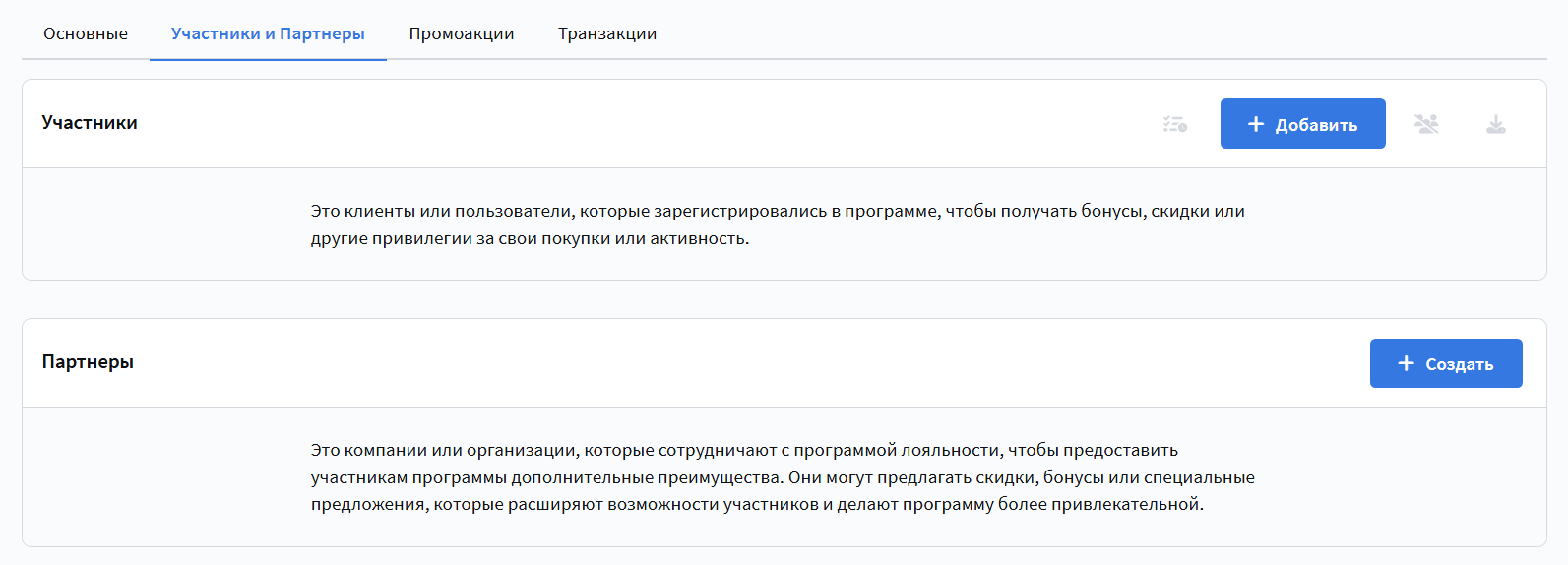
Данный раздел включает следующие элементы:
Участники программы лояльности — участниками являются клиенты, зарегистрированные в системе лояльности. Они получают баллы за выполнение определенных целевых действий (например, оплата услуг, просмотр контента, подтверждение данных), и могут использовать накопленные баллы для получения скидок, покупки контента или активации дополнительных опций.
Чтобы пополнить список участников нажмите кнопку + Добавить, доступно 3 варианта добавления профилей:

1. Добавить все профили базы данных — массовая регистрация всех клиентов, находящихся в текущей базе.
2. Добавить профили из сегмента — позволяет выбрать ограниченную группу пользователей, например, активных клиентов, недавно оплативших услугу и т.п.
3. Добавить участника — ручная регистрация одного клиента.
Дополнительно доступны следующие способы пополнения списка участников:
- Автоматизация через узел «Участие в лояльности» — автоматическое добавление клиентов в рамках сценариев при выполнении заданных условий, например после отправки формы.
- Интеграция через API — добавление участников программным способом с использованием API-вызова. Подходит для подключения внешних систем и сервисов.
Укажите источник информации о дате регистрации.
Им может быть конкретная дата:

Или поле профиля:

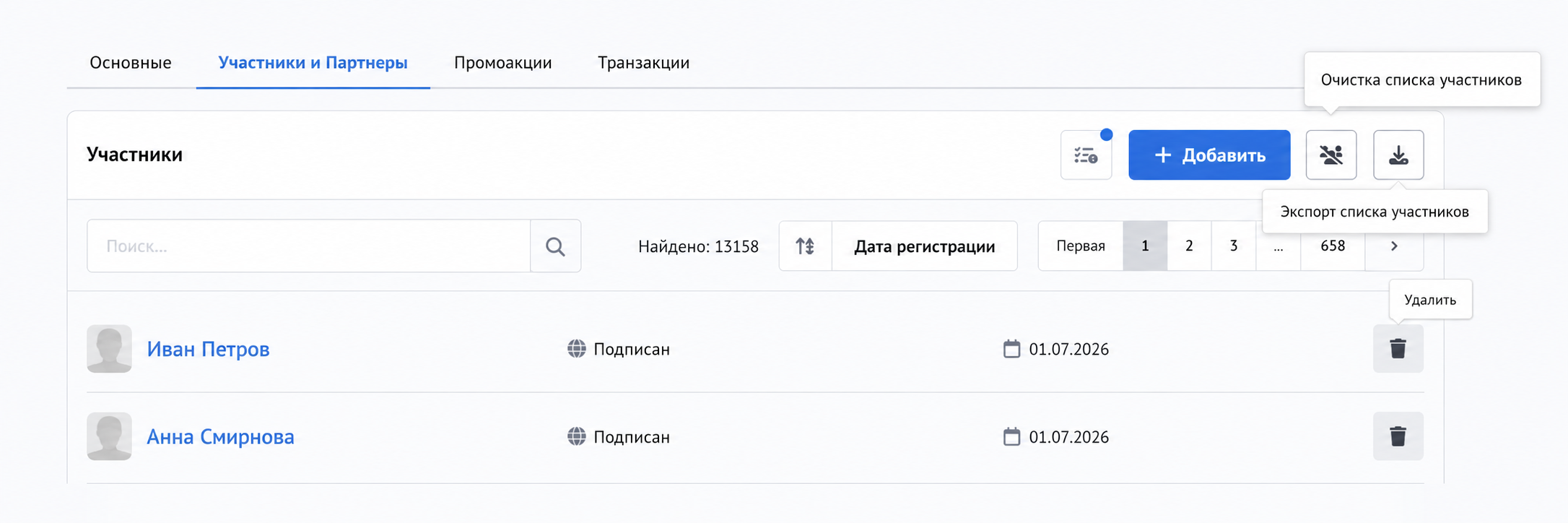
После того как участники добавлены, вы можете удалить отдельных участников или сразу всех, воспользовавшись функцией Очистка списка участников, а также экспортировать список участников, нажав на одноименную кнопку.
Партнеры программы лояльности — раздел предназначен для управления организациями и компаниями, которые сотрудничают с программой лояльности с целью расширения ее возможностей. Партнеры предоставляют участникам дополнительные привилегии — от скидок до эксклюзивных предложений.

Чтобы добавить нового партнера, нажмите кнопку + Создать. Перед вами появится окно настройки партнера:
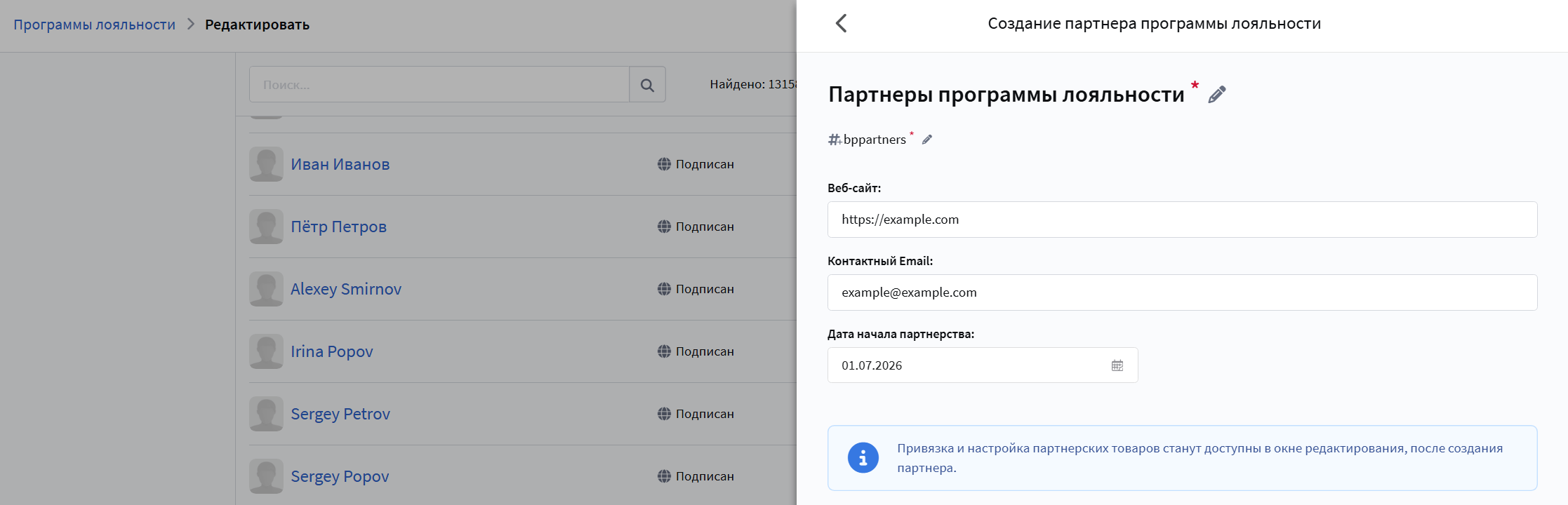
Укажите имя и дополнительный идентификатор партнера программы лояльности. По желанию добавьте ссылку на официальный сайт партнера для справочной информации, укажите контактный email вашего партнера и установите дату начала партнерства.
После создания и сохранения партнера вы можете привязать Партнёрские товары из маркета, к которым будут применяться партнерские условия.
Для каждого товара настраивается скидка в процентах, которая будет предоставляться участникам программы лояльности при покупке партнерских товаров. Эти настройки используются в промоакциях с бенефитом Скидка от партнера и учитываются при расчете заказа.
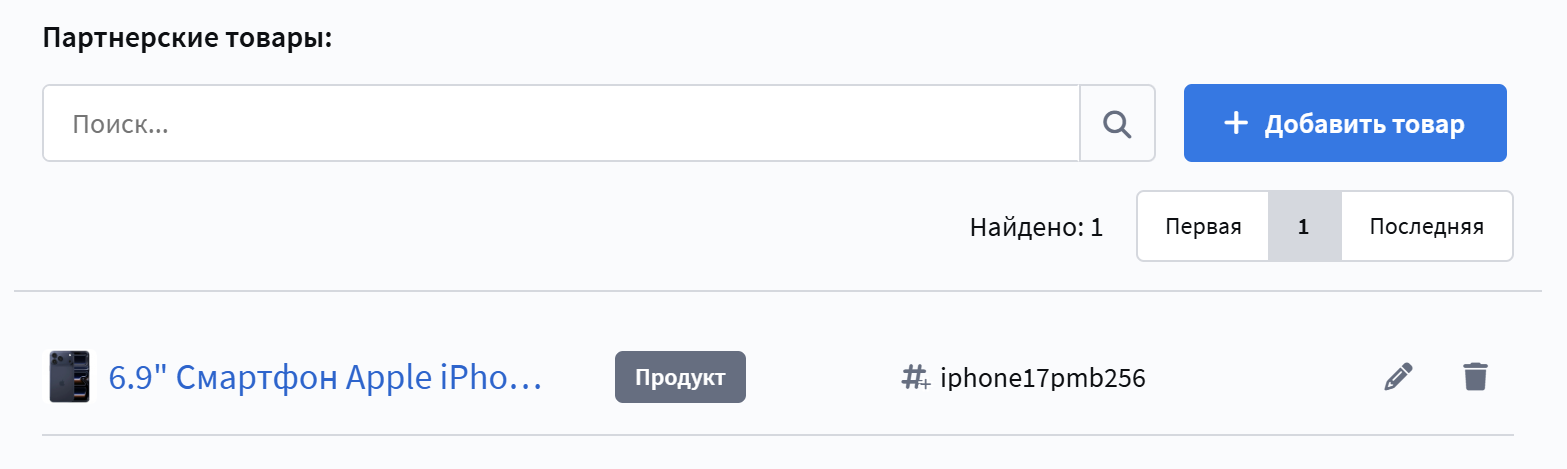
При добавлении партнерских товаров также можно задать условия применения в зависимости от типа промоакции.
Настройки для скидочной промоакции:
- Скидка составит % — тип скидки;
Настройки для балльной промоакции:
- Значение — количество баллов или процент от стоимости товара, который будет использован для расчета;
- Баллы / % от стоимости товара — выбор механики расчета: начисление/списание баллов либо применение скидки в %;
- Можно оплатить валютой — определяет, сколько баллов можно использовать как эквивалент денежной оплаты:
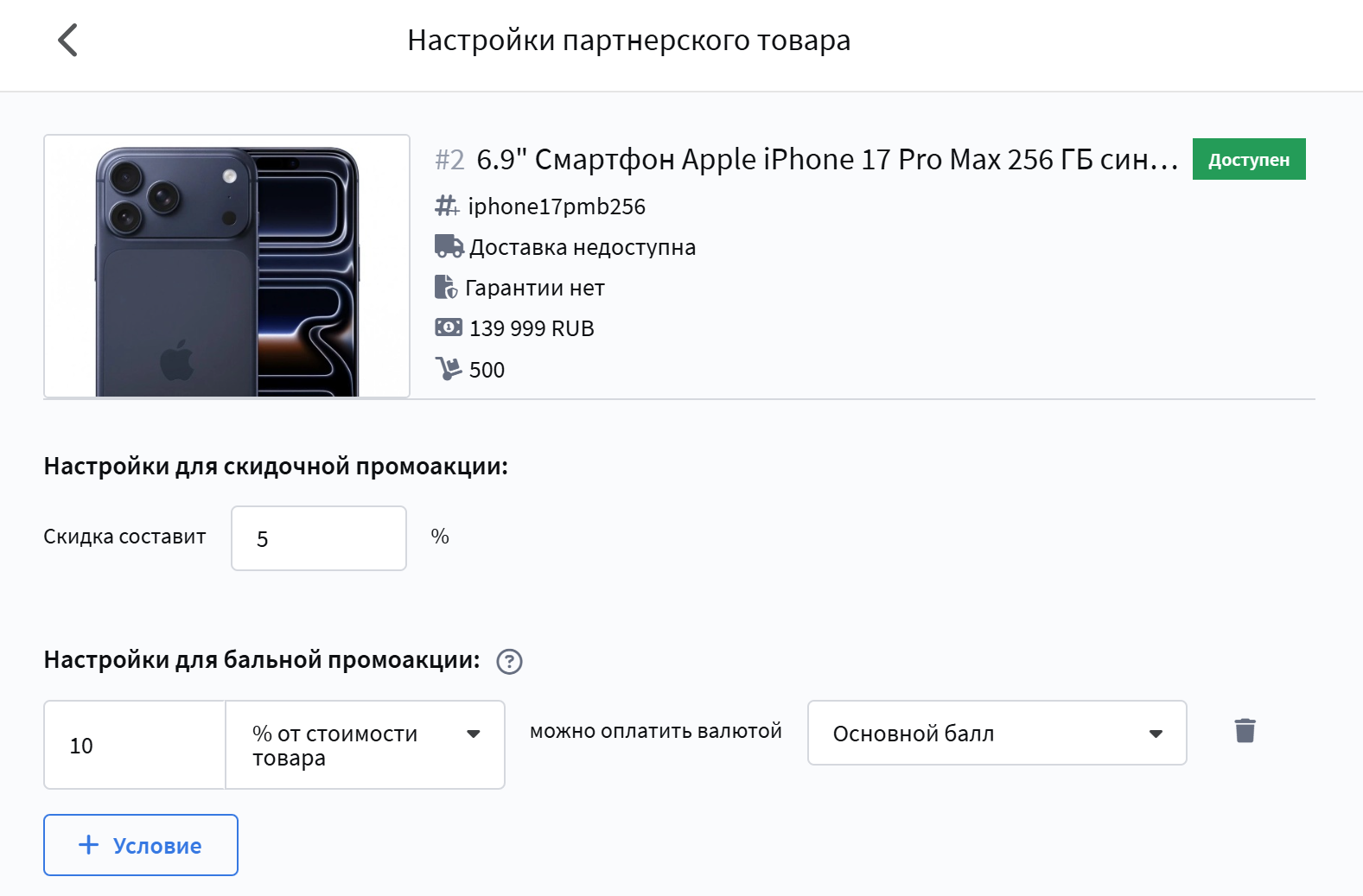
Партнерские товары используются для формирования специальных предложений в рамках программы лояльности. Такие предложения доступны только участникам, для которых применяются условия партнерства, и настраиваются через соответствующие промоакции с бенефитом «Скидка от партнера».
Промоакции
Раздел Промоакции предназначен для создания и управления акциями программы лояльности, которые автоматически начисляют и списывают баллы, применяют скидки и другие преимущества к заказам и товарам в Маркете.
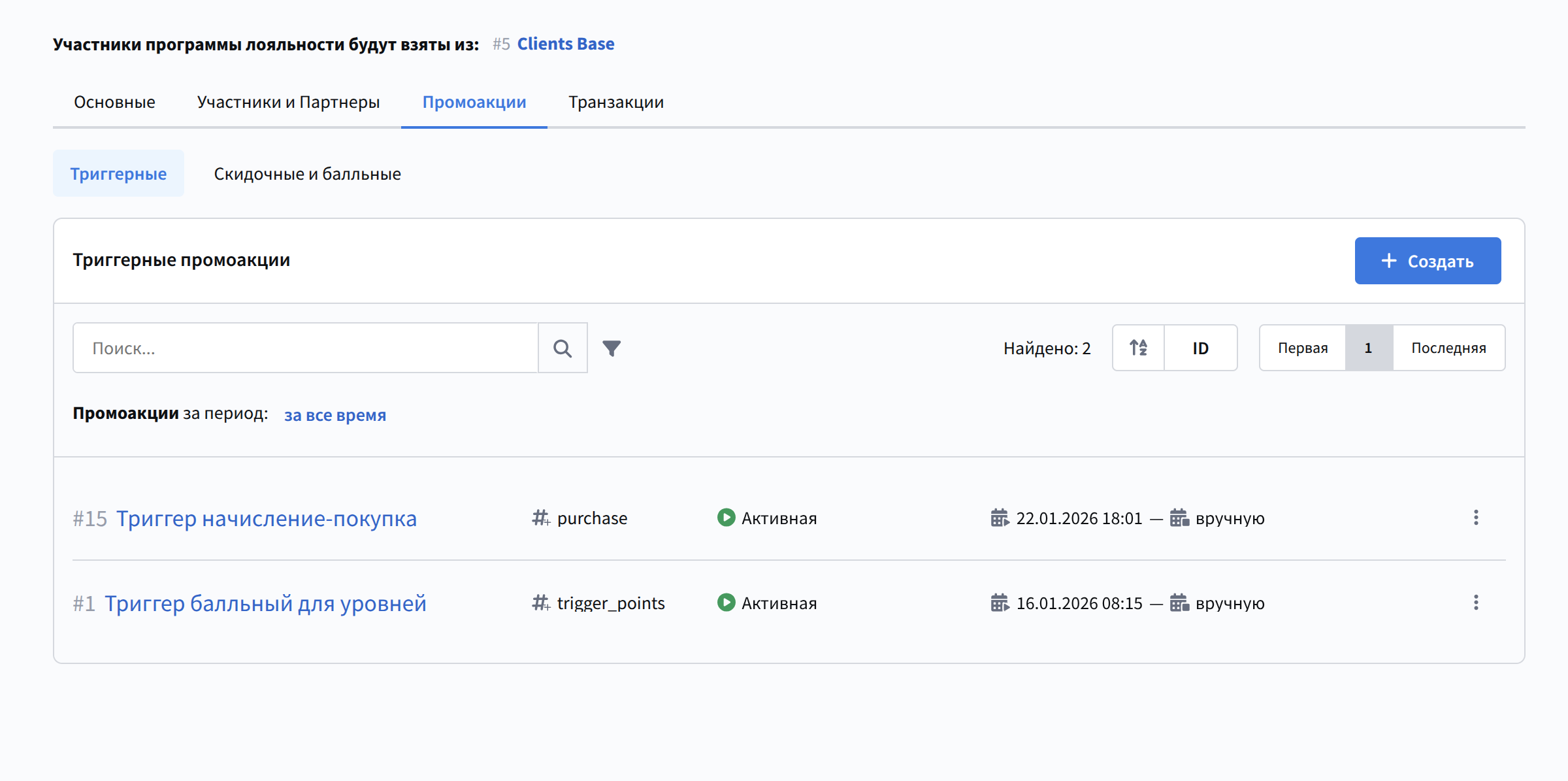
Промоакции делятся на две группы: триггерные и скидочные и балльные акции.
Триггерные промоакции
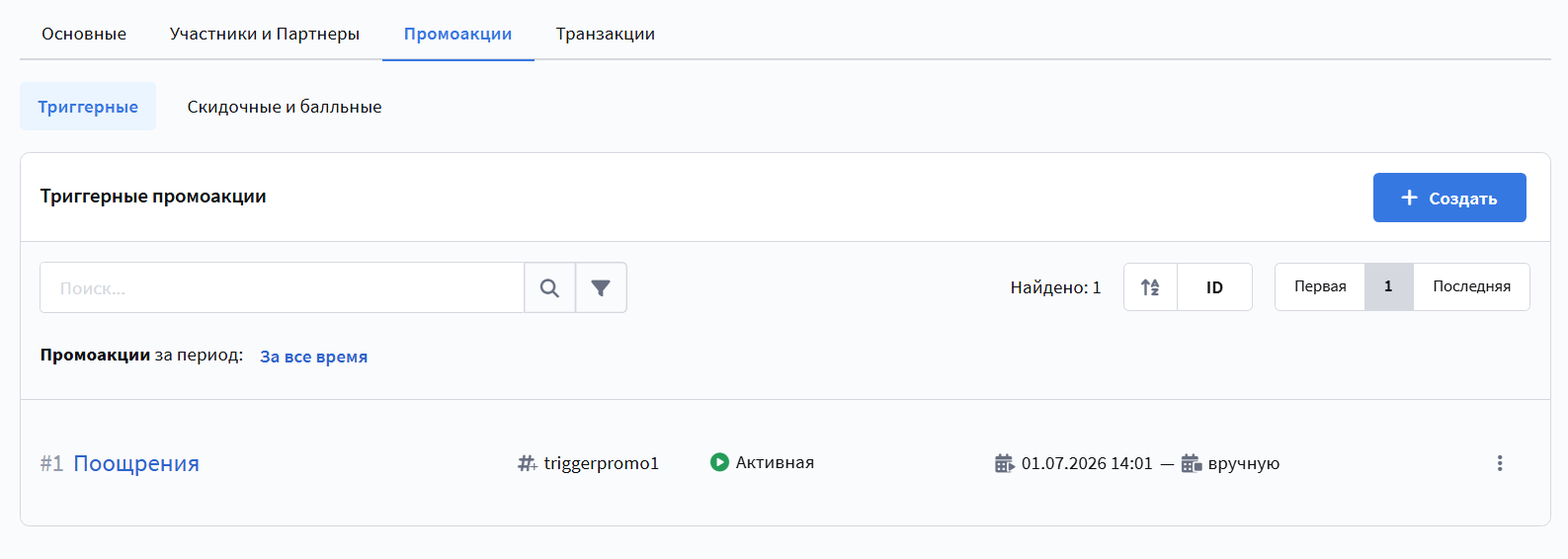
Триггерные промоакции — маркетинговые мероприятия, при соблюдении правил (активации триггеров) которых участник приобретает право на получение бонусных баллов. Иными словами, это набор правил, в соответствии с которым клиент может заработать (а затем и потерять) баллы лояльности. Такие промоакции связываются с триггерами при cоздании рассылок и сценариев.
Чтобы создать новую триггерную промоакцию, нажмите + Создать. Перед вами появится окно настройки промоакции:
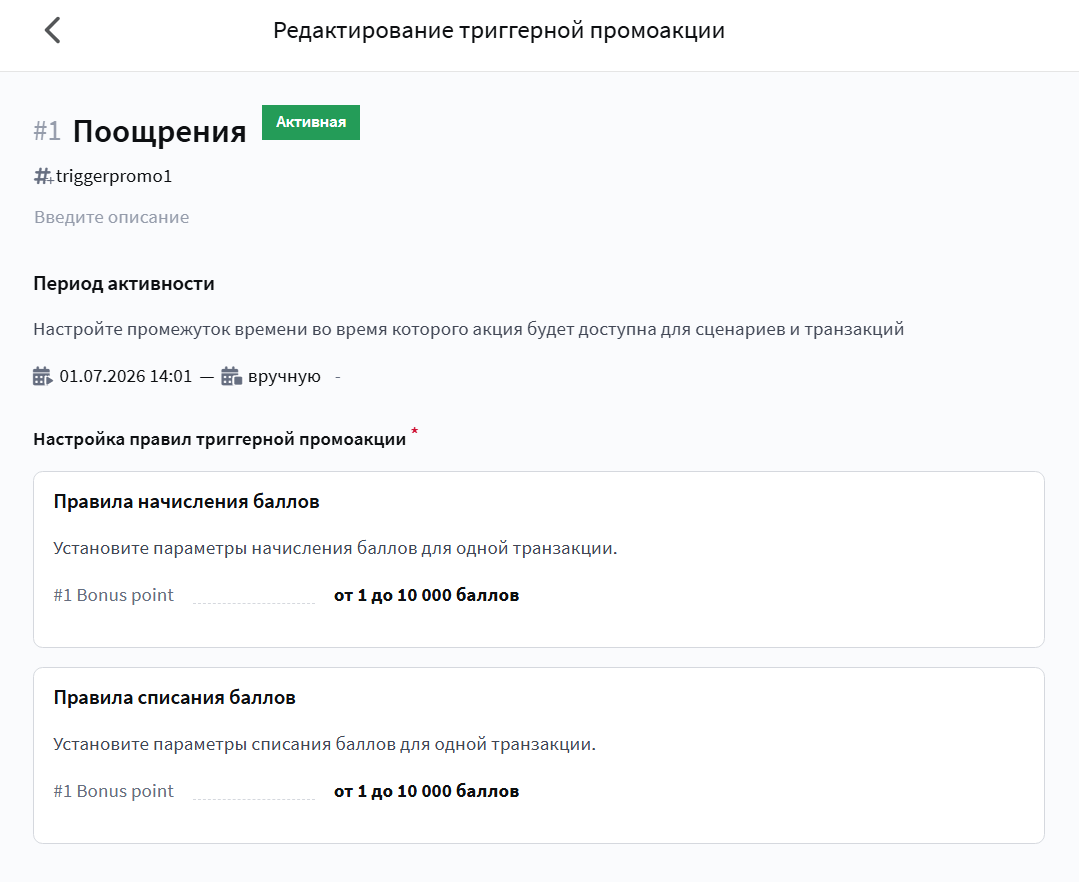
Укажите название промоакции и ее дополнительный идентификатор. При необходимости добавьте описание.
Затем обозначьте дату старта и окончания промоакции:
- Старт промоакции — начнется сразу после активации или в конкретный день и время;
- Окончание промоакции — будет окончена вручную, закончится в конкретный день и время или закончится спустя указанное время.
Далее установите правила промоакции. Они регулируют то, как могут начисляться и списываться баллы у участников. Правила начисления и списания настраиваются отдельными условиями. Укажите тип баллов, к которым будут относиться правила и конкретное значение/диапазон баллов для изменения:
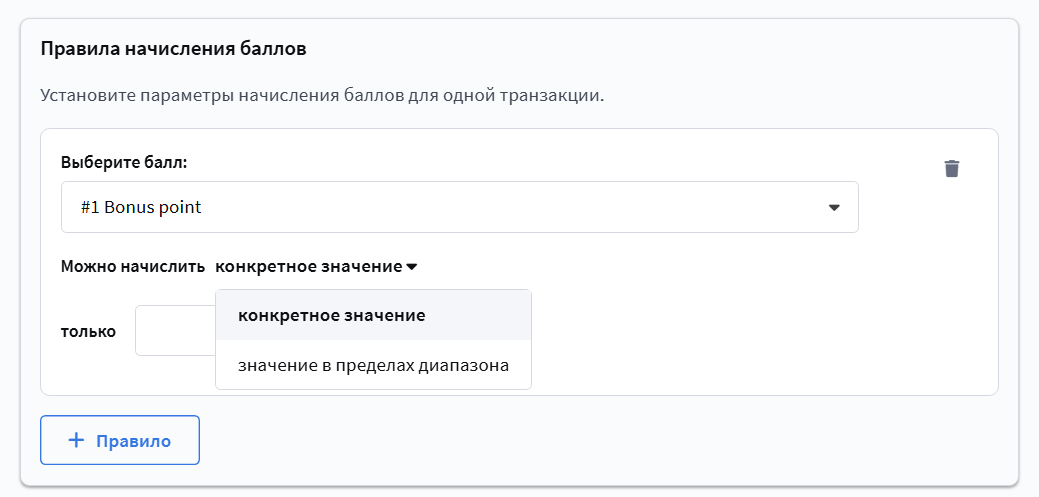
После сохранения и активации промоакции вы можете использовать ее в триггерных рассылках и сценариях, чтобы автоматизировать начисление баллов. Например, вы можете настроить акцию, при которой участнику начисляются бонусные баллы за оформление первого заказа, за покупку товаров из выбранной категории или за достижение определенной суммы заказа.
Скидочные и балльные промоакции
Балльные и скидочные промоакции — это акции программы лояльности, которые автоматически применяются в момент оформления заказа или при расчете заказа через Маркет. Они управляют начислением и списанием баллов, применением скидок и других преимуществ на основе настроенных условий, аудитории и правил применения.
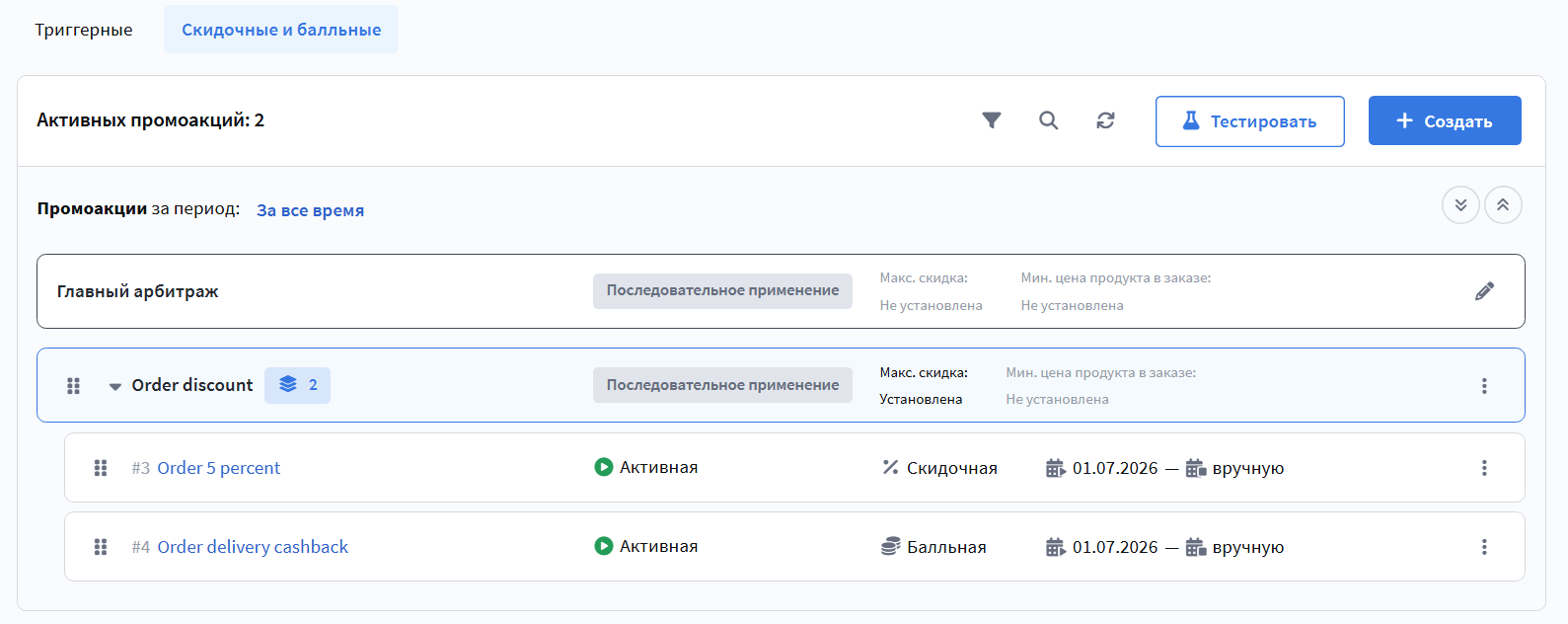
Балльные промоакции управляют балансом участника программы лояльности. Они начисляют или списывают баллы, как стандартные так и квалификационные при выполнении заданных условий, например, покупке товаров, достижении суммы заказа, участии в акции или использовании баллов при оплате. Такие промоакции не изменяют цену товаров напрямую, а влияют на будущую выгоду участника и его уровень в программе лояльности.В рамках балльных промоакций можно начислять как стандартные, так и квалификационные баллы, в зависимости от выбранного типа баллов и настроенных бенефитов. Это позволяет одновременно управлять бонусной выгодой участника и его уровнем в программе лояльности.
Скидочные промоакции применяются к заказам или отдельным товарам и изменяют их стоимость. Они используются для предоставления выгоды при покупке: скидок, специальных цен и других преимуществ.
Арбитраж
Промоакции могут действовать одновременно и применяться к одному заказу или товару, поэтому системе требуется механизм управления их совместной работой. Для этого в программе лояльности предусмотрен арбитраж.
Арбитраж — это правило применения промоакций, которое определяет, как система обрабатывает несколько подходящих акций одновременно. Он определяет:
- какие промоакции будут применены;
- в каком порядке они применяются;
- могут ли акции комбинироваться между собой;
- какие акции применяются вместе, а какие — нет.
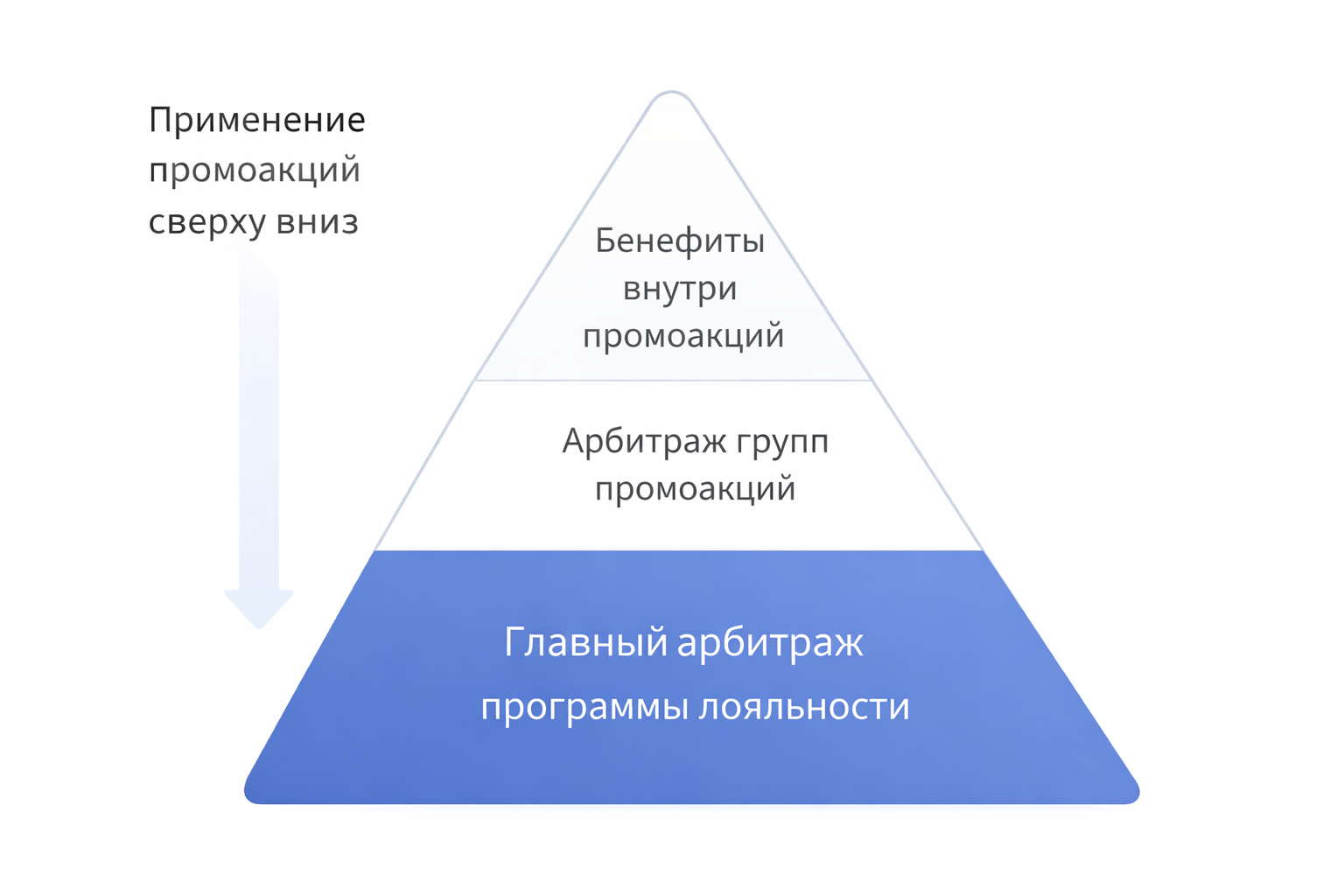
Арбитраж используется каждый раз, когда один заказ или товар подходит под условия нескольких промоакций. Он настраивается на нескольких уровнях и работает иерархически.
Главный арбитраж — это основной арбитраж, который применяется ко всем балльным и скидочным промоакциям внутри программы лояльности. Он задает общий принцип расчета выгод и всегда влияет на итоговый результат, независимо от структуры акций.
Даже если промоакции объединены в группы или имеют собственные правила, финальный расчет всегда проходит через главный арбитраж.
Арбитраж групп — промоакции можно объединять в группы и настраивать для каждой группы собственный арбитраж. Он определяет, как именно акции внутри группы будут взаимодействовать между собой. Внутри групп можно также создавать подгруппы акций.
Групповой арбитраж работает локально — только внутри своей группы. Результат его работы затем передается на уровень выше и обрабатывается главным арбитражем программы лояльности.
Арбитраж внутри промоакции — внутри одной промоакции может быть несколько бенефитов (преимуществ и выгод). Для них также задается правило обработки, которое определяет, применяются ли бенефиты параллельно или последовательно.
Существует несколько типов арбитража:
-
Последовательное применение — промоакции применяются по очереди, в том порядке, в котором они расположены в группе. Каждая следующая акция рассчитывается от результата предыдущей. Если сначала применена скидка, а затем еще одна, вторая считается уже от уменьшенной стоимости. Подходит для сценариев, где важен порядок действий и пошаговое изменение цены или баланса.
-
Несовместимость — из всех подходящих промоакций применяется только одна. На уровне продукта или заказа срабатывает та акция, которая первой выполнила свои условия. Остальные акции игнорируются. Используется, когда акции логически исключают друг друга, например: «или скидка, или подарок».
-
Суммирование — все подходящие промоакции применяются одновременно. Скидки складываются между собой, начисленные баллы суммируются. Результат рассчитывается как совокупный эффект всех акций в группе. Подходит для сценариев, где несколько акций должны усиливать друг друга.
-
Максимальная выгода — система перебирает возможные комбинации акций и выбирает ту, которая дает наибольшую выгоду участнику. Используется в сложных промо-механиках, где важно автоматически выбрать лучший вариант без ручной настройки приоритетов.
Не все бенефиты поддерживаются некоторыми типами арбитража:
Для арбитража «Максимальная выгода» недоступны:
- Отобразить шаблонизированный текст
- Выдать промокод
Для арбитража «Суммирование» недоступны:
- Округлить цену / Округлить цену заказа
- Использовать цену из поля
- Начислить баллы из пользовательского поля
Дополнительно для арбитража можно задать ограничения, которые контролируют итоговый результат и защищают от чрезмерных скидок и слишком низкой цены:
-
Максимальная скидка — ограничивает предельный размер скидки, который может быть применен, вне зависимости от количества и комбинации сработавших акций. Если суммарная скидка превышает установленное значение, система автоматически ее ограничивает.
-
Минимальная цена продукта — задает минимально допустимую цену, ниже которой стоимость товара не может опуститься после применения всех акций. Если расчет по промоакциям приводит к цене ниже заданного минимума, система корректирует результат и останавливает дальнейшее снижение.
Ограничения, установленные в главном арбитраже, действуют на все акции в программе лояльности.
Арбитраж делает результат применения акций предсказуемым и контролируемым, даже при сложной структуре скидок и бонусов.
Предположим, пользователь хочет купить себе моноблок за 100 000 ₽. Ему доступны скидка 20% в день рождения и списание 15% цены бонусами. Вот как это будет работать с разными арбитражами:
Последовательное применение
100 000 —> −20% = 80 000 —> −15% = 68 000 ₽
Акции считаются по очереди от результата предыдущей.
Несовместимость
100 000 —> либо −20% = 80 000 ₽, либо −15% = 85 000 ₽
Применяется только одна акция.
Суммирование
100 000 —> −(20% + 15%) = 65 000 ₽
Все акции складываются.
Максимальная выгода
Сравнение вариантов: 80 000 / 85 000 / 68 000 / 65 000 ₽
Выбирается минимальная цена.
Бенефиты для скидочных акций
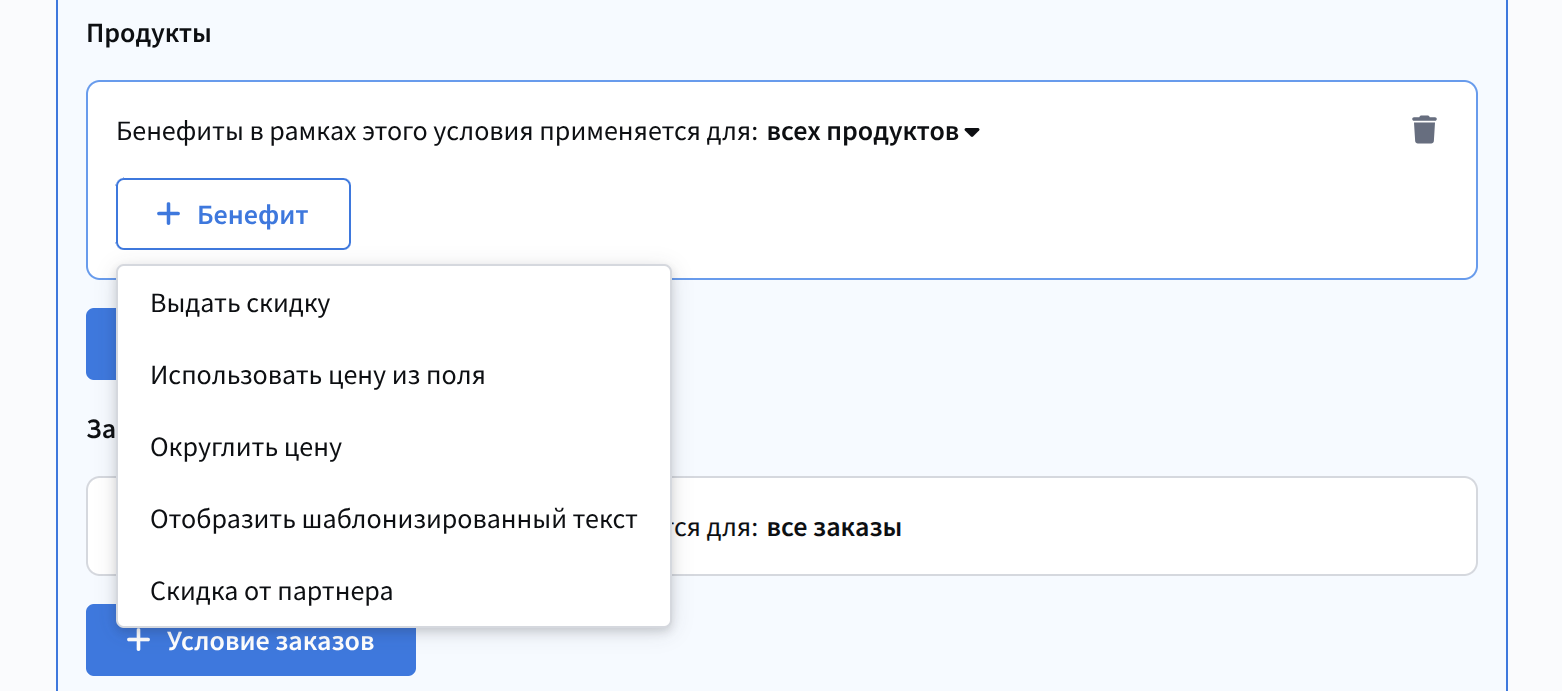
Для товаров:
- Выдать скидку — скидка выдается в указанном размере либо в процентах от стоимости товара;
- Использовать цену из поля — будет использована цена из пользовательского поля продукта. Эту цену можно умножить на указанный множитель, например, на 0,75, если вы хотите сделать 25-процентную скидку;
- Округлить цену — округляет цену продукта до целого, половины или целого, ближайшего целого вниз, до десятков или до ближайшего десятка;
- Отобразить шаблонизированный текст — передает с заказом текст, в который можно добавить переменные и emoji. Этот текст передается вместе с данными заказа и может быть передан через API, например, в электронное письмо или на кассовый терминал;
- Скидка от партнера — выдает скидку на товары выбранных партнеров согласно настройкам партнерских товаров.
Для заказа:
- Выдать скидку — скидка выдается в указанном размере либо в процентах от стоимости заказа. Можно ограничить количество единиц товара, на которое распространяется скидка в рамках одного заказа;
- Округлить цену заказа — округляет итоговую стоимость заказа;
- Отобразить шаблонизированный текст — передает с заказом текст, в который можно добавить переменные и emoji;
- Выдать промокод — выбирает промокод из указанного пула и привязывает его к участнику. Дополнительно можно настроить шаблон сообщения, которое получит участник вместе с промокодом.
Бенефиты для балльных акций
Для товаров:
- Скидка в баллах — скидка выдается баллами в указанном размере либо в процентах от стоимости товара, либо фиксированным количеством баллов. Можно ограничить количество единиц товара, на которое распространяется скидка в рамках одного заказа;
- Отобразить шаблонизированный текст — передает с заказом текст, в который можно добавить переменные и emoji;
- Начислить баллы — на счет профиля поступают указанные баллы лояльности. Можно настроить момент начисления, например, сразу при создании заказа или после его доставки;
- Начислить баллы из пользовательского поля — будет начислено количество баллов, взятое из пользовательского поля продукта. Также можно зачислять определенное количество баллов за каждую потраченную единицу валюты, например, начислять 200 баллов за каждые потраченные 1500 рублей;
- Скидка от партнера — выдает скидку в баллах на товары выбранных партнеров согласно настройкам партнерских товаров.
Для заказа:
- Скидка в баллах — скидка выдается баллами в процентах от стоимости заказа или фиксированным количеством баллов;
- Отобразить шаблонизированный текст — передает с заказом текст;
- Начислить баллы — начисляет баллы за весь заказ целиком.
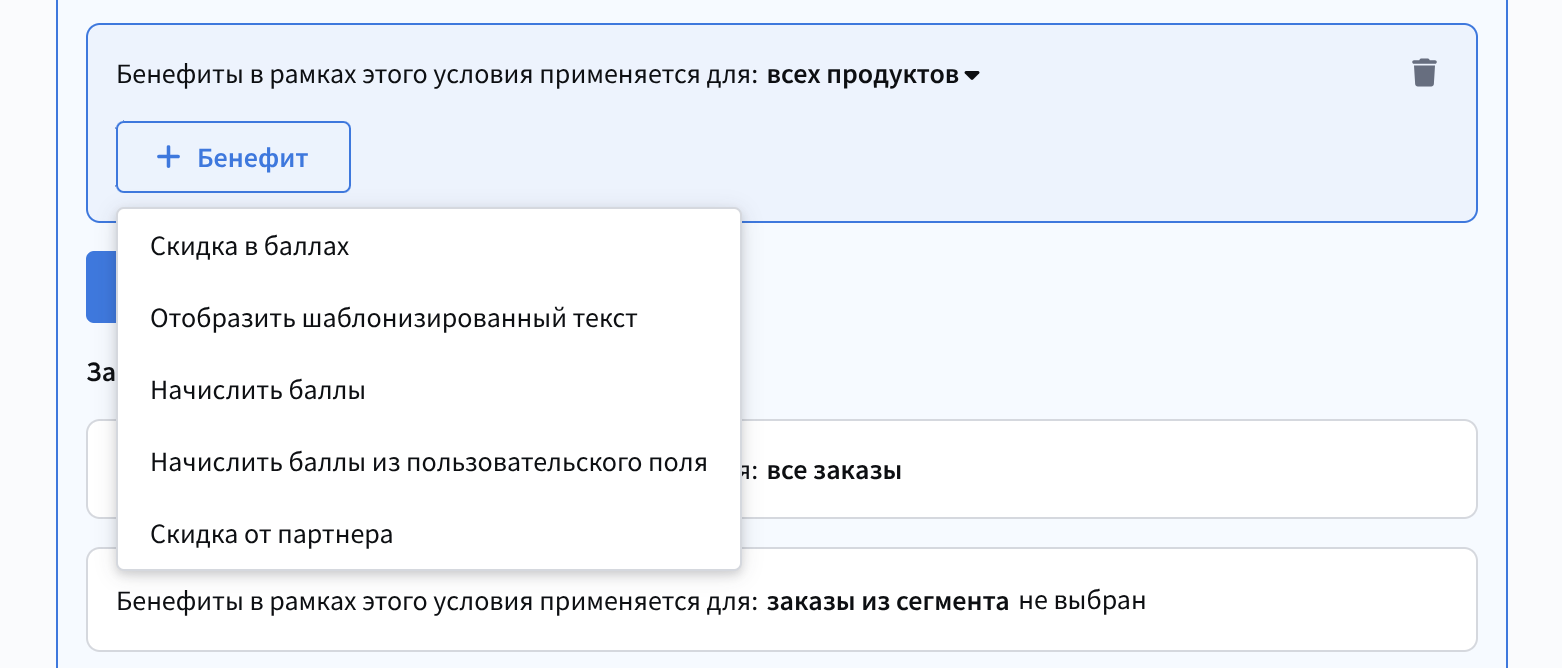
После заполнения всех обязательных блоков промоакцию можно сохранить или активировать. Активированная скидочная промоакция начинает участвовать в расчетах заказов в соответствии с настроенным арбитражем и условиями. Если вы выберете сохранение, промоакция появится как черновик в списке акций. В дальнейшем такую акцию нужно будет активировать.
При работе с промоакциями сверху страницы отображается статус изменений и быстрые действия.
Если в дереве есть изменения, которые еще не введены в силу, система покажет уведомление «Обнаружены непримененные изменения». В нем доступны две кнопки:
- Применить — вводит изменения в действие и делает их рабочими для реальных расчетов.
- Сбросить — отменяет непримененные изменения и возвращает состояние к последней примененной версии.
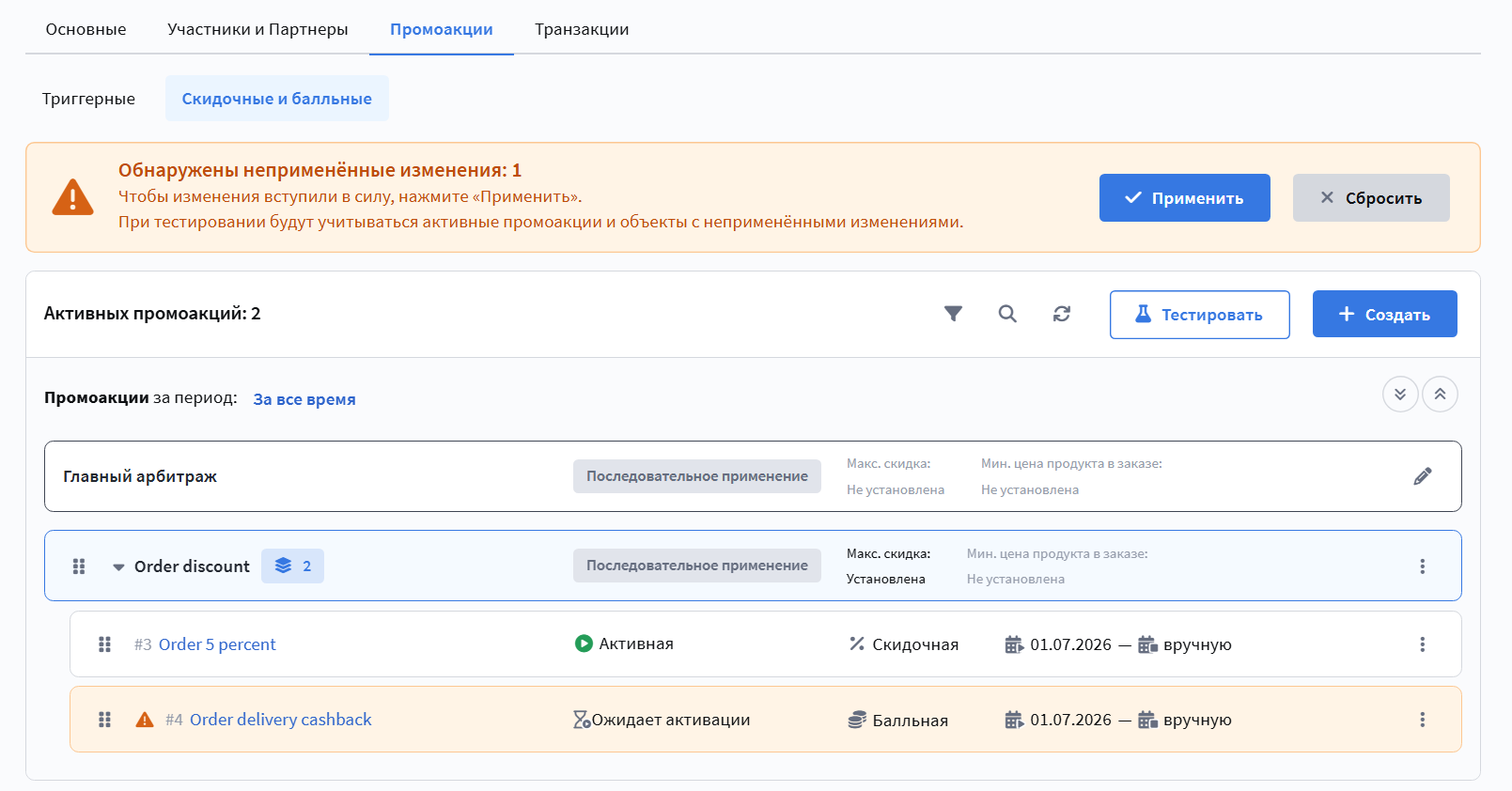
Непримененные изменения учитываются при работе с промоакцией в режиме тестирования. В реальных расчётах изменения начнут учитываться только после нажатия Применить.
Ниже расположен список промоакций и групп:
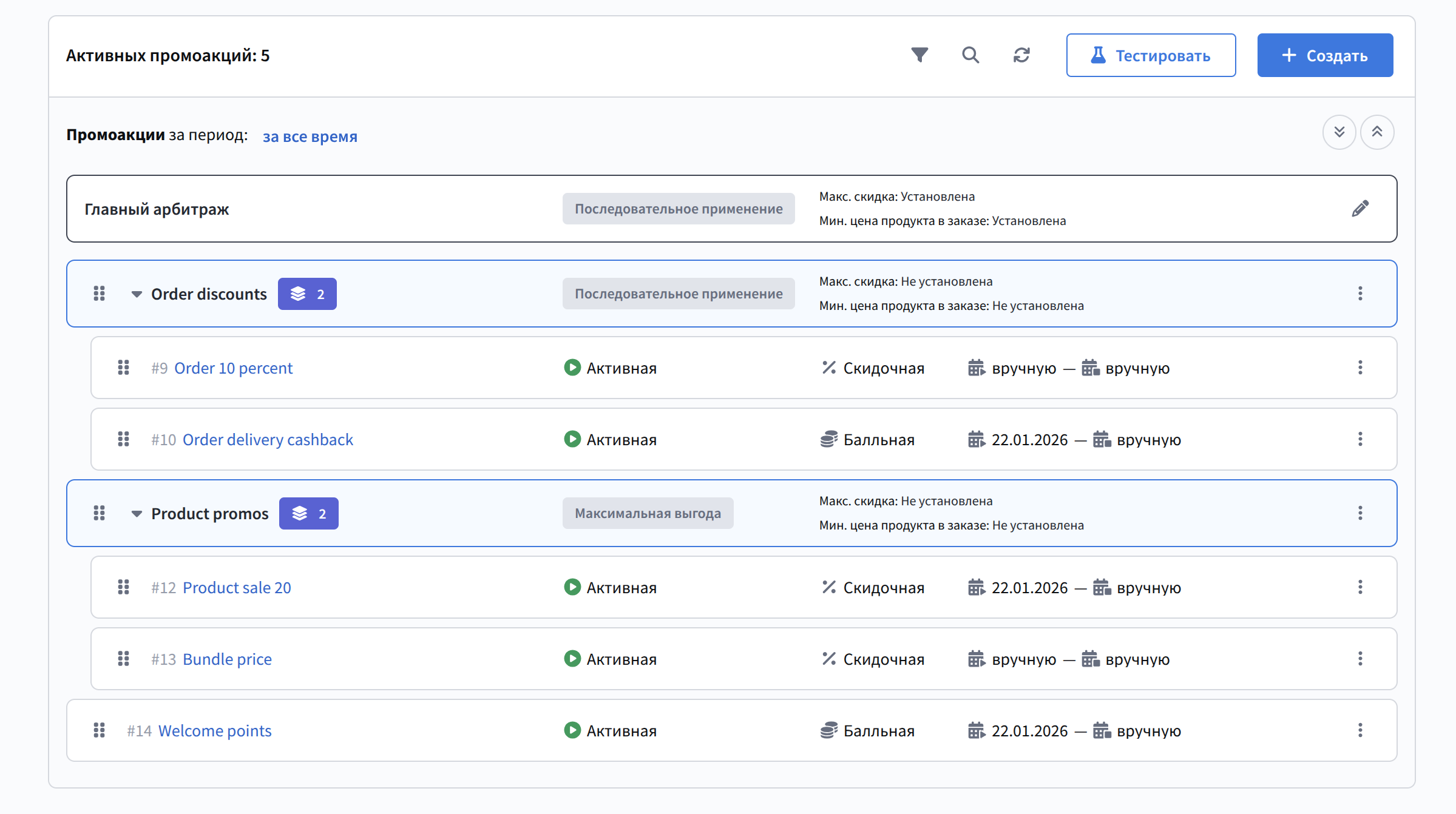
- в заголовке блока видно количество активных промоакций;
- справа доступны быстрые действия: фильтры/поиск, Тестировать, Создать;
- в дереве отображается Главный арбитраж и настройки его ограничений (например, максимальная скидка и минимальная цена продукта);
- у групп и промоакций есть меню действий, а сами элементы можно перетаскивать внутри дерева и перемещать между группами.
Для созданных акций доступно меню быстрых действий. С его помощью вы можете:
- редактировать акцию
- деактивировать акцию (если она активна)
- переместить акцию в другую группу
- клонировать акцию
- завершить акцию (все процессы, связанные с ней, будут завершены и ее невозможно будет активировать повторно)
Управление группами
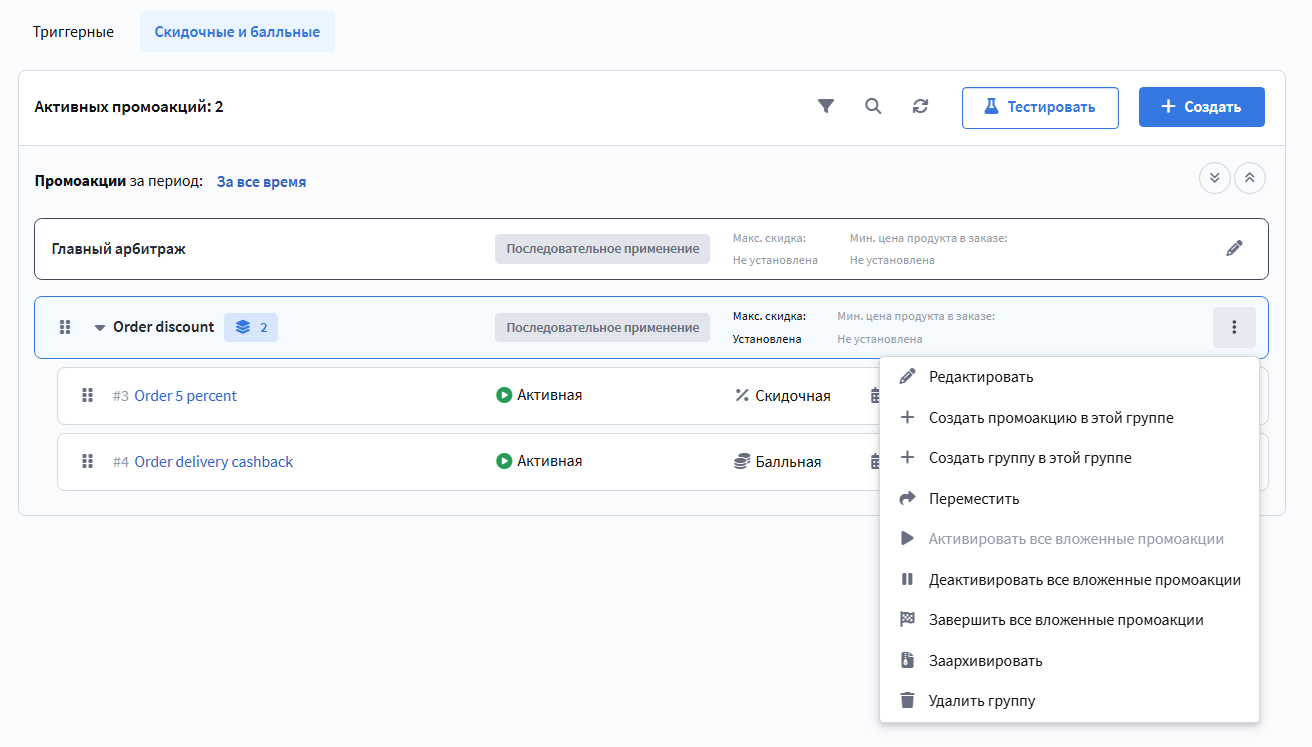
Группы промоакций используются для логической организации акций и управления их совместной работой через отдельный арбитраж.
Группа — это узел в дереве промоакций, внутри которого задается собственный тип арбитража, настраиваются ограничения по максимальной скидке и минимальной цене, а также определяется порядок применения входящих в нее акций.
Группы могут быть вложенными (но не более 9 уровней) и располагаться внутри других групп или в главном арбитраже программы лояльности.
При создании группы указываются:
- название группы;
- родительская группа или главный арбитраж;
- тип арбитража и его ограничения.
После создания группы промоакции можно:
- перемещать в нее при создании или редактировании;
- перетаскивать между группами прямо в списке акций;
- менять порядок акций внутри группы для влияния на результат (кроме суммирования);
- через меню быстрых действий можно деактивировать все акции внутри группы, а также заархивировать ее.
Как и для промоакций, изменения в структуре групп и порядке акций должны быть применены. До применения изменения будут учитываться только в тестовом режиме. Финальный результат применения акций всегда дополнительно обрабатывается главным арбитражем программы лояльности. Все действия, примененные к группе (активация, деактивация, архивация), каскадно применяются ко всем вложенным промоакциям и подгруппам.
Группа удаляется только при выполнении одного из условий:
- внутри группы нет ни одной промоакции;
- все промоакции внутри группы находятся в статусе «Черновик».
Тестирование промоакций
Чтобы проверить, как промоакции сработают на заказе, нажмите Тестировать — откроется режим тестирования, где можно задать параметры заказа и участника и увидеть результат применения акций (в том числе с учетом непримененных изменений).
Выберите участника и товары для тестирования:
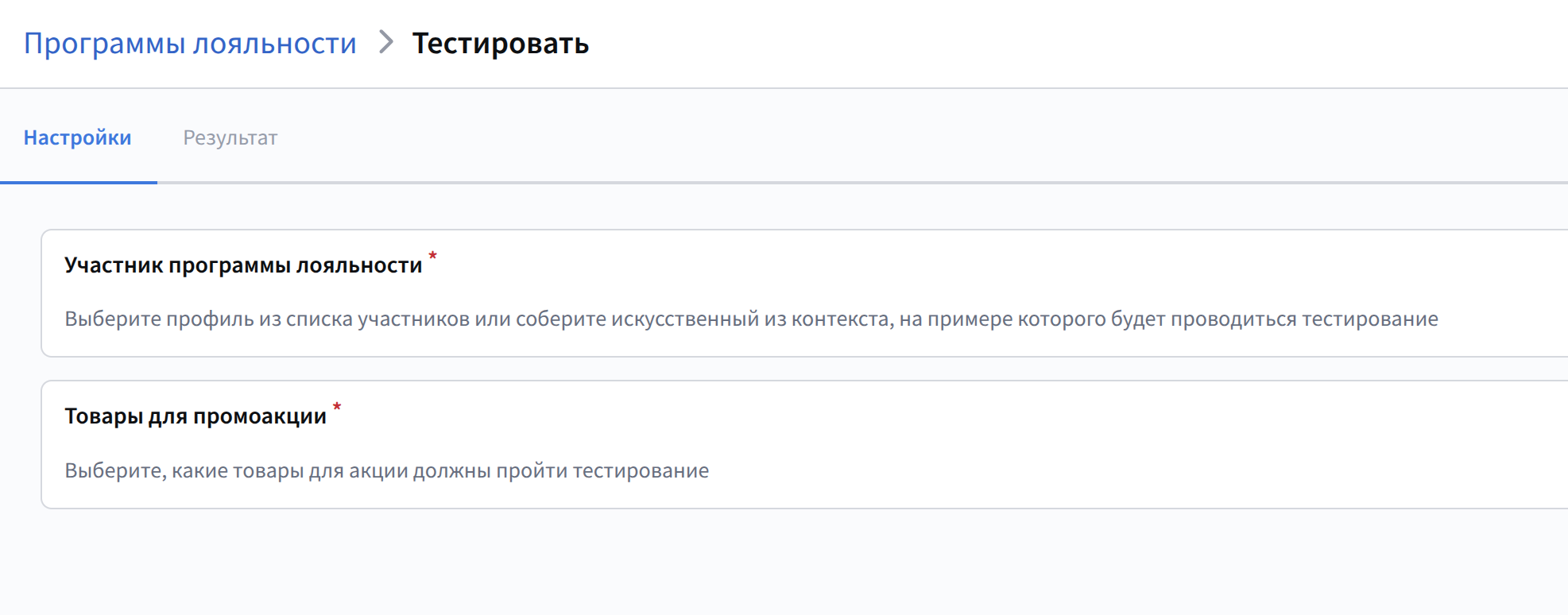
Вы можете выбрать реальный профиль участника или собрать профиль из контекста.
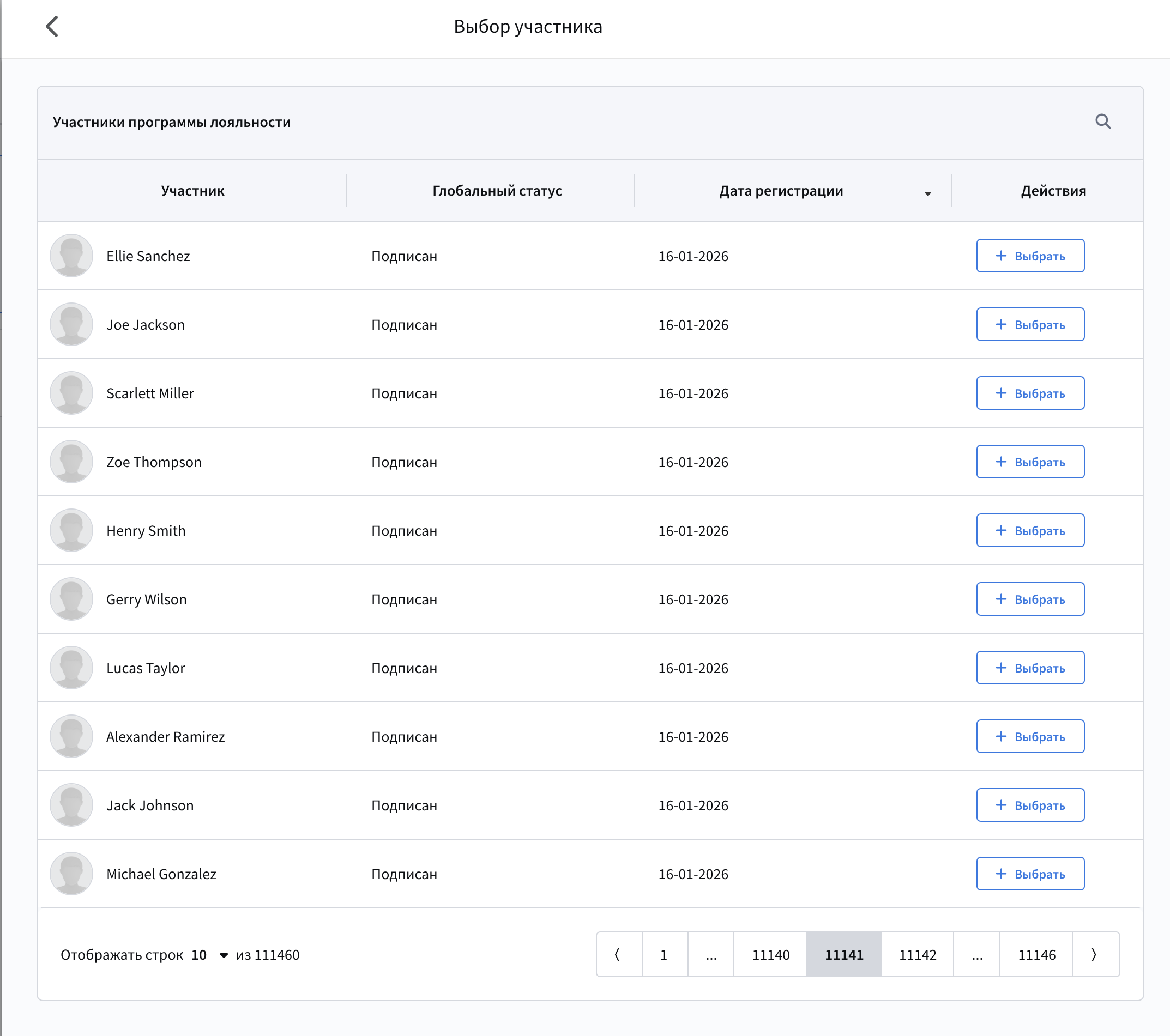
Если вы хотите выбрать существующий профиль: нажмите Выбрать, перед вами появится список участников программы. После выбора участника, он зафиксируется в тестировании:
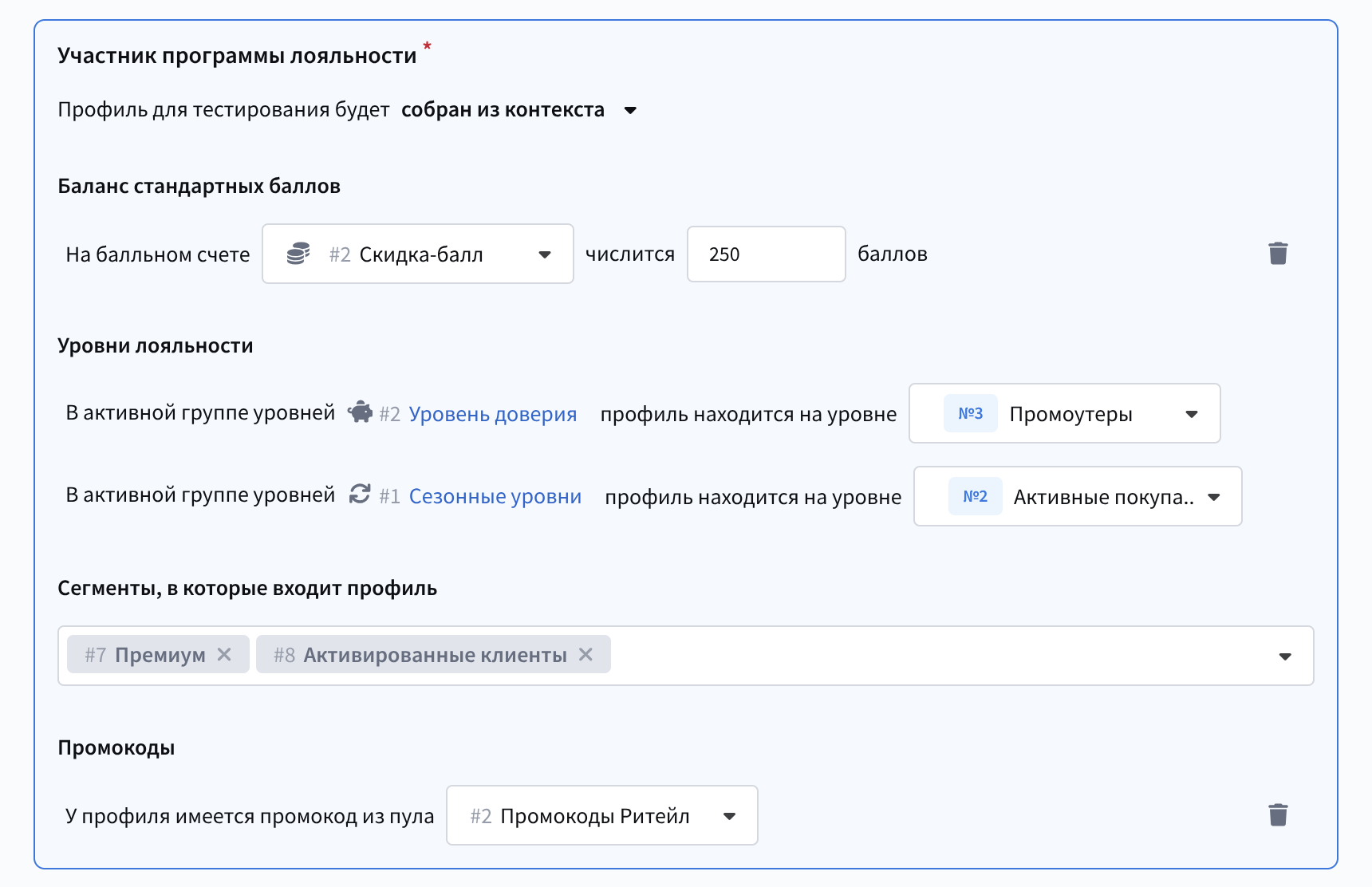
В случае, если вы собираете профиль из контекста, будет создан тестовый участник, для которого можно указать:
- его бонусный баланс;
- на каких уровнях он находится в программе лояльности;
- в какие сегменты входит профиль;
- какие промокоды привязаны к профилю.
После настройки участника необходимо определить товары для промоакции. Они задаются в рамках заказа:
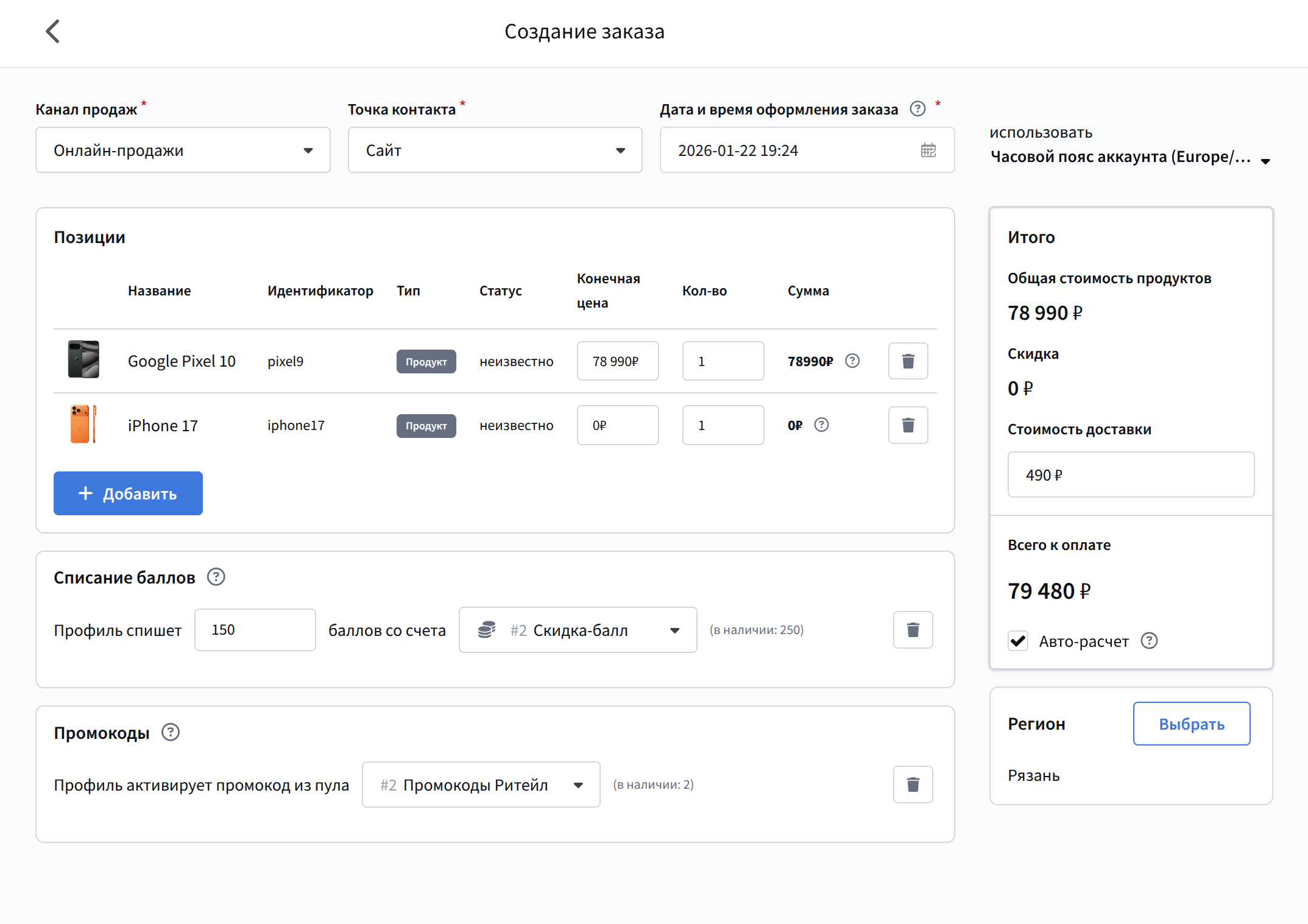
Для тестового заказа необходимо указать:
- Канал и точку продаж — канал, по которому клиент совершил заказ.
- Дата и время оформление заказа — дата, время и часовой пояс.
- Позиции — товары для заказа. Можно выбрать продукт, количество, а также конечную цену. Выбрав товар, вы можете перейти к его редактированию. Изменения применяются только в тестовом заказе и не меняют данные Маркета. Это полезно, когда нужно проверить промоакции на новых ценах.
- Списание баллов — количество и тип баллов, которые будут списаны в рамках заказа.
- Промокоды — активируемые профилем промокоды.
- Стоимость доставки — цена доставки товара.
- Регион — регион заказа.
Если активирован чекбокс Авто-расчет, итоговая цена рассчитывается как сумма товаров и цены доставки.
После завершения настройки участника и товаров, нажмите на кнопку Тестировать. После нажатия на нее, вы перейдете на вкладку Результат, на которой находится итог применения бенефитов:
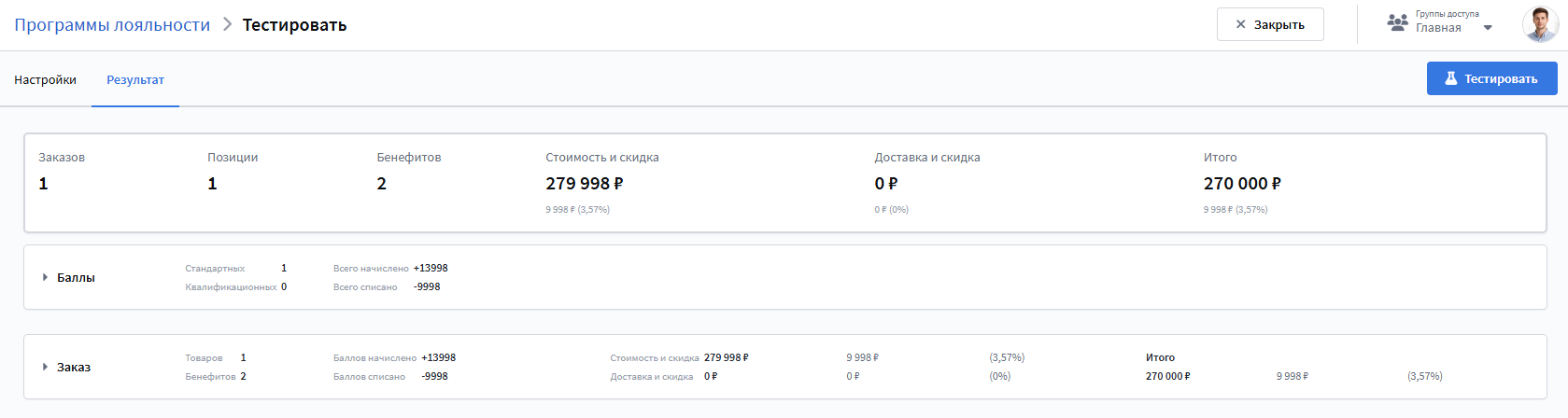
На панели отображены:
- Количество заказов
- Количество позиций в заказах
- Количество примененных бенефитов
- Общая стоимость заказов (без скидки) и размер скидки (под стоимостью)
- Стоимость доставки и скидка
- Итоговая сумма заказа с учетом примененной скидки (размер скидки расположен под суммой)
На вкладке Баллы видны изменения балльного баланса по итогу заказа:
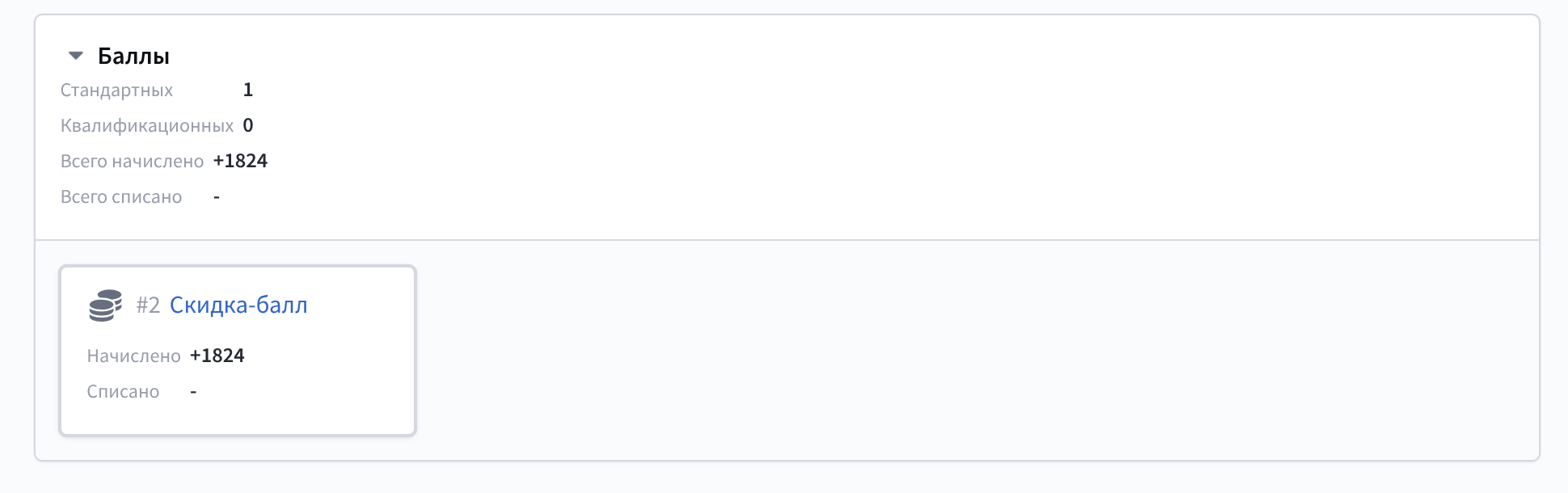
Вкладка Заказ содержит таблицу с операциями, связанными с бенефитами заказа. Каждый элемент списка содержит следующую информацию:
- Номер позиции в заказе
- Позиция (продукт)
- Бенефит
- Результат бенефита
- В рамках какой промоакции применялся бенефит
- Тип промоакции
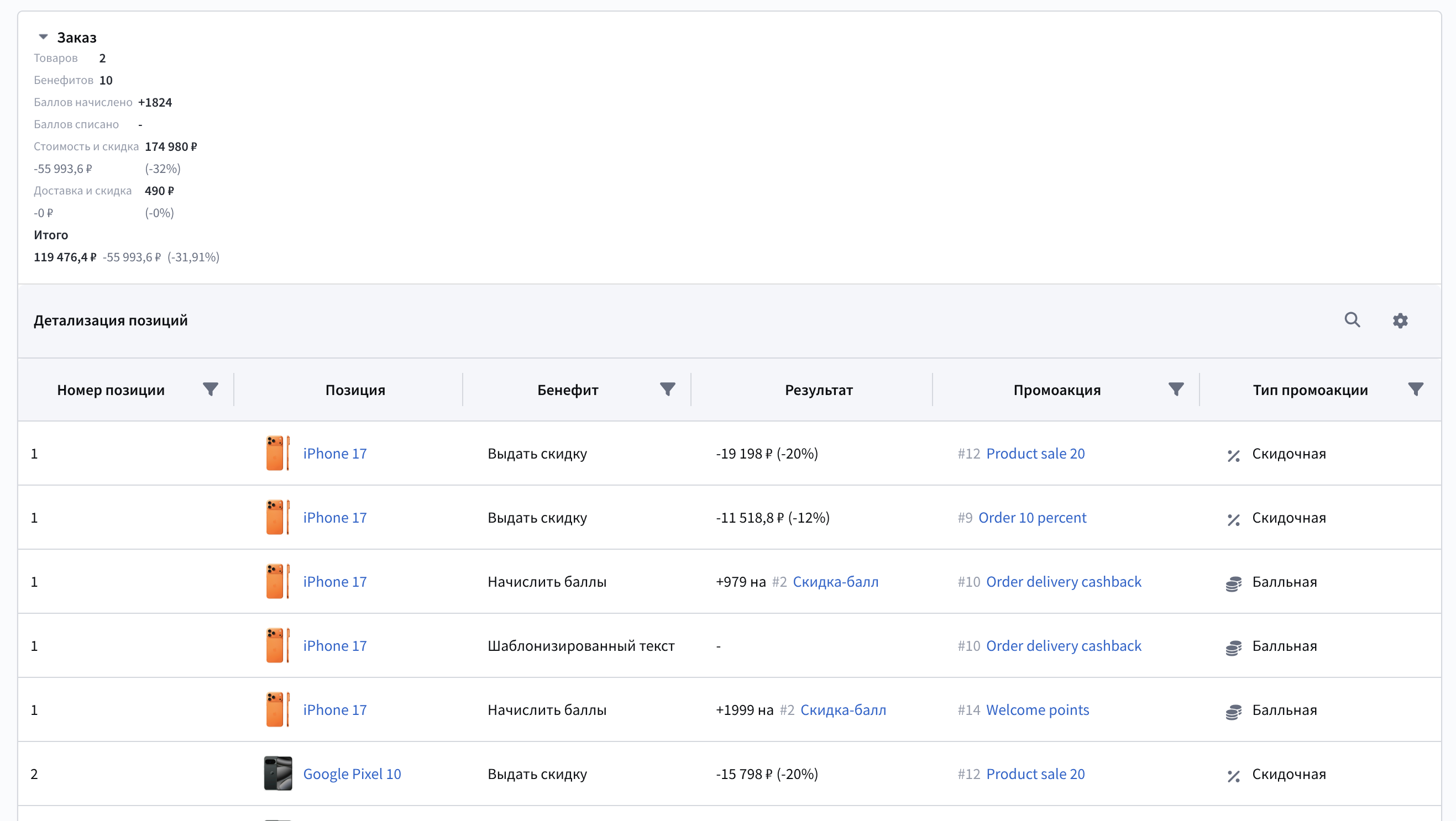
Пользователю доступен поиск по таблице, а также он может настроить отображаемые поля в меню действий с таблицей.
Транзакции
Раздел Транзакции содержит список всех транзакций, проведенных в рамках программы лояльности. Здесь же вы можете создать новую транзакцию и начислить или списать баллы у участника программы.
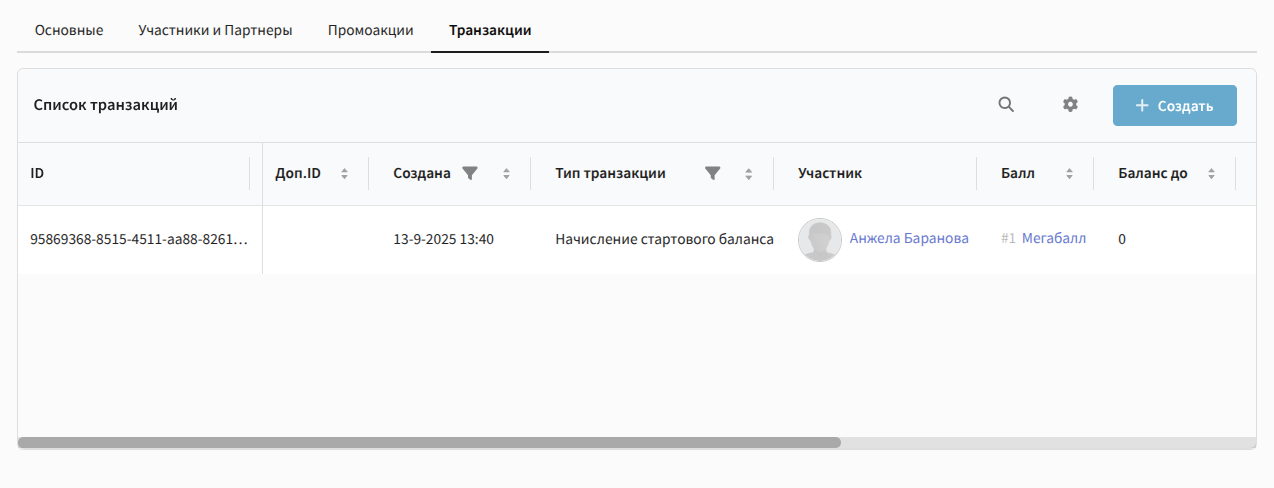
В таблице транзакций доступна подробная информация о каждом изменении бонусного баланса профилей. Таблица содержит следующие колонки:
- ID — идентификатор транзакции
- Дополнительный ID — дополнительный идентификатор транзакции
- Дата создания — дата создания транзакции
- Тип транзакции — тип транзакции
- Участник — профиль участника программы лояльности
- Балл — тип балла, с которым проведена транзакция
- Баланс до — баланс до проведения транзакции
- Значение — количество начисленных/снятых баллов
- Баланс после — баланс после проведения транзакции
- Тип источника — тип сущности, из которой была запущена транзакция
- Источник — перейти к подробной сущности-источника
В этом разделе вы также можете создать новую транзакцию, для этого нажмите кнопку + Создать. Перед вами появится окно настройки:
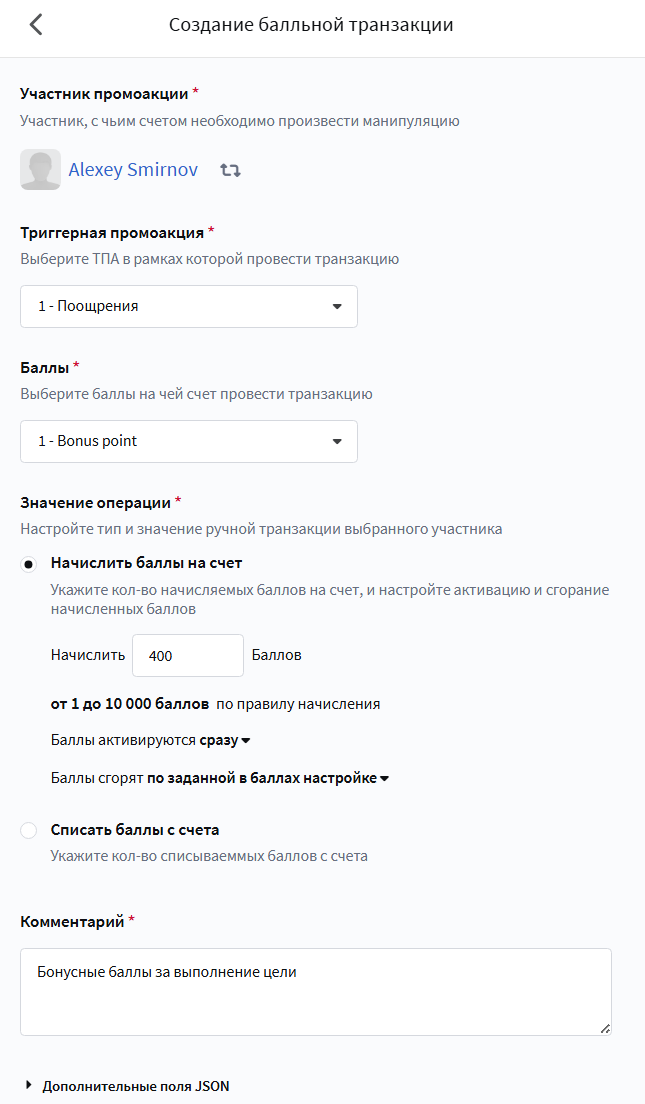
- При необходимости укажите дополнительный идентификатор;
- Выберите участника транзакции. Это может быть любой профиль, который зарегистрирован в этой программе лояльности;
- Выберите триггерную промоакцию, в рамках которой будет проведена транзакция;
- Выберите баллы, с которыми будет проведена операция;
- Укажите тип операции, зачисление или списание;
- Добавьте комментарий к транзакции;
- При необходимости укажите дополнительные поля JSON.