Перейти к основному содержимому
Altcraft Docs LogoAltcraft Docs Logo
Пользователям iconПользователям
Разработчикам iconРазработчикам
Администраторам iconАдминистраторам
Русский
  • Русский
  • English
Войти
    Документация пользователяС чего начатьFAQТермины
      Обновления платформыarrow
    • v2026.1.76v2025.4.75v2025.4.74v2025.3.73v2025.2.72v2025.1.71v2024.4.70v2024.3.69v2024.2.68.2v2024.1.68
      Хранение и сбор данныхarrow
    • Ресурсы подписокРабота с базами данныхПрофиль подписчикаИмпорт профилей клиентов и обновление данныхИмпорт данных по расписаниюАвтоматизация сбора данных о профилеМассовое обновление профилей клиентовDouble opt-in подпискаСтоп-спискиСвязи между профилямиЭкспорт истории профилейЭкспорт профилейАвтоматическое создание статического сегмента при импортеКак открыть CSV-файлМатчингТипы полей в базе данныхГлобальные контрольные группыМенеджер подписок
      Каналы коммуникацииarrow
      • Email-каналarrow
      • Рекомендации по взаимодействию с ISPНастройка собственного from-доменаНастройка и использование постмастеровБыстрый старт
        Push-каналarrow
        • Mobile Pusharrow
        • Настройка и подключение
            Интеграция приложения с Altcraftarrow
          • Провайдеры: структура push сообщенияОбработка и добавление подпискиРегистрация событий
          Web Pusharrow
        • Предварительные настройки
            Настройка для различных браузеровarrow
          • Apple SafariMozilla ServicesFirebase Cloud Messaging
          Подключение Web Push на сайтПередача данных в платформуМетоды Web Push SDK
            Миграция и перенос подписокarrow
          • Перенос push-подписок из стороннего сервисаКак перенести push-подписки, настроенные для SafariМиграция с OneSignal
      SMS-канал
        Создание рассылки с нуляarrow
      • EmailSMSWeb PushMobile PushWhatsAppViber™Руководство: SMS-рассылка через VK NotifyMAX BotMAX GroupNotifyTelegram BotTelegram Group
      Схема работы каналов коммуникацииРуководство: SMS-рассылка через УТШРуководство: push-рассылка через сервис от "Согласие"
      Сегментацияarrow
    • Статические сегментыДинамические сегментыОбновляемые сегменты
        Условия сегментацииarrow
      • Сегментация по данным профиляСегментация по взаимодействиям с сущностямиСегментация по активности в каналах коммуникацииСегментация по внешним даннымСегментация по внешним SQL-таблицамСегментация по структуре профиля
      Лучшее время отправки (BST)Логические операторы "И" и "ИЛИ"Рекомендации по работе с сегментами
      Шаблоны сообщенийarrow
      • Работа с шаблонами сообщенийarrow
      • Работа в редактореEmail-шаблонSMS-шаблонPush-шаблонMAX-шаблонTelegram-шаблонWhatsApp-шаблонViber™-шаблонNotify-шаблон
        Визуальный редактор для email-шаблонаarrow
      • Интерфейс редактораДобавление элементовЭлементы и их настройкиПользовательские блокиСтили элементаСтруктура элементов
      Блочный редактор для email-шаблонаФрагменты шаблоновИзображения в сообщенияхПерсонализация контента в сообщенияхФормирование таблиц на основе элементов массива
        Переменные и функции Altcraftarrow
      • Использование логических выражений в сообщенияхИспользование циклов в сообщенияхИспользование переменных маркета в сообщенияхИспользование функционала JSONPath
        Динамический контент сообщенийarrow
      • Использование API-контента в сообщенияхИспользование HTML-контента в сообщенияхИспользование JSON-контента в сообщенияхИспользование контента из SQL базы данных в сообщениях
      Импорт и экспорт шаблона сообщенияЭкспорт шаблона из PixcraftИмпорт шаблона из стороннего сервиса
      Рассылкиarrow
    • Календарь рассылокБроадкаст рассылкаРегулярная рассылкаТриггерная рассылкаМультивариантный тест (A/B/n)Тестирование расылокРасписание рассылокРазмещения
      Кампанииarrow
    • Работа с КампаниямиЛокальные контрольные группы (ЛКГ)Расширение аудитории в кампанииРазметка аудитории в кампаниях
      Сценарии автоматизацииarrow
    • Работа со Сценариями автоматизацииУзлы сценарияКлассические сценарии автоматизации маркетингаПриветственный сценарий: пошаговая настройкаАвтоматическое оповещение менеджера через сценарийСценарий брошенной корзины
      Маркетarrow
    • Настройки маркета
        Продуктыarrow
      • Создание продукта вручнуюИмпорт продукта из файлаИмпорт по расписаниюСегменты продуктов и SKUПодготовка YML-файла
      ЗаказыПеременные маркета в шаблонахРуководство: как отправить письмо подтверждения заказа
      Лояльностьarrow
    • Создание и настройка программы лояльностиИнтеграция лояльности с внешними системамиБыстрый стартБазовые кейсы использования программы лояльностиСегменты заказовПромокоды
      Веб-слойarrow
      • Формыarrow
      • Создание формыКонструктор формыОформление формыДействия при активации формыАналитика данныхСвязывание данных канала и формыУсловная постраничная логика в формах и опросахNPS-тестирование
        Пикселиarrow
      • Целевые действия клиентов и скоринг
        Попапыarrow
      • Создание и публикация попапаНастройка попапа в редакторе кодаУправление попапами вручную через скриптАналитика попаповРуководство: попап для подписки на pushБазовые кейсы размещения попапа через Менеджер теговКейс: Создание попапа с виджетом "Колесо фортуны"
        Менеджер теговarrow
      • Настройка и установка Менеджера теговТипы триггеровТипы переменныхСвязывание пикселя и Менеджера тегов
      Отчеты и аналитикаarrow
    • Отчет по каналамОтчёт по трафику
        Сводный отчётarrow
      • Все показатели сводного отчета
      Когортный отчётВремя жизниВоронка конверсииЦелиПрирост аудиторииКарта кликов (Email)Отчет по программам лояльностиОтчёт о возвратахОтчёт о недоставкахОтчет по глобальным контрольным группам
      Интеграцииarrow
    • Синхронизация статических сегментовMAXЯндекс.Аудитории™Аудитории Google AdsFacebook Ads Manager™Область видимости интеграцииWhatsAppViber™Tilda™Yandex AppMetrica™Lpgenerator™VK Реклама™Передаваемые при синхронизации данные
        Интеграция сторонних сервисов с Altcraft через Albatoarrow
      • Подключение Altcraft к AlbatoЗапуск приветственного сценария через AlbatoПередача данных о событииОтправка триггерной рассылкиРегистрация событийИмпорт данных из Google Sheets через AlbatoПередача данных из Altcraft
      Notify
        Захват событийarrow
      • Захват событий AltcraftТипы событий для захватаСтруктуры сообщений захвата событийОтправить JSON-запрос батчемОтправить сообщение в очередь RabbitMQОтправить сообщение в exchange RabbitMQОтправить сообщение в Kafka brokerПредварительное тестирование события
      Настройкиarrow
    • Настройки аккаунтаНастройки атрибутовПоисковые теги: создание и применениеПользовательские ссылкиВиртуальные сендерыПолитики отправки
        Пользователи и разграничение доступаarrow
      • Двухфакторная аутентификация (2FA)
        Подключенияarrow
      • Подключение к Facebook AdsПодключение к Google AdsПодключение к Яндекс.Аудиториям™Подключение к 360dialogПодключение к EdnaПодключение к Devino TelecomПодключение к SMS TrafficПодключение к VK Рекламе™Подключение к MTS OmniChannelПодключение через OAuth2Подключение через Basic AuthenticationПодключение через Token AuthenticationПодключение через Custom AuthenticationПодключение к MAXПодключение к NotifyПодключение к Rapporto
      Журнал аудита
      API-запросы: с чего начатьarrow
    • Импорт и обновление профиляЗапуск триггерной рассылкиОтправка профиля клиента в сценарий
    Архив документацииБиблиотека email-маркетолога
  • Шаблоны сообщений
  • Работа с шаблонами сообщений
  • Notify-шаблон

Notify-шаблон

к сведению

Согласно политике Notify, в данный момент новые доступы к личному кабинету сервиса не предоставляются.

Поддержка текущих пользователей доступна через техподдержку MAX Business.

При помощи канала Notify вы можете делать рассылку бизнес-уведомлений через "Вконтакте", "Одноклассники", а также отправлять напоминания по SMS. Сообщения в социальных сетях и SMS-сообщения настраиваются в разных отправках, которые следуют друг за другом.

Существующие типовые шаблоны​

При открытии редактора сообщений для Notify вам будут показаны типовые шаблоны, созданные в вашем личном кабинете Notify:
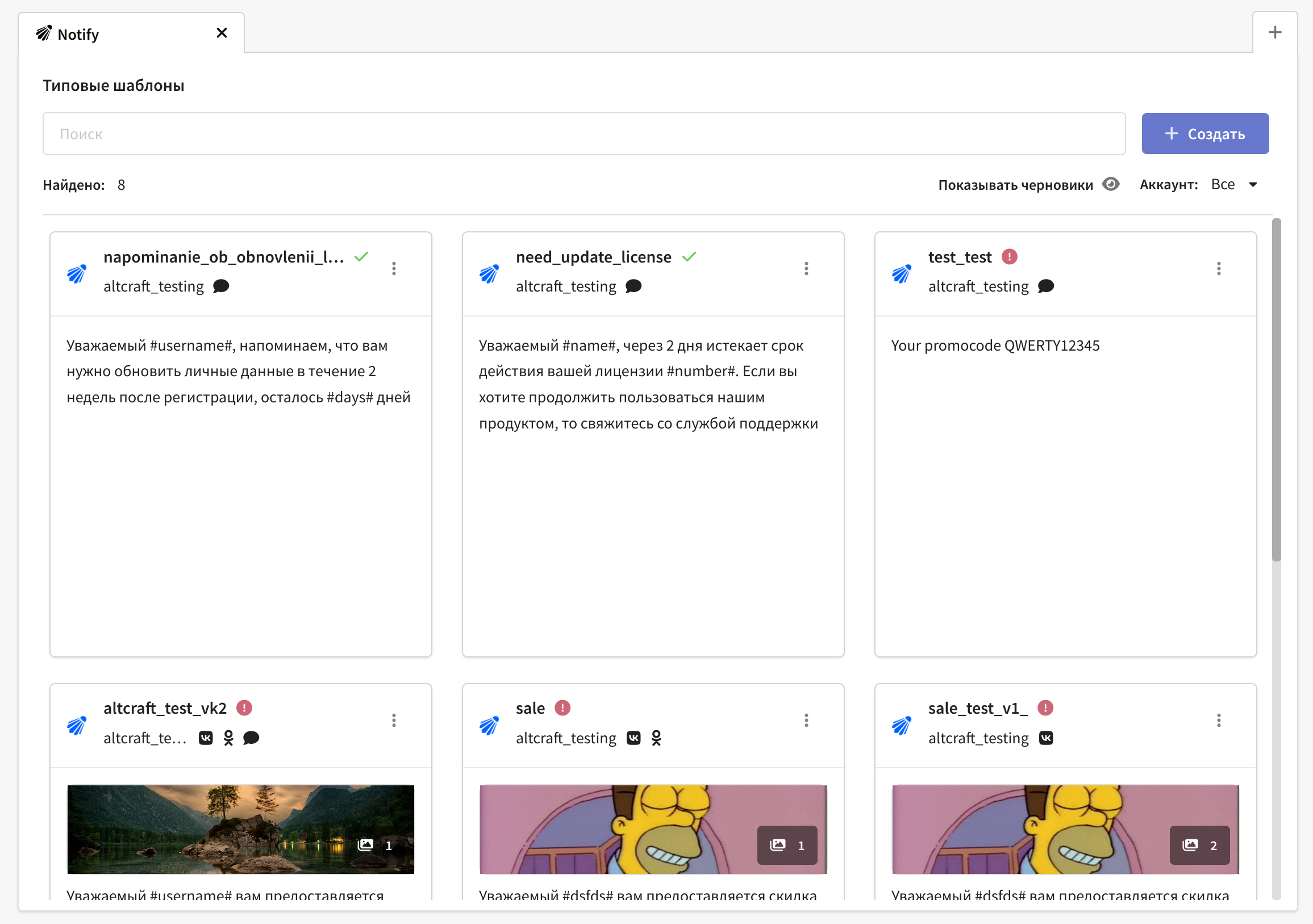
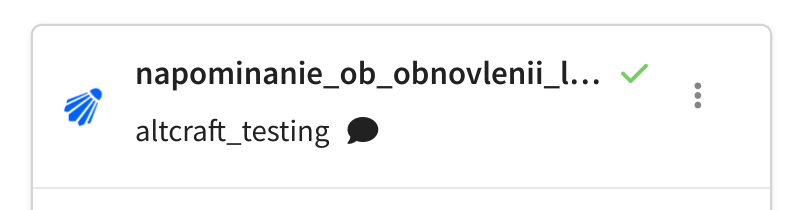
Все шаблоны для отправок проходят модерацию сервиса. Одобренные сервисом шаблоны имеют пометку в виде галочки:
Шаблоны, которые были перенесены в архив или не прошли модерацию, будут содержать предупреждение. Их нельзя будет использовать, пока вы не отредактируете их и они не будут одобрены:

Создание типового шаблона​

Вы можете также создать новый шаблон Notify, находясь в платформе. Для создания шаблона нажмите соответствующую кнопку. Откроется окно создания шаблона, в этом окне необходимо указать имя типового шаблона и настроенный в личном кабинете сервис:

В шаблоне существует возможность задать время ожидания доставки и прочтения сообщения. Время ожидания доставки — время, в течение которого Notify будет пытаться повторно отправить сообщение, если произошла какая-либо ошибка. Когда это время истечет, будет запущена вторая отправка. Время ожидания прочтения — время, в течение которого Notify будет ожидать прочтения сообщения в "ВКонтакте" или "Одноклассниках". Когда это время истечет, будет запущена отправка с SMS-сообщением.

Шаблон Notify состоит из отправок. Одна отправка — сообщение в "Вконтакте" или "Одноклассниках", другая отправка — SMS на номер телефона пользователя. Вы можете добавить или удалить отправку, а также изменить порядок их отправок, нажав на соответствующую кнопку:

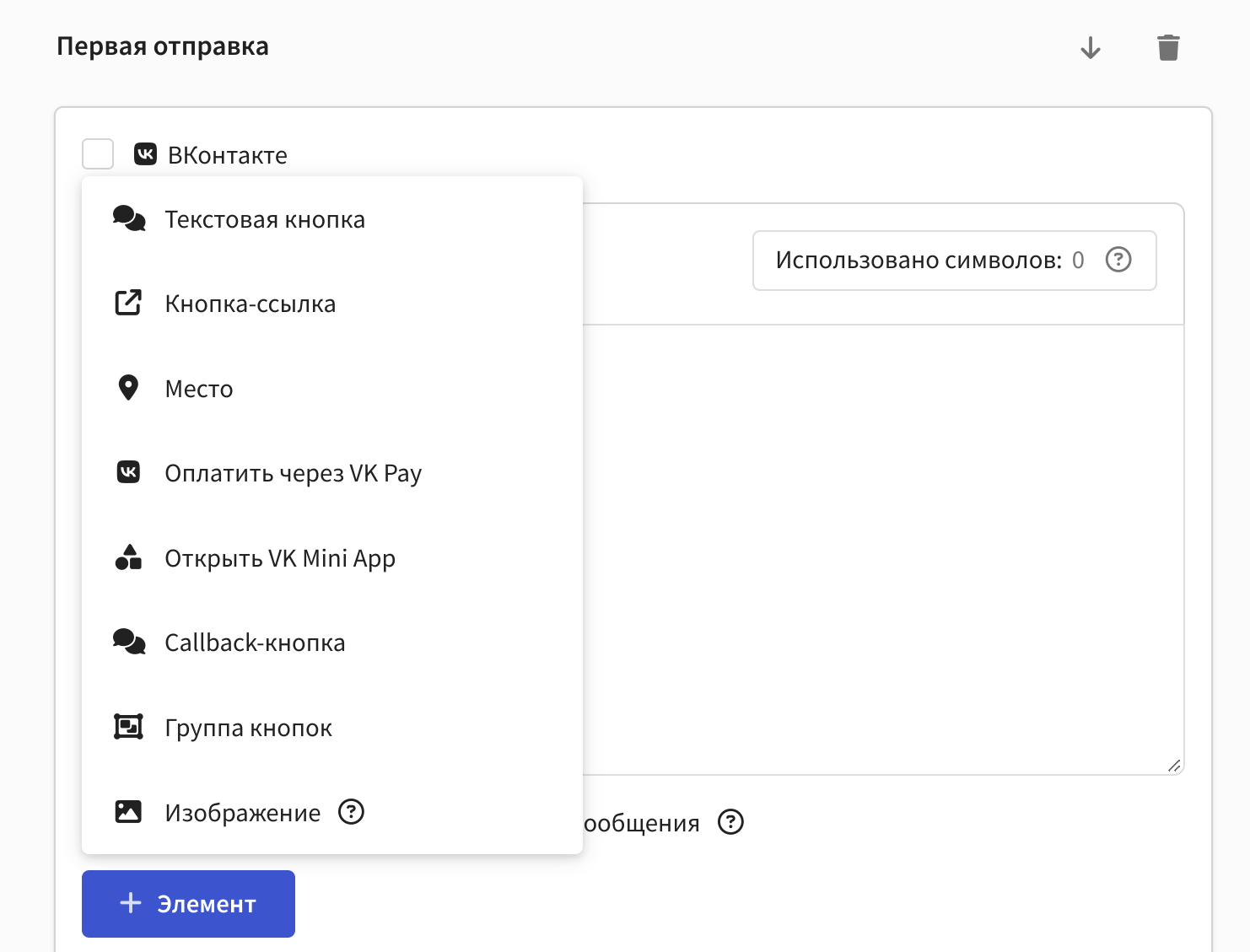
Тело сообщения определяет содержимое вашего уведомления. Сообщение в "Одноклассниках" может состоять только из текста. К сообщению "Вконтакте" можно прикрепить элемент:

  • Текстовая кнопка — отправляет сообщение с текстом. Для текстовой кнопки вы можете выбрать цвет, а также приложить дополнительную информацию в формате JSON.
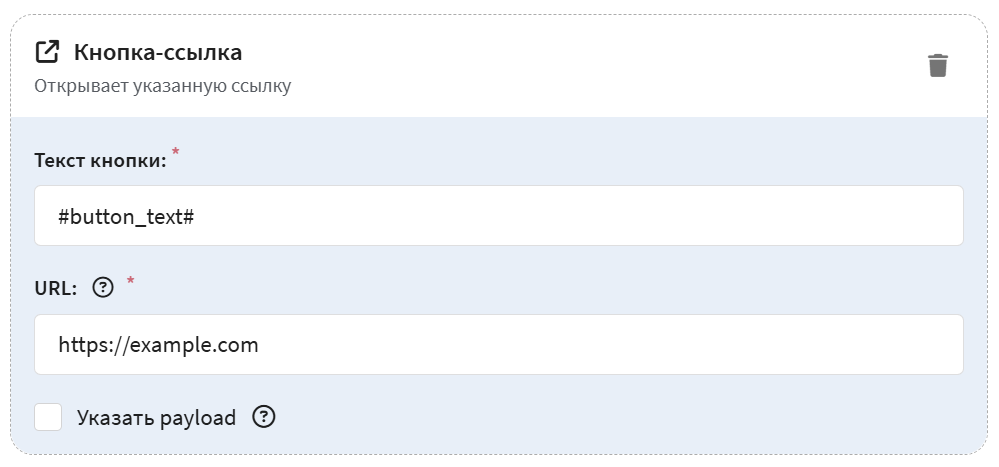
  • Кнопка-ссылка — открывает указанную ссылку. В кнопке можно указать её текст, ссылку для перехода, а также дополнительную JSON-информацию.
  • Место — после нажатия открывает диалоговое окно с информацией о местоположении. Пользователь может выбрать своё местоположение в этом окне и отправить его в чат. Администраторы сообщества получат изображение карты в чате.
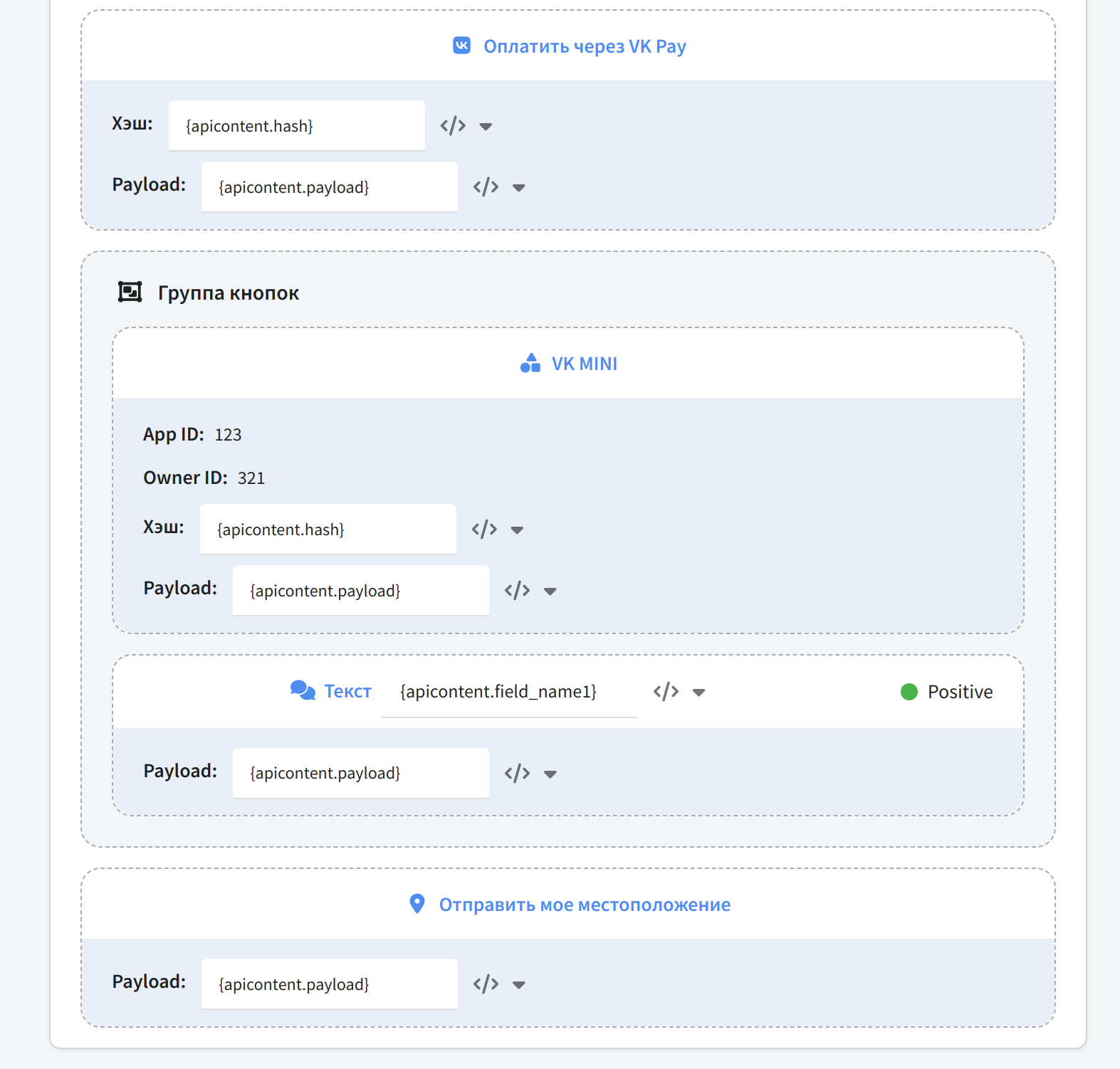
  • Оплатить через VK Pay — открывает окно оплаты VK Pay с предопределёнными параметрами. Для кнопки необходимо указать хеш — строку, содержащую параметры платежа и идентификатор приложения.
  • Открыть VK Mini App — открывает указанное приложение VK Mini Apps. Для настройки кнопки необходимо указать ID приложения, Owner ID, а также хеш для навигации в приложении.
  • Callback-кнопка — позволяет без отправки сообщения от пользователя получить уведомление о нажатии на кнопку и выполнить необходимое действие. Для кнопки можно указать надпись и цвет.
  • Группа кнопок — кобминация из вышеперечисленных кнопок.
  • Изображение — до 5 изображений общим весом не более 50 МБ. Поддерживаемые форматы — JPG, PNG, GIF.
подсказка

Подробнее об элементах и их настройке читайте в документации Notify.

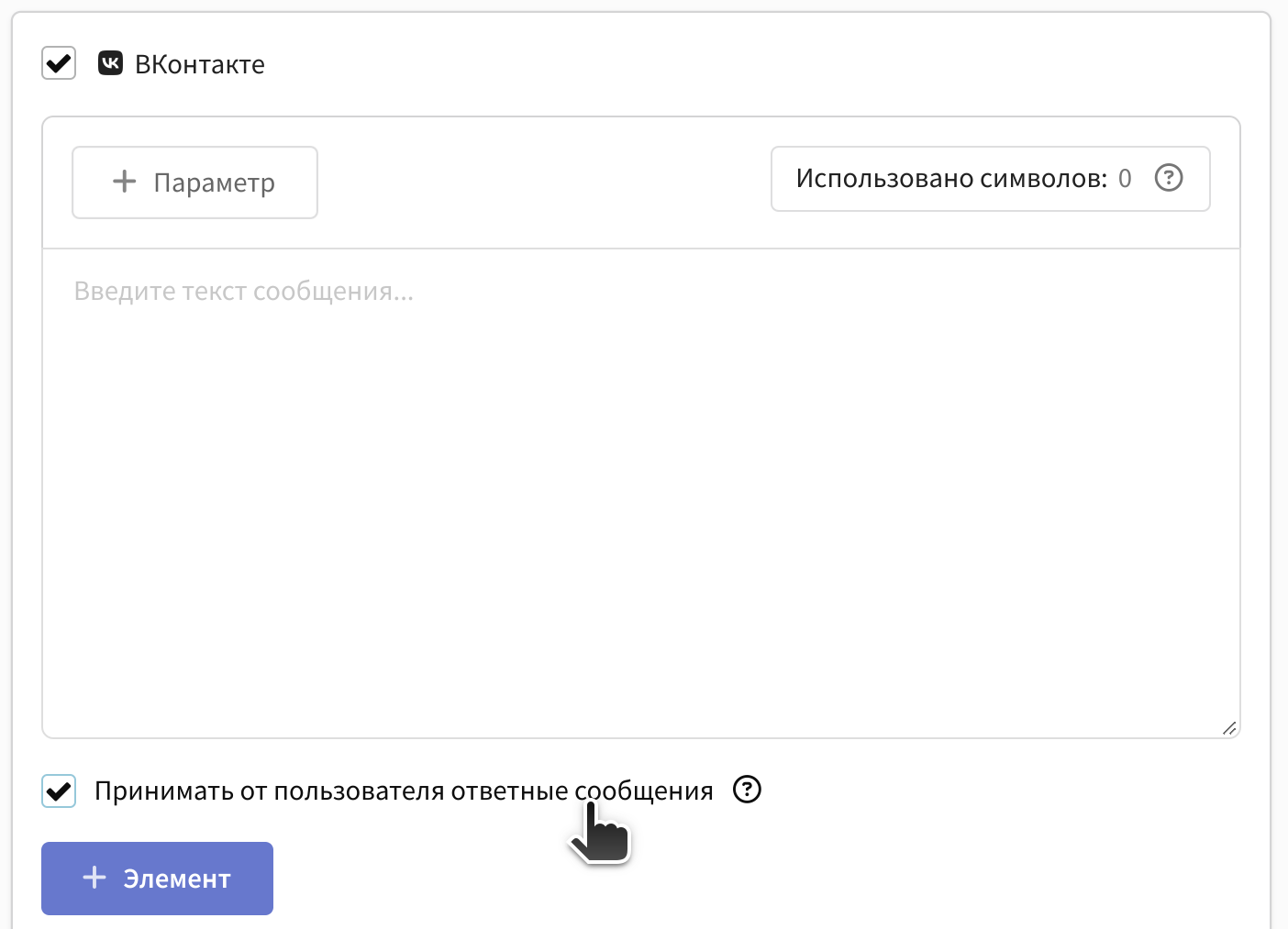
В тело сообщения можно вставить параметры. В дальнейшем вы сможете подставить в них значения полей из баз данных платформы.

Также вы можете дать возможность клиенту отправлять ответные сообщения в чате с компанией. Для этого активируйте в настройках пункт "Принимать от пользователя ответные сообщения":

Существует несколько типов сообщений для SMS-отправок — рекламный, идентификационный, сервисный и транзацкионный. Тип сообщения влияет на его тарификацию в Notify, подробную информацию об этом вы можете узнать в поддержке сервиса.

После сохранения шаблона он отправится на модерацию в сервисе. Если вы не хотите отправлять его на модерацию, активируйте переключатель "Черновик".

Работа с параметрами​

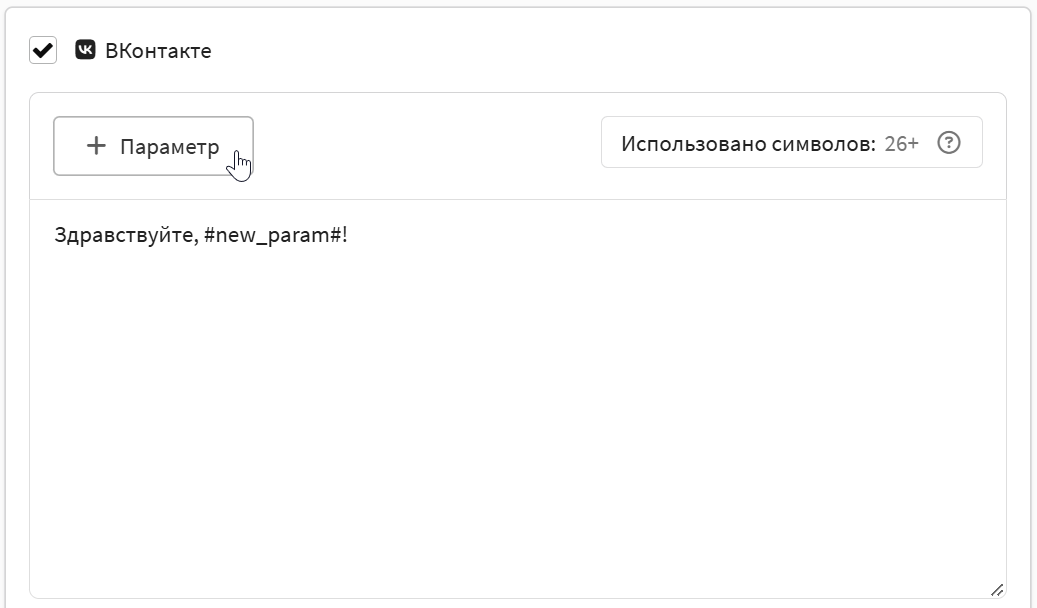
Текстовый блок в Notify состоит из фиксированного текста и параметров. Параметры – это текст шаблона, который меняется для каждого нового сообщения (имя, адрес, название мероприятия, дата и время, ссылка и т.д.).

Параметр может быть добавлен в текстовый блок двумя способами: вручную, введя #parameter_name#, где parameter_name — это произвольное название параметра, или с помощью кнопки + Параметр, которая автоматически вставит его в текст:
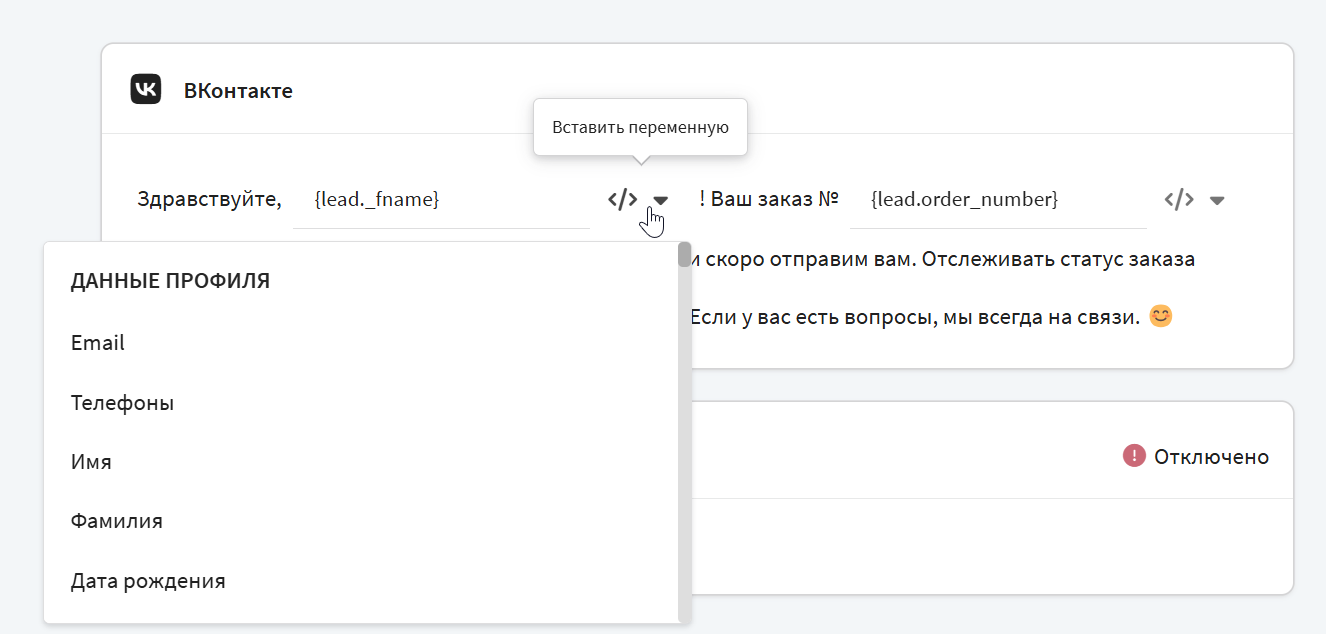
Вы можете вручную прописать значения параметров или добавить переменные Altcraft. Чтобы открыть список переменных, нажмите </>. При отправке сообщения введённый текст автоматически подставится в шаблон.
Параметры могут быть использованы не только в текстовом блоке Notify, но и в элементах, например, в кнопках:
Предпросмотр шаблона​

После выбора одобренного типового шаблона вы можете указать для параметров необходимые значения либо переменные из платформы:
Для того чтобы узнать, как пользователь увидит полученное сообщение, нажмите кнопку предпросмотра в верхней части экрана:

Не забудьте сохранить шаблон в платформе после внесения всех изменений. Теперь вы можете использовать этот шаблон для рассылки по каналу Notify.

Последнее обновление 12 мар. 2026 г.
Предыдущая страница
Viber™-шаблон
Следующая страница
Визуальный редактор для email-шаблона
  • Существующие типовые шаблоны
    • Создание типового шаблона
    • Работа с параметрами
    • Предпросмотр шаблона
© 2015 - 2026 Altcraft. Все права защищены.