Перейти к основному содержимому
Altcraft Docs LogoAltcraft Docs Logo
Пользователям iconПользователям
Разработчикам iconРазработчикам
Администраторам iconАдминистраторам
Русский
  • Русский
  • English
Войти
    Документация пользователяС чего начатьFAQТермины
      Обновления платформыarrow
    • v2026.1.76v2025.4.75v2025.4.74v2025.3.73v2025.2.72v2025.1.71v2024.4.70v2024.3.69v2024.2.68.2v2024.1.68
      Хранение и сбор данныхarrow
    • Ресурсы подписокРабота с базами данныхПрофиль подписчикаИмпорт профилей клиентов и обновление данныхИмпорт данных по расписаниюАвтоматизация сбора данных о профилеМассовое обновление профилей клиентовDouble opt-in подпискаСтоп-спискиСвязи между профилямиЭкспорт истории профилейЭкспорт профилейАвтоматическое создание статического сегмента при импортеКак открыть CSV-файлМатчингТипы полей в базе данныхГлобальные контрольные группыМенеджер подписок
      Каналы коммуникацииarrow
      • Emailarrow
        • Рассылка с нуляarrow
        • Быстрый стартПервая Email-рассылка
        Рекомендации по взаимодействию с ISPНастройка собственного from-доменаНастройка и использование постмастеров
        Pusharrow
        • Mobile Pusharrow
        • Первая Mobile push-рассылкаНастройка и подключение
            Интеграция приложения с Altcraftarrow
          • Провайдеры: структура push сообщенияОбработка и добавление подпискиРегистрация событий
          Web Pusharrow
        • Первая Web push-рассылкаПредварительные настройки
            Настройка для различных браузеровarrow
          • Apple SafariMozilla ServicesFirebase Cloud Messaging
          Подключение Web Push на сайтПередача данных в платформуМетоды Web Push SDK
            Миграция и перенос подписокarrow
          • Перенос push-подписок из стороннего сервисаКак перенести push-подписки, настроенные для SafariМиграция с OneSignal
        SMSarrow
      • Первая SMS-рассылка
        Telegramarrow
      • Telegram BotTelegram Group
        Maxarrow
      • MAX BotMAX Group
      Viber™WhatsAppNotifyСхема работы каналов коммуникацииРуководство: SMS-рассылка через VK NotifyРуководство: SMS-рассылка через УТШРуководство: push-рассылка через сервис от "Согласие"
      Сегментацияarrow
    • Статические сегментыДинамические сегментыОбновляемые сегменты
        Условия сегментацииarrow
      • Сегментация по данным профиляСегментация по взаимодействиям с сущностямиСегментация по активности в каналах коммуникацииСегментация по внешним даннымСегментация по внешним SQL-таблицамСегментация по структуре профиля
      Лучшее время отправки (BST)Логические операторы "И" и "ИЛИ"Рекомендации по работе с сегментами
      Шаблоны сообщенийarrow
      • Работа с шаблонами сообщенийarrow
      • Работа в редактореEmail-шаблонSMS-шаблонPush-шаблонMAX-шаблонTelegram-шаблонWhatsApp-шаблонViber™-шаблонNotify-шаблон
        Визуальный редактор для email-шаблонаarrow
      • Интерфейс редактораДобавление элементовЭлементы и их настройкиПользовательские блокиСтили элементаСтруктура элементов
      Блочный редактор для email-шаблонаФрагменты шаблоновИзображения в сообщенияхПерсонализация контента в сообщенияхФормирование таблиц на основе элементов массива
        Переменные и функции Altcraftarrow
      • Использование логических выражений в сообщенияхИспользование циклов в сообщенияхИспользование переменных маркета в сообщенияхИспользование функционала JSONPath
        Динамический контент сообщенийarrow
      • Использование API-контента в сообщенияхИспользование HTML-контента в сообщенияхИспользование JSON-контента в сообщенияхИспользование контента из SQL базы данных в сообщениях
      Импорт и экспорт шаблона сообщенияЭкспорт шаблона из PixcraftИмпорт шаблона из стороннего сервиса
      Рассылкиarrow
    • Календарь рассылокБроадкаст рассылкаРегулярная рассылкаТриггерная рассылкаМультивариантный тест (A/B/n)Тестирование расылокРасписание рассылокРазмещения
      Кампанииarrow
    • Работа с КампаниямиЛокальные контрольные группы (ЛКГ)Ошибка нарушения стратификации при достижении лимитаРасширение аудитории в кампанииРазметка аудитории в кампаниях
      Сценарии автоматизацииarrow
    • Работа со Сценариями автоматизацииУзлы сценарияКлассические сценарии автоматизации маркетингаПриветственный сценарий: пошаговая настройкаАвтоматическое оповещение менеджера через сценарийСценарий брошенной корзины
      Маркетarrow
    • Настройки маркета
        Продуктыarrow
      • Создание продукта вручнуюИмпорт продукта из файлаИмпорт по расписаниюСегменты продуктов и SKUПодготовка YML-файла
      ЗаказыПеременные маркета в шаблонахРуководство: как отправить письмо подтверждения заказа
      Лояльностьarrow
    • Создание и настройка программы лояльностиИнтеграция лояльности с внешними системамиБыстрый стартБазовые кейсы использования программы лояльностиСегменты заказовПромокоды
      Веб-слойarrow
      • Формыarrow
        • Создание формыarrow
        • Основные настройки формыКонструктор формыОформление формыДействия и публикация формыУсловная постраничная логика в формах и опросах
        Аналитика данныхСвязывание данных канала и формыNPS-тестирование
        Пикселиarrow
      • Целевые действия клиентов и скоринг
        Попапыarrow
      • Создание и публикация попапаНастройка попапа в редакторе кодаУправление попапами вручную через скриптАналитика попаповРуководство: попап для подписки на pushБазовые кейсы размещения попапа через Менеджер теговКейс: Создание попапа с виджетом "Колесо фортуны"
        Менеджер теговarrow
      • Настройка и установка Менеджера теговТипы триггеровТипы переменныхСвязывание пикселя и Менеджера тегов
      Отчеты и аналитикаarrow
    • Отчет по каналамОтчёт по трафику
        Сводный отчётarrow
      • Все показатели сводного отчета
      Когортный отчётВремя жизниВоронка конверсииЦелиПрирост аудиторииКарта кликов (Email)Отчет по программам лояльностиОтчёт о возвратахОтчёт о недоставкахОтчет по глобальным контрольным группам
      Интеграцииarrow
    • Синхронизация статических сегментовMAXЯндекс.Аудитории™Аудитории Google AdsFacebook Ads Manager™Область видимости интеграцииWhatsAppViber™Tilda™Yandex AppMetrica™Lpgenerator™VK Реклама™Передаваемые при синхронизации данные
        Интеграция сторонних сервисов с Altcraft через Albatoarrow
      • Подключение Altcraft к AlbatoЗапуск приветственного сценария через AlbatoПередача данных о событииОтправка триггерной рассылкиРегистрация событийИмпорт данных из Google Sheets через AlbatoПередача данных из Altcraft
      Notify
        Захват событийarrow
      • Захват событий AltcraftТипы событий для захватаСтруктуры сообщений захвата событийОтправить JSON-запрос батчемОтправить сообщение в очередь RabbitMQОтправить сообщение в exchange RabbitMQОтправить сообщение в Kafka brokerПредварительное тестирование события
      Настройкиarrow
    • Настройки аккаунтаНастройки атрибутовПоисковые теги: создание и применениеПользовательские ссылкиВиртуальные сендерыПолитики отправки
        Пользователи и разграничение доступаarrow
      • Двухфакторная аутентификация (2FA)
        Подключенияarrow
      • Подключение к Facebook AdsПодключение к Google AdsПодключение к Яндекс.Аудиториям™Подключение к 360dialogПодключение к EdnaПодключение к Devino TelecomПодключение к SMS TrafficПодключение к VK Рекламе™Подключение к MTS OmniChannelПодключение через OAuth2Подключение через Basic AuthenticationПодключение через Token AuthenticationПодключение через Custom AuthenticationПодключение к MAXПодключение к NotifyПодключение к Rapporto
      Журнал аудита
      API-запросы: с чего начатьarrow
    • Импорт и обновление профиляЗапуск триггерной рассылкиОтправка профиля клиента в сценарий
    Архив документацииБиблиотека email-маркетолога
  • Веб-слой
  • Формы
  • Создание формы

Создание формы

Формы позволяют собирать информацию от пользователей: контактные данные, отзывы, заявки, регистрации на мероприятия и многое другое. Созданную форму можно разместить на сайте, отправить по email или использовать в рассылках.

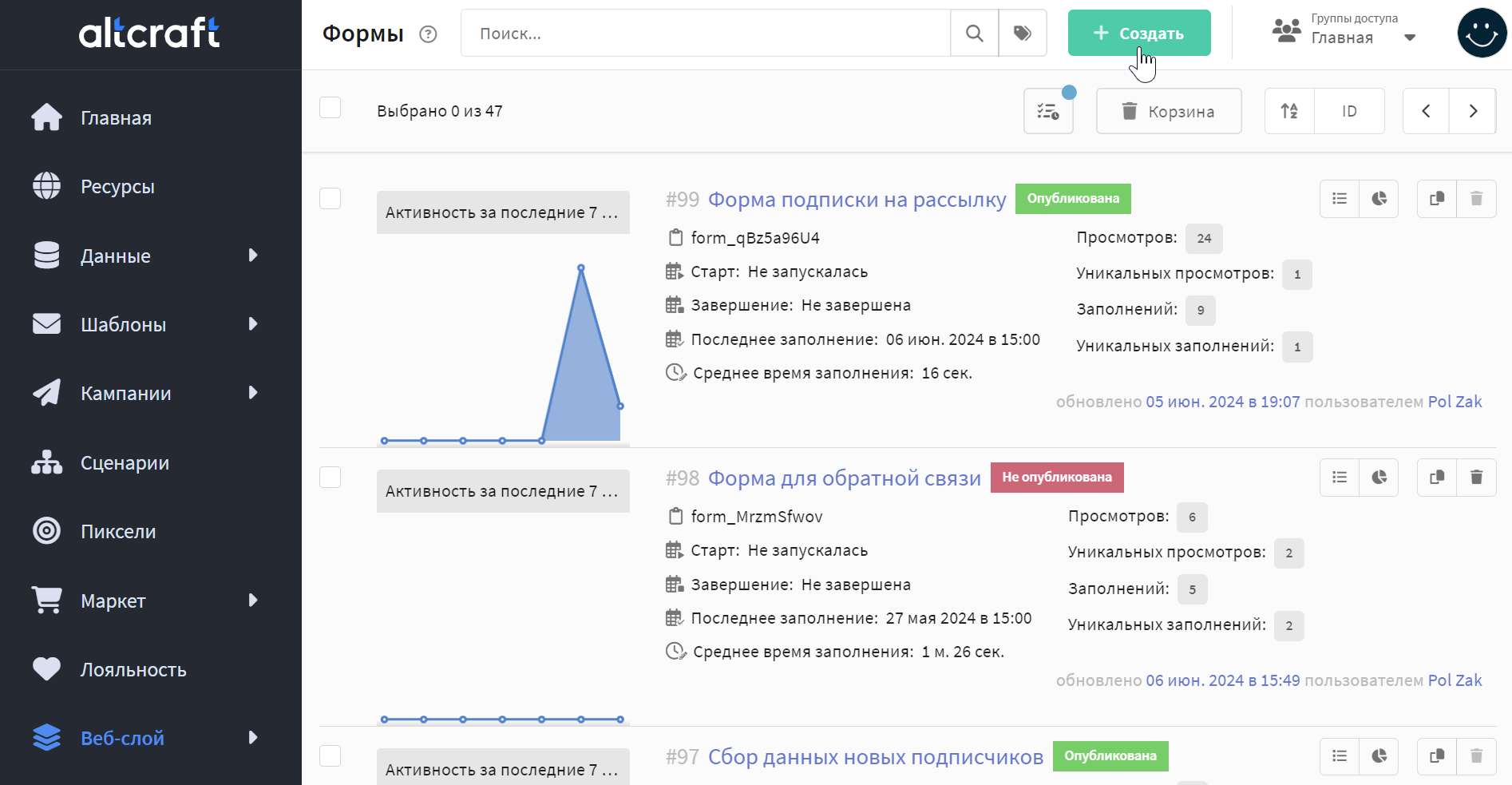
Для создания формы зайдите в раздел Формы в главном меню и нажмите на кнопку Создать:
Основные​

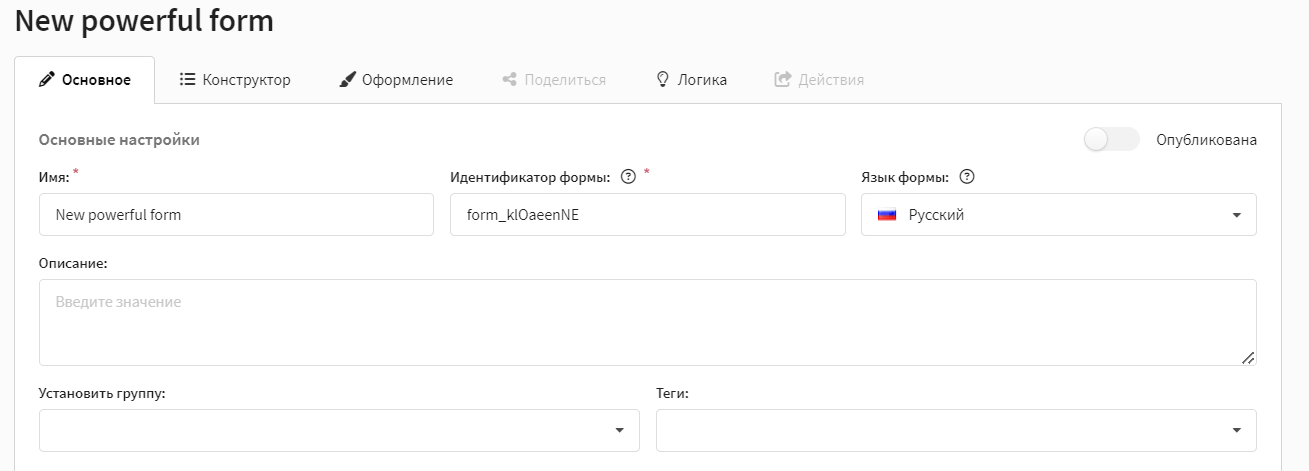
Вкладка Основные включает главные настройки формы: название, описание, параметры публикации и дополнительные функции. Здесь вы задаете базовые параметры формы перед тем как перейти к ее наполнению и оформлению.

Основные возможности:

  • Настройка названия, описания и идентификатора формы
  • Управление публикацией и планирование по расписанию
  • Настройка финальной страницы после отправки формы
  • Ограничение повторного заполнения
  • Добавление пользовательского кода для кастомизации
подсказка

Подробнее об основных настройках вы можете прочитать в этой статье.

Конструктор​

Вкладка Конструктор предназначена для создания структуры формы — здесь вы добавляете поля, настраиваете вопросы и ответы, управляете страницами формы. Это основной инструмент для построения содержимого формы.
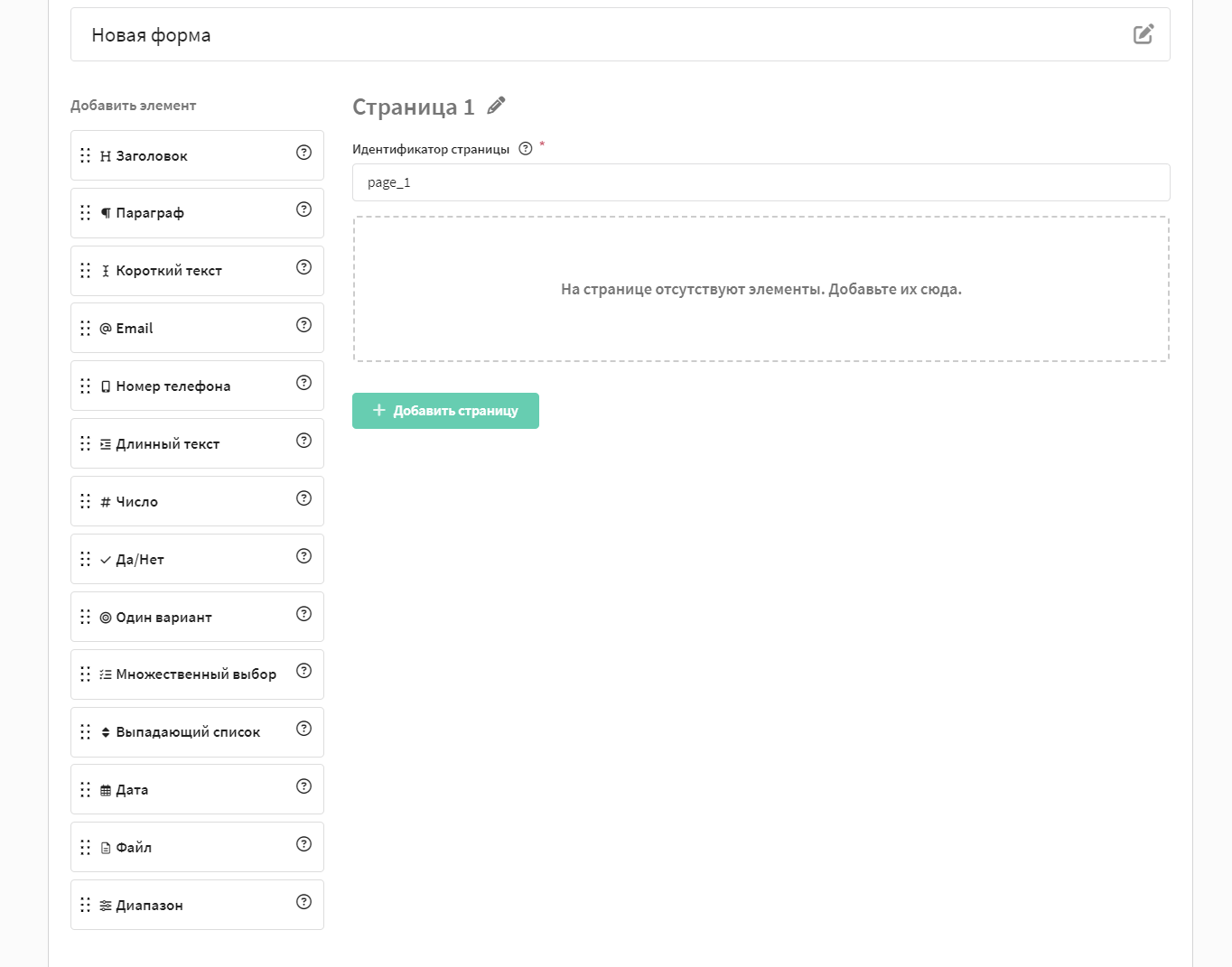
Чтобы добавить выбранное поле, достаточно просто перетащить его из левой панели. Доступны следующие типы полей:

Тип поляОписание
ЗаголовокТекстовая заголовочная строка
ПараграфТекстовый блок для информации
Короткий текстПоле для короткого ответа
EmailПоле для ввода email с валидацией
Номер телефонаПоле для ввода телефона
Длинный текстМногострочное текстовое поле
ЧислоПоле для числовых значений
Да/НетПереключатель для согласия
Один вариантРадиокнопки для выбора одного варианта
Множественный выборЧекбоксы для выбора нескольких вариантов
Выпадающий списокРаскрывающийся список вариантов
ДатаПоле выбора даты
ФайлЗагрузка файлов (до 20 МБ)
ДиапазонШкала оценки (звезды, числа)
NPS-опросПоле для NPS-тестирования
подсказка

Подробнее про конструктор формы вы можете узнать в этой статье.

Оформление​

Вкладка Оформление позволяет настроить внешний вид формы — цвета, шрифты, расположение элементов и стиль кнопок. Здесь вы можете адаптировать дизайн формы под стиль вашего сайта или бренда.
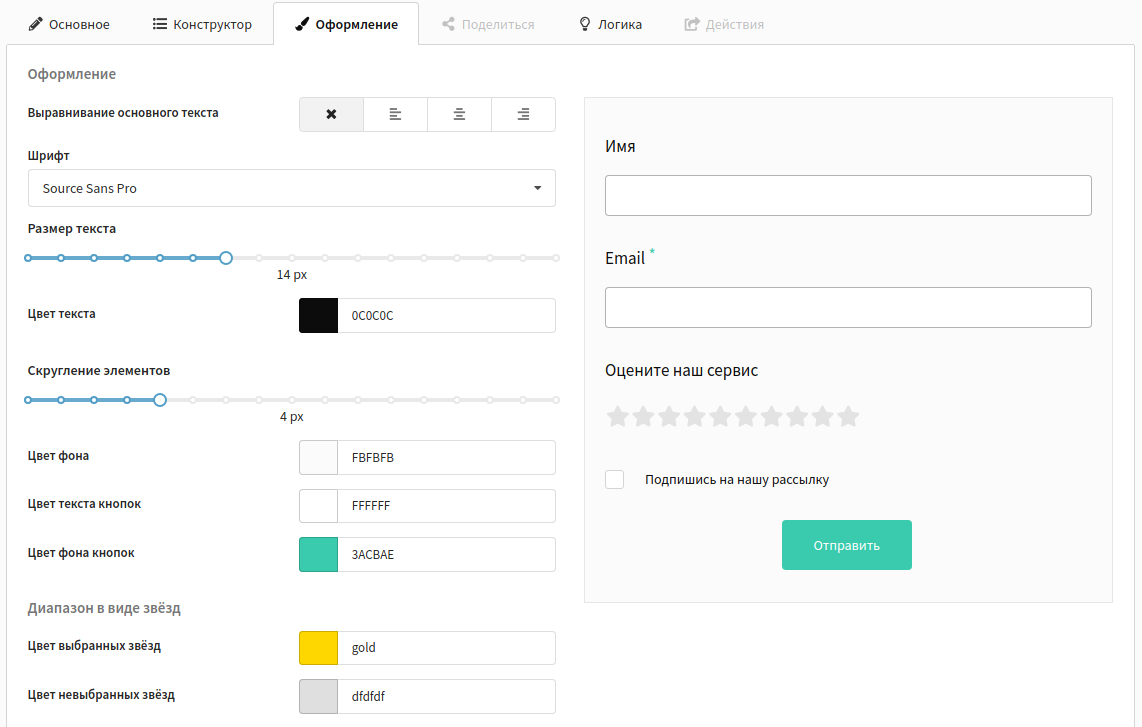
Основные настройки:

  • Шрифты — выберите стиль и размер шрифтов
  • Цветовая схема — настройте цвета текста, фона и элементов
  • Выравнивание — задайте расположение элементов формы

Стилизация кнопок:
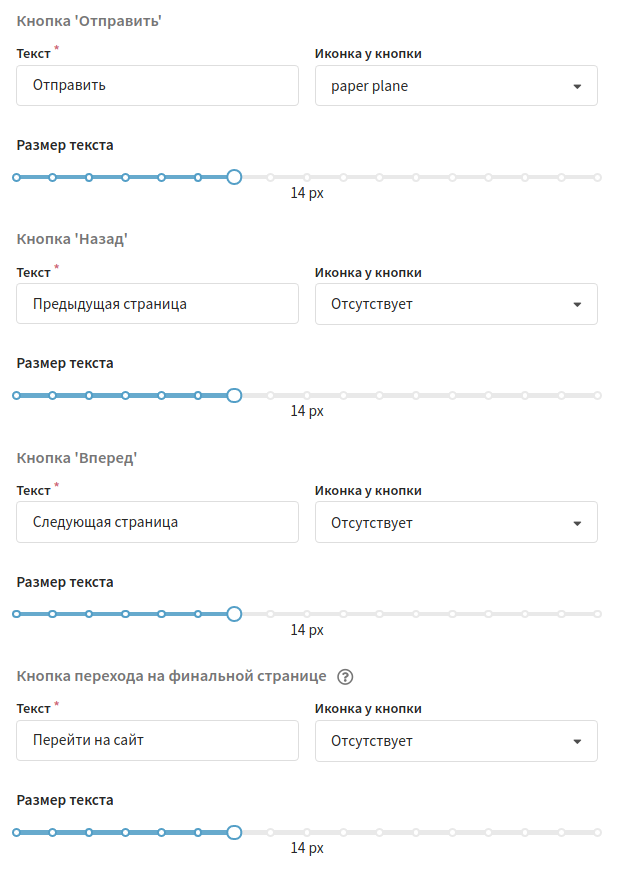
  • Отправить, Назад, Вперед
  • Кнопка перехода на сайт на финальной странице

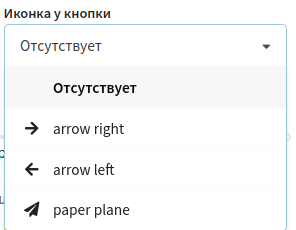
Для каждой кнопки настройте текст, размер шрифта и иконку:
подсказка

Подробнее про оформление формы можно узнать в этой статье.

После сохранения формы​

После настройки всех параметров форму необходимо сохранить. Только после этого станут доступны дополнительные вкладки для настройки действий и публикации.

Действия​

Вкладка Действия настраивает автоматические процессы после заполнения формы — импорт данных в базу и отправку уведомлений. Здесь вы определяете, что происходит с информацией после отправки формы:
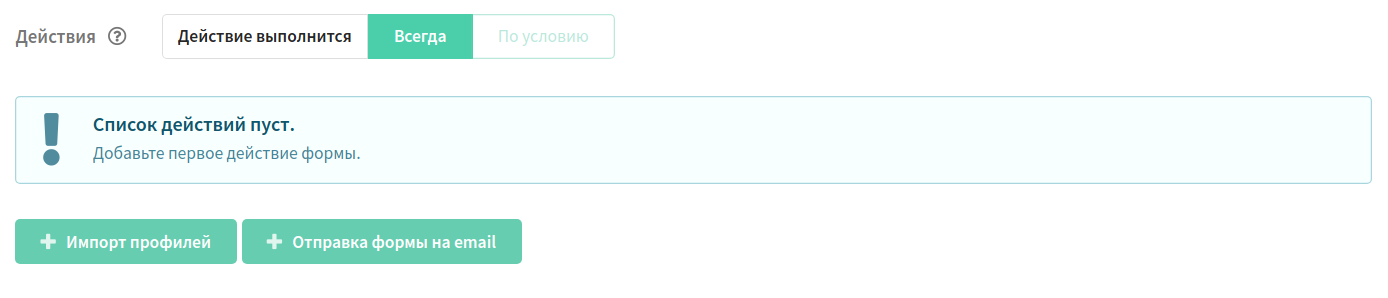
  • Импорт профилей — загрузка данных в базу
  • Отправка уведомлений — email-оповещения о заполнении
подсказка

Подробнее о вкладке Действия.

Поделиться​

Вкладка Поделиться предоставляет доступ к кодам и ссылкам для публикации формы на сайте. Здесь вы получаете готовые варианты для размещения формы:
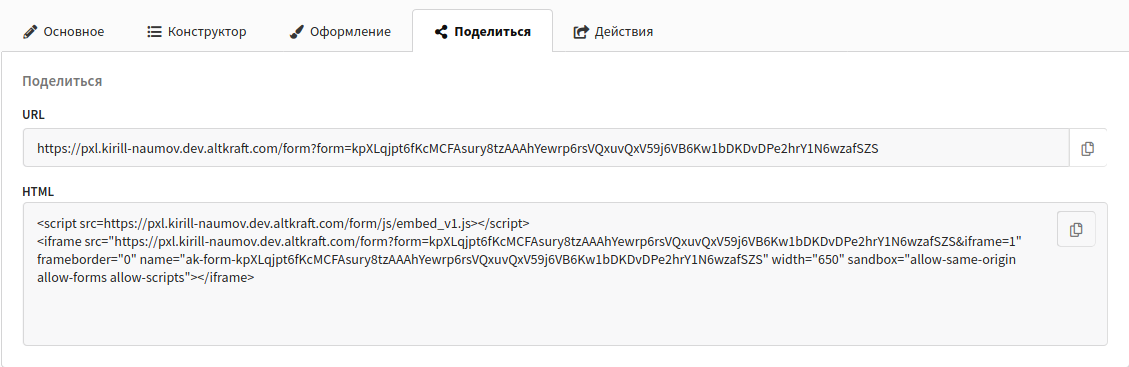
  • URL-адрес — прямая ссылка на форму
  • HTML-код — код для встраивания на сайт
  • Параметры встраивания — как iframe или всплывающее окно
подсказка

Подробную информацию вы сможете найти в этой статье.

Последнее обновление 4 мая 2026 г.
Предыдущая страница
Формы
Следующая страница
Основные настройки формы
  • Основные
  • Конструктор
  • Оформление
  • После сохранения формы
    • Действия
    • Поделиться
© 2015 - 2026 Altcraft. Все права защищены.