Перенос push-подписок для Safari
Эта статья описывает перенос push-подписок, настроенных для браузера Safari, на платформу Altcraft.
Перенос Safari-подписок возможен только если они создавались с сертификатом и ключом из вашего аккаунта Apple Developer. У вас должен быть доступ к этому аккаунту.
Шаг 1. Настройка ресурса в платформе Altcraft
Настройте ресурс для Web Push-уведомлений и активируйте провайдер Apple Safari. Подробнее в статье Настройка ресурса и сайта.
Шаг 2. Подготовка CSV-файла с подписками
Выгрузите идентификаторы Safari-подписок из внешнего сервиса в CSV-файл.
В файле должны быть как минимум две колонки:
- Колонка с push-токенами — идентификаторы Safari-подписок;
- Колонка с провайдером — в каждой строке должно быть значение Safari (идентификатор провайдера из таблицы).
Пример структуры CSV-файла:
push_token,provider
token_abc123...,Safari
token_def456...,Safari
token_ghi789...,Safari
Шаг 3. Импорт профилей с подписками
Создайте или выберите подходящую базу данных и в выпадающем списке нажмите Импорт профилей клиентов. | 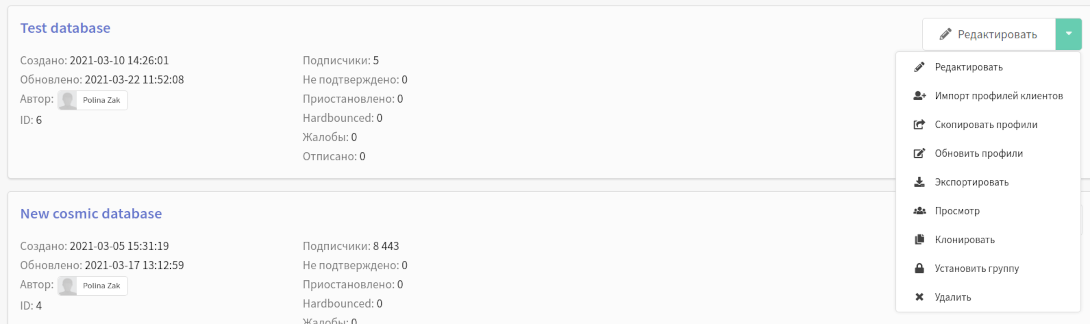 |
Выберите способ импорта — Файл. Загрузите CSV-файл с подписками. | 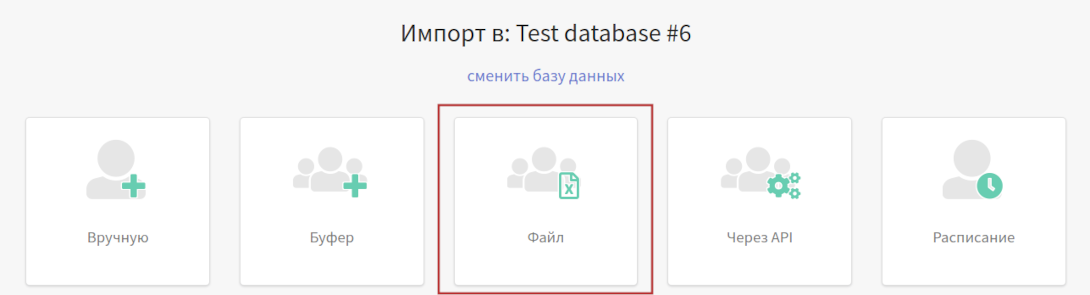 |
Нажмите Режим поиска подписки и выберите Поиск по пуш подписке. | 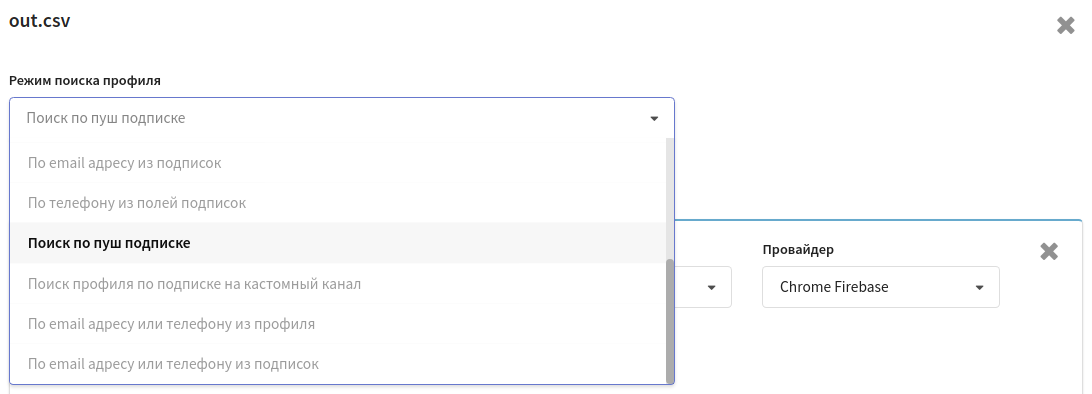 |
Если в CSV-файле есть данные для сопоставления существующих пользователей (например, email, phone), выберите соответствующий режим поиска профиля.
Нажмите Добавить подписку и настройте параметры:
| 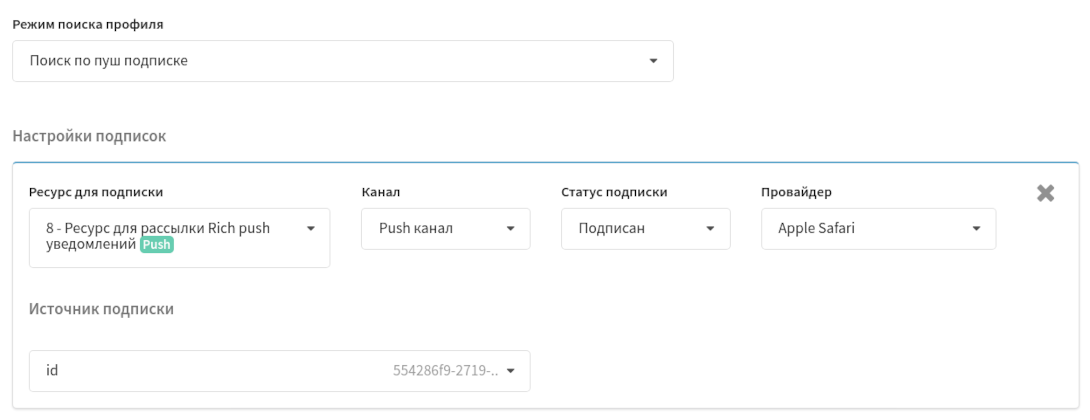 |
Настройте соответствие колонок:
| 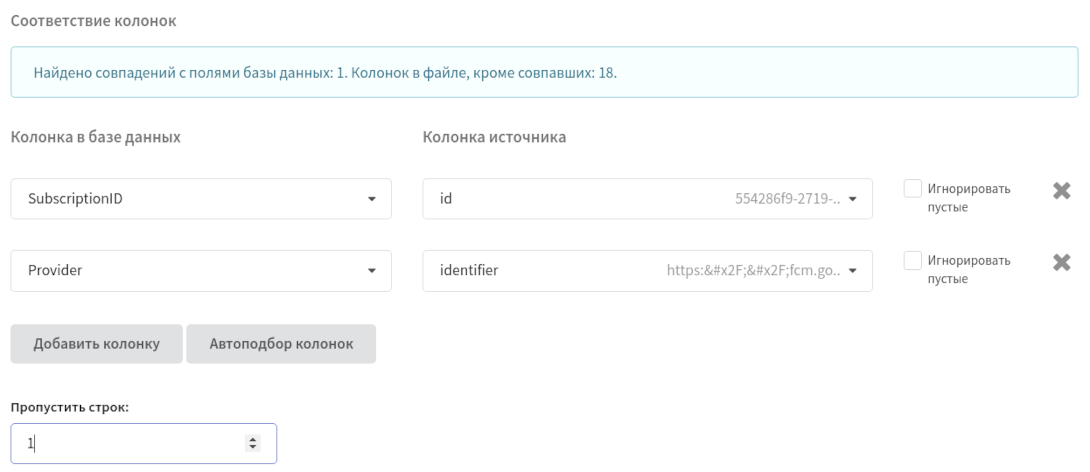 |
В поле Пропустить строк укажите значение 1, если в файле есть заголовки.
Нажмите Импортировать в правом верхнем углу экрана. После завершения импорта откройте базу данных и вкладку Подписки — там отобразятся новые подписки профилей на push-уведомления. | 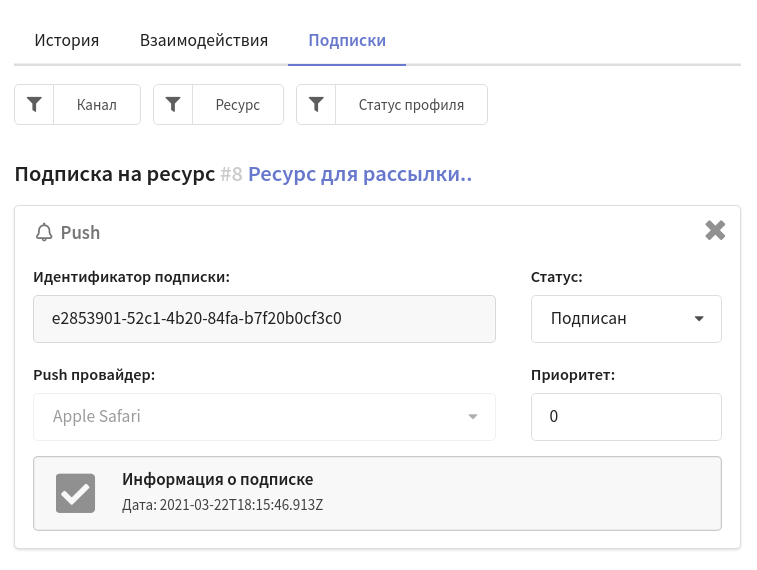 |