Перейти к основному содержимому
Altcraft Docs LogoAltcraft Docs Logo
Пользователям iconПользователям
Разработчикам iconРазработчикам
Администраторам iconАдминистраторам
Русский
  • Русский
  • English
Войти
    Документация пользователяС чего начатьFAQТермины
      Обновления платформыarrow
    • v2026.2.77v2026.1.76v2025.4.75v2025.4.74v2025.3.73v2025.2.72v2025.1.71v2024.4.70v2024.3.69v2024.2.68.2v2024.1.68
      Хранение и сбор данныхarrow
    • Ресурсы подписокРабота с базами данныхПрофиль подписчикаИмпорт профилей клиентов и обновление данныхЧастые ошибки при импорте профилейИмпорт данных по расписаниюУправление таблицами данныхАвтоматизация сбора данных о профилеМассовое обновление профилей клиентовDouble opt-in подпискаСтоп-спискиСвязи между профилямиЭкспорт истории профилейЭкспорт профилейАвтоматическое создание статического сегмента при импортеКак открыть CSV-файлМатчингТипы полей в базе данныхГлобальные контрольные группыМенеджер подписок
      Каналы коммуникацииarrow
      • Emailarrow
        • Рассылка с нуляarrow
        • Быстрый стартПервая Email-рассылка
        Рекомендации по взаимодействию с ISPНастройка собственного from-доменаНастройка и использование постмастеровКак работает email-трекинг
        Pusharrow
        • Mobile Pusharrow
        • Первая Mobile push-рассылка
            Провайдеры Mobile Pusharrow
          • Firebase Cloud MessagingApple Push Notification ServiceHuawei Mobile ServicesRuStoreYandex.AppMetrica
          Интеграция приложения с Altcraft
            Устаревшее: ручная настройка Pusharrow
          • Устаревшее: настройка и подключениеОбработка и добавление подпискиРегистрация событийПровайдеры: структура push-сообщения
          Web Pusharrow
        • Первая Web push-рассылкаНастройка ресурса и сайта
            Провайдеры Web Pusharrow
          • Firebase Cloud MessagingApple SafariMozilla Services
          Передача данных в платформуМетоды Web Push SDKPWA и Push-уведомления
            Миграция и перенос подписокarrow
          • Перенос push-подписок из стороннего сервисаПеренос push-подписок для SafariМиграция с OneSignal
        SMSarrow
      • Первая SMS-рассылка
        Telegramarrow
      • Telegram BotTelegram Group
        Maxarrow
      • MAX BotMAX Group
      Viber™WhatsAppNotifyСхема работы каналов коммуникацииРуководство: SMS-рассылка через VK NotifyРуководство: SMS-рассылка через УТШРуководство: push-рассылка через сервис от "Согласие"
      Сегментацияarrow
    • Статические сегментыДинамические сегментыОбновляемые сегменты
        Условия сегментацииarrow
      • Сегментация по данным профиляСегментация по взаимодействиям с сущностямиСегментация по активности в каналах коммуникации
          Сегментация по внешним даннымarrow
        • Сегментация по внешним даннымСегментация по внешним SQL-таблицамРекомендации по сегментации по внешним данным
        Сегментация по структуре профиля
      Лучшее время отправки (BST)Логические операторы "И" и "ИЛИ"Рекомендации по работе с сегментами
      Шаблоны сообщенийarrow
      • Работа с шаблонами сообщенийarrow
      • Работа в редактореEmail-шаблонSMS-шаблонPush-шаблонMAX-шаблонTelegram-шаблонWhatsApp-шаблонViber-шаблонNotify-шаблон
        Визуальный редактор для email-шаблонаarrow
      • Интерфейс редактораДобавление элементовЭлементы и их настройкиПользовательские блокиСтили элементаСтруктура элементов
      Блочный редактор для email-шаблонаФрагменты шаблоновИзображения в сообщенияхПерсонализация контента в сообщенияхФормирование таблиц на основе элементов массива
        Переменные и функции Altcraftarrow
      • Использование логических выражений в сообщенияхИспользование циклов в сообщенияхИспользование переменных маркета в сообщенияхИспользование функционала JSONPath
        Динамический контент сообщенийarrow
      • Использование API-контента в сообщенияхИспользование HTML-контента в сообщенияхИспользование JSON-контента в сообщенияхИспользование контента из SQL базы данных в сообщениях
      Импорт и экспорт шаблона сообщенияЭкспорт шаблона из PixcraftИмпорт шаблона из стороннего сервиса
      Рассылкиarrow
    • Броадкаст-рассылкаТриггерная рассылкаРегулярная рассылкаМультивариантный тест (A/B/n)РазмещенияРасписание рассылокТестирование расылокКалендарь рассылокУправление очередью сендера
      Кампанииarrow
    • Работа с КампаниямиЛокальные контрольные группы (ЛКГ)Ошибка нарушения стратификации при достижении лимитаРасширение аудитории в кампанииРазметка аудитории в кампаниях
      Сценарии автоматизацииarrow
    • Работа со Сценариями автоматизацииУзлы сценарияКлассические сценарии автоматизации маркетингаПриветственный сценарий: пошаговая настройкаАвтоматическое оповещение менеджера через сценарийСценарий брошенной корзиныОбработка циклов в сценариях автоматизации
      Маркетarrow
    • Настройки маркета
        Продуктыarrow
      • Создание продукта вручнуюИмпорт продукта из файлаИмпорт по расписаниюСегменты продуктов и SKUПодготовка YML-файла
      ЗаказыПеременные маркета в шаблонахРуководство: как отправить письмо подтверждения заказа
      Лояльностьarrow
    • Создание и настройка программы лояльностиИнтеграция лояльности с внешними системамиСоздание программы лояльности с нуляБазовые кейсы использования программы лояльностиСегменты заказовПромокоды
      Веб-слойarrow
      • Формыarrow
        • Создание формыarrow
        • Основные настройки формыКастомизация формы через дополнительный кодКонструктор формыОформление формыДействия и публикация формыУсловная постраничная логика в формах и опросах
        Аналитика данныхСвязывание данных канала и формыNPS-тестирование
        Пикселиarrow
      • Целевые действия клиентов и скоринг
        Попапыarrow
      • Создание и публикация попапаНастройка попапа в редакторе кодаУправление попапами вручную через скриптАналитика попаповРуководство: попап для подписки на pushБазовые кейсы размещения попапа через Менеджер теговКейс: Создание попапа с виджетом "Колесо фортуны"
        Менеджер теговarrow
      • Настройка и установка Менеджера теговТипы триггеровТипы переменныхСвязывание пикселя и Менеджера тегов
      Отчеты и аналитикаarrow
    • Отчет по каналамОтчёт по трафику
        Сводный отчётarrow
      • Все показатели сводного отчета
      Когортный отчётВремя жизниВоронка конверсииЦелиПрирост аудиторииКарта кликов (Email)Отчет по программам лояльностиОтчёт о возвратахОтчёт о недоставкахОтчет по глобальным контрольным группам
      Интеграцииarrow
    • Синхронизация статических сегментовMAXЯндекс.АудиторииАудитории Google AdsFacebook Ads ManagerОбласть видимости интеграцииWhatsAppViberTildaYandex AppMetricaLpgeneratorVK РекламаПередаваемые при синхронизации данные
        Интеграция сторонних сервисов с Altcraft через Albatoarrow
      • Подключение Altcraft к AlbatoЗапуск приветственного сценария через AlbatoПередача данных о событииОтправка триггерной рассылкиРегистрация событийИмпорт данных из Google Sheets через AlbatoПередача данных из Altcraft
      Notify
        Захват событийarrow
      • Захват событий AltcraftТипы событий для захватаСтруктуры сообщений захвата событийОтправить JSON-запрос батчемОтправить сообщение в очередь RabbitMQОтправить сообщение в exchange RabbitMQОтправить сообщение в Kafka brokerПредварительное тестирование события
      Настройкиarrow
    • Настройки аккаунтаНастройки атрибутовПоисковые теги: создание и применениеПользовательские ссылкиВиртуальные сендерыПолитики отправки
        Пользователи и разграничение доступаarrow
      • Двухфакторная аутентификация (2FA)
        Подключенияarrow
      • Подключение к Facebook AdsПодключение к Google AdsПодключение к Яндекс.Аудиториям™Подключение к 360dialogПодключение к EdnaПодключение к Devino TelecomПодключение к SMS TrafficПодключение к VK Рекламе™Подключение к MTS OmniChannelПодключение через OAuth2Подключение через Basic AuthenticationПодключение через Token AuthenticationПодключение через Custom AuthenticationПодключение к MAXПодключение к NotifyПодключение к Rapporto
      Журнал аудита
      API-запросы: с чего начатьarrow
    • Импорт и обновление профиляЗапуск триггерной рассылкиОтправка профиля клиента в сценарий
    Архив документацииБиблиотека email-маркетолога
  • Каналы коммуникации
  • Push
  • Mobile Push
  • Первая Mobile push-рассылка

Первая Mobile push-рассылка

Мобильные push-уведомления отображаются по мере получения в центре уведомлений мобильного устройства — в шторке Android и iOS смартфонов, планшетов и других гаджетов.

Это руководство поможет вам организовать рассылку мобильных push-уведомлений в платформе Altcraft.

подсказка

Push-уведомления подходят для регулярной коммуникации с пользователями приложения и не требуют номера телефона получателя.

Шаг 1: Настройте домен для работы с Push​

Убедитесь, что и ваш веб-сайт, и платформа работают по протоколу HTTPS.

предупреждение

Если вы пользуетесь облачным решением, пропустите следующий шаг и перейдите к настройкам подписки.

При установке Altcraft Platform на ваше оборудование On-premises передайте инструкции из этого шага администраторам вашей платформы. Или свяжитесь с нашей службой поддержки!

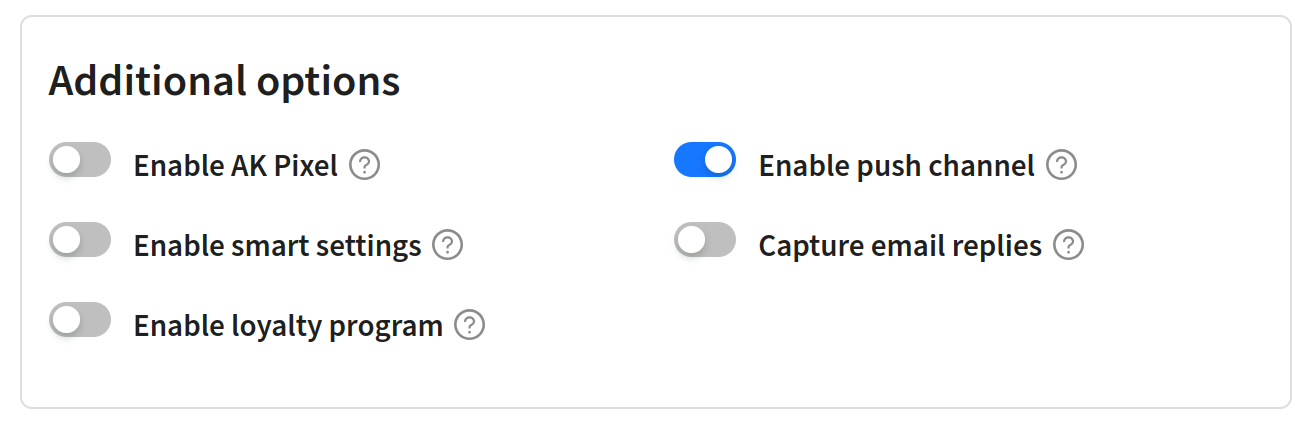
Для платформы должен быть настроен pixel-домен. Также необходимо активировать push-уведомления в Панели администратора для аккаунтов, с которых планируется отправка:
Шаг 2: Настройте проект мобильного провайдера​

В зависимости от выбранного провайдера создайте проект на его стороне и получите данные, необходимые для настройки ресурса в платформе:

  • Firebase Cloud Messaging — проект в Firebase Console.
  • APNs — ключ или сертификат в Apple Developer.
  • AppMetrica — приложение в AppMetrica.
  • Huawei Mobile Services — проект в AppGallery Connect.
  • RuStore — проект push-уведомлений в RuStore Console.

Шаг 3: Создайте базу данных и ресурс подписок​

Рассылки Altcraft Platform получают ваши подписчики. Профили подписчиков хранятся в базах данных профилей.

Рассылки при отправке Push используют подписки профиля на Ресурсы: так вы можете отправлять уведомления на различные устройства клиента. Ресурсом может быть отдельное направление маркетинга, сайт, приложение или тип контента.

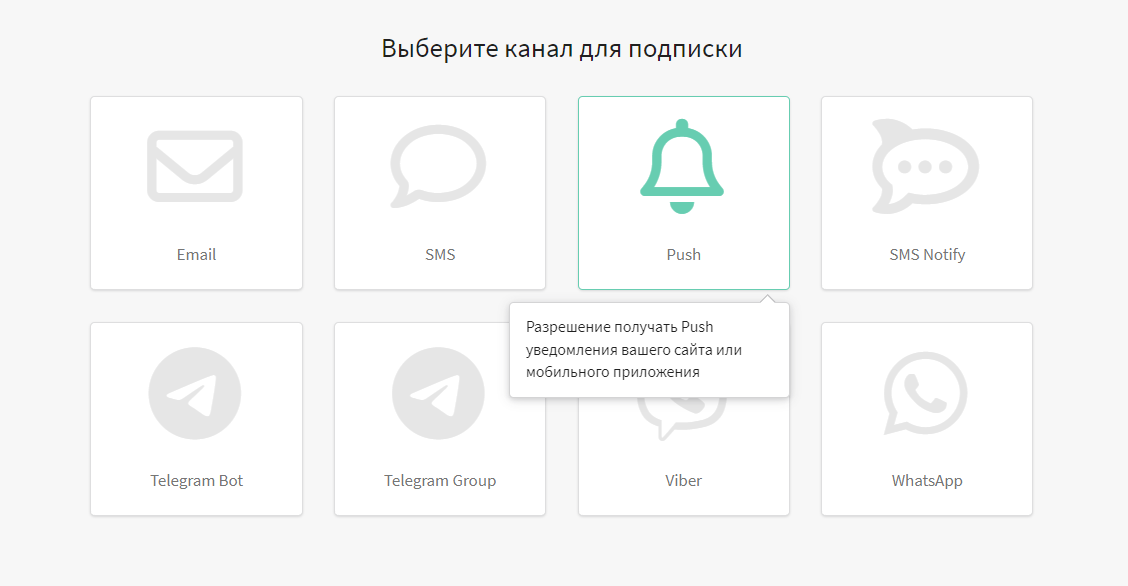
Создайте базу данных профилей, если её ещё нет. Затем создайте новый ресурс с Push-каналом:
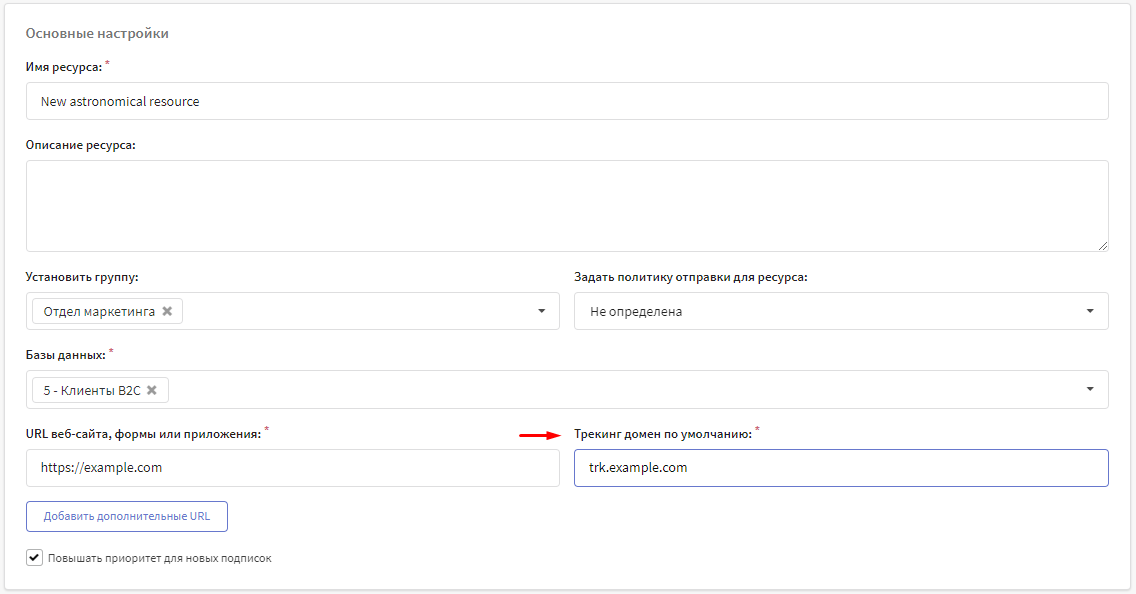
В основных настройках ресурса добавьте базу данных, при необходимости назначьте политику отправки. Укажите Трекинг домен по умолчанию: он будет обрабатывать переходы ваших клиентов по ссылкам в сообщениях:
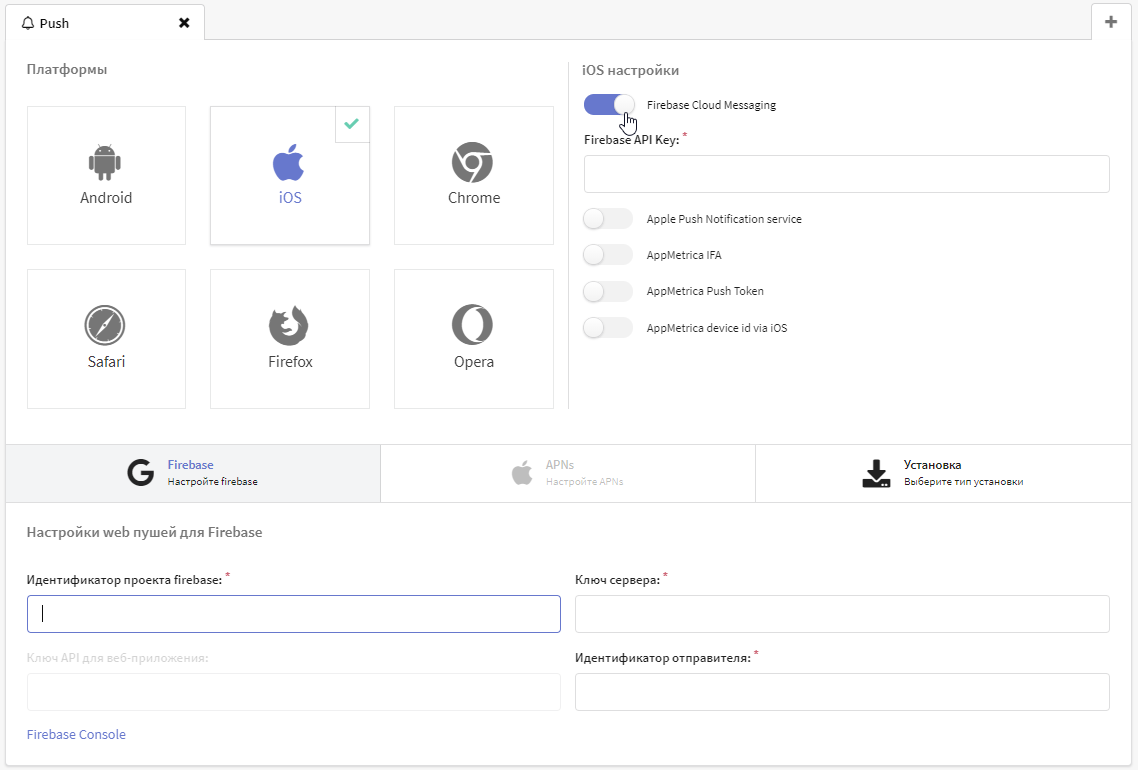
В настройках Push-канала ресурса выберите платформы, на которые собираетесь отправлять уведомления, и внесите настройки провайдера, полученные на предыдущем шаге:
Шаг 4: Интегрируйте mSDK в приложение​

Для работы Mobile Push требуется интеграция Altcraft mSDK в мобильное приложение. mSDK обрабатывает подключение к push-провайдеру, отправку токенов подписок, отображение уведомлений и регистрацию событий.

Авторизация через JWT-токен​

При настройке ресурса используйте JWT-токен для авторизации mSDK. Токен формируется и подписывается на сервере приложения, что обеспечивает безопасность и позволяет искать профили по любым идентификаторам (email, телефон, custom ID). Поддерживается несколько пользователей на одном устройстве и восстановление профиля после переустановки приложения.

Для работы JWT потребуется подготовить бэкенд приложения для генерации и подписи токенов. Подробнее — в статье Работа с ролевым и JWT-токеном.

к сведению

В качестве альтернативы доступен rToken (ролевой токен), при котором матчинг профилей происходит только по push-токену. Этот вариант менее надёжен и ограничивает возможности — профиль может быть «потерян» при смене устройства или переустановке приложения.

Передайте разработчикам приложения токен ресурса и следуйте инструкции по быстрому старту для вашей платформы:

  • Android — Быстрый старт
  • iOS — Быстрый старт
  • Flutter — Быстрый старт
  • React Native — Быстрый старт
подсказка

Подписка на Yandex.AppMetrica может добавляться автоматически пользователям приложения с подключенным сервисом метрики. Подробнее в статье Интеграция с Yandex.AppMetrica.

Шаг 5: Подготовьте контент для отправки​

Контент для ваших Push-рассылок создаётся в Шаблонах сообщений. Шаблоны содержат контент для всех доступных каналов. При создании нового шаблона выберите Push-канал, или добавьте его для существующего.

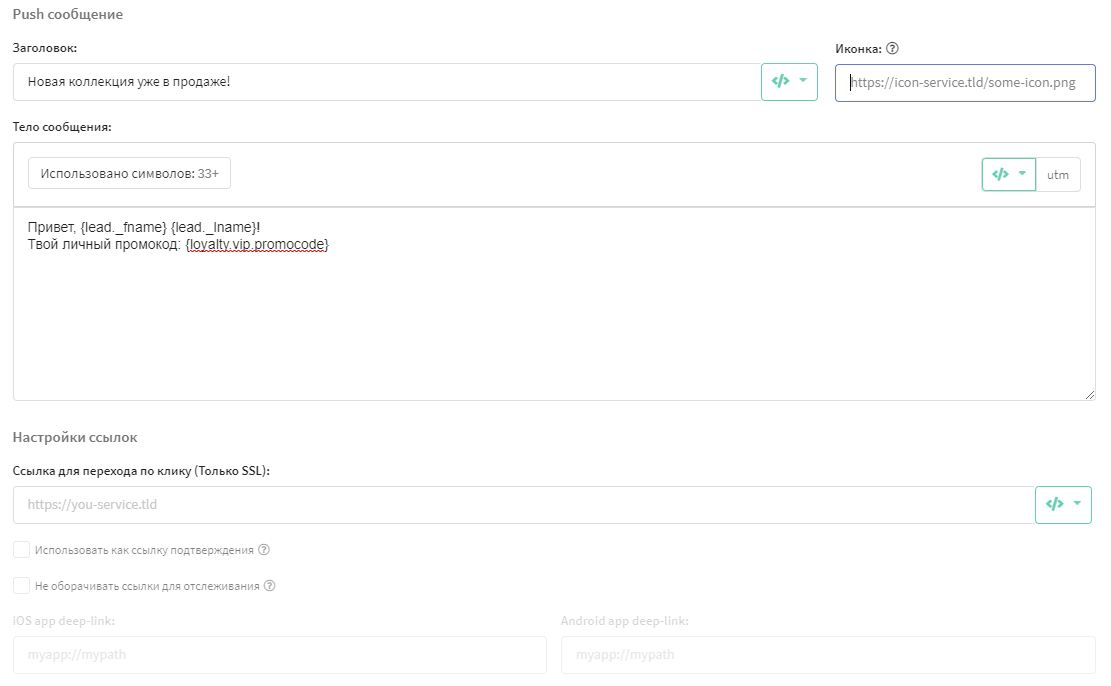
Push-версия шаблона содержит:

  • Заголовок — аналогичен теме Email письма.
  • Иконка — любое изображение для отображения в уведомлении.
  • Тело сообщения — основная текстовая часть сообщения.
  • Ссылка для перехода — ссылка, по которой перейдёт подписчик при нажатии на push. Отдельно настраивается deeplink для каждой платформы.

В заголовок, ссылку и тело сообщения вы можете добавить данные конкретного клиента, а также динамический текстовый контент из внешних источников:
Если вы рассылаете Rich push уведомления, то для создания шаблона вам стоит воспользоваться специальным редактором. В Rich push уведомления можно добавлять не только текст и иконку, но и кнопки, изображения, банеры и даже аудио и видеофайлы. Более того, новый редактор позволяет отдельно настраивать уведомление для определенной ОС, а также добавлять адаптивные ссылки и deeplink.

Чтобы открыть новый редактор, создайте начальную версию push-сообщения и сохраните шаблон. Затем вернитесь к созданному шаблону и нажмите воспользуйтесь редактором β, чтобы перейти в новый редактор.

Шаг 6: Выберите тип рассылки​

Для отправки Push-сообщений используется инструмент Рассылка.

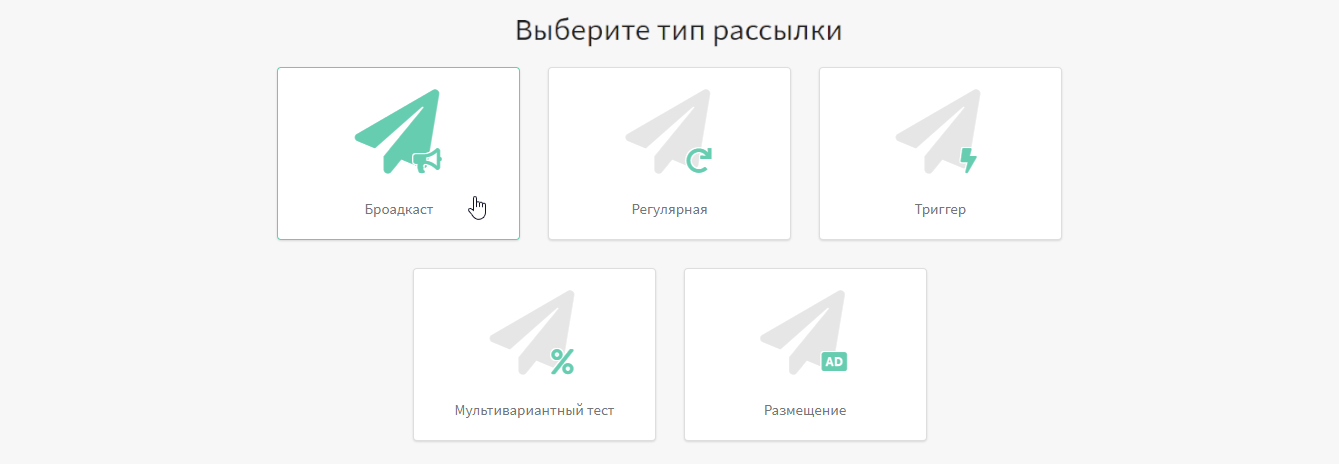
Если вам нужно произвести разовую рассылку по целой базе профилей или определённому сегменту аудитории — подойдёт броадкаст.

Если же рассылка будет периодической — ваш выбор это регулярная рассылка.

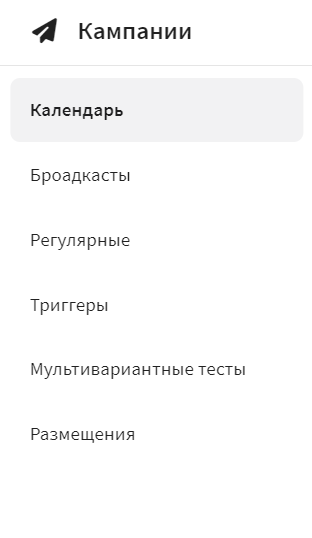
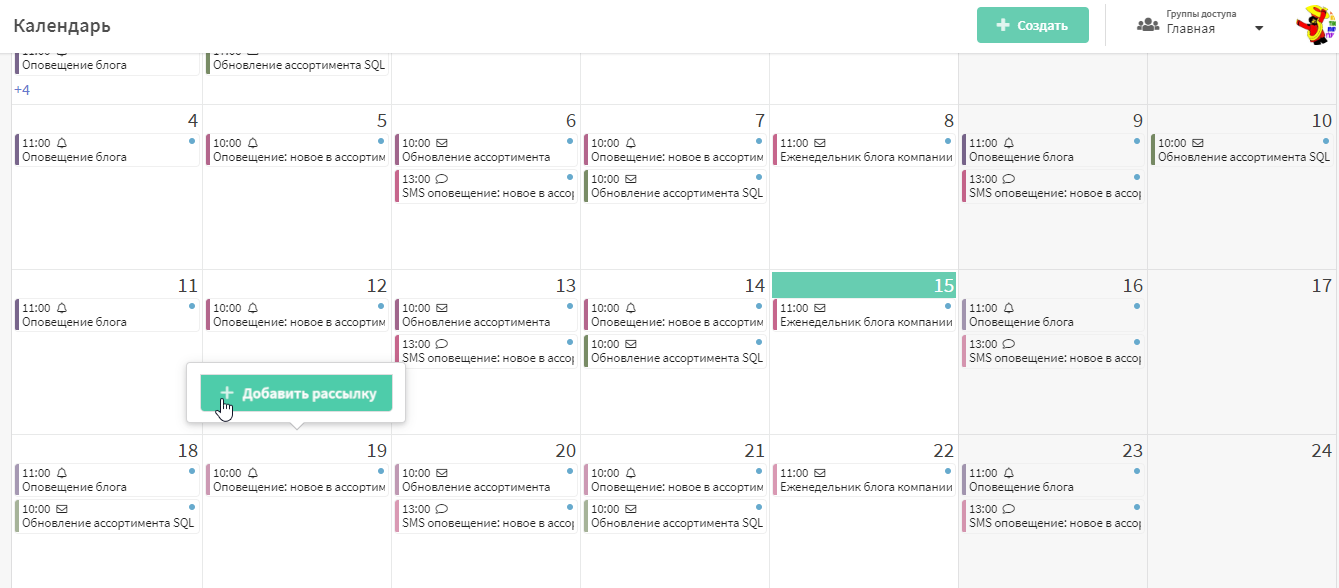
В главном меню выберите раздел Рассылки и откройте Календарь. В нём отображаются все рассылки, отправляемые по расписанию.

Определитесь с датой и создайте рассылку нужного типа:
подсказка

Подробную инструкцию по настройке Броадкаста вы найдёте на этой странице.

подсказка

Подробную инструкцию по настройке Регулярной рассылки вы найдёте на этой странице.

  1. Выбрать Push как канал связи
  2. Выберите провайдеров для рассылки и режим отправки. Есть два вида отправки — fanout, рассылка на все подписки с учетом фильтров, или last, отправка на подписку с самой свежей датой создания. Если несколько подписок были созданы одновременно, то из них будет выбрана одна случайная. Если в рассылке заданы фильтры по провайдеру, дополнительным полям или категориям, то сначала накладываются фильтры, а потом уже ищется самая свежая подписка.
  3. Выбрать настроенный ранее ресурс подписок и аудиторию получателей
  4. Добавить в рассылку шаблон сообщения
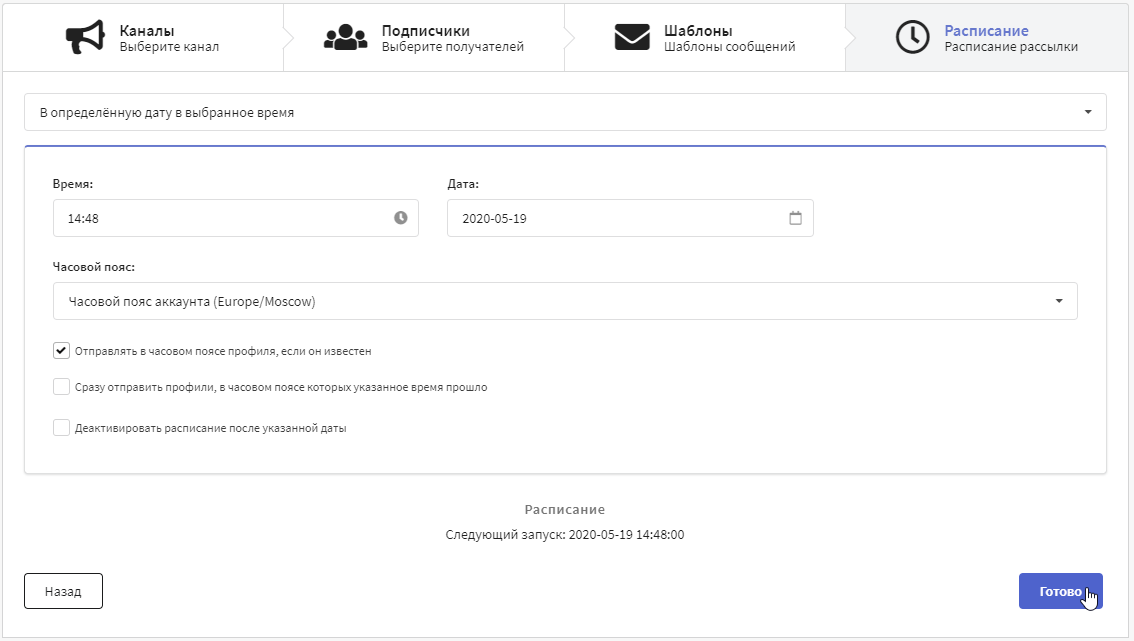
  5. Установить расписание. Например, для броадкаста подойдёт вариант "В определённую дату в выбранное время":

Когда рассылка настроена, сохраните её. Она будет отображаться в списке рассылок соответствующего типа. В правой части каждой записи есть меню быстрых действий. С его помощью можно выполнить тестовую отправку и при успешной проверке активировать рассылку:

Шаг 7: Оцените эффективность рассылки​

Журнал рассылок​

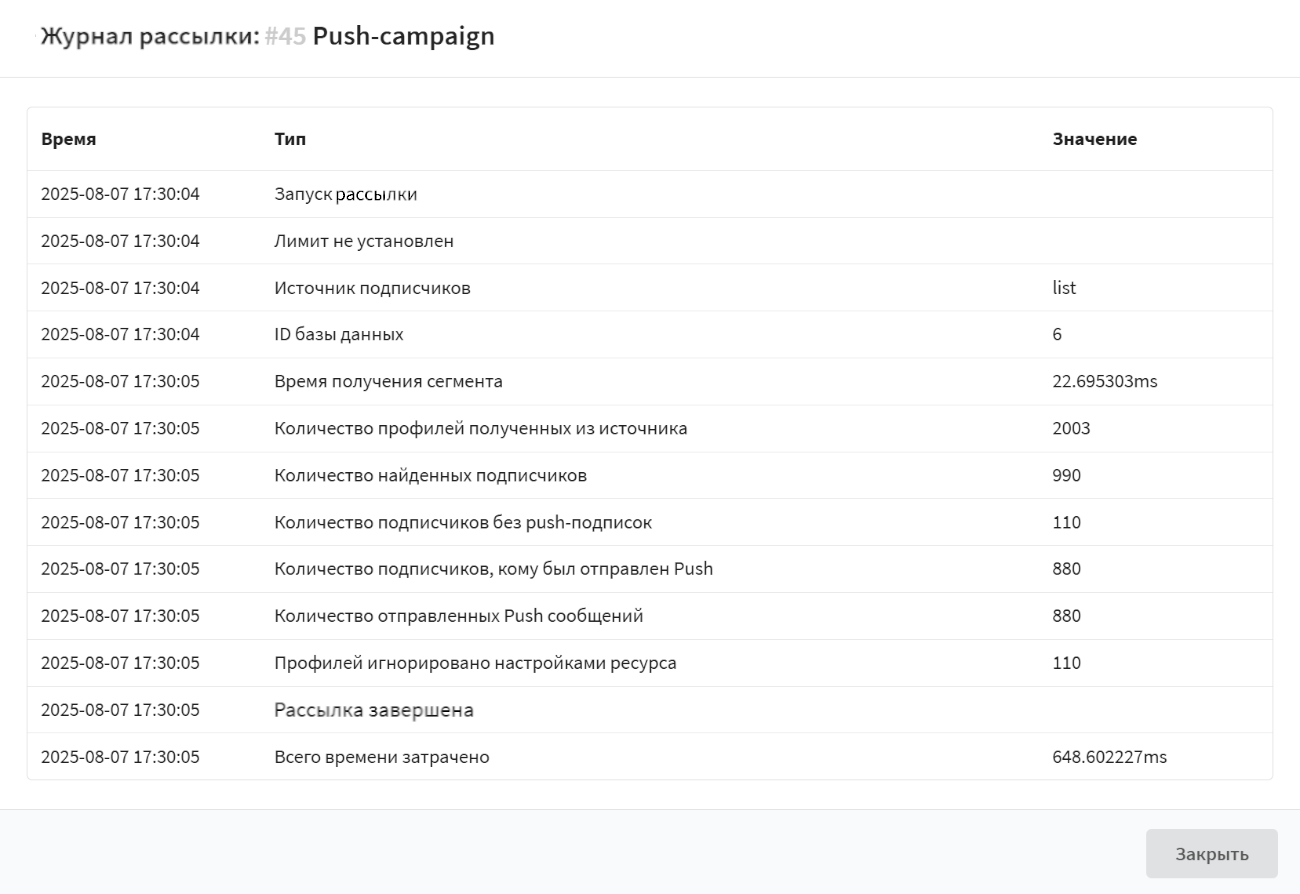
Журнал рассылок — это инструмент, предоставляющий краткую сводку о ходе выполнения рассылки. В нем фиксируются ключевые события, параметры рассылок и статистика, что позволяет выявить возможные проблемы.

Чтобы открыть журнал рассылки, нажмите на кнопку Журнал в меню быстрых действий:
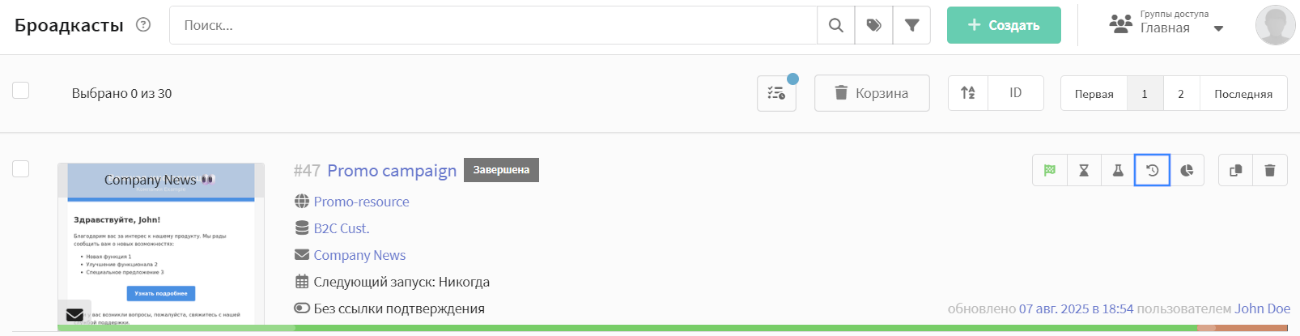

Журнал рассылки содержит следующую информацию:

ТипОписание
Запуск рассылкиВремя начала выполнения Push-рассылки
ЛимитПоказывает, установлен ли лимит на количество Push-уведомлений
Источник подписчиковИсточник контактов:
List — База данных
Segment — Сегмент
ID сегмента / ID базы данныхИдентификатор сегмента или базы данных
Время получения данныхВремя загрузки данных из сегмента или базы данных(мс)
Количество профилей из источникаОбщее число профилей в базе данных или сегменте
Количество найденных подписчиковЧисло пользователей в выбранной базе данных или сегменте с активной подпиской на выбранный ресурс
Количество подписчиков без push-подписокПрофили без разрешения на Push-уведомления
Количество отправленных PushФактическое число успешных отправок
Профилей игнорировано настройками ресурсаПользователи, исключённые по правилам рассылки
Рассылка завершенаВремя окончания рассылки
Всего времени затраченоОбщая продолжительность рассылки

Отчеты и Аналитика​

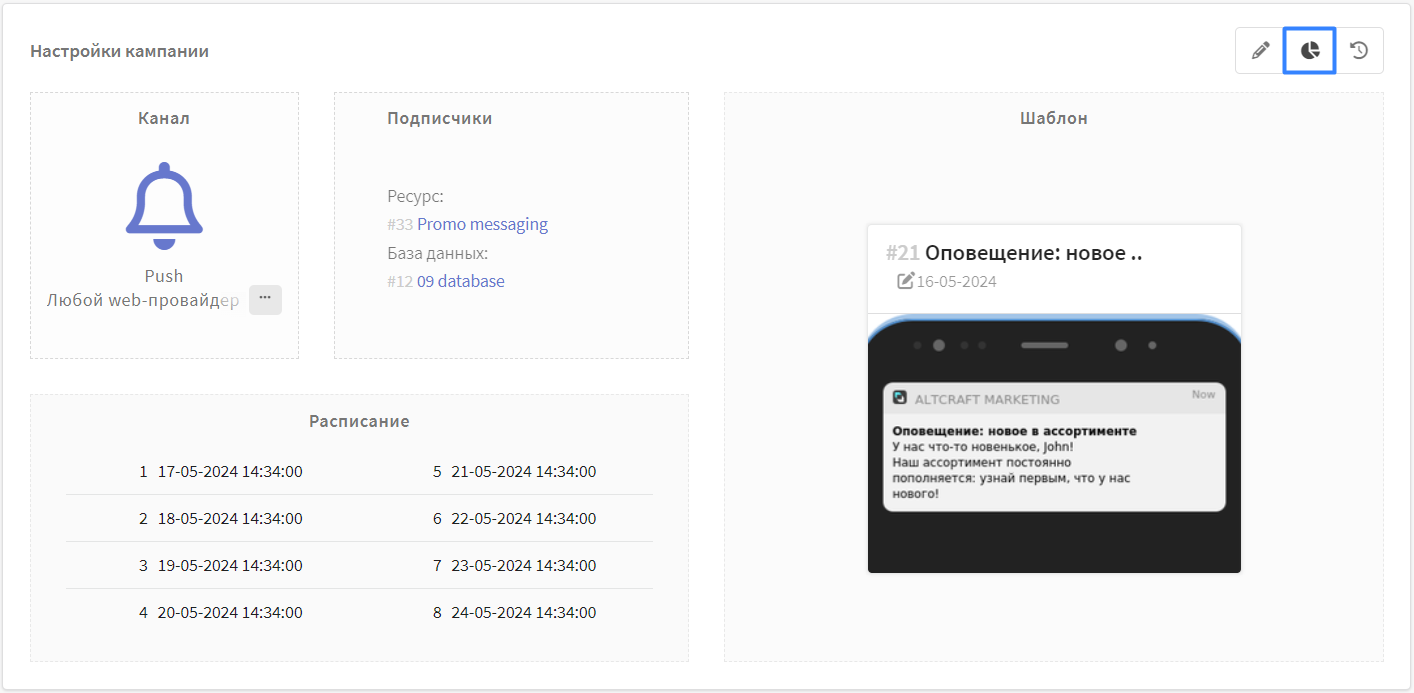
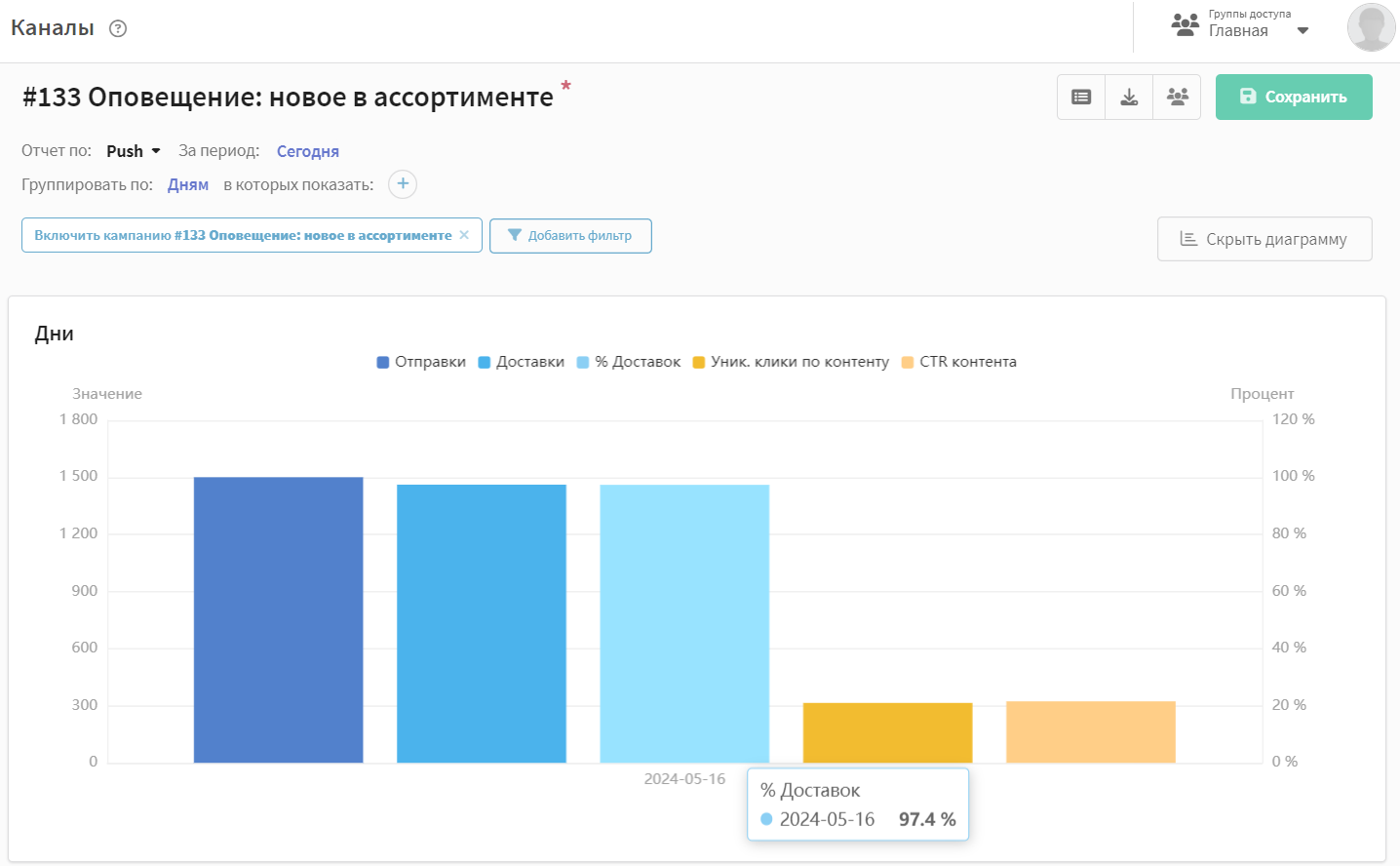
Для оценки результатов ваших рассылок воспользуйтесь отчетом по каналам.Отчёт по каналам предоставляет аналитику по одной или нескольким рассылкам, по одному или нескольким каналам связи.

На платформе есть три способа получения аналитики по текущей рассылке:

  1. К отчёту по каналам конкретной рассылки можно перейти по ссылке в редакторе рассылки:
  1. Вызов аналитики по текущей рассылке также возможен через меню быстрых действий:

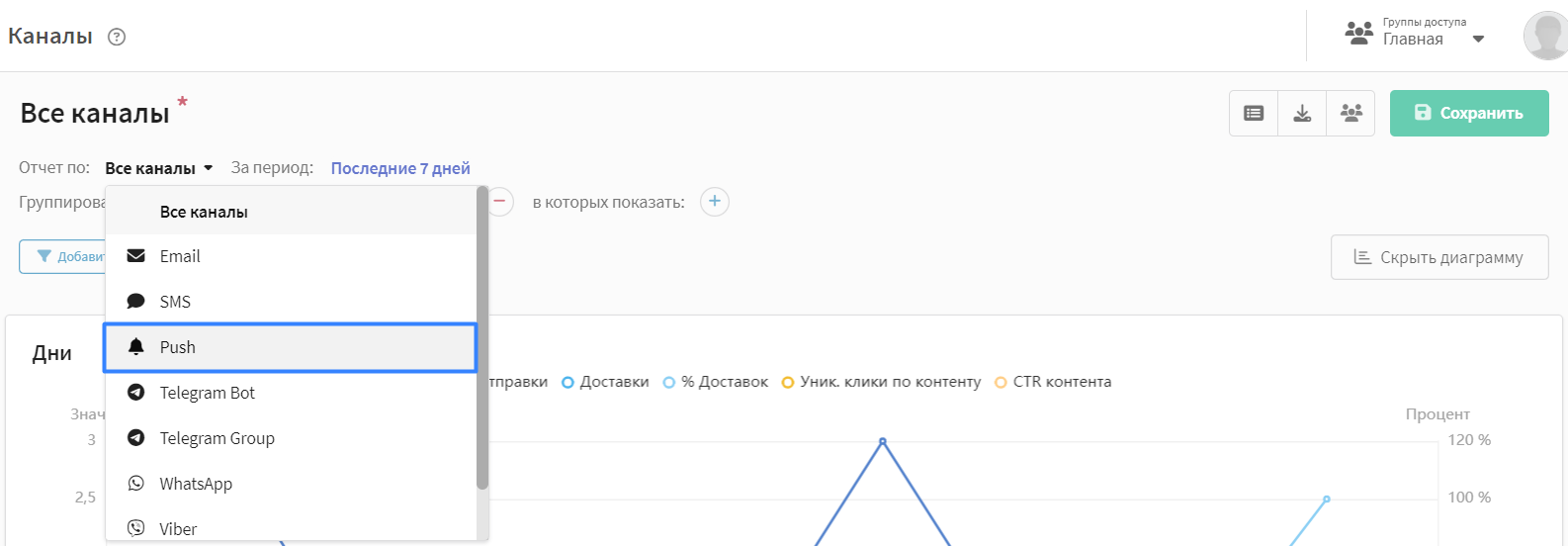
  1. Выберите раздел Аналитика по Каналам в главном меню платформы. По умолчанию отобразится отчет по Всем каналам за последние 7 дней. Для группировки по Push-каналу выберите "Отчет по":

Следующим шагом Добавьте фильтр по Рассылкам. В отобразившемся списке выберите нужную рассылку.
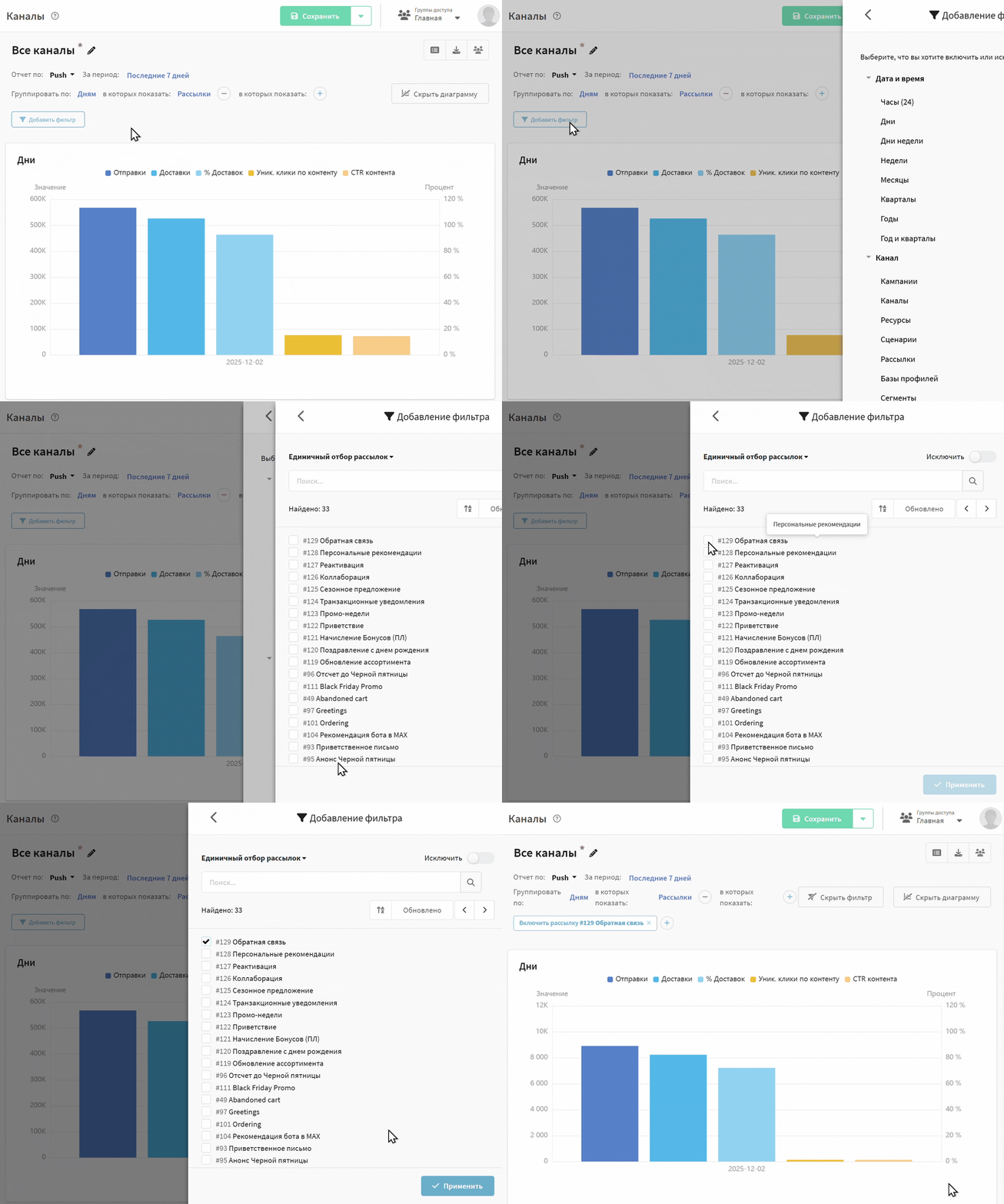
В результате отобразится статистика по выбранной рассылке.
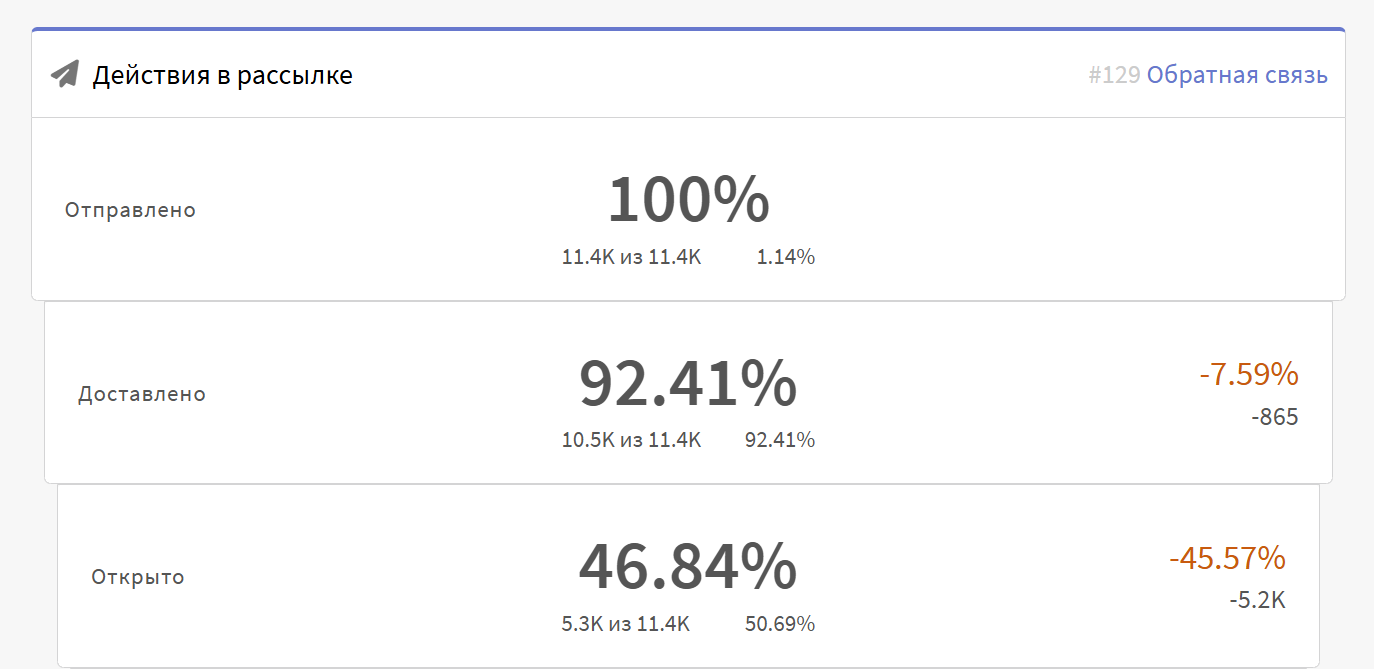
Действия в Push-рассылке или шаблоне могут стать шагами в интерактивной воронке конверсии:
Последнее обновление 11 авг. 2026 г.
Предыдущая страница
Mobile Push
Следующая страница
Провайдеры Mobile Push
  • Шаг 1: Настройте домен для работы с Push
  • Шаг 2: Настройте проект мобильного провайдера
  • Шаг 3: Создайте базу данных и ресурс подписок
  • Шаг 4: Интегрируйте mSDK в приложение
    • Авторизация через JWT-токен
  • Шаг 5: Подготовьте контент для отправки
  • Шаг 6: Выберите тип рассылки
  • Шаг 7: Оцените эффективность рассылки
    • Журнал рассылок
    • Отчеты и Аналитика
© 2015 - 2026 Altcraft. Все права защищены.