Перейти к основному содержимому
Altcraft Docs LogoAltcraft Docs Logo
Пользователям iconПользователям
Разработчикам iconРазработчикам
Администраторам iconАдминистраторам
Русский
  • Русский
  • English
Войти
    Документация пользователя
    С чего начать
    FAQ
    Термины
      Обновления платформыarrow
    • v2026.1.76
      v2025.4.75
      v2025.4.74
      v2025.3.73
      v2025.2.72
      v2025.1.71
      v2024.4.70
      v2024.3.69
      v2024.2.68.2
      v2024.1.68
      Хранение и сбор данныхarrow
    • Ресурсы подписок
      Работа с базами данных
      Профиль подписчика
      Импорт профилей клиентов и обновление данных
      Импорт данных по расписанию
      Автоматизация сбора данных о профиле
      Массовое обновление профилей клиентов
      Double opt-in подписка
      Стоп-списки
      Связи между профилями
      Экспорт истории профилей
      Экспорт профилей
      Автоматическое создание статического сегмента при импорте
      Как открыть CSV-файл
      Матчинг
      Типы полей в базе данных
      Глобальные контрольные группы
      Менеджер подписок
      Каналы коммуникацииarrow
      • Email-каналarrow
      • Рекомендации по взаимодействию с ISP
        Настройка собственного from-домена
        Настройка и использование постмастеров
        Быстрый старт
        Push-каналarrow
        • Mobile Pusharrow
        • Настройка и подключение
            Интеграция приложения с Altcraftarrow
          • Провайдеры: структура push сообщения
            Обработка и добавление подписки
            Регистрация событий
          Web Pusharrow
        • Предварительные настройки
            Настройка для различных браузеровarrow
          • Apple Safari
            Mozilla Services
            Firebase Cloud Messaging
          Подключение Web Push на сайт
          Передача данных в платформу
          Методы Web Push SDK
            Миграция и перенос подписокarrow
          • Перенос push-подписок из стороннего сервиса
            Как перенести push-подписки, настроенные для Safari
            Миграция с OneSignal
      SMS-канал
        Создание рассылки с нуляarrow
      • Email
        SMS
        Web Push
        Mobile Push
        WhatsApp
        Viber™
        Руководство: SMS-рассылка через VK Notify
        MAX Bot
        MAX Group
        Notify
        Telegram Bot
        Telegram Group
      Схема работы каналов коммуникации
      Руководство: SMS-рассылка через УТШ
      Руководство: push-рассылка через сервис от "Согласие"
      Сегментацияarrow
    • Статические сегменты
      Динамические сегменты
      Обновляемые сегменты
        Условия сегментацииarrow
      • Сегментация по данным профиля
        Сегментация по взаимодействиям с сущностями
        Сегментация по активности в каналах коммуникации
        Сегментация по внешним данным
        Сегментация по внешним SQL-таблицам
        Сегментация по структуре профиля
      Лучшее время отправки (BST)
      Логические операторы "И" и "ИЛИ"
      Рекомендации по работе с сегментами
      Шаблоны сообщенийarrow
      • Работа с шаблонами сообщенийarrow
      • Работа в редакторе
        Email-шаблон
        SMS-шаблон
        Push-шаблон
        MAX-шаблон
        Telegram-шаблон
        WhatsApp-шаблон
        Viber™-шаблон
        Notify-шаблон
        Визуальный редактор для email-шаблонаarrow
      • Интерфейс редактора
        Добавление элементов
        Элементы и их настройки
        Пользовательские блоки
        Стили элемента
        Структура элементов
      Блочный редактор для email-шаблона
      Фрагменты шаблонов
      Изображения в сообщениях
      Персонализация контента в сообщениях
      Формирование таблиц на основе элементов массива
        Переменные и функции Altcraftarrow
      • Использование логических выражений в сообщениях
        Использование циклов в сообщениях
        Использование переменных маркета в сообщениях
        Использование функционала JSONPath
        Динамический контент сообщенийarrow
      • Использование API-контента в сообщениях
        Использование HTML-контента в сообщениях
        Использование JSON-контента в сообщениях
        Использование контента из SQL базы данных в сообщениях
      Импорт и экспорт шаблона сообщения
      Экспорт шаблона из Pixcraft
      Импорт шаблона из стороннего сервиса
      Рассылкиarrow
    • Календарь рассылок
      Броадкаст рассылка
      Регулярная рассылка
      Триггерная рассылка
      Мультивариантный тест (A/B/n)
      Тестирование расылок
      Расписание рассылок
      Размещения
      Кампанииarrow
    • Работа с Кампаниями
      Локальные контрольные группы (ЛКГ)
      Расширение аудитории в кампании
      Разметка аудитории в кампаниях
      Сценарии автоматизацииarrow
    • Работа со Сценариями автоматизации
      Узлы сценария
      Классические сценарии автоматизации маркетинга
      Приветственный сценарий: пошаговая настройка
      Автоматическое оповещение менеджера через сценарий
      Сценарий брошенной корзины
      Маркетarrow
    • Настройки маркета
        Продуктыarrow
      • Создание продукта вручную
        Импорт продукта из файла
        Импорт по расписанию
        Сегменты продуктов и SKU
        Подготовка YML-файла
      Заказы
      Переменные маркета в шаблонах
      Руководство: как отправить письмо подтверждения заказа
      Лояльностьarrow
    • Создание и настройка программы лояльности
      Интеграция лояльности с внешними системами
      Быстрый старт
      Базовые кейсы использования программы лояльности
      Сегменты заказов
      Промокоды
      Веб-слойarrow
      • Формыarrow
      • Создание формы
        Конструктор формы
        Оформление формы
        Действия при активации формы
        Аналитика данных
        Связывание данных канала и формы
        Условная постраничная логика в формах и опросах
        NPS-тестирование
        Пикселиarrow
      • Целевые действия клиентов и скоринг
        Попапыarrow
      • Создание и публикация попапа
        Настройка попапа в редакторе кода
        Управление попапами вручную через скрипт
        Аналитика попапов
        Руководство: попап для подписки на push
        Базовые кейсы размещения попапа через Менеджер тегов
        Кейс: Создание попапа с виджетом "Колесо фортуны"
        Менеджер теговarrow
      • Настройка и установка Менеджера тегов
        Типы триггеров
        Типы переменных
        Связывание пикселя и Менеджера тегов
      Отчеты и аналитикаarrow
    • Отчет по каналам
      Отчёт по трафику
        Сводный отчётarrow
      • Все показатели сводного отчета
      Когортный отчёт
      Время жизни
      Воронка конверсии
      Цели
      Прирост аудитории
      Карта кликов (Email)
      Отчет по программам лояльности
      Отчёт о возвратах
      Отчёт о недоставках
      Отчет по глобальным контрольным группам
      Интеграцииarrow
    • Синхронизация статических сегментов
      MAX
      Яндекс.Аудитории™
      Аудитории Google Ads
      Facebook Ads Manager™
      Область видимости интеграции
      WhatsApp
      Viber™
      Tilda™
      Yandex AppMetrica™
      Lpgenerator™
      VK Реклама™
      Передаваемые при синхронизации данные
        Интеграция сторонних сервисов с Altcraft через Albatoarrow
      • Подключение Altcraft к Albato
        Запуск приветственного сценария через Albato
        Передача данных о событии
        Отправка триггерной рассылки
        Регистрация событий
        Импорт данных из Google Sheets через Albato
        Передача данных из Altcraft
      Notify
        Захват событийarrow
      • Захват событий Altcraft
        Типы событий для захвата
        Структуры сообщений захвата событий
        Отправить JSON-запрос батчем
        Отправить сообщение в очередь RabbitMQ
        Отправить сообщение в exchange RabbitMQ
        Отправить сообщение в Kafka broker
        Предварительное тестирование события
      Настройкиarrow
    • Настройки аккаунта
      Настройки атрибутов
      Поисковые теги: создание и применение
      Пользовательские ссылки
      Виртуальные сендеры
      Политики отправки
        Пользователи и разграничение доступаarrow
      • Двухфакторная аутентификация (2FA)
        Подключенияarrow
      • Подключение к Facebook Ads
        Подключение к Google Ads
        Подключение к Яндекс.Аудиториям™
        Подключение к 360dialog
        Подключение к Edna
        Подключение к Devino Telecom
        Подключение к SMS Traffic
        Подключение к VK Рекламе™
        Подключение к MTS OmniChannel
        Подключение через OAuth2
        Подключение через Basic Authentication
        Подключение через Token Authentication
        Подключение через Custom Authentication
        Подключение к MAX
        Подключение к Notify
        Подключение к Rapporto
      Журнал аудита
      API-запросы: с чего начатьarrow
    • Импорт и обновление профиля
      Запуск триггерной рассылки
      Отправка профиля клиента в сценарий
    Архив документации
    Библиотека email-маркетолога
  • Каналы коммуникации
  • Email-канал
  • Настройка и использование постмастеров

Email: Настройка и использование постмастеров

Описание​

Постмастер (postmaster) — это сервис почтового провайдера, который отслеживает статистику email-рассылок: сколько писем было доставлено, сколько попало в спам, сбои при отправке, на какое количество писем пожаловались и т.д.

Регистрация постмастера обязательна, если вы планируете доставлять большие объемы писем, больше 10 тысяч в сутки. Постмастер также необходим при регистрации FBL.

подсказка

FBL/CFL (FeedBack Loop) – это стандарт выдачи информации о жалобах на спам от провайдера услуг электронной почты отправителю писем. Крайне рекомендуется пользоваться этой технологией на всех ISP, где она доступна в том или ином виде. Узнать больше о FBL можно в этой статье.

Выбор постмастера зависит от того, какие почтовые домены чаще используются в вашей базе данных. Каждый постмастер выдает статистику только по своим доменам.

Наиболее популярные сервисы-постмастеры в России:

  • Mail.ru Postmaster
  • Gmail Postmaster Tools
  • Outlook.com Postmaster
  • Yahoo Complaint Feedback Loop Service

Как подключить Постмастер Mail.ru​

Шаг 1. Создайте аккаунт Mail.ru или авторизуйтесь с помощью одного из указанных способов.

Шаг 2. Перейдите на страницу добавления домена — https://postmaster.mail.ru/add/.

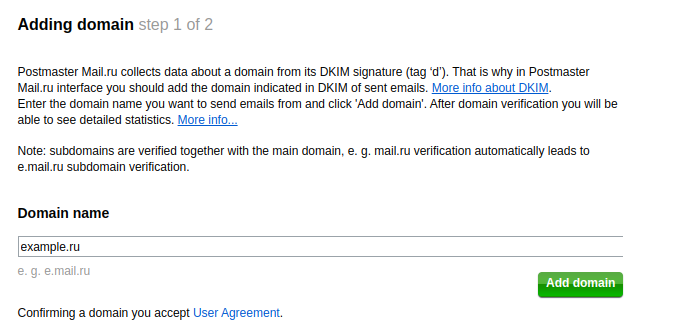
Шаг 3. Введите название домена, о котором вы хотите собирать статистику, и нажмите "Добавить домен":

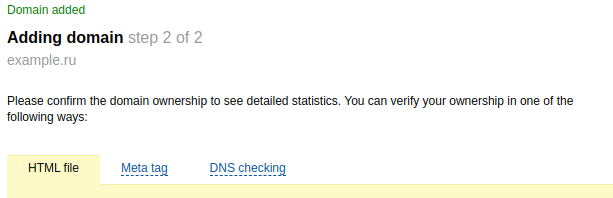
Шаг 4. Выберите один из способов подтверждения домена:

  • HTML-файл — данный способ можно использовать только при наличии веб-сервера у домена. Выполните инструкции, описанные на вкладке, и нажмите "Подтвердить"
  • Meta-тег — используется только при наличии собственного сайта. Добавьте тег с персональным кодом в раздел head главной страницы сайта и нажмите "Подтвердить"
  • DNS-проверка — позволяет использовать постмастер даже при отсутствии собственного сайта. Значение DNS-записи необходимо разместить в DNS-записях домена, используя интерфейс хостинг-провайдера или регистратора доменного имени.
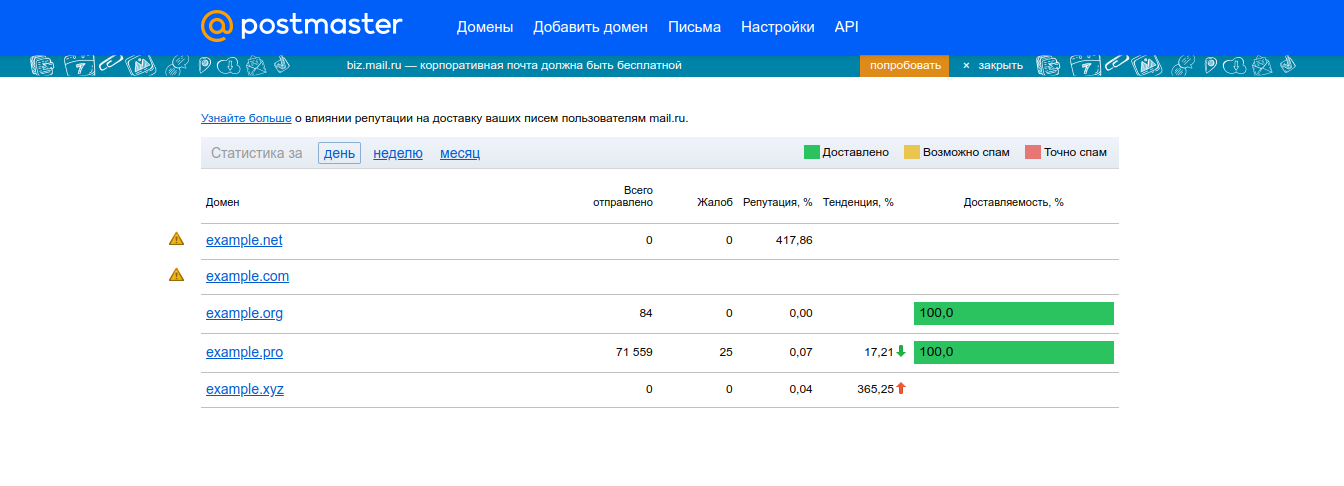
Если все инструкции выполнены верно, домен будет добавлен в постмастер. Описанным образом вы можете добавить неограниченное количество доменов:
Настройка пересылки FBL​

Постмастер Mail.ru поддерживает технологию FeedBack Loop. FeedBack Loop предоставляет доступ к статистике рассылок, группируя ее по дням, неделям и месяцам.

Данная статистика позволяет отслеживать следующие показатели:

  • Письма — количество отправленных писем;
  • Жалоб — количество нажатий на кнопку "Спам";
  • Репутация, % — средний процент жалоб за 30 дней. Она рассчитывается как отношение количества жалоб за 30 дней к общему количеству отправок за этот промежуток времени и выражается в процентах;
  • Тенденция, % — изменение процента жалоб за 7 дней по отношению к проценту за 30 дней;
  • Прочит. — количество открытых писем;
  • Удал. прочит. — количество писем, удалённых после прочтения;
  • Удал. непрочит. — количество писем, удалённых до прочтения;
  • Доставлено, % — процентное соотношение следующих типов писем:
    • Доставлено — количество писем, доставленных в папку "Входящие";
    • Возможно, спам — количество писем, доставленных в папку "Спам";
    • Точно спам — количество писем, которые не были приняты серверами Mail.ru. В ответ на такие письма всегда приходит письмо с ошибкой "550 spam message discarded".
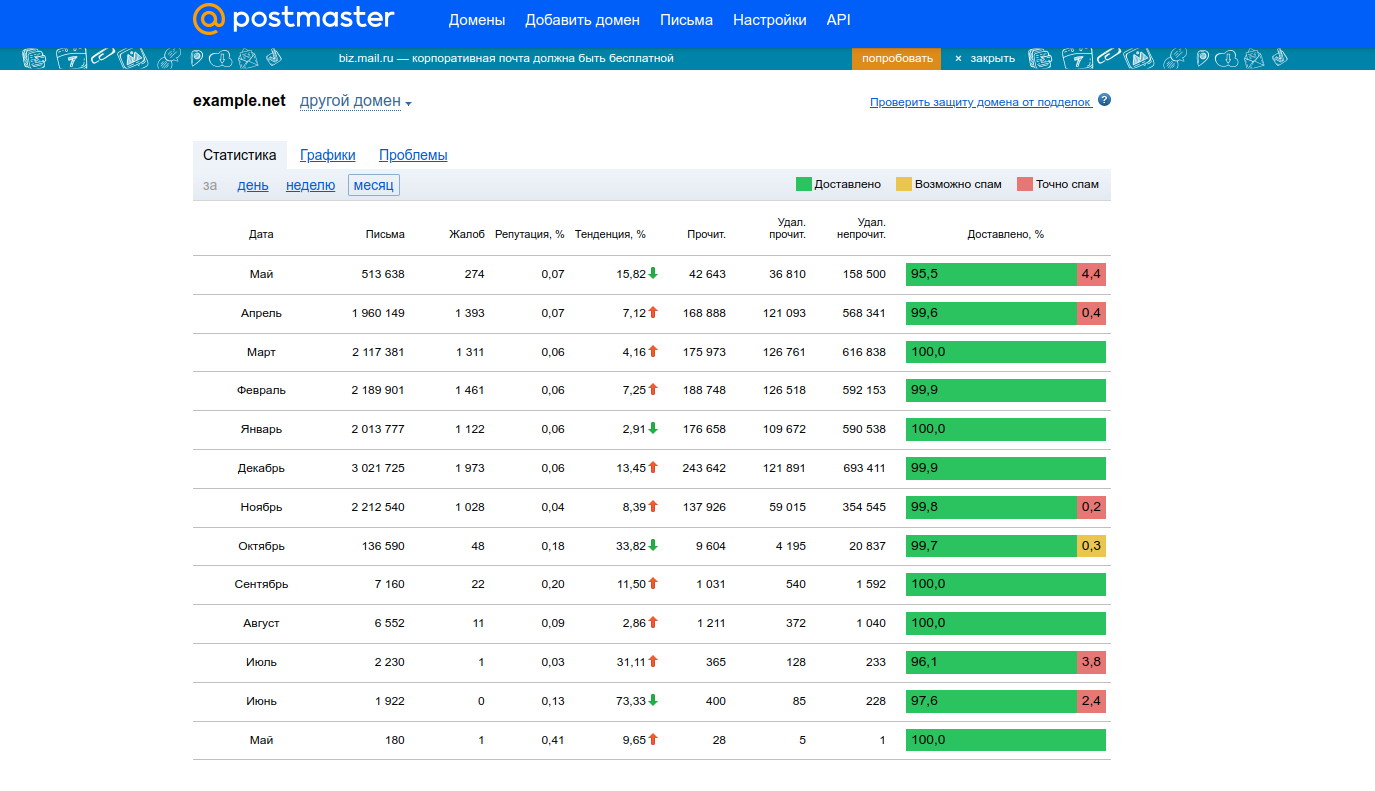
На странице настроек для всех доменов укажите адрес FBL. На него будет поступать информация о том, какие адресаты нажали кнопку "Спам" после получения письма. После каждой рассылки Постмастер Mail.ru будет отображать статистку по количеству отправленных писем и их состоянию: "Доставлено", "Возможно спам", "Точно спам".

Как подключить Postmaster Tools by Gmail​

Шаг 1. Выполните вход в Postmaster Tools с помощью учетной записи Google.

Шаг 2. В правом нижнем углу нажмите кнопку "Добавить".

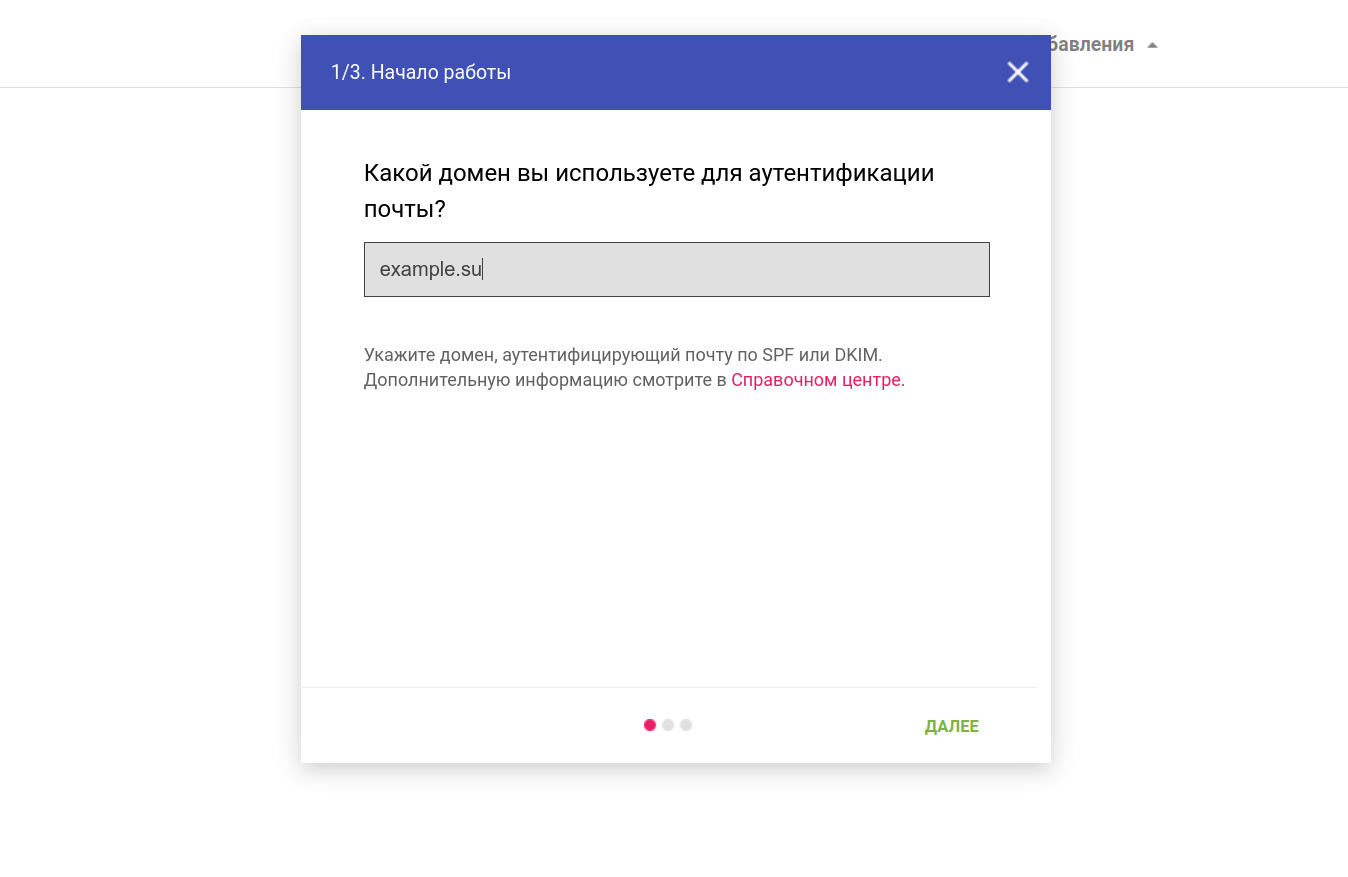
Шаг 3. Введите свой домен аутентификации (DKIM или SPF) и нажмите "Далее":

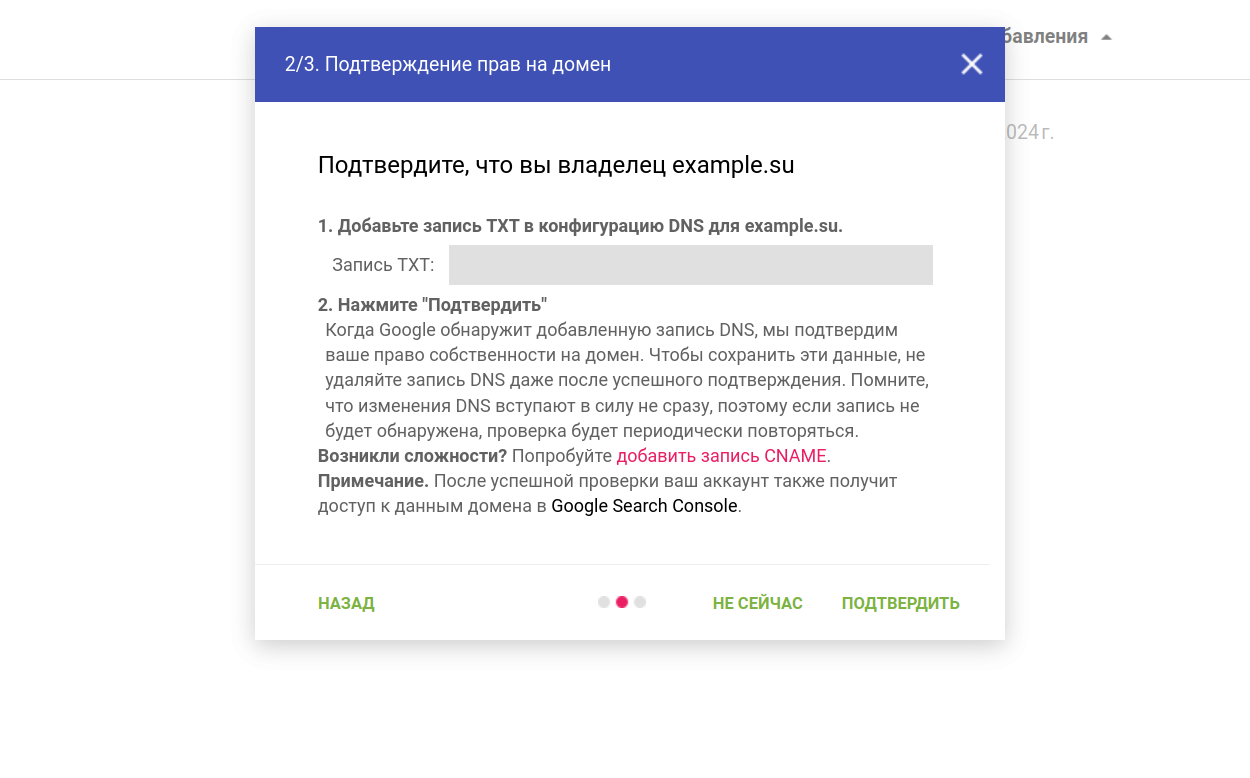
Шаг 4. Подтвердите право собственности на домен. Для этого получите доступ к записи DNS и добавьте запись TXT, предоставленную Google. После завершения вернитесь к Google Postmaster и выберите "Проверить". Если запись не найдена, проверьте, правильно ли был добавлен TXT, и повторите попытку. Если у вас есть проблемы с добавлением TXT-записи, Google предлагает второй метод проверки, который включает в себя добавление записи "CNAME":
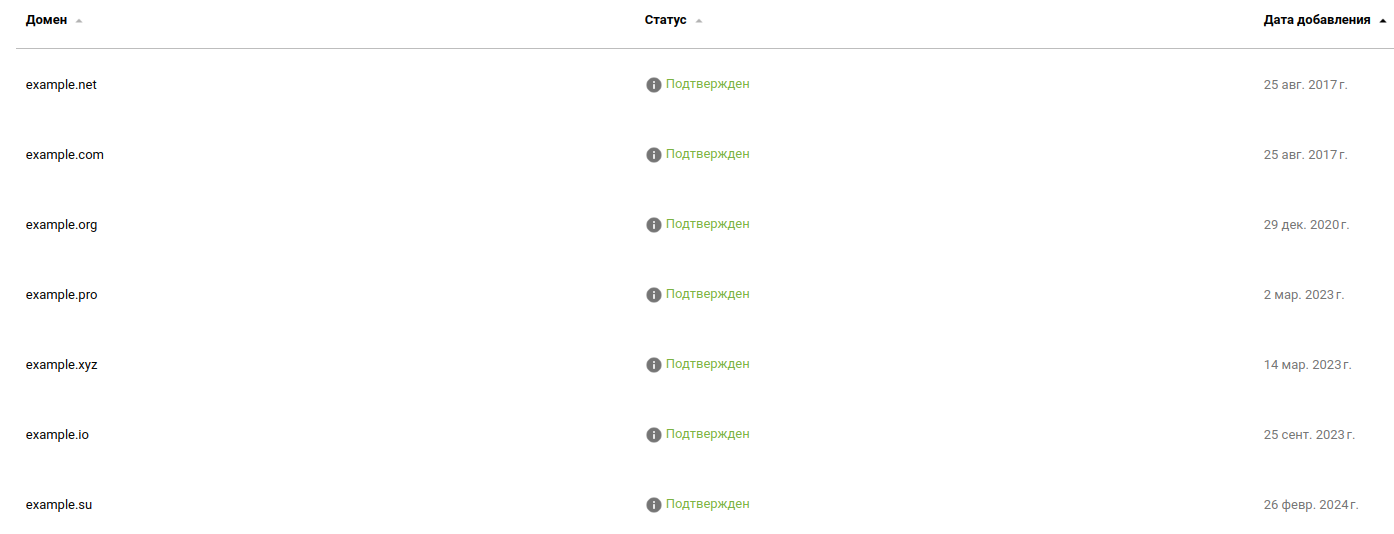
После подтверждения прав на домен, он отобразится в интерфейсе Postmaster Tools со статусом "Подтвержден":

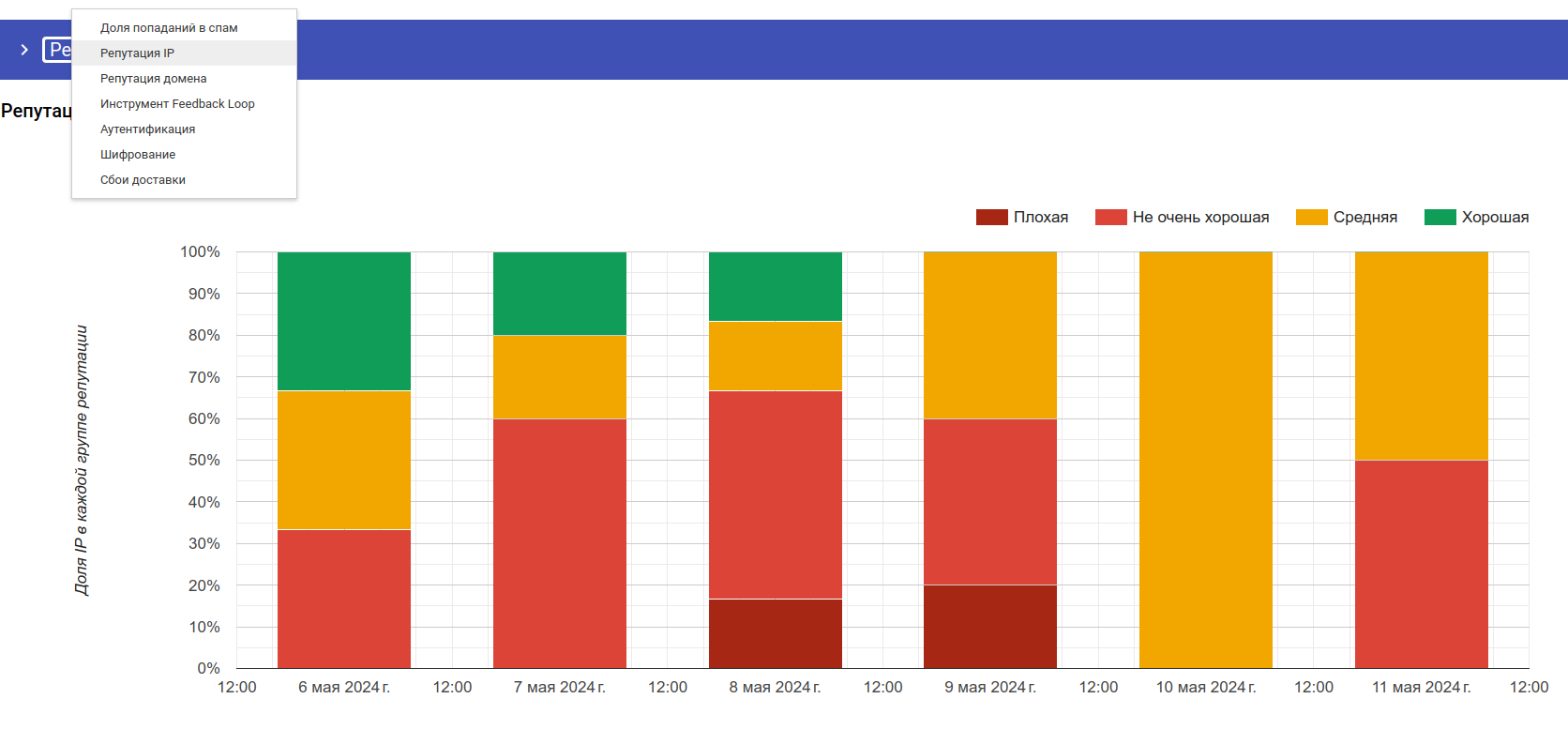
Постмастер Gmail позволяет собирать информацию о ваших рассылках. Отслеживаются такие данные, как:

  • доля попадания в спам;
  • репутация IP и домена;
  • информация об аутентификации (прохождении проверок DKIM, SPF и DMARC);
  • информация о шифровании трафика (доля TLS);
  • информация о сбоях доставки.

Все отчёты в постмастере Gmail формируются в виде графиков и таблиц с выборкой данных за промежуток от 7 до 120 дней. Информация в отчетах может отсутствовать в случае малого количества отправок на почтовые ящики Gmail. Данные начнут отображаться при наличии достаточного объема данных (от ста записей) о ежедневном трафике.

Настройка пересылки FBL​

Для того чтобы настроить FBL, отправитель должен добавить новый заголовок Feedback-ID, состоящий из параметров, уникально определяющих рассылку. Такие параметры называются идентификаторами. Идентификаторы, сообщения с которыми часто попадают в спам или испытывают проблемы с доставкой, отображаются на панели FBL в Postmaster Tools.

Формат заголовка — Feedback-ID: a:b:c:SenderId,

где Feedback-ID: – имя добавляемого заголовка, а a, b, c: – необязательные поля, с помощью которых отправитель может задать до трех идентификаторов (например, с названием компании или клиента). SenderId – выбранный отправителем обязательный уникальный идентификатор (5–15 символов). Он должен быть одинаковым во всех письмах.

Как подключить Outlook.com Postmaster​

Шаг 1. Войдите в аккаунт Microsoft и перейдите к сервису.

Шаг 2. Заполните и отправьте форму на странице Junk Mail Reporting Program. Здесь необходимо ввести информацию о компании и все IP-адреса для рассылок:
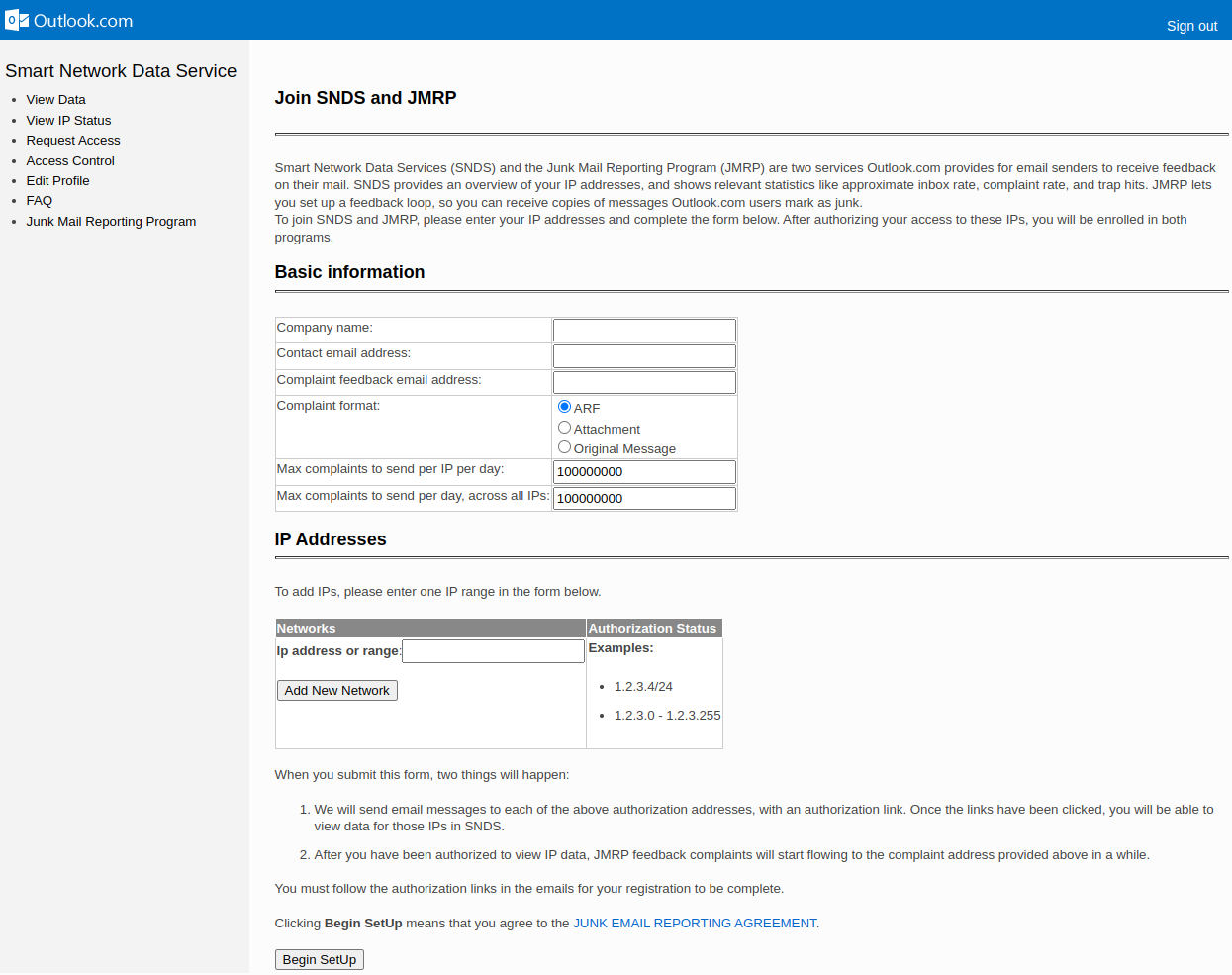
Шаг 3. После ввода IP-адреса сервис предлагает выбрать почтовые ящики, на которые после отправки формы придёт письмо со ссылкой подтверждения. По этой ссылке будет необходимо перейти.

После выполнения всех требований на указанный почтовый ящик начнут приходить уведомления о жалобах на рассылки.

Службы Outlook.com Postmaster позволяют пользователю:

  • получать отчеты о случаях доставки нежелательной почты, о которых сообщили пользователи Outlook.com
  • распознать потенциальные проблемы, связанные с методами распространения и содержимым электронной почты
  • улучшить репутацию отправителей путем удаления из списков нежелательных подписчиков
  • предоставлять общие сведения об оценке пользователями получаемой электронной почты и надежности диапазона IP-адресов отправителей на основе показателей системы Outlook.com
  • увидеть оценку вашей электронной почты спам-фильтрами
  • отслеживать количество пользователей, жалующихся на вашу электронную почту

Как подключить Yahoo FBL​

Yahoo предоставляет отправителям инструмент для отписки пользователей, пожаловавшихся на спам — Yahoo Complaint Feedback Loop Service (YFBL).

Шаг 1. Для работы YFBL вам понадобится почтовый ящик вида postmaster@(ваш_домен). Создайте его на сервисе, где настроена ваша доменная почта.

Шаг 2. Перейдите по ссылке и заполните обязательные поля:

  • Company name — название организации;
  • Contact Name — имя контактного лица;
  • Contact Email — email контактного лица;
  • Reporting Email — адрес для получения FBL-отчетов;
  • Selector — укажите "*";
  • Request type — тип запроса: добавление, изменение или удаление. Укажите "Add";
  • Domain — домен, для которого настраиваете FBL. После заполнения обязательных полей нажмите кнопку "Get Verification Code".

Шаг 3. Найдите в созданном почтовом ящике письмо от сервиса. Вставьте код подтверждения в соответствующее поле на странице сервиса YFBL и нажмите "Create Request".

Обратите внимание: подтверждение настроек и включение отправки отчетов занимает до 48 часов. После успешной настройки сервис будет работать следующим образом: если получатель нажмет кнопку "Spam" в письме из вашей рассылки, то в ваш аккаунт придёт FBL-отчёт, а получатель будет автоматически отписан от рассылок.

Последнее обновление 7 мая 2024 г.
Предыдущая страница
Настройка собственного from-домена
Следующая страница
Быстрый старт
  • Описание
  • Как подключить Постмастер Mail.ru
    • Настройка пересылки FBL
  • Как подключить Postmaster Tools by Gmail
    • Настройка пересылки FBL
  • Как подключить Outlook.com Postmaster
  • Как подключить Yahoo FBL
© 2015 - 2026 Altcraft. Все права защищены.