Шаблон для In-App
Шаблон для In-App — это контент, который показывается внутри мобильного приложения через размещения. Шаблон настраивается для In-App-канала и создаётся в блочном редакторе. Контент шаблона также можно задать вручную: в виде пользовательского HTML или в формате JSON.
Блочный редактор
Шаблон собирается визуально из готовых элементов: содержимое переносится в область редактирования и настраивается без написания кода.
Типы размещений
При создании шаблона нужно выбрать тип In-App — формат, в котором контент отображается в приложении:
- Fullscreen — полноэкранный показ.
- Modal — модальное окно.
- Slideup — панель, выезжающая снизу.
- Floating bar — плавающая полоса.
- Редактор кода — откроется редактор кода, в котором доступны варианты HTML, CSS и JS.
Для типов Fullscreen, Modal, Slideup и Floating bar в редакторе доступны готовые шаблоны-заготовки, которые можно использовать как основу.
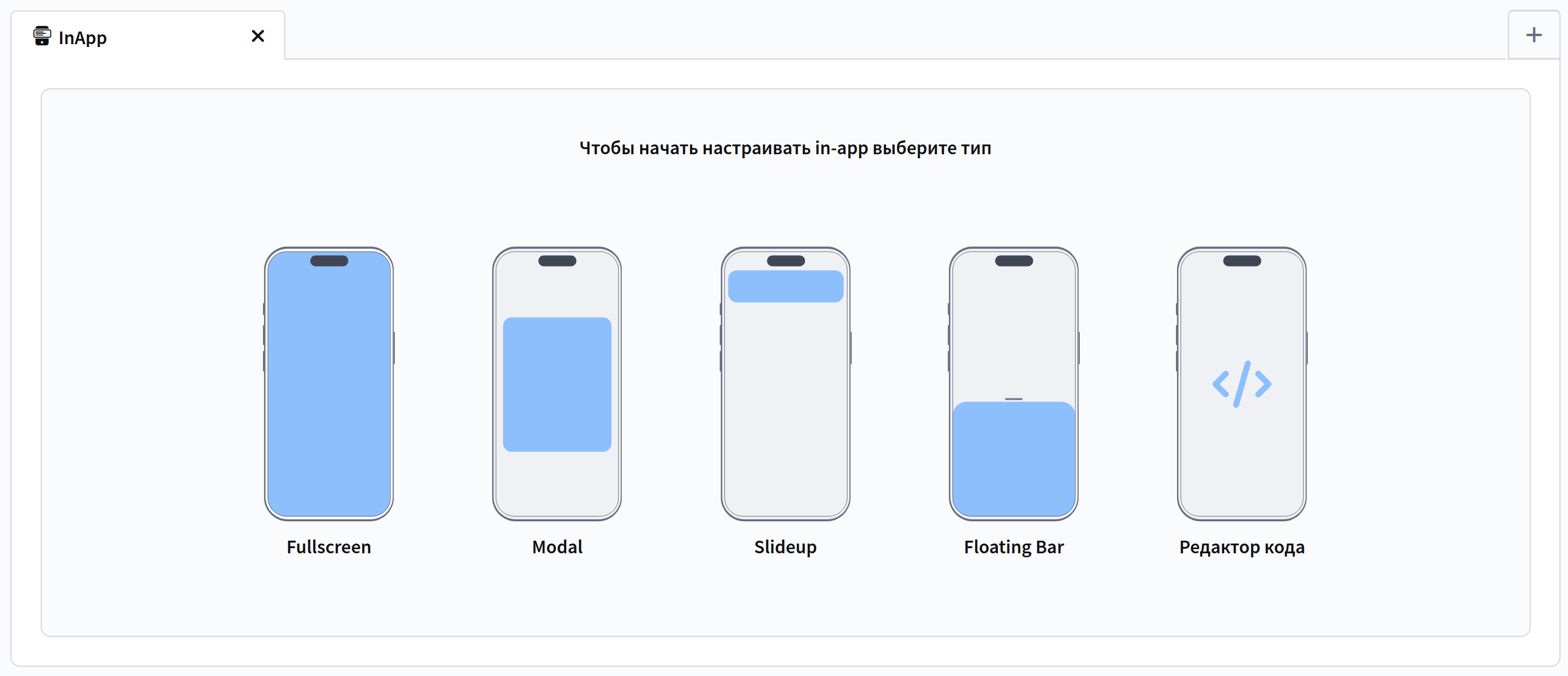
После выбора типа размещения откроется блочный редактор.
Страницы и блоки
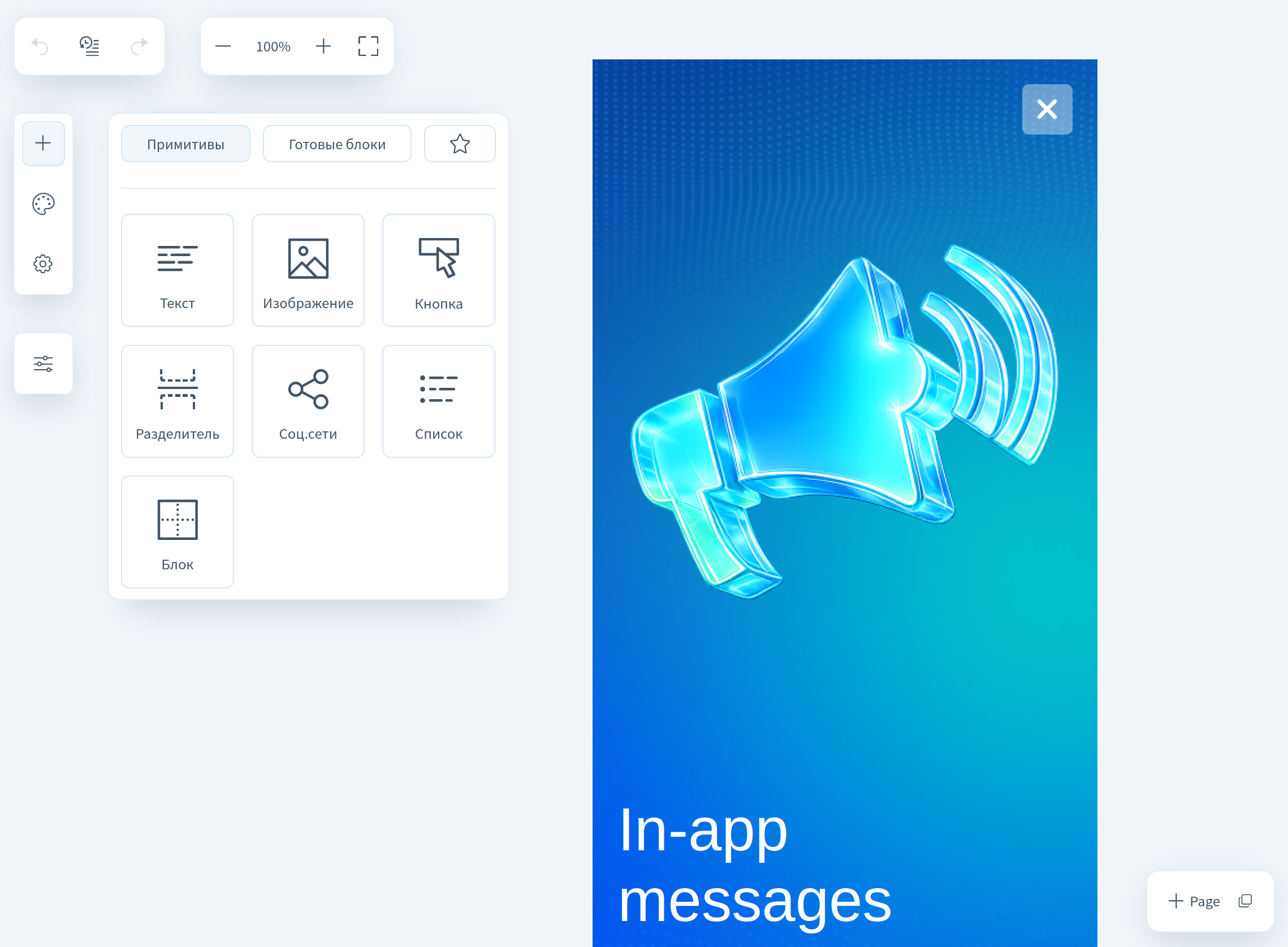
Шаблон In-App может состоять из одной или нескольких страниц, между которыми пользователь переключается в приложении. Скопировать или добавить пустую страницу, а также переключить страницы можно, нажав на кнопки в правой нижней части редактора. Каждая страница делится на блоки и колонки, внутри которых размещаются элементы контента.
Блоки и элементы
Блок
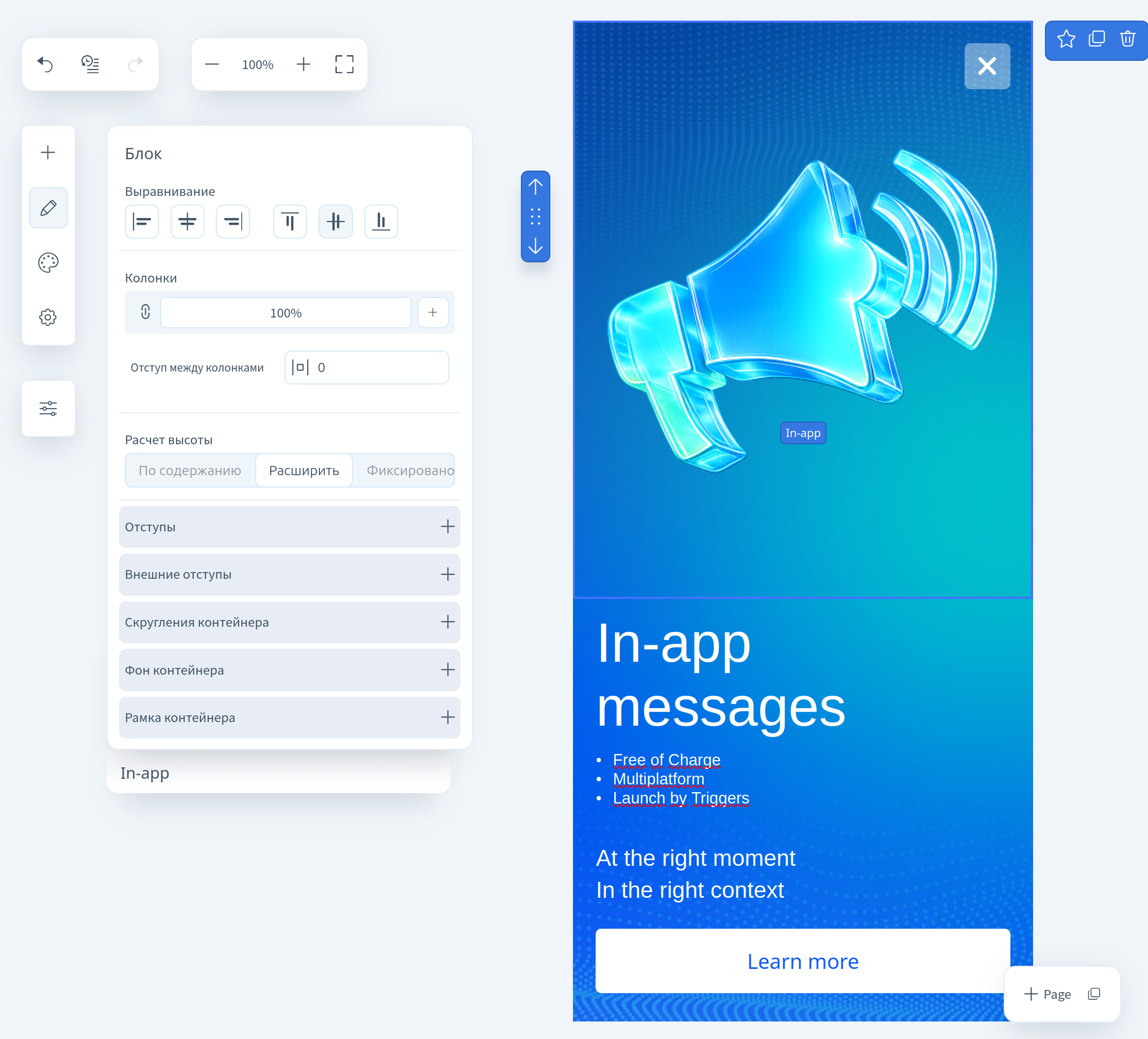
Для блока с контентом настраиваются следующие параметры:
- Выравнивание — выравнивание блока по правому, левому краю или по середине шаблона.
- Колонки — здесь настраивается количество колонок, их ширина, а также отступы между ними.
- Направление перестроения — порядок колонок, если выбран режим перестроения в прошлом параметре.
- Отступы — отступы контента блока от его границ.
- Внешние отступы — отступы границ блока от границ шаблона.
- Скругления контейнера — настройка скругления углов.
- Фон контейнера — здесь можно либо указать цвет фона, либо загрузить фоновое изображение.
- Рамка контейнера — цвет, толщина и стиль границ контейнера блока.
Вы можете добавить контент в пустой блок, нажав соответствующие иконки внутри элемента:

Свойства колонок блоков также кастомизируются:
- Выравнивание;
- Отступы;
- Фон колонки;
- Скругления колонки;
- Рамка колонки;
- Размеры колонки.
Для полосы, содержащей блок, можно настроить параметры:
- Выравнивание;
- Фон;
- Ширина контента;
- Скругление контента;
- Рамки контента;
- Отступы.
Некоторые параметры полосы влияют на вид всего шаблона.
Текст
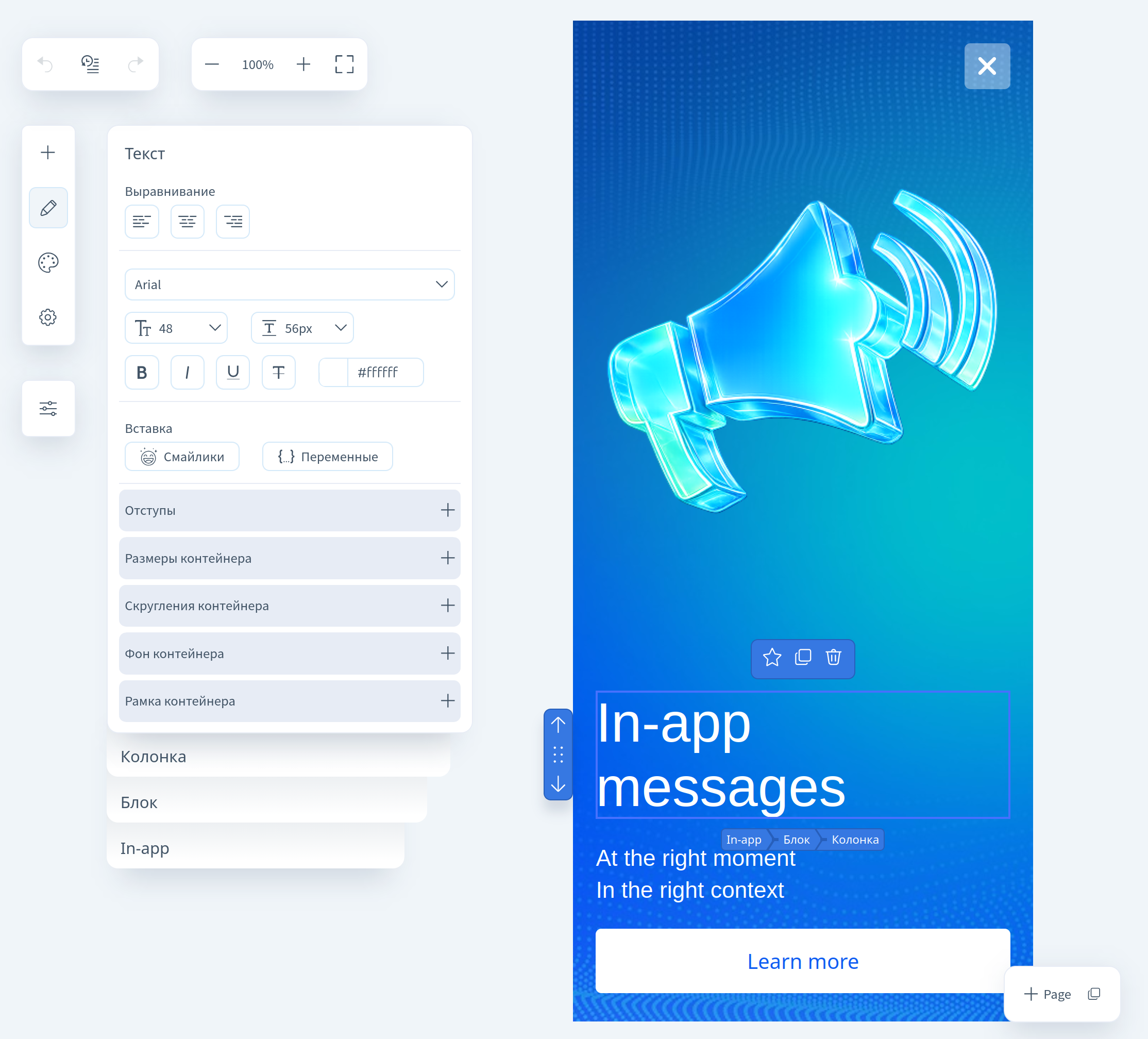
Для текстового блока настраиваются следующие свойства:
- Выравнивание текста внутри контейнера;
- Шрифт, его размеры, свойства и цвет;
- Вставка смайликов и переменных;
- Вставка ссылок в текст;
- Отступы внутри блока;
- Размер, скругление, фон и рамка контейнера;
Изображение
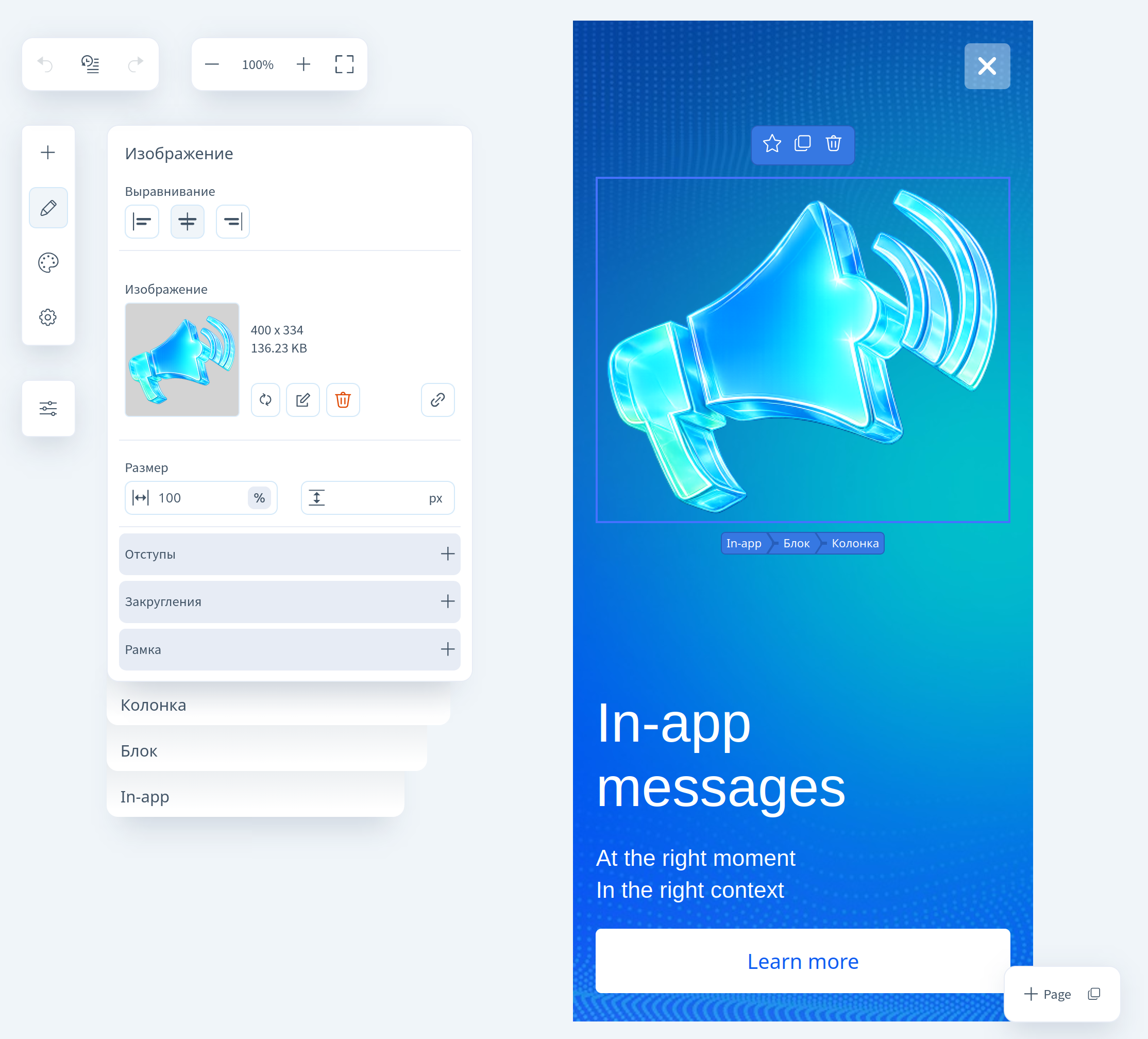
Для блока с изображением настраиваются следующие свойства:
- Выравнивание изображения внутри контейнера;
- Размер изображения;
- Отступы внутри блока;
- Закругление контейнера и его рамки;
Кнопка
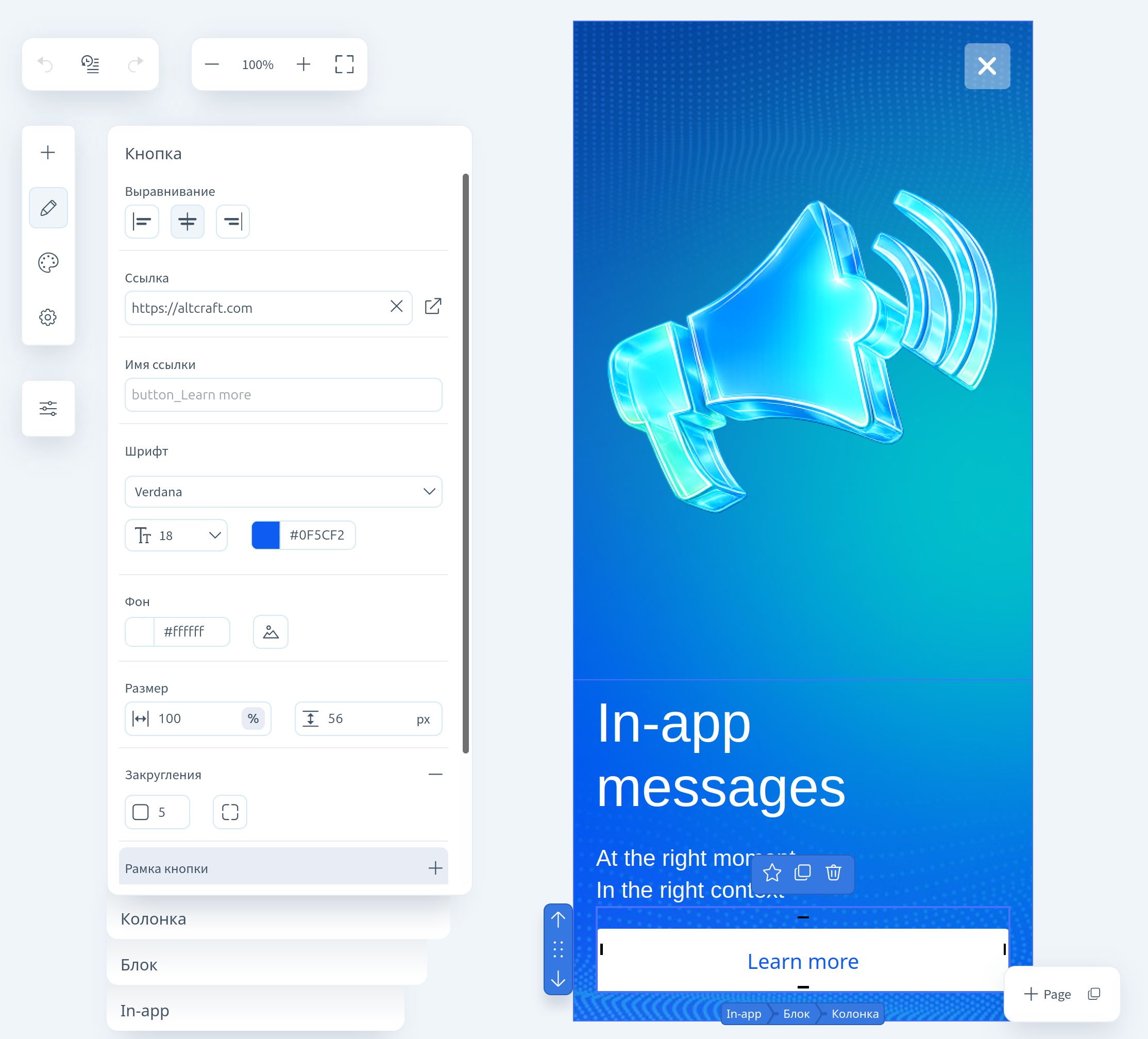
Для кнопок настраиваются следующие свойства:
- Выравнивание кнопки внутри контейнера;
- Ссылка для перехода по клику;
- Шрифт текста, его размер и цвет;
- Фон кнопки. Можно загрузить изображение;
- Размер кнопки, стиль и закругление её рамок, а также отступы внутри контейнера;
Разделитель
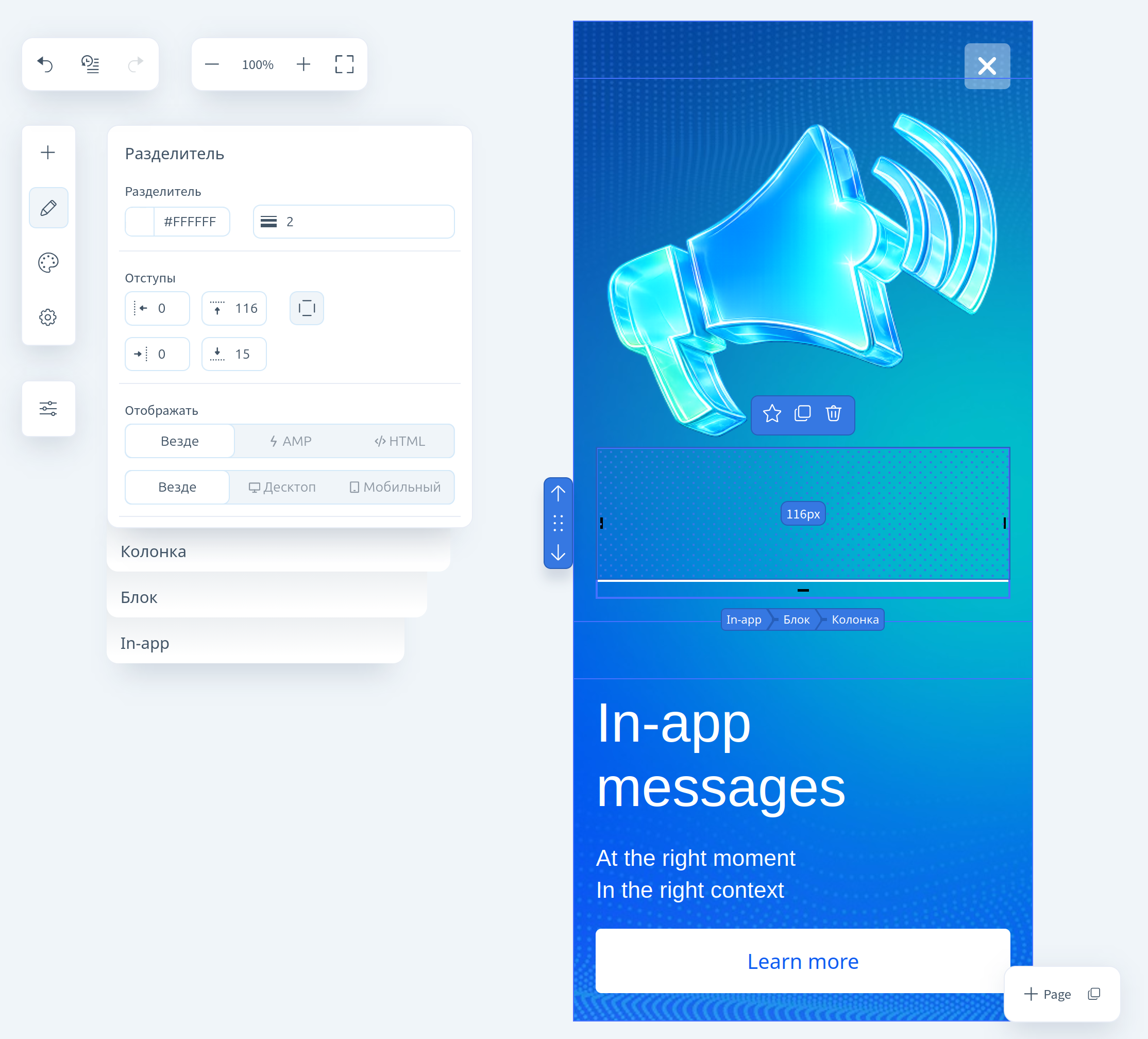
Разделитель представляет собой пустой блок с горизонтальной полосой внутри. Для него настраиваются:
- Цвет и толщина разделителя;
- Отступы внутри контейнера;
Социальные сети
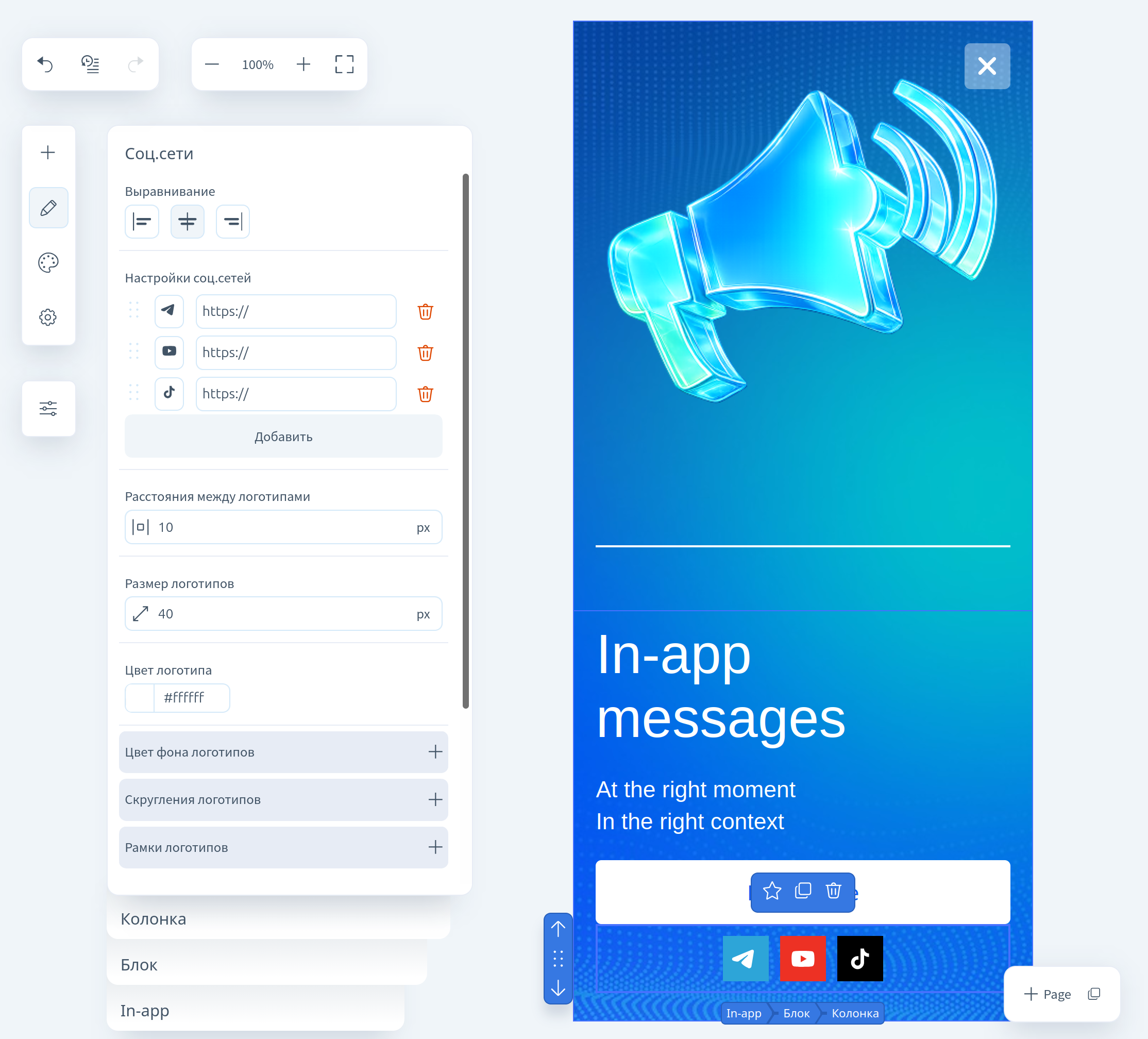
Соц.сети — блок с кликабельными иконками основных социальных сетей. Для блока можно настроить:
- Выравнивание внутри контейнера;
- Настройки соц.сетей — здесь можно добавить или убрать иконки, изменить порядок их отображения и настроить ссылки для перехода по клику. Вы также можете перейти к любой иконке и настроить для неё отдельный цвет фона и логотипа;
- Расстояние между логотипами, размер логотипов;
- Цвет логотипа, а также цвет фона. Их можно также настроить отдельно для каждой соц.сети, для этого кликните на нужную иконку в блоке;
- Отступы внутри контейнера, скругления и рамки логотипов;
Список
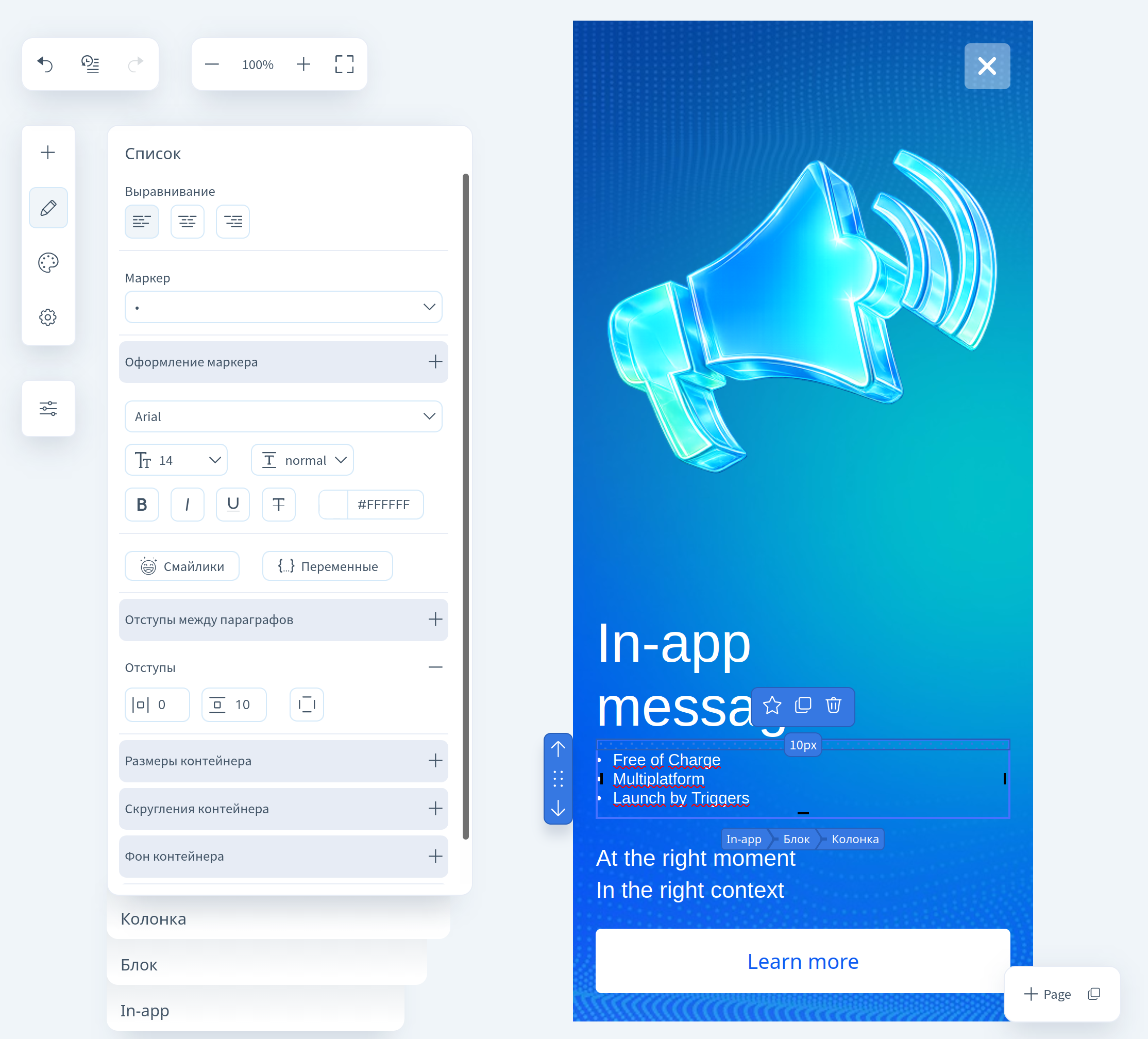
Для списков настраиваются следующие свойства:
- Выравнивание внутри контейнера;
- Стиль маркера, а также размер, цвет и шрифт (если выбран цифровой маркер);
- Размер и фон контейнера, стиль и скругление его рамок, а также отступы внутри контейнера;
- Свойства текста — размер, цвет, шрифт, стиль, а также вставка переменных и смайликов. Здесь же можно вставить ссылки в текст;
Готовые блоки
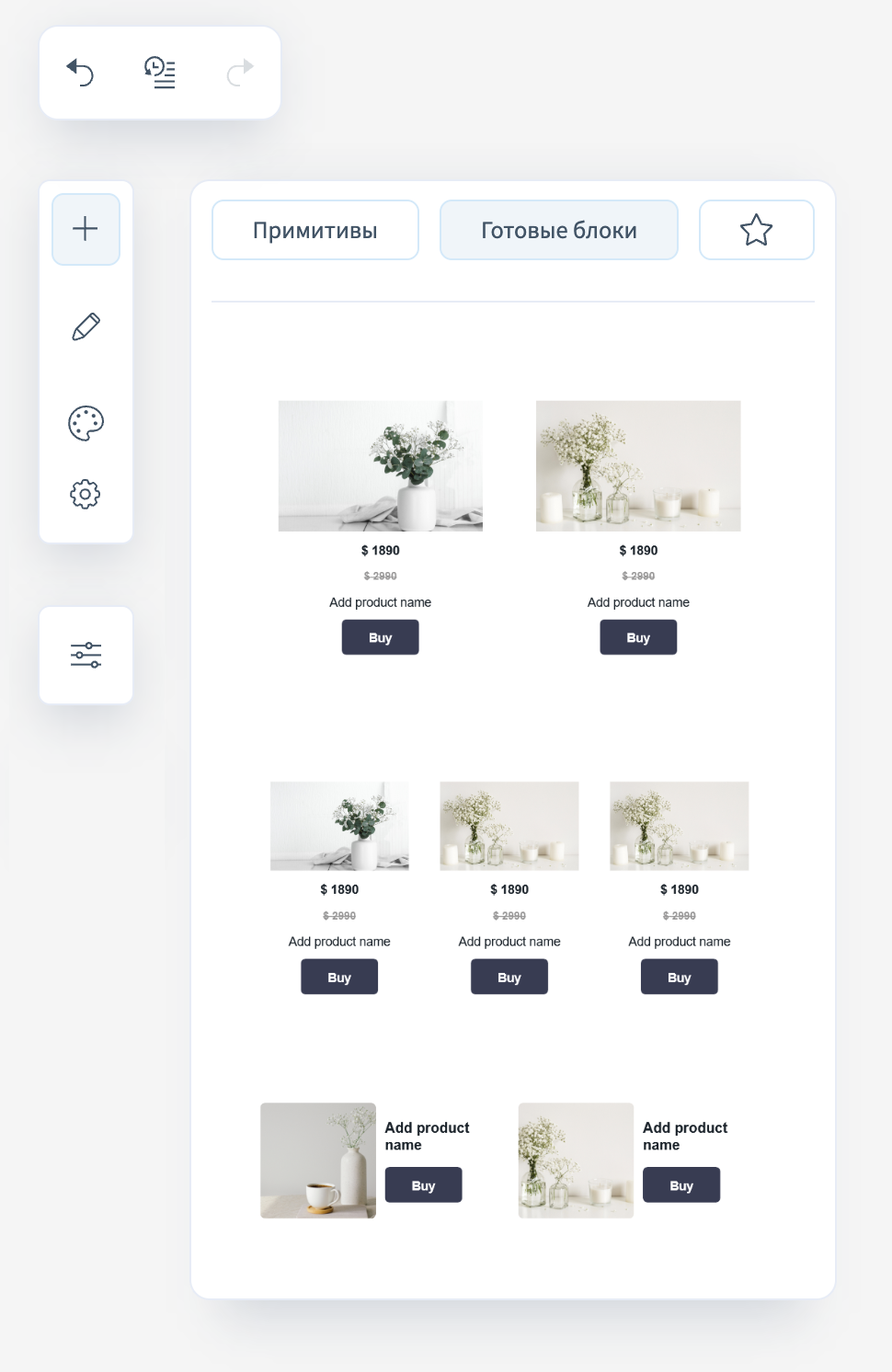
Набор заготовленных блоков, подобранных под самые разные цели. С их помощью вы сможете за одну минуту собрать базовый вариант шаблона, который подойдёт именно вам.
Избранные блоки
Если вы часто используете какой-либо компонент или хотите использовать одинаковые по стилю блоки в разных шаблонах, вы можете сохранить его для дальнейшего использования.
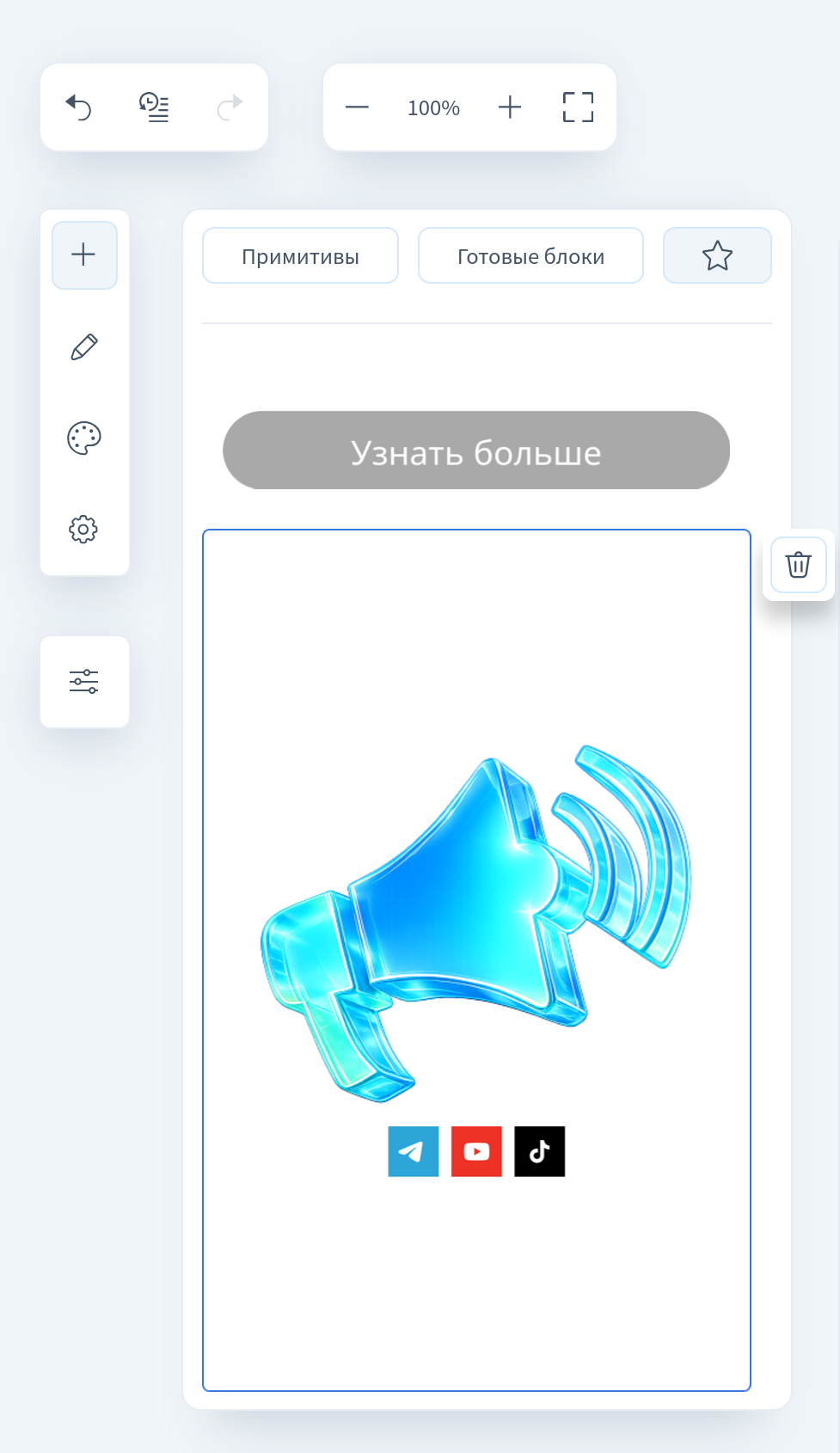
Чтобы сохранить блок, нажмите на значок «звёздочки».
В дальнейшем он будет всегда доступен в редакторе на соответствующей вкладке (справа от раздела «Готовые блоки»).
Стили
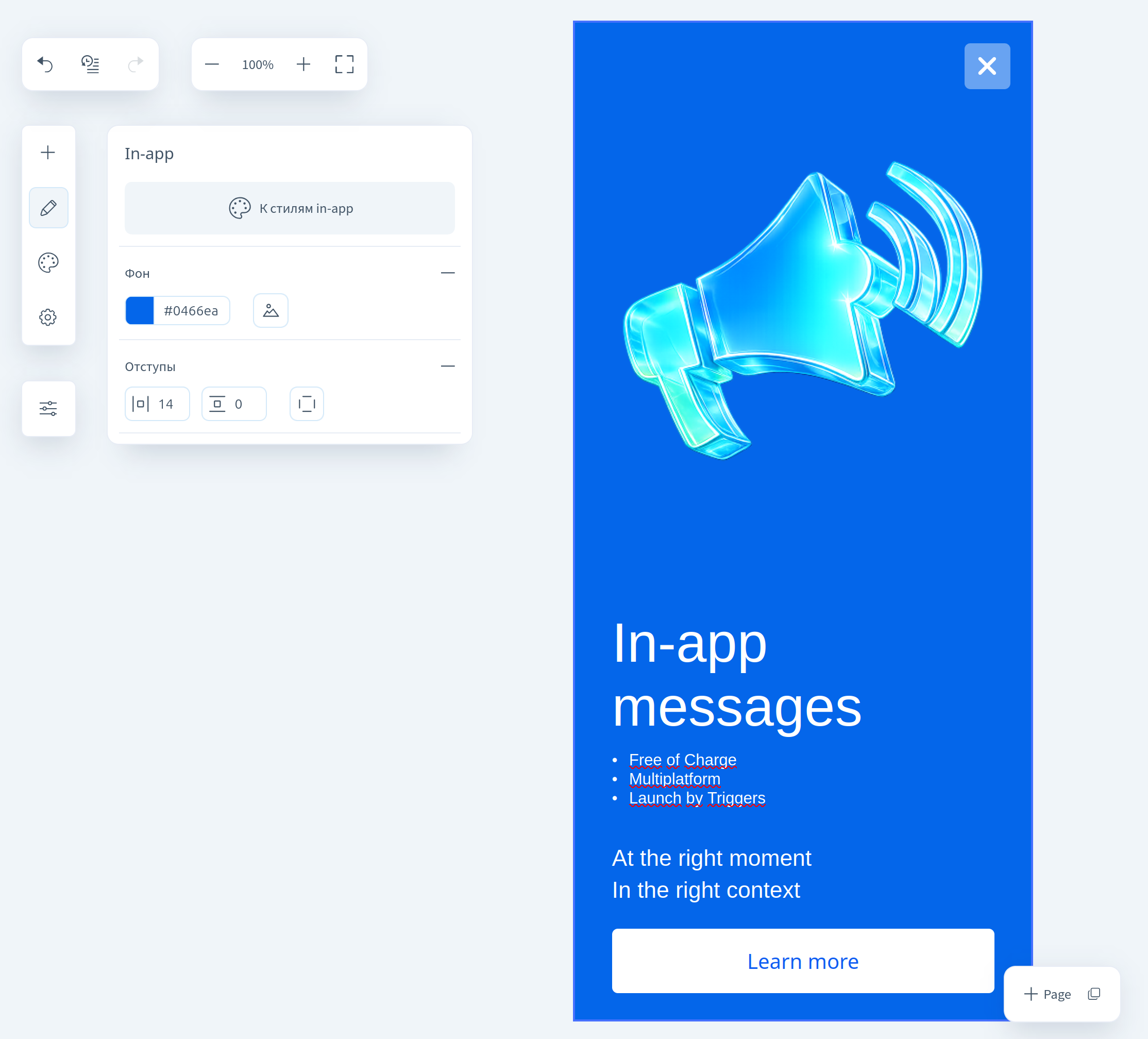
В разделе Стили можно настроить фон In-App'а, а также стиль кнопки закрытия.
Настройки
В разделе Настройки можно изменить тип In-App — выбранный при создании шаблона формат отображения (Fullscreen, Modal, Slideup, Floating bar).
Параметры
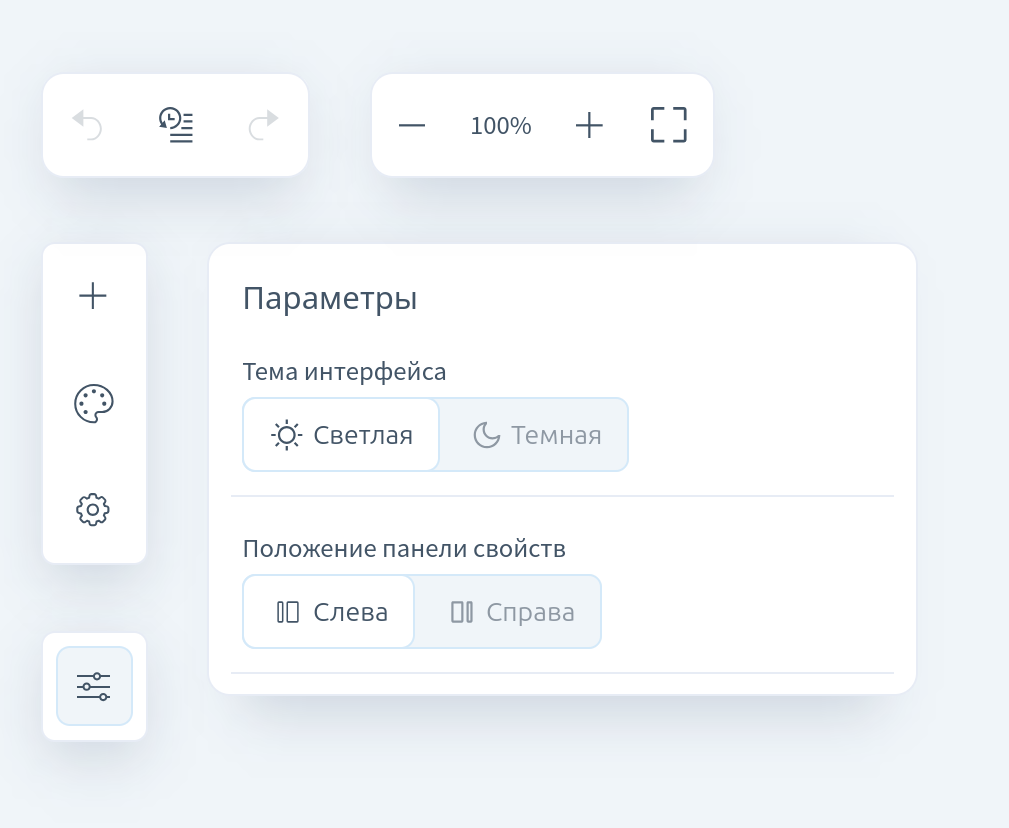
В этом разделе вы можете настроить внешний вид и расположение элементов редактора под себя.
- Тема интерфейса позволяет выбрать визуальное оформление редактора (светлая или тёмная тема).
- Положение панели свойств определяет, где будет располагаться панель свойств. Панель можно разместить слева или справа — в зависимости от ваших предпочтений.
Предпросмотр
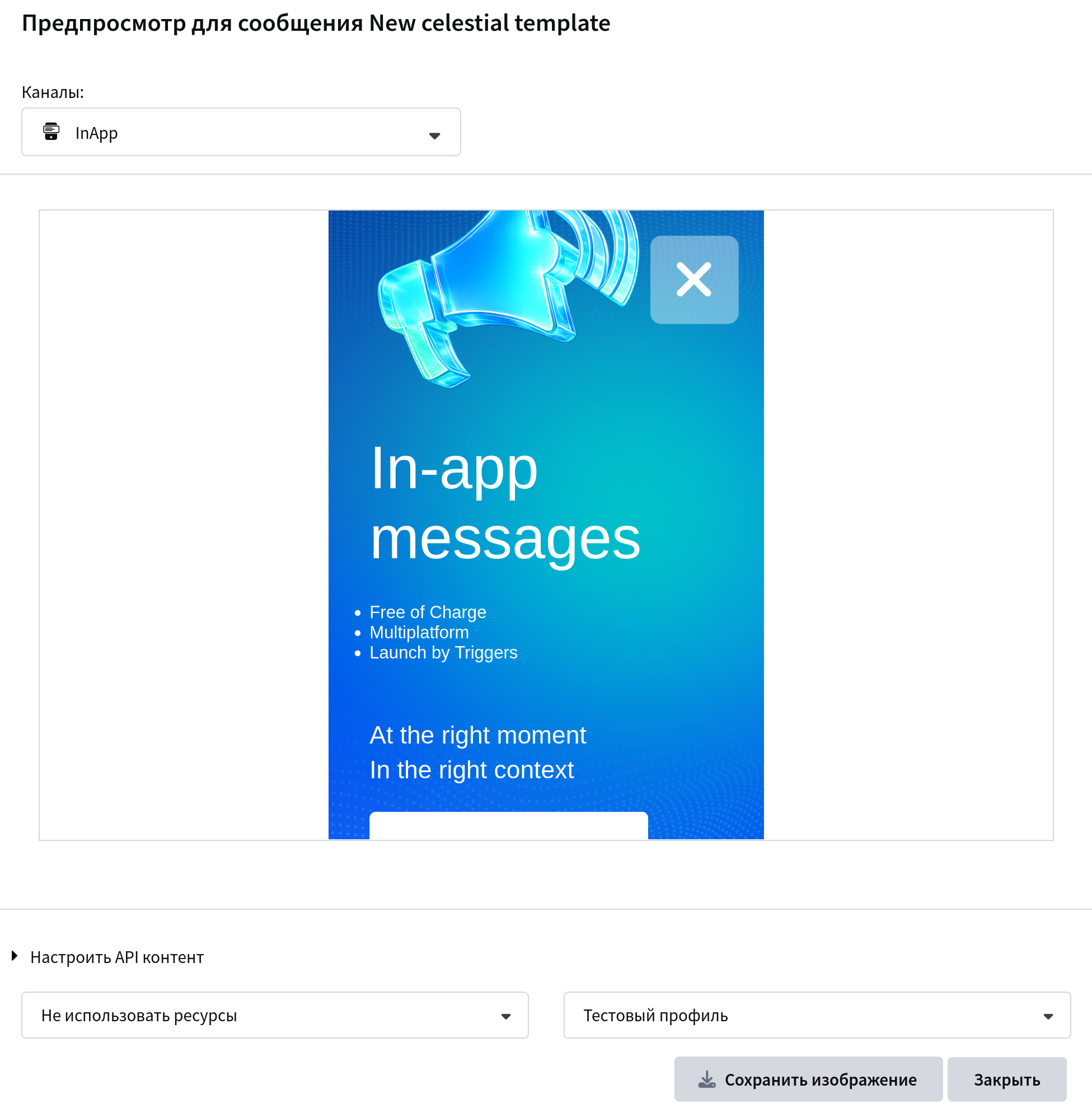
В редакторе доступен предпросмотр шаблона, который позволяет увидеть, как контент будет отображаться в приложении на разных устройствах.
Сохранение и использование
После настройки шаблона сохраните его. Сохранённый шаблон можно использовать в размещении для запуска In-App-контента.
In-App-шаблон используется только в размещениях. Он не применяется в броадкастах, регулярных, триггерных рассылках и A/B/n-тестах.