Импорт по расписанию
В этой статье описывается, как настроить синхронизацию продуктов и SKU в Маркете с данными вашего товарного фида. Данная функция позволяет не загружать новый yml-файл каждый раз, когда ваш фид обновляется.
После настройки импорта новая информация о продуктах будет автоматически подгружаться в Маркет по указанному расписанию. Информация будет подгружаться из yml-фида с товарами, на который будет необходимо указать ссылку.
Формат YML (Yandex Market Language) — это формат данных для товарных платформ, разработанный Яндексом. Подробную информацию о структуре yml-файла, о его параметрах и свойствах, а также примеры готовых yml-фидов с товарами, можно найти здесь.
Шаг 1. Создайте новый импорт
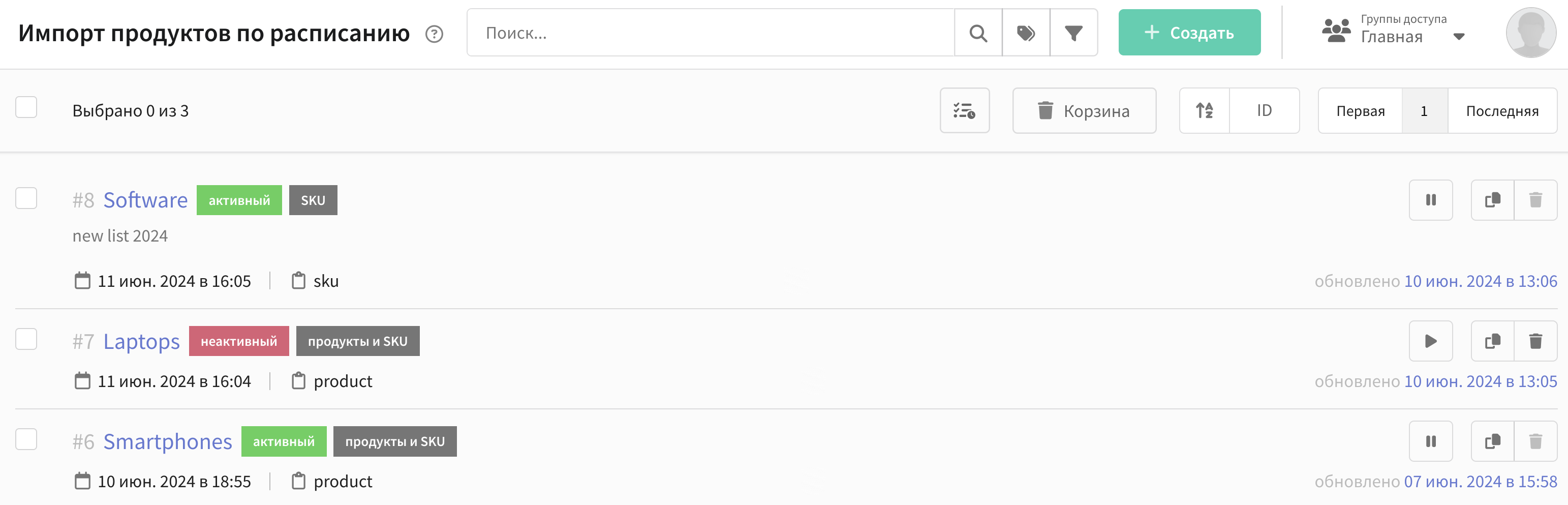
Перейдите в раздел Маркет, выберите Импорт продуктов по расписанию. Перед вами появится список существующих импортов с указанием краткой информации о них. Здесь же вы можете запустить, приостановить, клонировать или удалить импорт.
Для того, чтобы создать новый импорт, нажмите кнопку Создать в правом верхнем углу:
Шаг 2. Укажите URL фида
В соответствующее поле вставьте URL-адрес вашего фида. В пункте Импортировать продукты и SKU по ссылке можно выбрать то, какой тип объектов будет загружаться из фида — продукты и их SKU или только SKU. В первом случае платформа вначале импортирует все продукты, а потом добавит все соответствующие SKU, во втором — новые продукты будут полностью проигнорированы, а SKU будут загружаться для уже существующих продуктов:
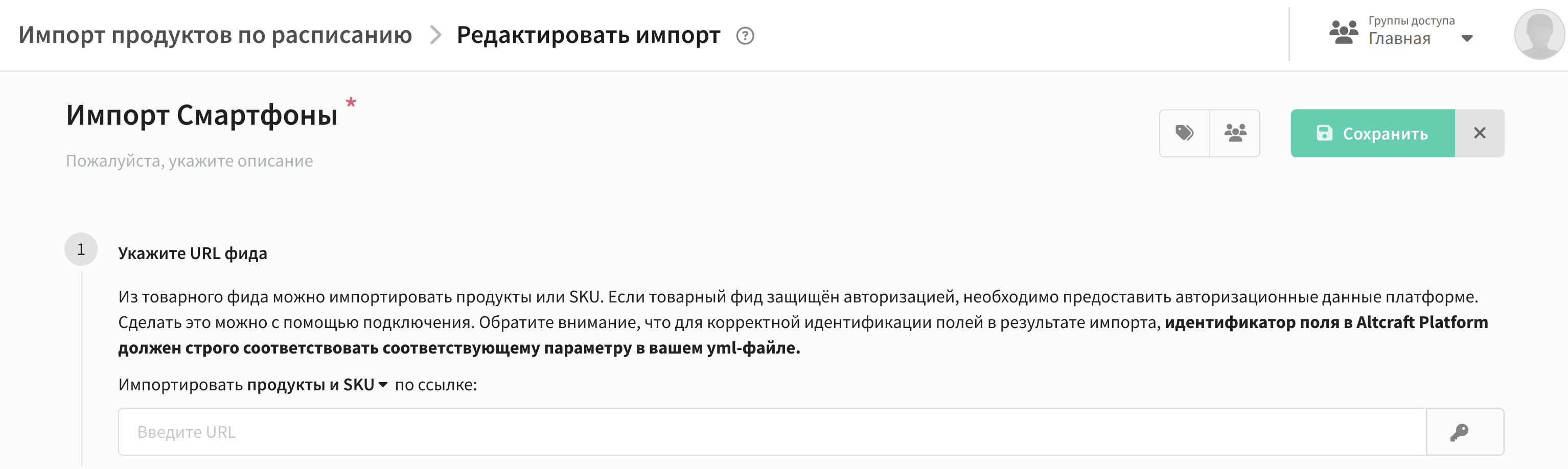
Если в вашем товарном фиде есть поля, которые не предусмотрены по умолчанию в Маркет платформы, то убедитесь, что вы создали соответствующие дополнительные поля в Настройках маркета, иначе импорт пройдет с ошибками.
Выбор подключения
В случае, если ваш товарный фид защищен авторизацией, вам нужно добавить к импорту подключение. Сделать это можно, нажав на кнопку с ключом:

Перед вами появится окно выбора подключения. На платформе Altcraft сущуствует три типа подключений для авторизации:
- OAuth2 — протокол авторизации, позволяющий выдать одному сервису (приложению) права на доступ к ресурсам пользователя на другом сервисе. При этом пользователю не надо доверять приложению логин и пароль.
- Basic Authentication — протокол HTTP-аутентификации, использующий логин и пароль для получения доступа к защищенной информации.
- Token Authentication — протокол аутентификации, использующий специальный токен, который предоставляется пользователю после успешной аутентификации для доступа к защищенным ресурсам.
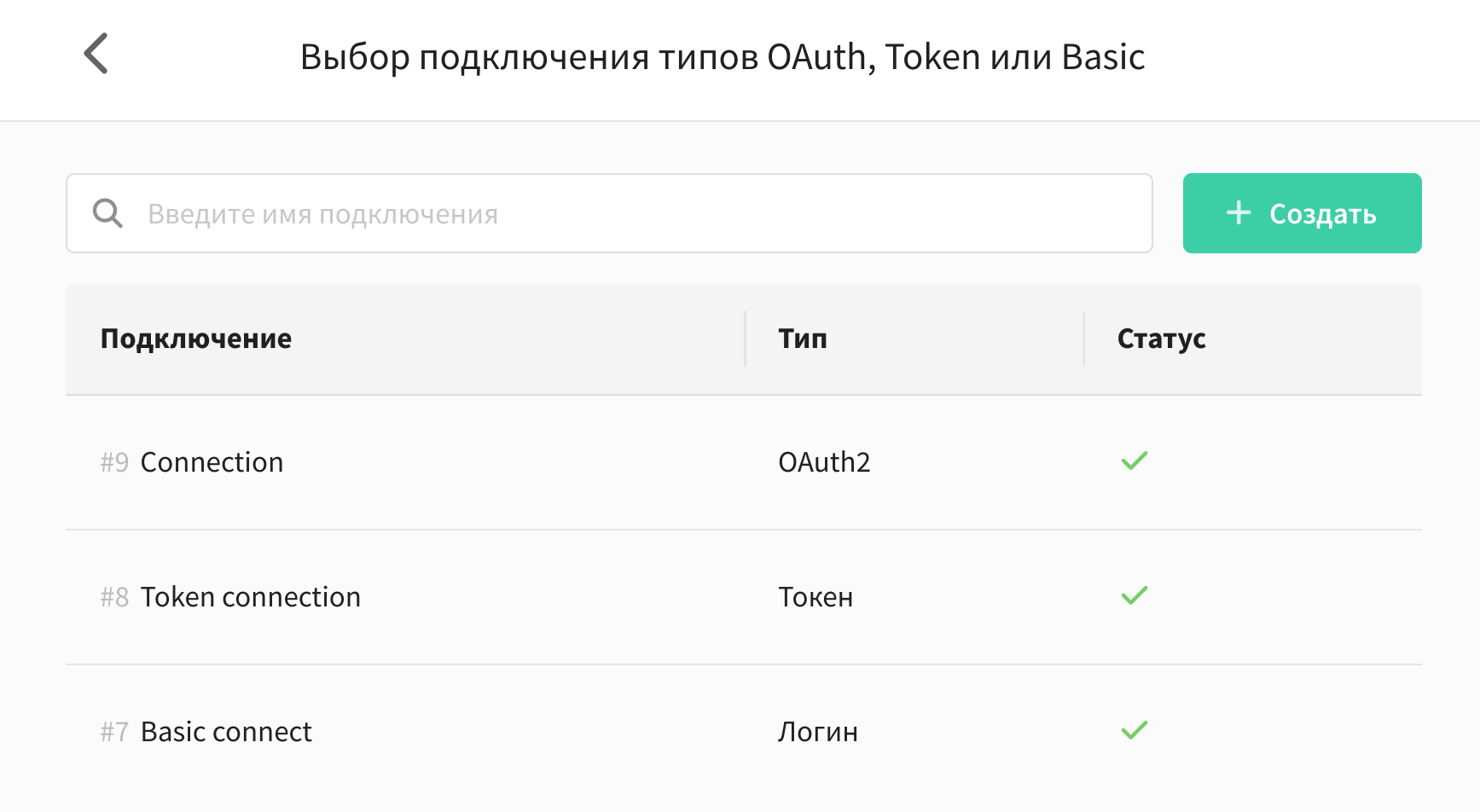
Если подключения отсутствуют, вы можете создать новое прямо в этом окне. Для этого нажмите + Создать и выберите тип подключения: OAuth2, Basic Authentication или Token Authentication. Заполните требуемые поля и нажмите Сохранить.
Более подробная информация о создании и настройке подключения доступна в разделе Подключения.
Шаг 3. Настройте расписание импорта
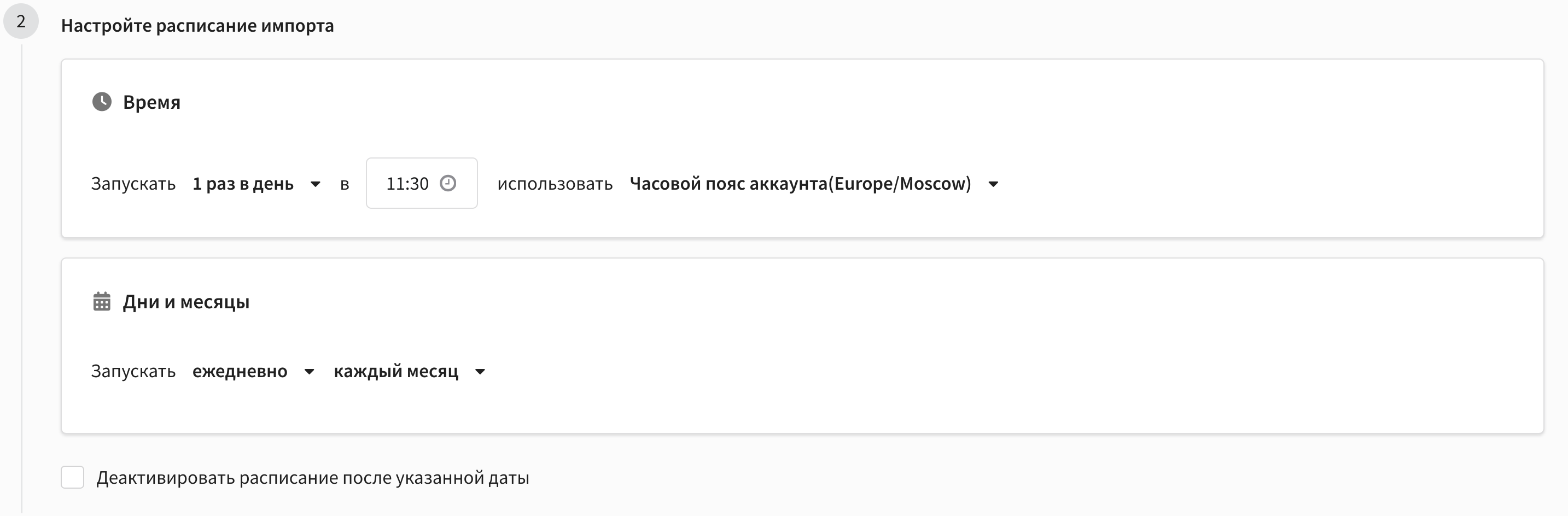
Из выпадающего меню выберите план расписания и настройте в зависимости от того, насколько часто вы хотите обновлять список продуктов. Для каждого плана расписания можно установить часовой пояс для расчёта. Также можно указать дату деактивации импорта:
Шаг 4. Укажите дополнительные настройки
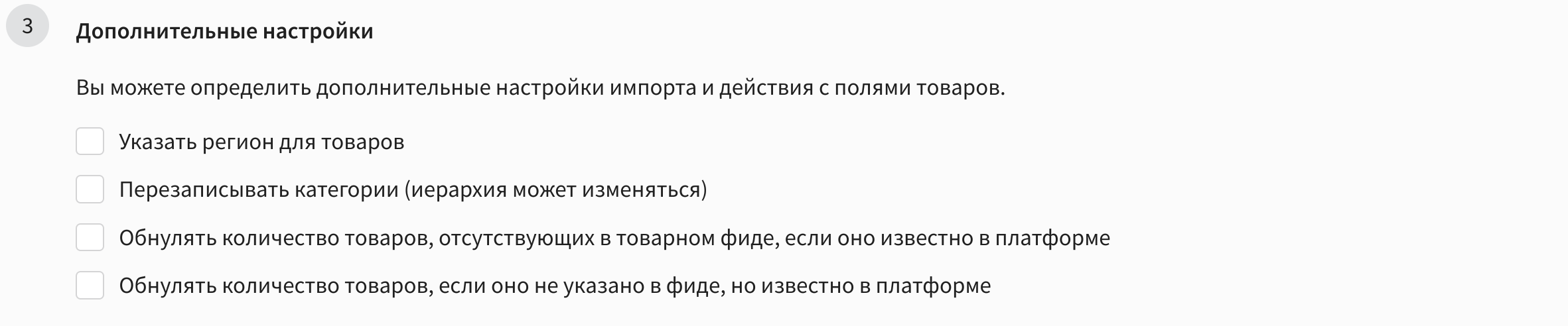
После настройки основных параметров вы можете указать необходимые дополнительные опции:
- Указать регион для товаров — устанавливает регион для импортированных продуктов. Регион должен быть создан на платформе заранее.
- Перезаписывать категории (иерархия может измениться) — категории товаров будут перезаписаны в соответствии с содержанием фида.
- Обнулять количество товаров, отсутствующих в товарном фиде, если оно известно в платформе — если в фиде не указан какой-либо товар, то его количество на платформе станет равно 0.
- Обнулять количество товаров, если оно не указано в фиде, но известно в платформе — если в фиде не указано количество товара, то его количество на платформе станет равно 0.
Шаг 5. Сохранение и запуск импорта
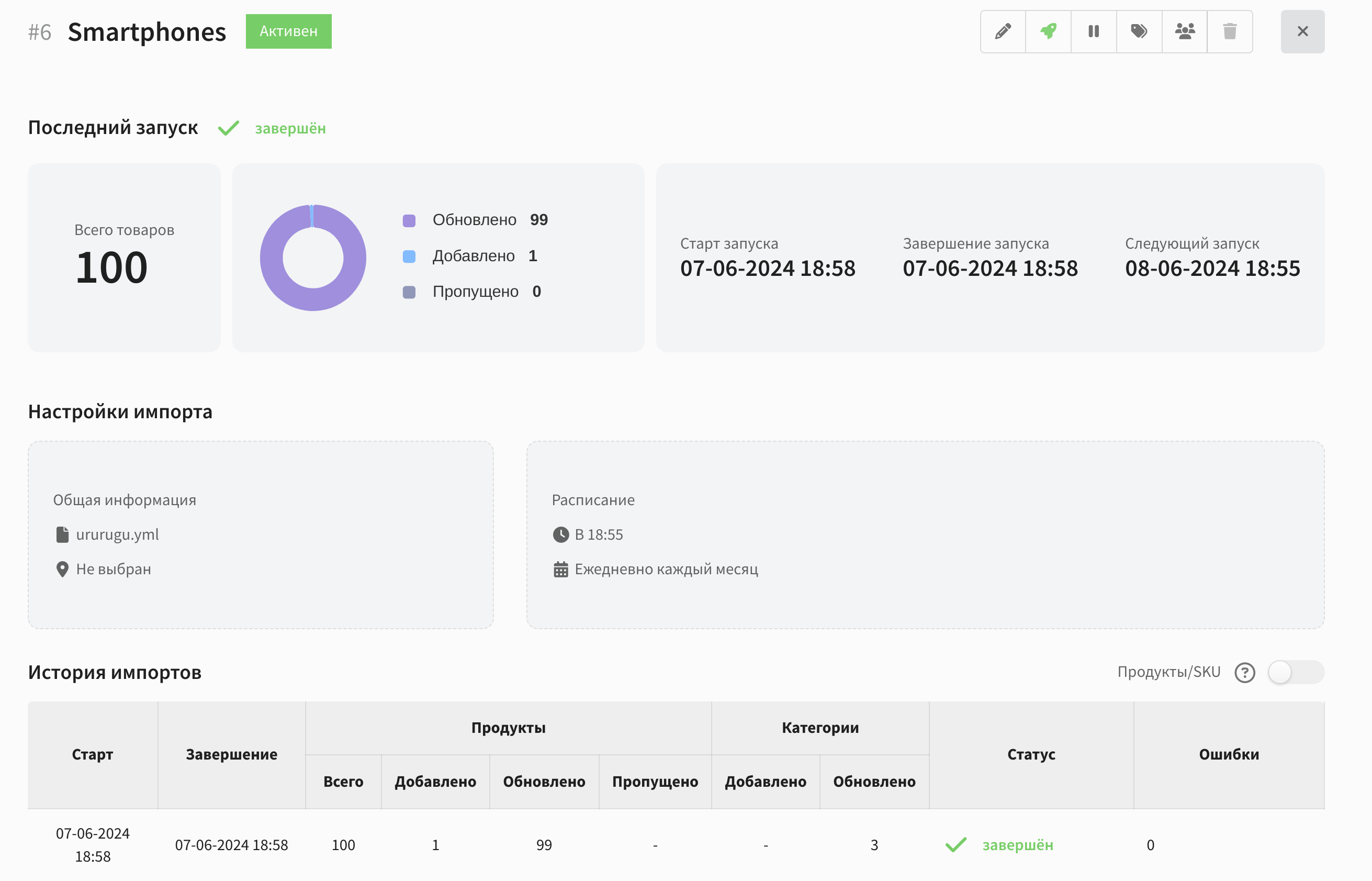
Для сохранения созданного импорта нажмите кнопку Сохранить. Вы попадете на страницу обзора вашего импорта:

В контекстном меню доступны следующие функции:
 — редактировать импорт
 — запустить и активировать импорт прямо сейчас (помимо расписания)
 — активировать/деактивировать импорт
 — назначить тег
 — назначить группы доступа к данному импорту
 — удалить импорт
После первого запуска в таблице ниже появится история импорта и информация о добавленных товарах. Там же можно посмотреть статус и количество ошибок, возникших в ходе импорта. Для того чтобы переключить тип отображаемых данных (данные о продуктах или данные о SKU), активируйте переключатель Продукты/SKU: