Перейти к основному содержимому
Altcraft Docs LogoAltcraft Docs Logo
Пользователям iconПользователям
Разработчикам iconРазработчикам
Администраторам iconАдминистраторам
Русский
  • Русский
  • English
Войти
    Документация пользователя
    С чего начать
    FAQ
    Термины
      Обновления платформыarrow
    • v2026.1.76
      v2025.4.75
      v2025.4.74
      v2025.3.73
      v2025.2.72
      v2025.1.71
      v2024.4.70
      v2024.3.69
      v2024.2.68.2
      v2024.1.68
      Хранение и сбор данныхarrow
    • Ресурсы подписок
      Работа с базами данных
      Профиль подписчика
      Импорт профилей клиентов и обновление данных
      Импорт данных по расписанию
      Автоматизация сбора данных о профиле
      Массовое обновление профилей клиентов
      Double opt-in подписка
      Стоп-списки
      Связи между профилями
      Экспорт истории профилей
      Экспорт профилей
      Автоматическое создание статического сегмента при импорте
      Как открыть CSV-файл
      Матчинг
      Типы полей в базе данных
      Глобальные контрольные группы
      Менеджер подписок
      Каналы коммуникацииarrow
      • Email-каналarrow
      • Рекомендации по взаимодействию с ISP
        Настройка собственного from-домена
        Настройка и использование постмастеров
        Быстрый старт
        Push-каналarrow
        • Mobile Pusharrow
        • Настройка и подключение
            Интеграция приложения с Altcraftarrow
          • Провайдеры: структура push сообщения
            Обработка и добавление подписки
            Регистрация событий
          Web Pusharrow
        • Предварительные настройки
            Настройка для различных браузеровarrow
          • Apple Safari
            Mozilla Services
            Firebase Cloud Messaging
          Подключение Web Push на сайт
          Передача данных в платформу
          Методы Web Push SDK
            Миграция и перенос подписокarrow
          • Перенос push-подписок из стороннего сервиса
            Как перенести push-подписки, настроенные для Safari
            Миграция с OneSignal
      SMS-канал
        Создание рассылки с нуляarrow
      • Email
        SMS
        Web Push
        Mobile Push
        WhatsApp
        Viber™
        Руководство: SMS-рассылка через VK Notify
        MAX Bot
        MAX Group
        Notify
        Telegram Bot
        Telegram Group
      Схема работы каналов коммуникации
      Руководство: SMS-рассылка через УТШ
      Руководство: push-рассылка через сервис от "Согласие"
      Сегментацияarrow
    • Статические сегменты
      Динамические сегменты
      Обновляемые сегменты
        Условия сегментацииarrow
      • Сегментация по данным профиля
        Сегментация по взаимодействиям с сущностями
        Сегментация по активности в каналах коммуникации
        Сегментация по внешним данным
        Сегментация по внешним SQL-таблицам
        Сегментация по структуре профиля
      Лучшее время отправки (BST)
      Логические операторы "И" и "ИЛИ"
      Рекомендации по работе с сегментами
      Шаблоны сообщенийarrow
      • Работа с шаблонами сообщенийarrow
      • Работа в редакторе
        Email-шаблон
        SMS-шаблон
        Push-шаблон
        MAX-шаблон
        Telegram-шаблон
        WhatsApp-шаблон
        Viber™-шаблон
        Notify-шаблон
        Визуальный редактор для email-шаблонаarrow
      • Интерфейс редактора
        Добавление элементов
        Элементы и их настройки
        Пользовательские блоки
        Стили элемента
        Структура элементов
      Блочный редактор для email-шаблона
      Фрагменты шаблонов
      Изображения в сообщениях
      Персонализация контента в сообщениях
      Формирование таблиц на основе элементов массива
        Переменные и функции Altcraftarrow
      • Использование логических выражений в сообщениях
        Использование циклов в сообщениях
        Использование переменных маркета в сообщениях
        Использование функционала JSONPath
        Динамический контент сообщенийarrow
      • Использование API-контента в сообщениях
        Использование HTML-контента в сообщениях
        Использование JSON-контента в сообщениях
        Использование контента из SQL базы данных в сообщениях
      Импорт и экспорт шаблона сообщения
      Экспорт шаблона из Pixcraft
      Импорт шаблона из стороннего сервиса
      Рассылкиarrow
    • Календарь рассылок
      Броадкаст рассылка
      Регулярная рассылка
      Триггерная рассылка
      Мультивариантный тест (A/B/n)
      Тестирование расылок
      Расписание рассылок
      Размещения
      Кампанииarrow
    • Работа с Кампаниями
      Локальные контрольные группы (ЛКГ)
      Расширение аудитории в кампании
      Разметка аудитории в кампаниях
      Сценарии автоматизацииarrow
    • Работа со Сценариями автоматизации
      Узлы сценария
      Классические сценарии автоматизации маркетинга
      Приветственный сценарий: пошаговая настройка
      Автоматическое оповещение менеджера через сценарий
      Сценарий брошенной корзины
      Маркетarrow
    • Настройки маркета
        Продуктыarrow
      • Создание продукта вручную
        Импорт продукта из файла
        Импорт по расписанию
        Сегменты продуктов и SKU
        Подготовка YML-файла
      Заказы
      Переменные маркета в шаблонах
      Руководство: как отправить письмо подтверждения заказа
      Лояльностьarrow
    • Создание и настройка программы лояльности
      Интеграция лояльности с внешними системами
      Быстрый старт
      Базовые кейсы использования программы лояльности
      Сегменты заказов
      Промокоды
      Веб-слойarrow
      • Формыarrow
      • Создание формы
        Конструктор формы
        Оформление формы
        Действия при активации формы
        Аналитика данных
        Связывание данных канала и формы
        Условная постраничная логика в формах и опросах
        NPS-тестирование
        Пикселиarrow
      • Целевые действия клиентов и скоринг
        Попапыarrow
      • Создание и публикация попапа
        Настройка попапа в редакторе кода
        Управление попапами вручную через скрипт
        Аналитика попапов
        Руководство: попап для подписки на push
        Базовые кейсы размещения попапа через Менеджер тегов
        Кейс: Создание попапа с виджетом "Колесо фортуны"
        Менеджер теговarrow
      • Настройка и установка Менеджера тегов
        Типы триггеров
        Типы переменных
        Связывание пикселя и Менеджера тегов
      Отчеты и аналитикаarrow
    • Отчет по каналам
      Отчёт по трафику
        Сводный отчётarrow
      • Все показатели сводного отчета
      Когортный отчёт
      Время жизни
      Воронка конверсии
      Цели
      Прирост аудитории
      Карта кликов (Email)
      Отчет по программам лояльности
      Отчёт о возвратах
      Отчёт о недоставках
      Отчет по глобальным контрольным группам
      Интеграцииarrow
    • Синхронизация статических сегментов
      MAX
      Яндекс.Аудитории™
      Аудитории Google Ads
      Facebook Ads Manager™
      Область видимости интеграции
      WhatsApp
      Viber™
      Tilda™
      Yandex AppMetrica™
      Lpgenerator™
      VK Реклама™
      Передаваемые при синхронизации данные
        Интеграция сторонних сервисов с Altcraft через Albatoarrow
      • Подключение Altcraft к Albato
        Запуск приветственного сценария через Albato
        Передача данных о событии
        Отправка триггерной рассылки
        Регистрация событий
        Импорт данных из Google Sheets через Albato
        Передача данных из Altcraft
      Notify
        Захват событийarrow
      • Захват событий Altcraft
        Типы событий для захвата
        Структуры сообщений захвата событий
        Отправить JSON-запрос батчем
        Отправить сообщение в очередь RabbitMQ
        Отправить сообщение в exchange RabbitMQ
        Отправить сообщение в Kafka broker
        Предварительное тестирование события
      Настройкиarrow
    • Настройки аккаунта
      Настройки атрибутов
      Поисковые теги: создание и применение
      Пользовательские ссылки
      Виртуальные сендеры
      Политики отправки
        Пользователи и разграничение доступаarrow
      • Двухфакторная аутентификация (2FA)
        Подключенияarrow
      • Подключение к Facebook Ads
        Подключение к Google Ads
        Подключение к Яндекс.Аудиториям™
        Подключение к 360dialog
        Подключение к Edna
        Подключение к Devino Telecom
        Подключение к SMS Traffic
        Подключение к VK Рекламе™
        Подключение к MTS OmniChannel
        Подключение через OAuth2
        Подключение через Basic Authentication
        Подключение через Token Authentication
        Подключение через Custom Authentication
        Подключение к MAX
        Подключение к Notify
        Подключение к Rapporto
      Журнал аудита
      API-запросы: с чего начатьarrow
    • Импорт и обновление профиля
      Запуск триггерной рассылки
      Отправка профиля клиента в сценарий
    Архив документации
    Библиотека email-маркетолога
  • Каналы коммуникации
  • Push-канал
  • Web Push
  • Миграция и перенос подписок
  • Миграция с OneSignal

Миграция с OneSignal

Шаг 1. Получение VAPID ключей с сервиса OneSignal​

предупреждение

Пропустите этот шаг, если вы переносите подписки, настроенные для браузера Safari.

Запросите ключи у технической поддержки сервиса OneSignal. Необхо димы как приватный, так и публичный ключи: private key, public key.

подсказка

Обратите внимание, что VAPID keys и Application Server keys— это одно и то же.

Шаг 2. Импорт в Firebase проект VAPID ключей​

предупреждение

Пропустите этот шаг, если вы переносите подписки, настроенные для браузера Safari.

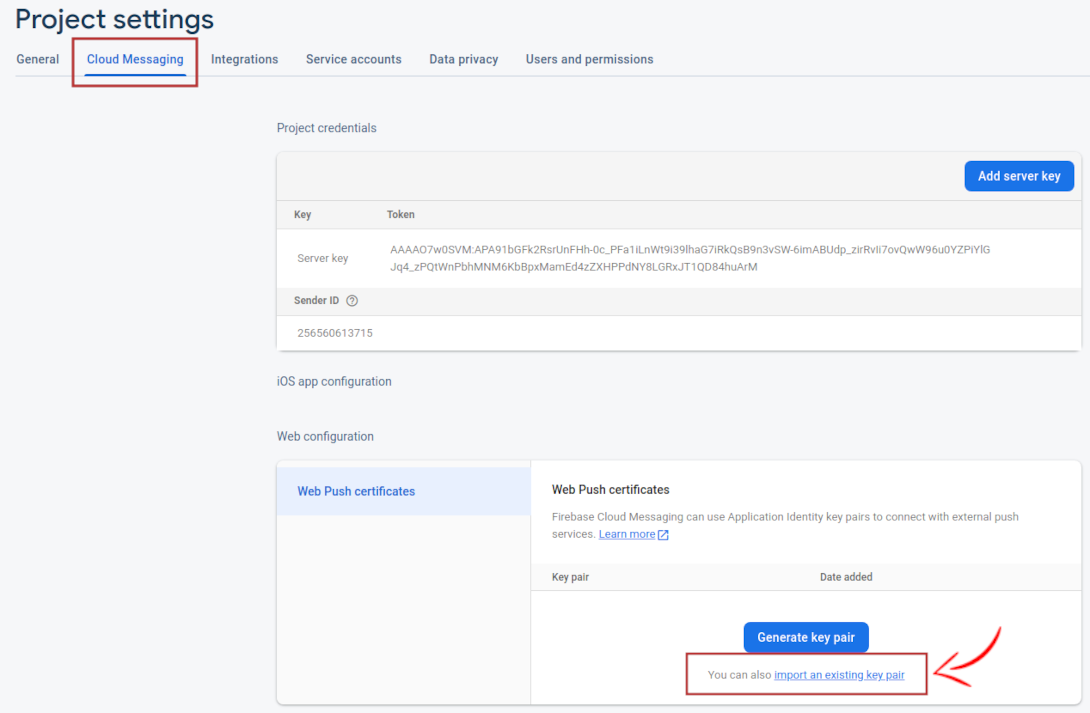
Зайдите в настройки проекта в Firebase и перейдите на вкладку Cloud Messaging. Внизу страницы вы увидите раздел Web Configuration. Здесь вы можете сгенерировать ключи самостоятельно, но нам это не нужно, поскольку вы уже получили VAPID ключи у своего сервиса. Кликните "import an existing key pair" в самом низу раздела.

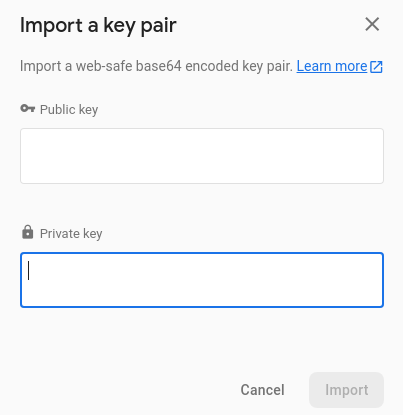
В появившемся окне введите Public key и Private key, которые ранее предоставил вам OneSignal.

Шаг 3. Настройка ресурса​

О настройке ресурса для Web push-уведомлений читайте в разделе Web push: настройка и подключение.

подсказка

Обратите внимание, что настройка ресурса отличаются у разных браузеров.

Шаг 4. Экспорт подписок​

Экспорт подписок предполагает создание CSV файла, который будет содержать все ваши текущие данные о пользователях.

Используйте утилиту Curl, чтобы сделать POST запрос. Запрос сгенерирует URL, по которому вы сможете скачать сжатый CSV файл (.csv .gz).

подсказка

Создание файла может занять несколько минут в зависимости от количества ваших пользователей.

Вы можете проверить, завершен ли процесс создания файла, отправив GET-запрос, в котором в качестве параметра будет передано значение csv_file_url.

Если файл еще не готов, будет возвращена ошибка 403. В противном случае будет возвращен сам файл.

Ниже приведен пример запроса, который можно запустить в терминале.

Пример запроса
curl -X POST -H "Authorization: Basic YOUR_REST_API_KEY" -H "Content-Type: application/json" -d '{
"extra_fields": ["web_auth", "web_p256"],
"last_active_since": "1469392779", "segment_name": "Active Users"
}' "https://onesignal.com/api/v1/players/csv_export?app_id=YOUR_APP_ID"

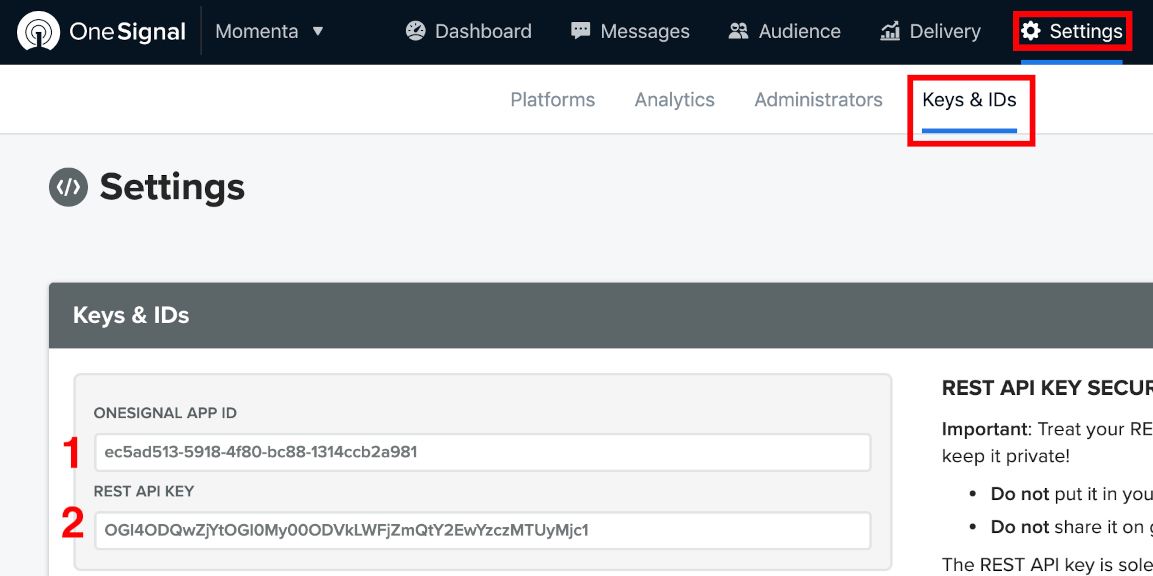
Здесь необходимо указать ваши REST_API_Key и APP_ID. Эти данные вы можете найти на сервисе OneSignal. Зайдите в Settings и перейдите на вкладку Keys & IDs.

В теле запроса необходимо передать следующие параметры:

ПолеЗначение
"extra_fields"Дополнительные поля, которые вам необходимы.
На данный момент доступны: location, country, rooted, notification_types, ip, external_user_id, web_auth, web_p256.
В нашем случае обязательно надо указать web_auth и web_p256 .
"last_active_since"Экспортировать все устройства, у которых значение поля last_active больше указанной временной отметки timestamp.
"segment_name"Экспортировать все устройства, которые относят к указанному сегменту.
Вы можете использовать это поле, чтобы экспортировать только интересующие вас сегменты.
Подробнее о сегментах в OneSignal: https://documentation.onesignal.com/docs/segmentation.
подсказка

Более подробную информацию об экспорте подписок с сервиса OneSignal вы можете получить здесь: https://documentation.onesignal.com/reference/csv-export.

Шаг 5. Передача csv файла с полями администратору или службе поддержки Altcraft​

предупреждение

Пропустите этот шаг, если вы переносите подписки, настроенные для браузера Safari.

Если плафторма Altcraft установлена в контур вашей компании, то передайте созданный csv файл с подписками администратору платформы.

Если платформа установлена на облаке, то передайте csv файл в службу поддержки Altcraft.

Шаг 6. Получение обработанного csv файла у администратора​

предупреждение

Пропустите этот шаг, если вы переносите подписки, настроенные для браузера Safari.

Шаг 7. Импорт профилей​

Теперь вы можете импортировать профили в Базы профилей из csv файла, при этом создавая подписку на нужный провайдер.

Кроме того, у вас есть возможность выполнить обновление базы с созданием подписки на этот же провайдер. Обратите внимание, в данном случае это обязательно должен быть один из Firebase провайдеров.

подсказка

Идентификатор провайдера позволяет узнать, к какому именно браузеру относится подписка и через какой сервис она создавалась. Примеры провайдеров: Chrome Firebase, Apple Safari, Mozilla Firefox.

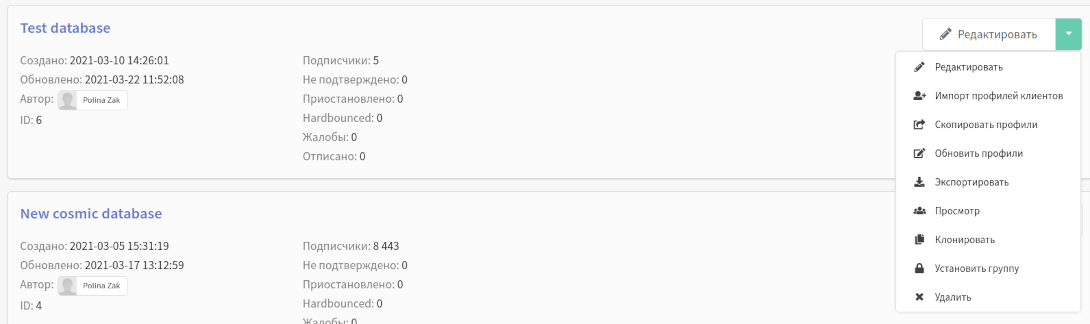
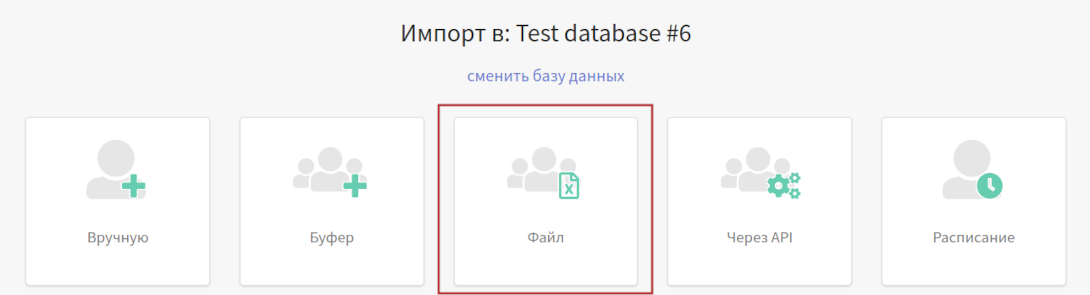
Итак, создайте или выберите подходящую базу и в выпадающем списке кликните Импорт профилей клиентов.

Выберите способ импорта — Файл. Загрузите необходимый csv файл с подписками.

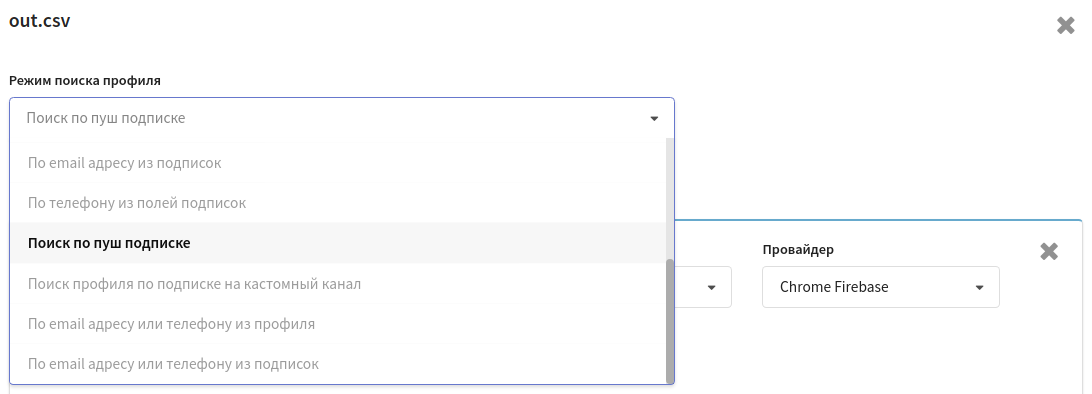
Кликните Режим поиска подписки и в выпадающем списке выберите Поиск по пуш подписке.

предупреждение

Если в вашем csv файле есть какие-то данные, которые можно использовать, чтобы настроить соответствия между профилями ("сматчить пользователей"), то при импорте выберите соответствующий режим поиска профиля.

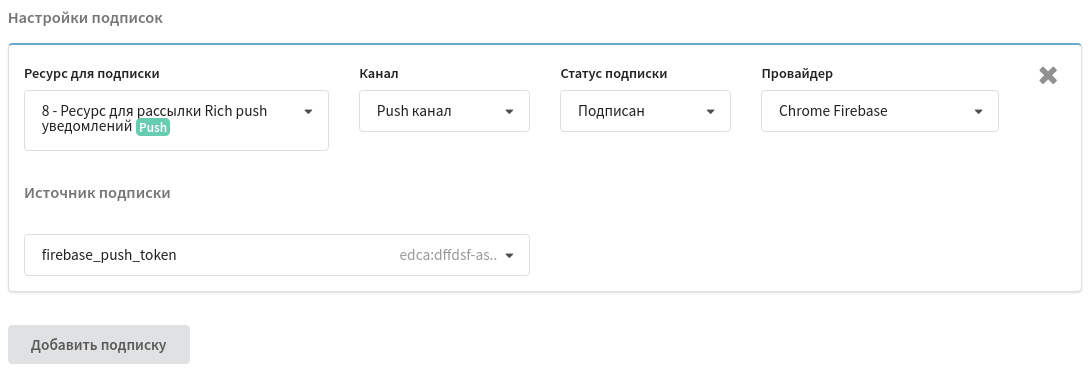
Нажмите на кнопку Добавить подписку. Затем настройте подписку:

  • Канал — Push канал;
  • Провайдер — браузер, через который осуществлена подписка. Если пользователь подписался через браузер Safari, то укажите Apple Safari.Если браузер подписки неизвестен, то можно импортировать подписки с провайдером Chrome Firebase.
  • Источник подписки — поле идентификатора подписки из csv файла. Если пользователь подписался через браузер Safari, то вам необходимо определить данное поле самостоятельно. Для других бразуеров здесь необходимо указать firebase_push_token.
предупреждение

Для создания подписки необходимо название поля, где хранится id той подписки, которую вы импортируете. В нашем csv файле такое поле будет называться firebase_push_token.

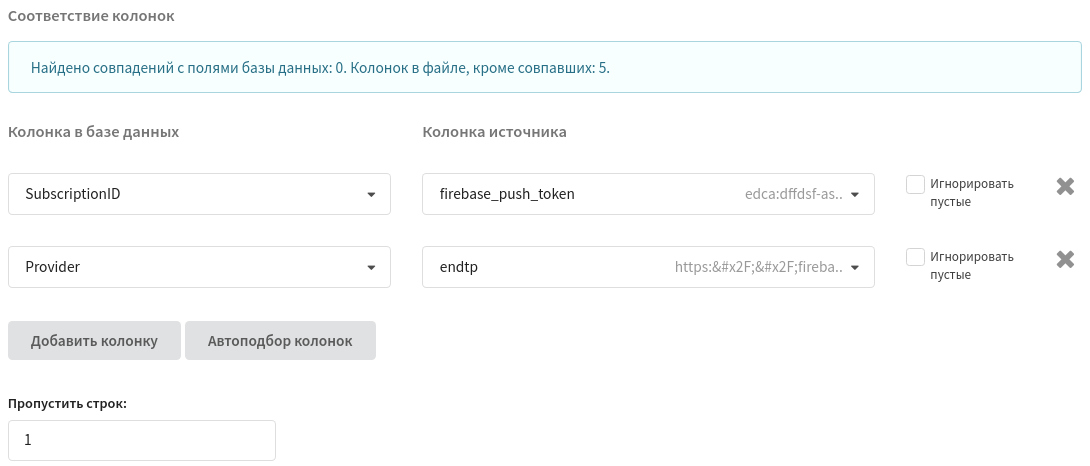
Теперь необходимо настроить соответствие колонок:

ПолеДля браузеров SafariДля остальных браузеров
SubscriptionIDПоле идентификатора подписки из csv файлаfirebase_push_token
ProviderЕсли в csv файле отсутствует поле идентификатора провайдера Altcraft, то укажите то же поле, что и в SubscriptionID. Таким образом для каждой подписки будет создан новый подписчик.
предупреждение

В поле Пропустить строк укажите значение "1". В противном случае, при импорте будут захватываться заголовки.

После того, как вы нажмете кнопку Импортировать в правом верхнем углу экрана, начнется процесс импорта новых профилей в Базу данных.

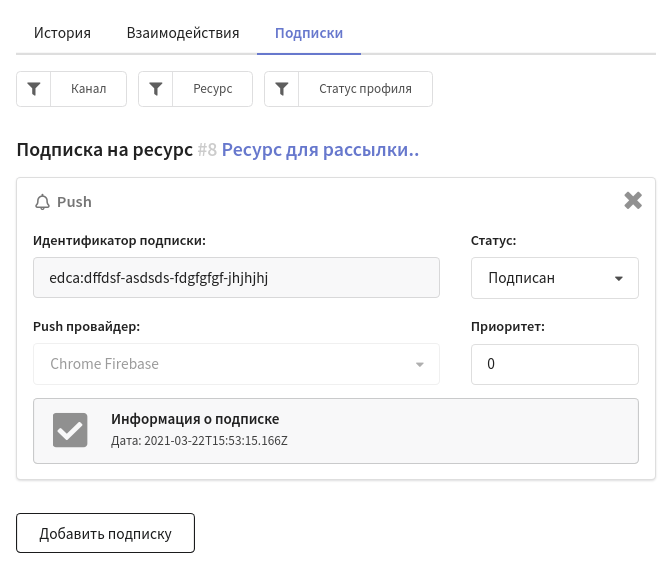
Как только профили будут успешно импортированы, вы можете посмотреть их в выбранной вами Базе профилей. Открыв вкладку Подписки, вы увидите новую подписку профиля на push уведомления и информацию о ней.

Последнее обновление 12 янв. 2026 г.
Предыдущая страница
Как перенести push-подписки, настроенные для Safari
Следующая страница
SMS-канал
  • Шаг 1. Получение VAPID ключей с сервиса OneSignal
  • Шаг 2. Импорт в Firebase проект VAPID ключей
  • Шаг 3. Настройка ресурса
  • Шаг 4. Экспорт подписок
  • Шаг 5. Передача csv файла с полями администратору или службе поддержки Altcraft
  • Шаг 6. Получение обработанного csv файла у администратора
  • Шаг 7. Импорт профилей
© 2015 - 2026 Altcraft. Все права защищены.