Перейти к основному содержимому
Altcraft Docs LogoAltcraft Docs Logo
Пользователям iconПользователям
Разработчикам iconРазработчикам
Администраторам iconАдминистраторам
Русский
  • Русский
  • English
Войти
    Документация пользователя
    С чего начать
    FAQ
    Термины
      Обновления платформыarrow
    • v2026.1.76
      v2025.4.75
      v2025.4.74
      v2025.3.73
      v2025.2.72
      v2025.1.71
      v2024.4.70
      v2024.3.69
      v2024.2.68.2
      v2024.1.68
      Хранение и сбор данныхarrow
    • Ресурсы подписок
      Работа с базами данных
      Профиль подписчика
      Импорт профилей клиентов и обновление данных
      Импорт данных по расписанию
      Автоматизация сбора данных о профиле
      Массовое обновление профилей клиентов
      Double opt-in подписка
      Стоп-списки
      Связи между профилями
      Экспорт истории профилей
      Экспорт профилей
      Автоматическое создание статического сегмента при импорте
      Как открыть CSV-файл
      Матчинг
      Типы полей в базе данных
      Глобальные контрольные группы
      Менеджер подписок
      Каналы коммуникацииarrow
      • Email-каналarrow
      • Рекомендации по взаимодействию с ISP
        Настройка собственного from-домена
        Настройка и использование постмастеров
        Быстрый старт
        Push-каналarrow
        • Mobile Pusharrow
        • Настройка и подключение
            Интеграция приложения с Altcraftarrow
          • Провайдеры: структура push сообщения
            Обработка и добавление подписки
            Регистрация событий
          Web Pusharrow
        • Предварительные настройки
            Настройка для различных браузеровarrow
          • Apple Safari
            Mozilla Services
            Firebase Cloud Messaging
          Подключение Web Push на сайт
          Передача данных в платформу
          Методы Web Push SDK
            Миграция и перенос подписокarrow
          • Перенос push-подписок из стороннего сервиса
            Как перенести push-подписки, настроенные для Safari
            Миграция с OneSignal
      SMS-канал
        Создание рассылки с нуляarrow
      • Email
        SMS
        Web Push
        Mobile Push
        WhatsApp
        Viber™
        Руководство: SMS-рассылка через VK Notify
        MAX Bot
        MAX Group
        Notify
        Telegram Bot
        Telegram Group
      Схема работы каналов коммуникации
      Руководство: SMS-рассылка через УТШ
      Руководство: push-рассылка через сервис от "Согласие"
      Сегментацияarrow
    • Статические сегменты
      Динамические сегменты
      Обновляемые сегменты
        Условия сегментацииarrow
      • Сегментация по данным профиля
        Сегментация по взаимодействиям с сущностями
        Сегментация по активности в каналах коммуникации
        Сегментация по внешним данным
        Сегментация по внешним SQL-таблицам
        Сегментация по структуре профиля
      Лучшее время отправки (BST)
      Логические операторы "И" и "ИЛИ"
      Рекомендации по работе с сегментами
      Шаблоны сообщенийarrow
      • Работа с шаблонами сообщенийarrow
      • Работа в редакторе
        Email-шаблон
        SMS-шаблон
        Push-шаблон
        MAX-шаблон
        Telegram-шаблон
        WhatsApp-шаблон
        Viber™-шаблон
        Notify-шаблон
        Визуальный редактор для email-шаблонаarrow
      • Интерфейс редактора
        Добавление элементов
        Элементы и их настройки
        Пользовательские блоки
        Стили элемента
        Структура элементов
      Блочный редактор для email-шаблона
      Фрагменты шаблонов
      Изображения в сообщениях
      Персонализация контента в сообщениях
      Формирование таблиц на основе элементов массива
        Переменные и функции Altcraftarrow
      • Использование логических выражений в сообщениях
        Использование циклов в сообщениях
        Использование переменных маркета в сообщениях
        Использование функционала JSONPath
        Динамический контент сообщенийarrow
      • Использование API-контента в сообщениях
        Использование HTML-контента в сообщениях
        Использование JSON-контента в сообщениях
        Использование контента из SQL базы данных в сообщениях
      Импорт и экспорт шаблона сообщения
      Экспорт шаблона из Pixcraft
      Импорт шаблона из стороннего сервиса
      Рассылкиarrow
    • Календарь рассылок
      Броадкаст рассылка
      Регулярная рассылка
      Триггерная рассылка
      Мультивариантный тест (A/B/n)
      Тестирование расылок
      Расписание рассылок
      Размещения
      Кампанииarrow
    • Работа с Кампаниями
      Локальные контрольные группы (ЛКГ)
      Расширение аудитории в кампании
      Разметка аудитории в кампаниях
      Сценарии автоматизацииarrow
    • Работа со Сценариями автоматизации
      Узлы сценария
      Классические сценарии автоматизации маркетинга
      Приветственный сценарий: пошаговая настройка
      Автоматическое оповещение менеджера через сценарий
      Сценарий брошенной корзины
      Маркетarrow
    • Настройки маркета
        Продуктыarrow
      • Создание продукта вручную
        Импорт продукта из файла
        Импорт по расписанию
        Сегменты продуктов и SKU
        Подготовка YML-файла
      Заказы
      Переменные маркета в шаблонах
      Руководство: как отправить письмо подтверждения заказа
      Лояльностьarrow
    • Создание и настройка программы лояльности
      Интеграция лояльности с внешними системами
      Быстрый старт
      Базовые кейсы использования программы лояльности
      Сегменты заказов
      Промокоды
      Веб-слойarrow
      • Формыarrow
      • Создание формы
        Конструктор формы
        Оформление формы
        Действия при активации формы
        Аналитика данных
        Связывание данных канала и формы
        Условная постраничная логика в формах и опросах
        NPS-тестирование
        Пикселиarrow
      • Целевые действия клиентов и скоринг
        Попапыarrow
      • Создание и публикация попапа
        Настройка попапа в редакторе кода
        Управление попапами вручную через скрипт
        Аналитика попапов
        Руководство: попап для подписки на push
        Базовые кейсы размещения попапа через Менеджер тегов
        Кейс: Создание попапа с виджетом "Колесо фортуны"
        Менеджер теговarrow
      • Настройка и установка Менеджера тегов
        Типы триггеров
        Типы переменных
        Связывание пикселя и Менеджера тегов
      Отчеты и аналитикаarrow
    • Отчет по каналам
      Отчёт по трафику
        Сводный отчётarrow
      • Все показатели сводного отчета
      Когортный отчёт
      Время жизни
      Воронка конверсии
      Цели
      Прирост аудитории
      Карта кликов (Email)
      Отчет по программам лояльности
      Отчёт о возвратах
      Отчёт о недоставках
      Отчет по глобальным контрольным группам
      Интеграцииarrow
    • Синхронизация статических сегментов
      MAX
      Яндекс.Аудитории™
      Аудитории Google Ads
      Facebook Ads Manager™
      Область видимости интеграции
      WhatsApp
      Viber™
      Tilda™
      Yandex AppMetrica™
      Lpgenerator™
      VK Реклама™
      Передаваемые при синхронизации данные
        Интеграция сторонних сервисов с Altcraft через Albatoarrow
      • Подключение Altcraft к Albato
        Запуск приветственного сценария через Albato
        Передача данных о событии
        Отправка триггерной рассылки
        Регистрация событий
        Импорт данных из Google Sheets через Albato
        Передача данных из Altcraft
      Notify
        Захват событийarrow
      • Захват событий Altcraft
        Типы событий для захвата
        Структуры сообщений захвата событий
        Отправить JSON-запрос батчем
        Отправить сообщение в очередь RabbitMQ
        Отправить сообщение в exchange RabbitMQ
        Отправить сообщение в Kafka broker
        Предварительное тестирование события
      Настройкиarrow
    • Настройки аккаунта
      Настройки атрибутов
      Поисковые теги: создание и применение
      Пользовательские ссылки
      Виртуальные сендеры
      Политики отправки
        Пользователи и разграничение доступаarrow
      • Двухфакторная аутентификация (2FA)
        Подключенияarrow
      • Подключение к Facebook Ads
        Подключение к Google Ads
        Подключение к Яндекс.Аудиториям™
        Подключение к 360dialog
        Подключение к Edna
        Подключение к Devino Telecom
        Подключение к SMS Traffic
        Подключение к VK Рекламе™
        Подключение к MTS OmniChannel
        Подключение через OAuth2
        Подключение через Basic Authentication
        Подключение через Token Authentication
        Подключение через Custom Authentication
        Подключение к MAX
        Подключение к Notify
        Подключение к Rapporto
      Журнал аудита
      API-запросы: с чего начатьarrow
    • Импорт и обновление профиля
      Запуск триггерной рассылки
      Отправка профиля клиента в сценарий
    Архив документации
    Библиотека email-маркетолога
  • Каналы коммуникации
  • Создание рассылки с нуля
  • Руководство: SMS-рассылка через VK Notify

Руководство: SMS-рассылка через VK Notify

В статье описывается, как при помощи провайдера VK Notify осуществить SMS рассылку в платформе Altcraft.

Напомним, что в SMS нельзя вложить изображения, аудио и видеоконтент, однако можно добавить ссылки на ресурсы в сети Интернет. Altcraft Platform автоматически сокращает ссылки в сообщении, а также отслеживает клики получателей.

Шаг 1: Подключение SMS шлюза​​

Если вы пользуетесь Altcraft Platform на собственном оборудовании по лицензии On-Premise, нужно настроить отправщик SMS в Панели администратора. Свяжитесь с администраторами вашей платформы, чтобы они, воспользовавшись инструкциями ниже, настроили:

  • Сендеры — записи конфигурации, объединяющие параметры идентификации отправщика, скорости отправки и настройки поведения сендера при ошибках отправки.
  • Виртуальные сендеры — правила отправки с нескольких сендеров. Могут быть настроены как в Панели администратора, так и в Интерфейсе пользователя

Настройка сендера​

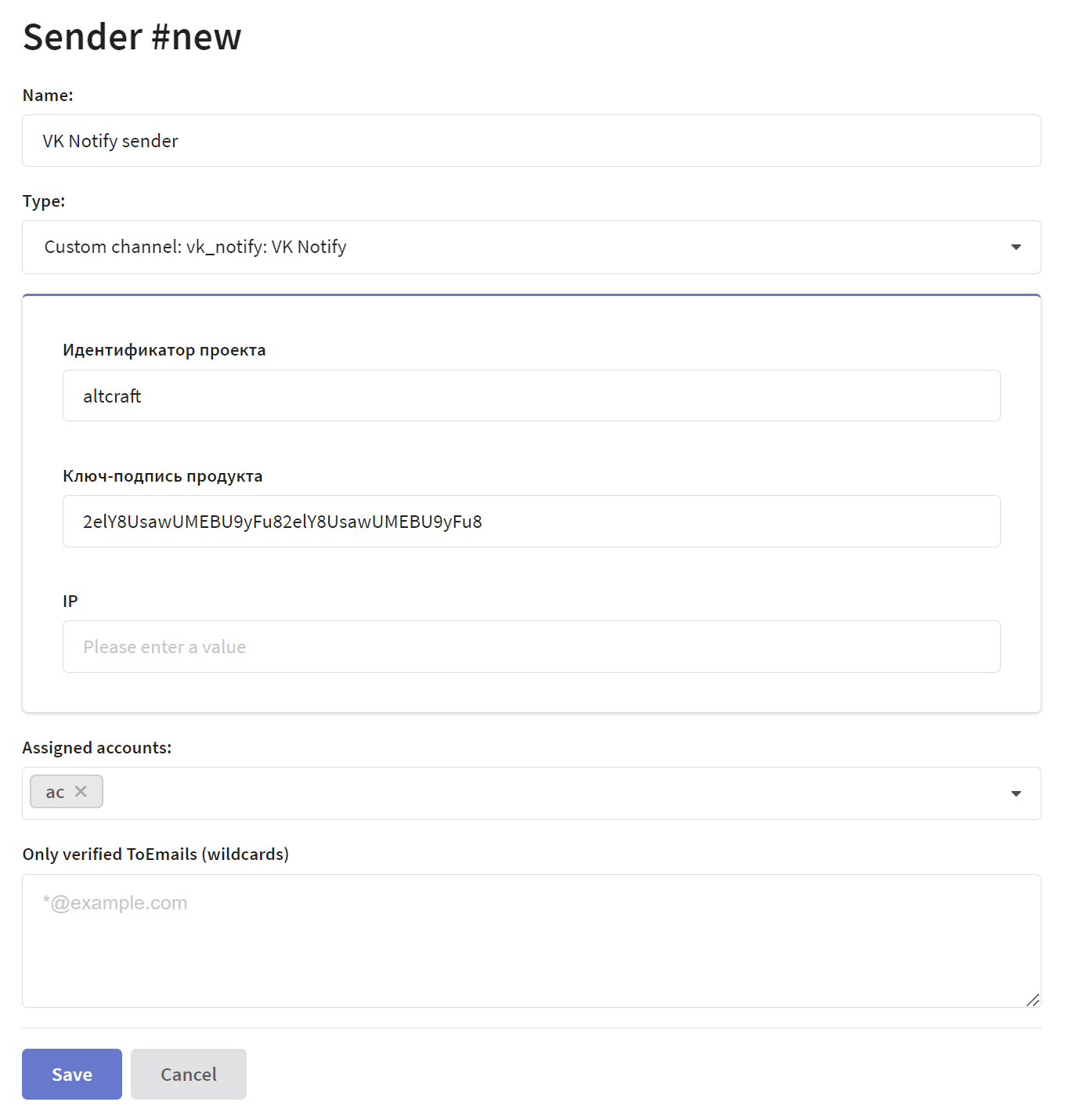
Для настройки сендера выберите в "Панели администратора" пункт "Setup" —> "Senders". Нажмите на кнопку "Create", чтобы создать новый сендер.

Заполните следующие поля:

  • Name — название нового сендера.
  • Type — тип сендера: Custom channel: VK Notify
  • Идентификатор проекта и Ключ-подпись продукта — эти параметры необходимы для аутентификации; их можно найти в личном кабинете VK Notify.
  • IP — IP адреса сендера, с которых разрешены запросы на отправку сообщений (необязательное поле).
  • Assigned accounts — аккаунты платформы, которые смогут использовать сендер для отправки сообщений.

Нажмите на кнопку "Save" для сохранения сендера.
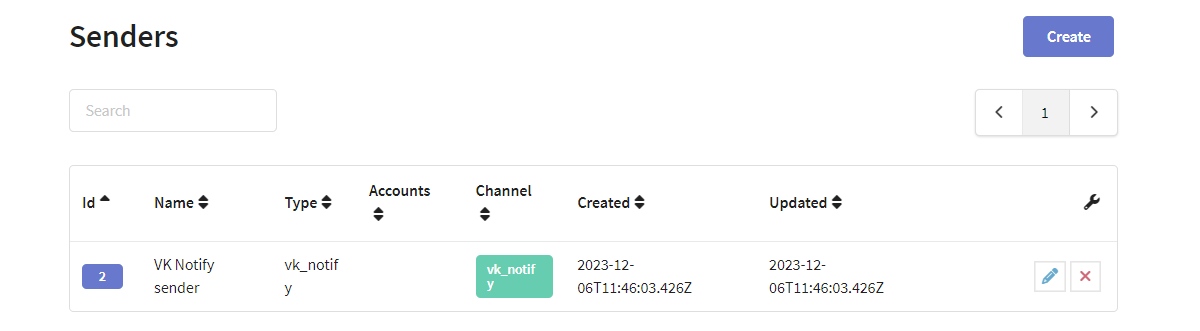
Созданный сендер отобразится в общем списке:
Настройка виртуального сендера​

Виртуальный сендер настраивается в Интерфейсе пользователя. В главном меню перейдите в "Настройки" —> "Виртуальные сендеры". Нажмите "+ Создать" и настройте правила для отправки SMS:
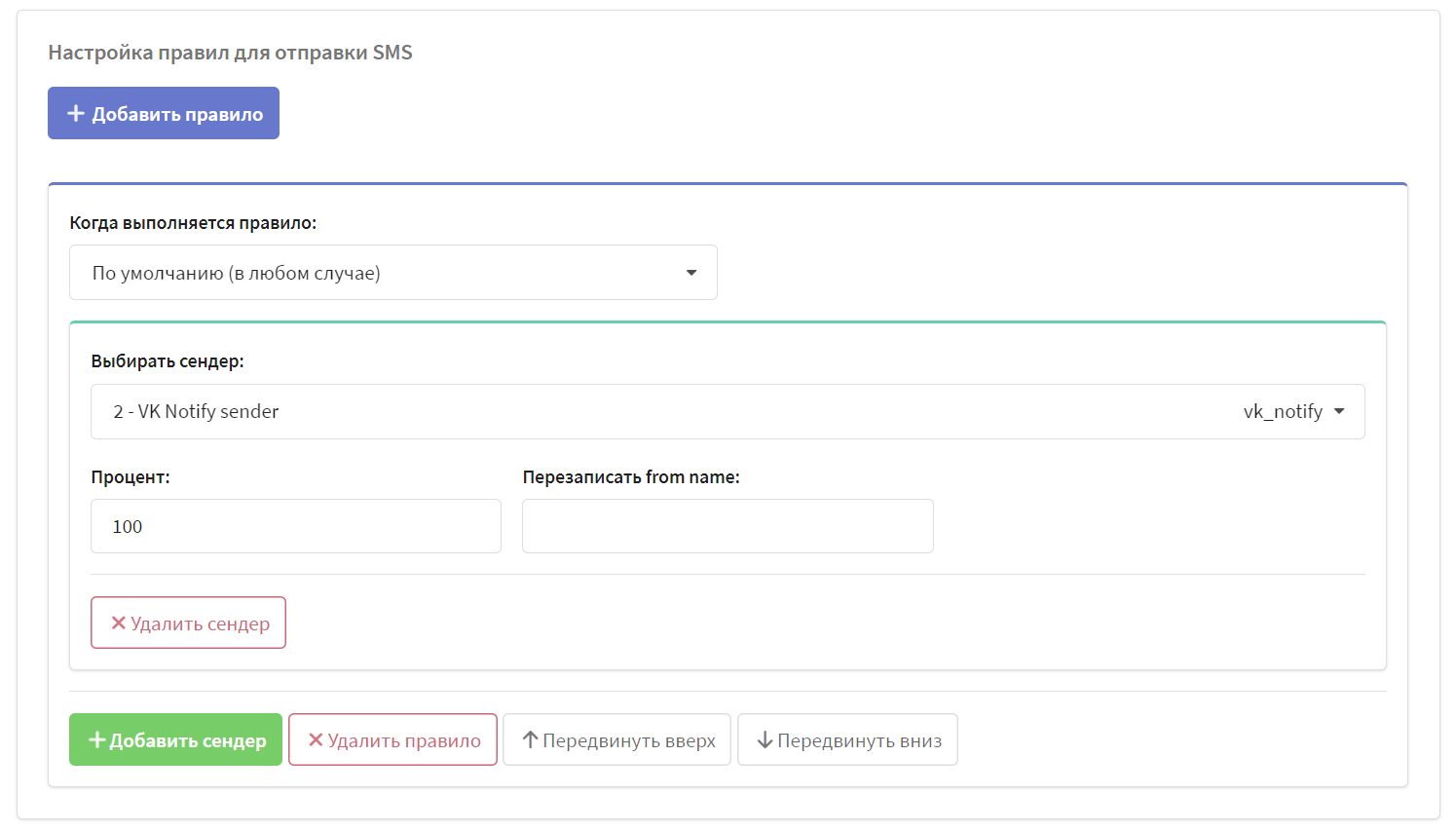
подсказка

Больше информации о настройке виртуального сендера можно найти в этой статье.

Шаг 2: Подписка клиентов на VK Notify канал​​

Базы профилей​​

Рассылки Altcraft получают ваши подписчики. Профили подписчиков хранятся в базах данных профилей. У каждого профиля в базе данных есть стандартное поле Телефоны, в котором вы можете хранить номера телефонов своих клиентов. Однако, используется оно не для отправки, а для идентификации клиента в платформе. Для отправки используется номер телефона, который хранится в подписе профиля на ресурс.

Ресурсы подписок​​

Перед отправкой SMS-рассылок клиентов необходимо подписать на Ресурсы, так вы можете оповещать клиента по нескольким номерам телефона. Ресурсом может быть отдельное направление маркетинга, тип контента и т.д.

В главном меню откройте раздел "Ресурсы":

Создайте новый ресурс кликом на кнопку "Создать" или выберите существующий ресурс. Выберите канал VK Notify в качестве основного канала для нового ресурса:
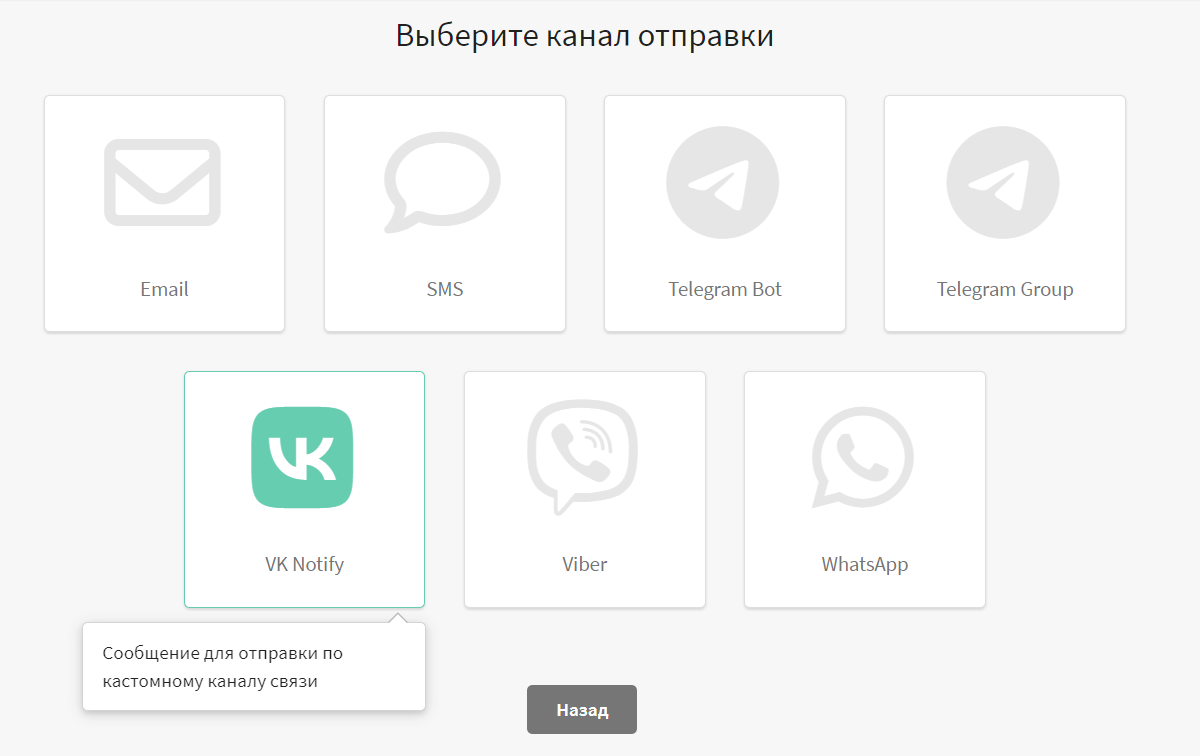
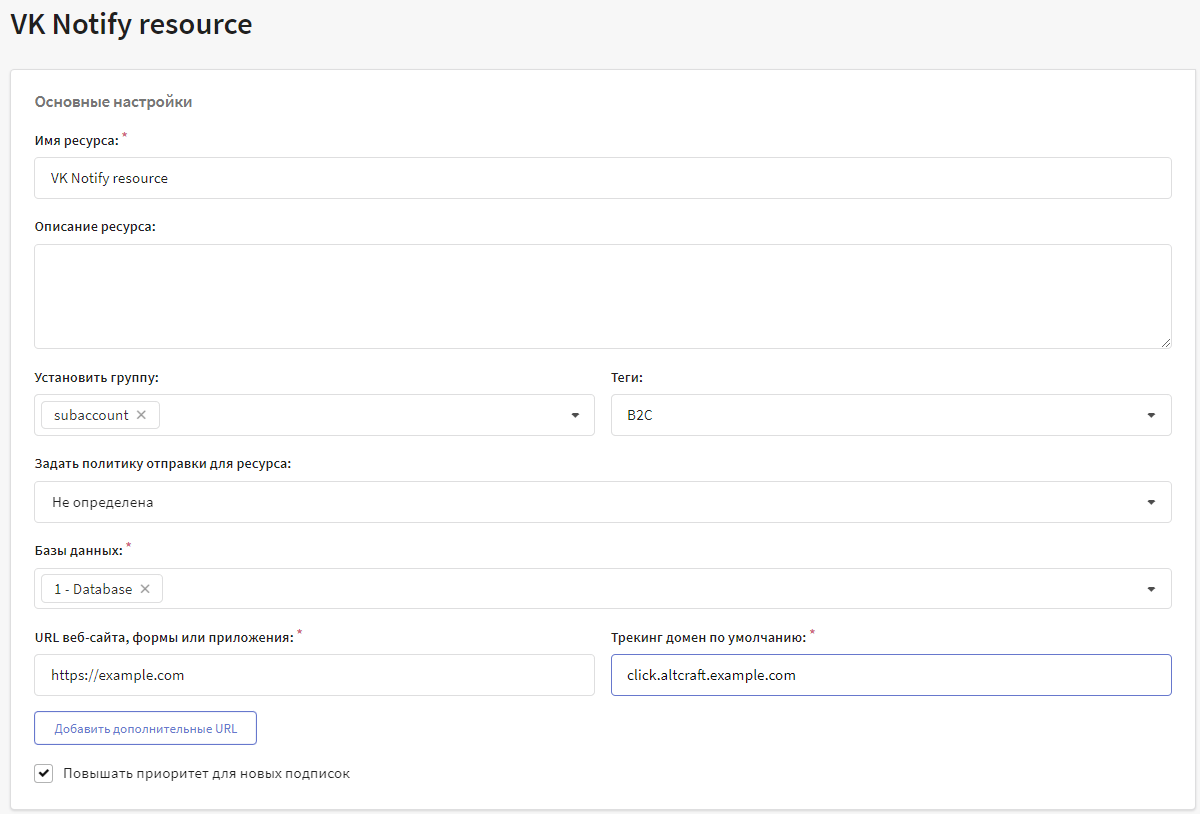
В блоке "Основные настройки" заполните обязательные поля:

  • название ресурса;
  • базы данных;
  • URL веб-сайта, формы или приложения — URL-адрес источника подписки;
  • трекинг домен по умолчанию — домен, на котором запущен трекинг Altcraft. Этот домен будет обрабатывать переходы ваших клиентов по ссылкам в сообщениях.

При необходимости назначьте политику отправки.
В настройках канала VK Notify укажите "Название сервиса для рассылки", вы можете найти его в личном кабинете VK Notify.
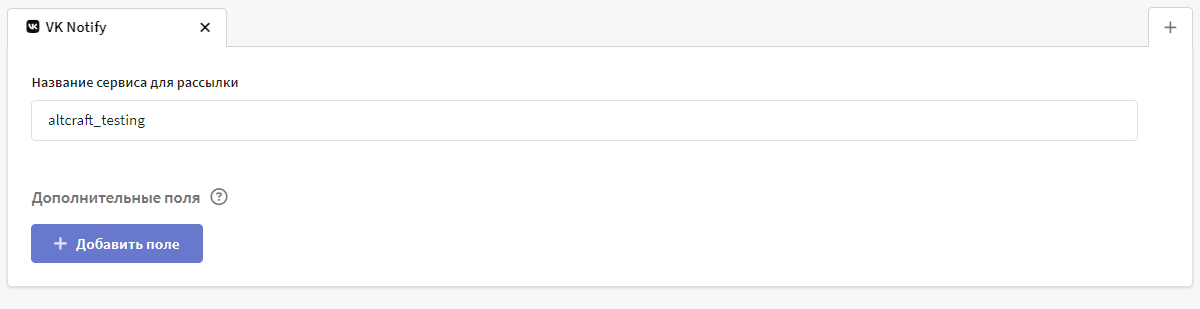
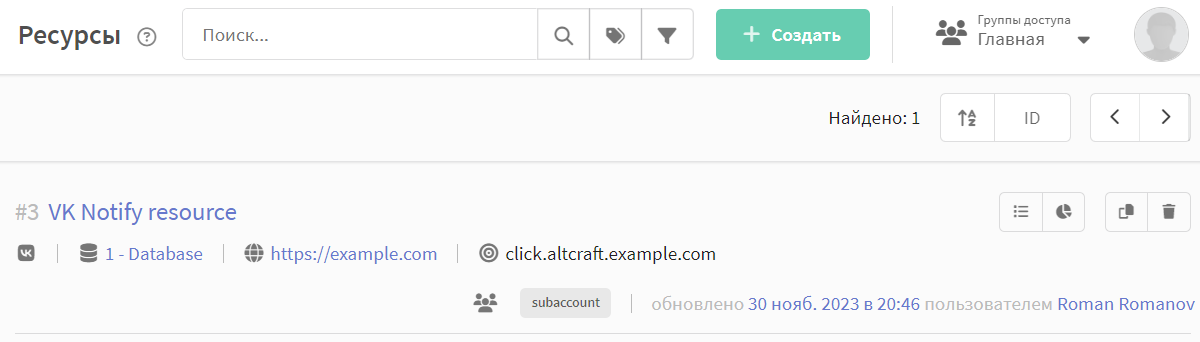
Сохраните ресурс. Созданный ресурс отобразится в общем списке:
Профили клиентов и подписка на ресурс​​

Теперь необходимо импортировать в платформу данные клиентов. Вы можете загрузить данные клиентов вручную: по одному, списком, или из табличного файла. Различные способы импорта описаны в этой статье.

к сведению

Вы также можете настроить автоматический импорт профилей клиентов:

  • по расписанию из вашей SQL базы данных
  • посредством интеграции с API платформы.

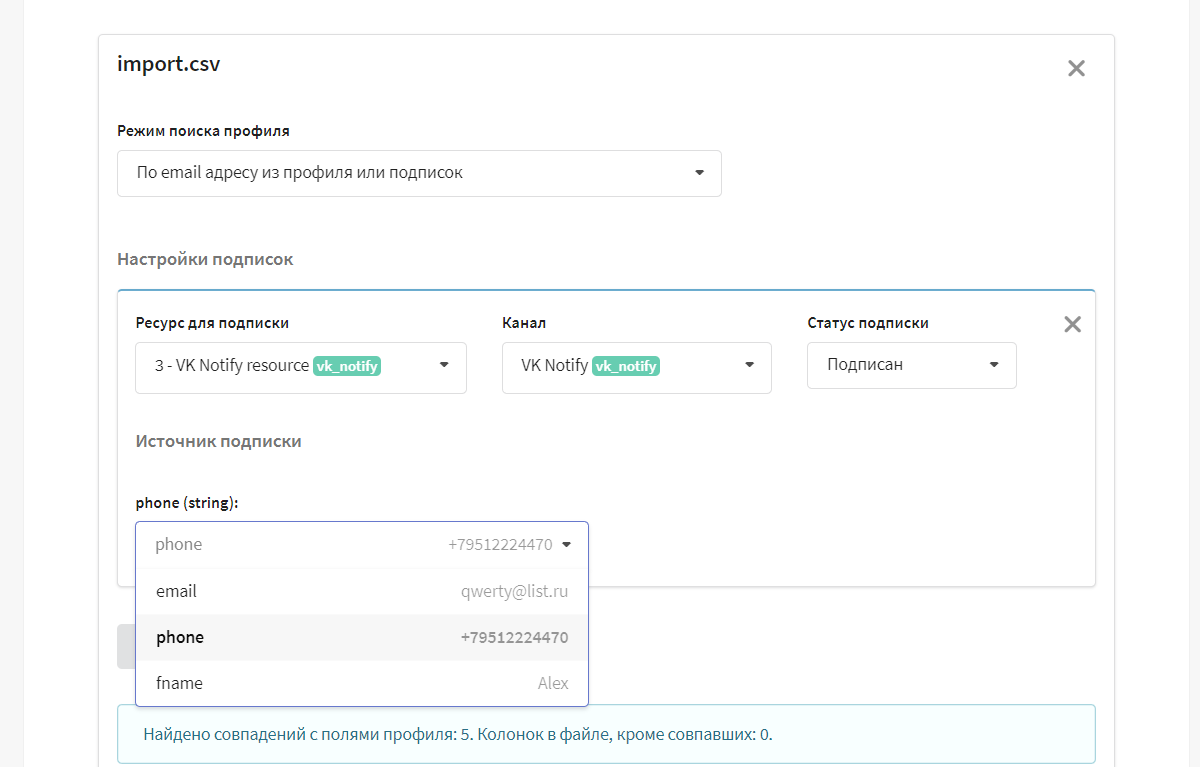
При импорте данных подпишите клиентов на подготовленный ранее ресурс. Для этого выберите VK Notify в качестве канала связи и укажите колонку с телефонами как источник подписки:
подсказка

Если у вас уже есть база профилей, добавьте им подписку на новый ресурс. Есть два варианта:

  • если у клиентов есть подписки на другой ресурс с актуальными номерами телефонов, используйте массовое обновление профилей.
  • если в базе у профилей отсутствуют номера телефонов, то загрузите их, используя импорт профилей в режиме "только обновление".

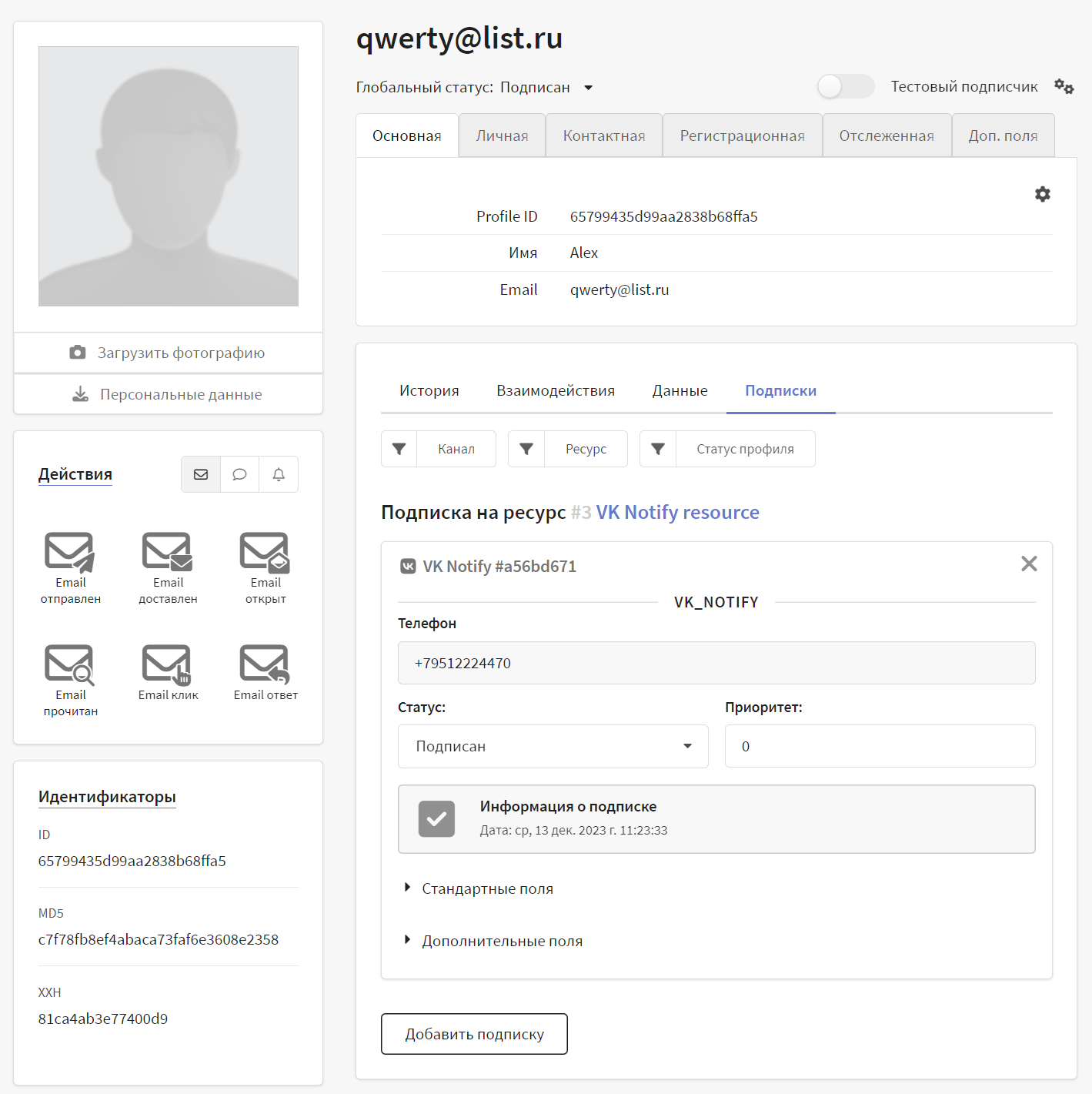
Для каждого импортированного клиента в базе создаётся единый цифровой профиль, объединяющий личные данные, историю действий и подписки на ваши ресурсы. Если при импорте клиенту была успешно добавлена подписка на Notify-канал, эти данные отобразятся в его истории:
Шаг 3: Подготовка контента для отправки​​

Шаблон изначально создается и модерируется в сервисе VK Notify. Динамический контент в шаблоне задается с помощью переменных в формате #переменная#.

В платформе Altcraft указываются значения для этих переменных. Чтобы создать шаблон, в главном меню перейдите в раздел "Шаблоны":

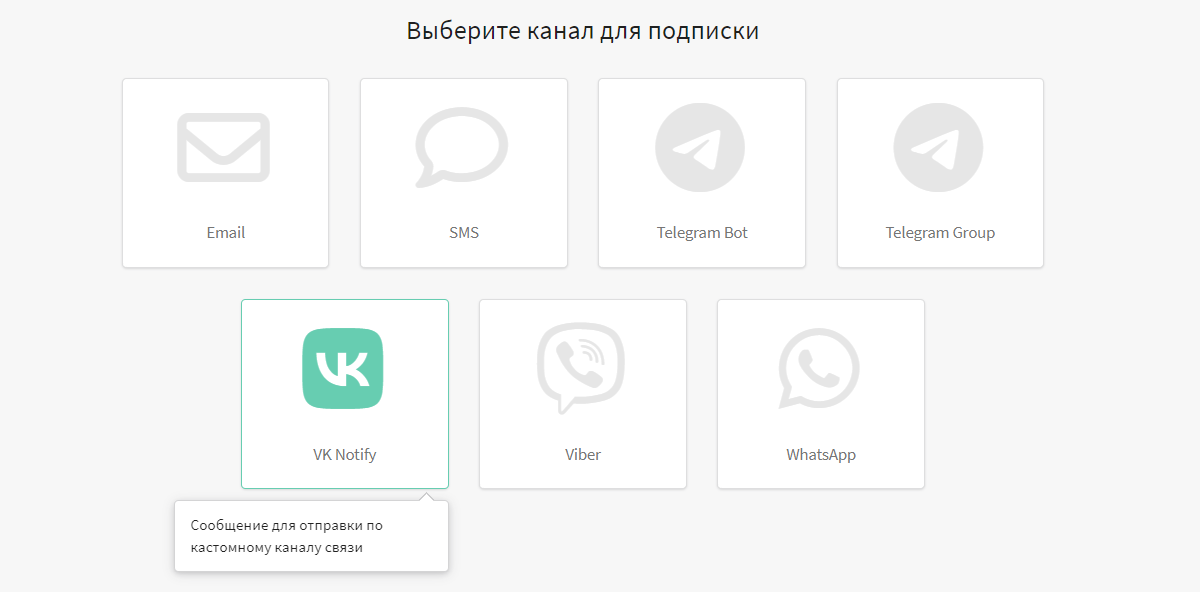
Клик на кнопку "Создать" откроет окно выбора способа создания шаблона. Для работы с VK Notify выберите "Редактор" — "VK Notify".
подсказка

Более детально шаги формирования шаблона описаны в статье "Работа с шаблонами сообщений".

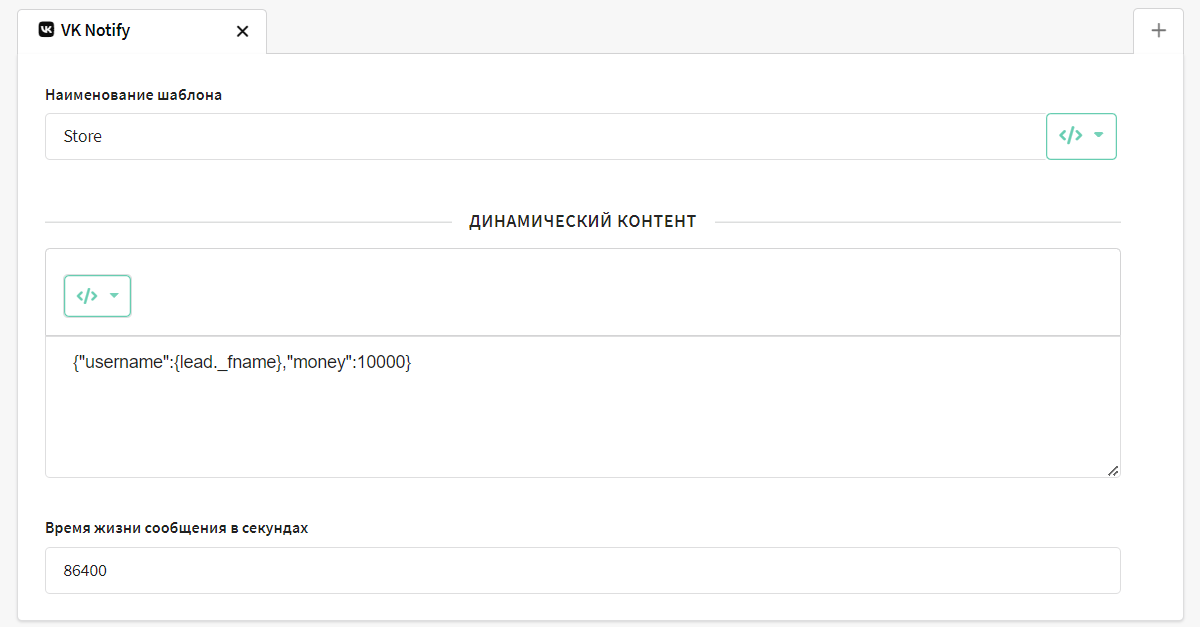
Редактор шаблона VK Notify состоит из полей "Наименование шаблона" и "Динамический контент".

В поле "Наименование шаблона" укажите то же название, что вы использовали в VK Notify. Так вы свяжите шаблоны в обеих системах.

В поле "Динамический контент" вставьте JSON-объект. Объекты JSON определяются внутри фигурных скобок { } и записываются в виде пар "ключ":"значение". Каждой переменной в VK Notify должен соответствовать свой ключ. В качестве значения можно указать текст, число или переменную платформы.

Пример шаблона в сервисе Notify:

"Здравствуй, #username#. 
На Ваш личный кошелек было зачислено #money# виртуальных монет."

Шаблон в платформе Altcraft будет иметь следующий вид:

{"username":{lead._fname},"money":10000}
Шаг 4: Выберите тип рассылки ​​
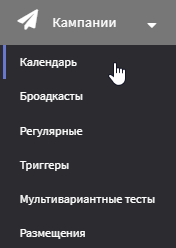
Для отправки любых рассылок используется инструмент "Рассылки".

Если вам нужно произвести разовую рассылку по целой базе профилей или определенному сегменту аудитории, подойдёт Броадкаст.

Если же рассылка будет периодической, ваш выбор это Регулярная рассылка.

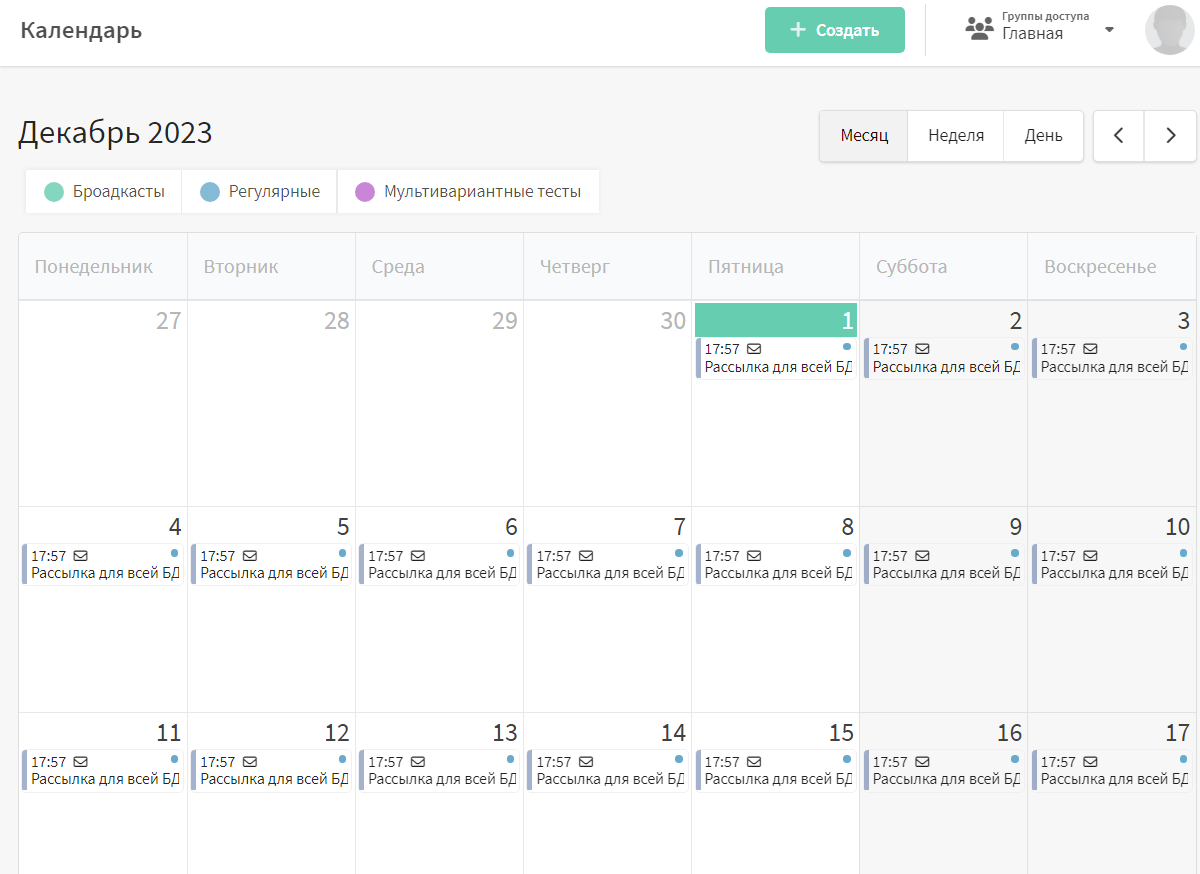
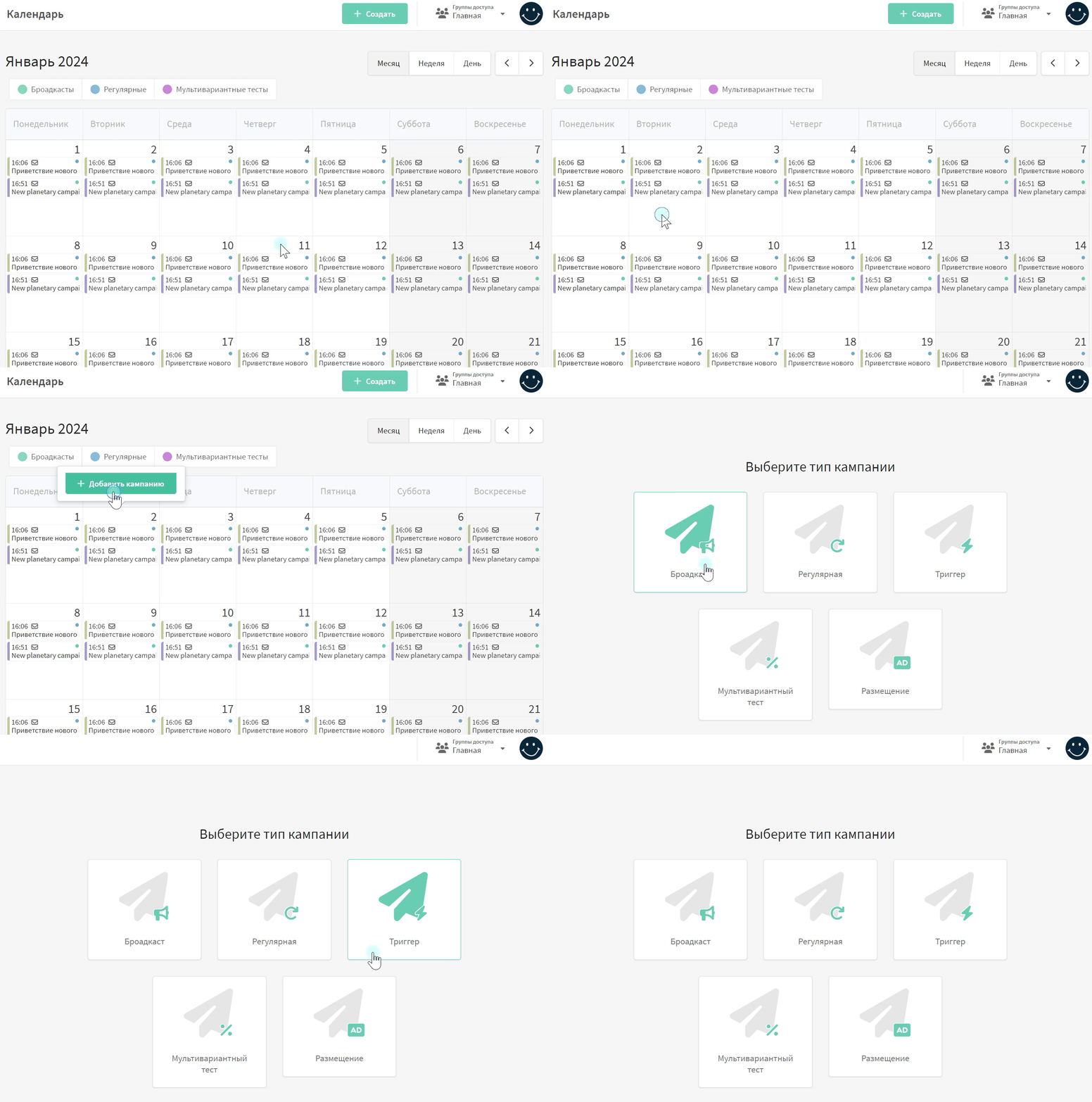
В главном меню выберите раздел "Рассылка" и откройте "Календарь". В нём отображаются все рассылки, отправляемые по расписанию.

Определитесь с датой начала рассылки, а затем нажмите "Добавить рассылку" и выберите тип рассылки:
подсказка

Подробную инструкцию по настройке броадкаста вы найдёте на этой странице.

подсказка

Подробную инструкцию по настройке регулярной рассылки вы найдёте на этой странице.

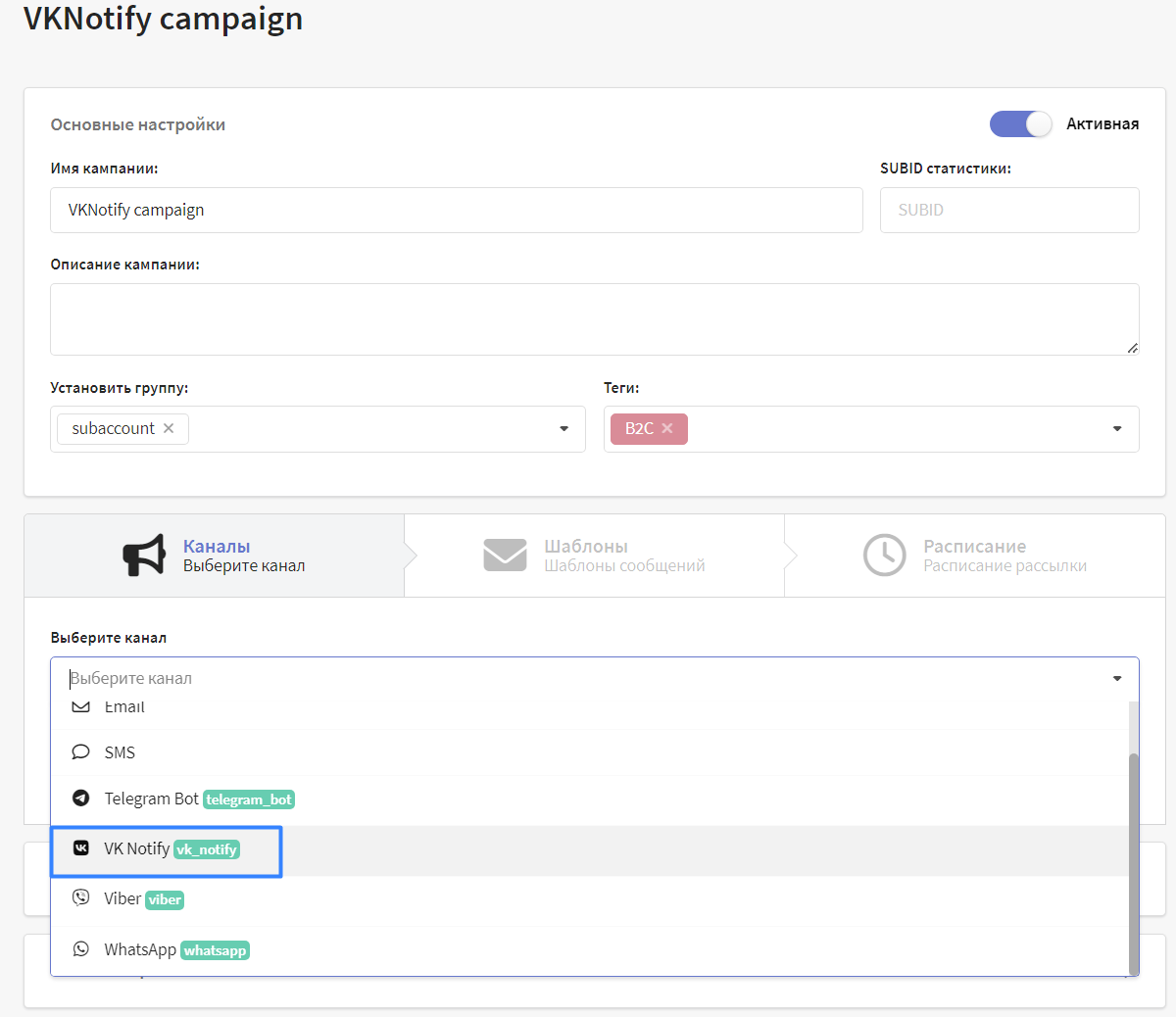
Заполните основные настройки и активируйте рассылку с помощью переключателя в правом верхнем углу. Далее выберите VK Notify как канал связи:
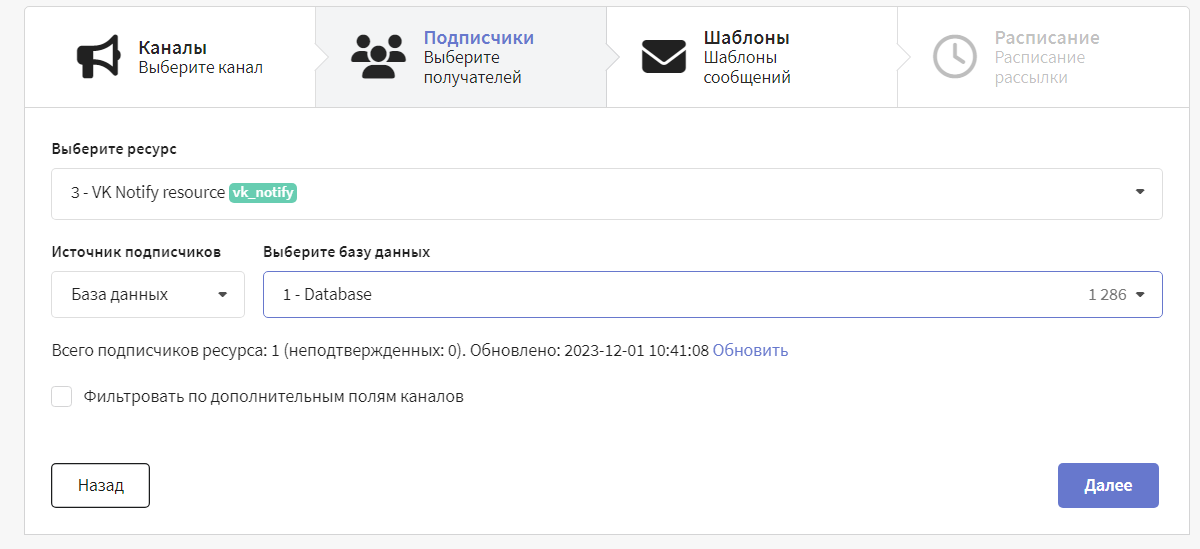
После выбора канала отобразится вкладка "Подписчики". Здесь необходимо определить получателей рассылки. Для этого выберите базу профилей или сегмент, а затем ресурс подписок:
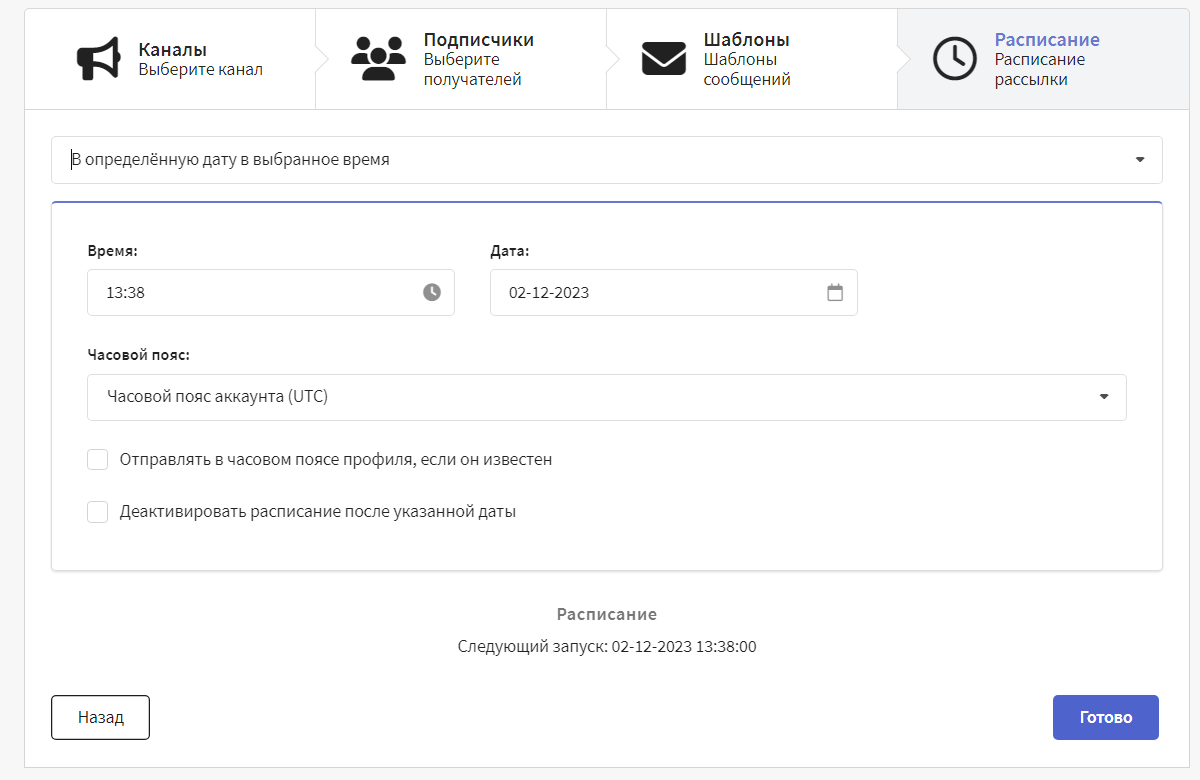
Добавьте в рассылку шаблон сообщения и установите расписание. Например, для броадкаста подойдёт вариант "В определённую дату в выбранное время":
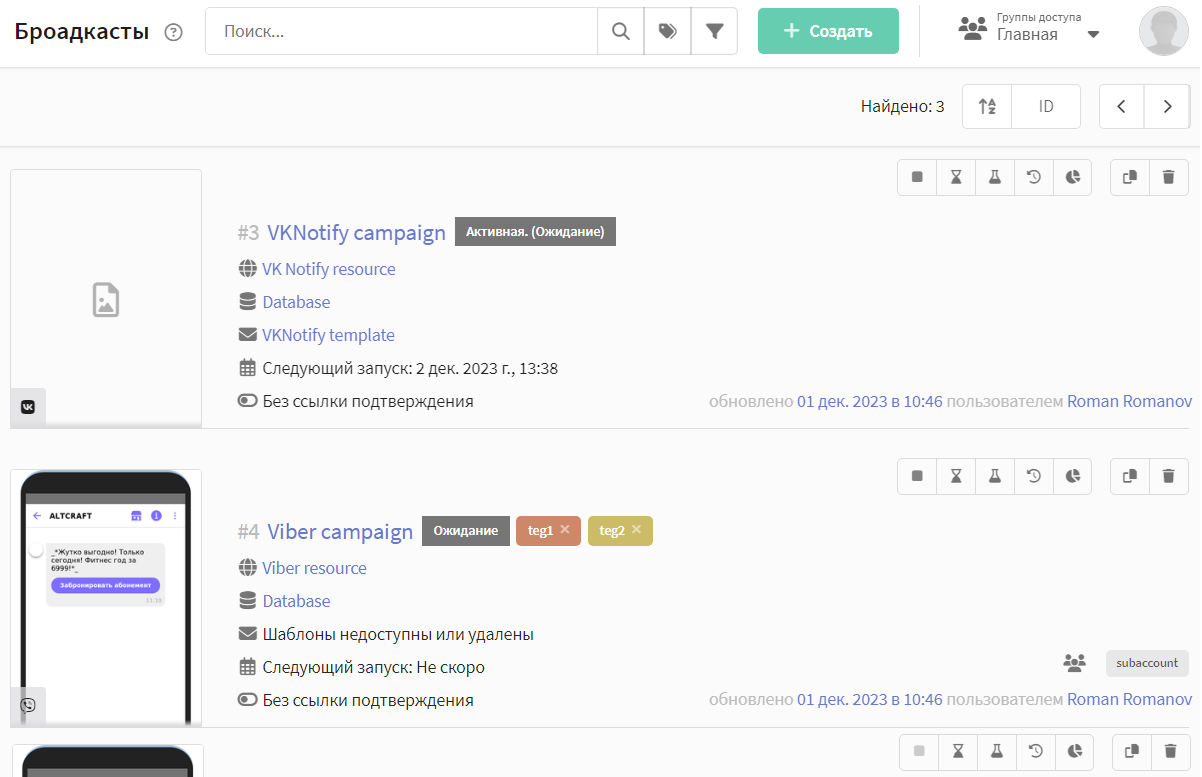
Когда рассылка настроена, сохраните её. Она будет отображаться в списке рассылок соответствующего типа.
подсказка

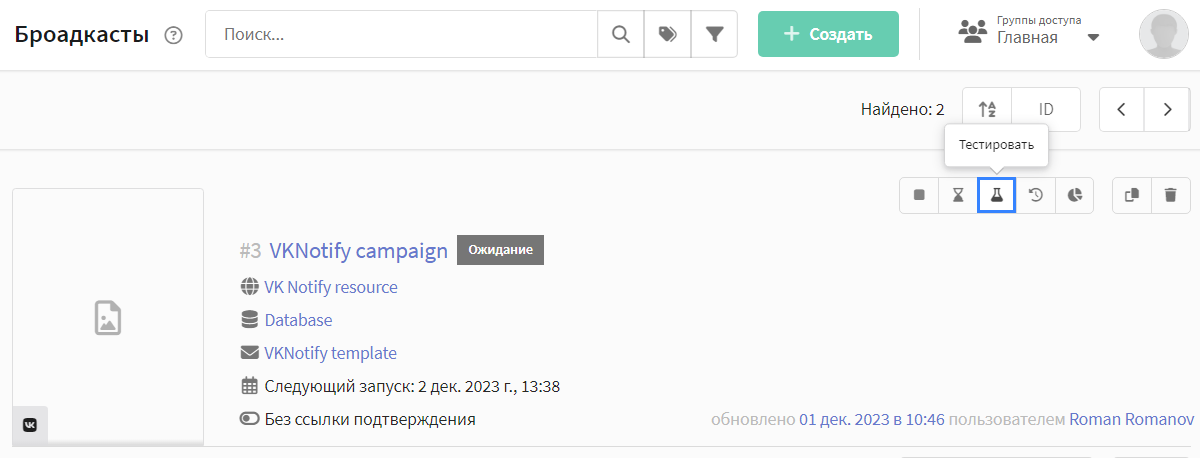
В правой части каждой записи есть меню быстрых действий. С его помощью вы можете сделать тестовую отправку и убедиться, что динамический контент корректно подставляется в сообщение:
Если всё успешно, то, как только наступит день запуска, начнется рассылка. В противном случае, деактивируйте рассылку.

Шаг 5: Оцените эффективность рассылки ​​
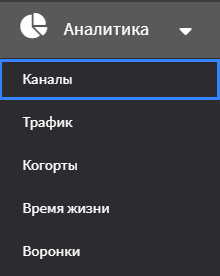
Для оценки результатов ваших рассылок используйте раздел "Аналитика" в главном меню платформы. "Отчёт по каналам" показывает данные по всем событиям, которые отслеживаются в рассылках.

Для VK Notify доступны следующие метрики:

ПоказательОписание
ОтправкиКоличество отправленных сообщений.
НедоставкиКоличество отправленных, но недоставленных сообщений. Возможные причины:

  • Достигнут суточный лимит отправки для сервиса Notify
  • Истек TTL сообщения, т.е сообщение не было доставлено на устройство пользователя в течение допустимого времени.
ДоставкиКоличество успешно доставленных сообщений.
HardbouncedСообщение невозможно доставить, так как у получателя невалидный номер телефона.
ЖалобыПользователь заблокировал получение сообщений от данного отправителя.
ПрочтенияКоличество прочитанных сообщений. Если получатель прочитает сообщение через 24 часа после истечения TTL, то событие прочтения не будет зарегистрировано.
Последнее обновление 12 мар. 2026 г.
Предыдущая страница
Viber™
Следующая страница
MAX Bot
  • Шаг 1: Подключение SMS шлюза​
    • Настройка сендера
    • Настройка виртуального сендера
  • Шаг 2: Подписка клиентов на VK Notify канал​
    • Базы профилей​
    • Ресурсы подписок​
    • Профили клиентов и подписка на ресурс​
  • Шаг 3: Подготовка контента для отправки​
  • Шаг 4: Выберите тип рассылки ​
  • Шаг 5: Оцените эффективность рассылки ​
© 2015 - 2026 Altcraft. Все права защищены.