Перейти к основному содержимому
Altcraft Docs LogoAltcraft Docs Logo
Пользователям iconПользователям
Разработчикам iconРазработчикам
Администраторам iconАдминистраторам
Русский
  • Русский
  • English
Войти
    Документация пользователяС чего начатьFAQТермины
      Обновления платформыarrow
    • v2026.1.76v2025.4.75v2025.4.74v2025.3.73v2025.2.72v2025.1.71v2024.4.70v2024.3.69v2024.2.68.2v2024.1.68
      Хранение и сбор данныхarrow
    • Ресурсы подписокРабота с базами данныхПрофиль подписчикаИмпорт профилей клиентов и обновление данныхИмпорт данных по расписаниюАвтоматизация сбора данных о профилеМассовое обновление профилей клиентовDouble opt-in подпискаСтоп-спискиСвязи между профилямиЭкспорт истории профилейЭкспорт профилейАвтоматическое создание статического сегмента при импортеКак открыть CSV-файлМатчингТипы полей в базе данныхГлобальные контрольные группыМенеджер подписок
      Каналы коммуникацииarrow
      • Email-каналarrow
      • Рекомендации по взаимодействию с ISPНастройка собственного from-доменаНастройка и использование постмастеровБыстрый старт
        Push-каналarrow
        • Mobile Pusharrow
        • Настройка и подключение
            Интеграция приложения с Altcraftarrow
          • Провайдеры: структура push сообщенияОбработка и добавление подпискиРегистрация событий
          Web Pusharrow
        • Предварительные настройки
            Настройка для различных браузеровarrow
          • Apple SafariMozilla ServicesFirebase Cloud Messaging
          Подключение Web Push на сайтПередача данных в платформуМетоды Web Push SDK
            Миграция и перенос подписокarrow
          • Перенос push-подписок из стороннего сервисаКак перенести push-подписки, настроенные для SafariМиграция с OneSignal
      SMS-канал
        Создание рассылки с нуляarrow
      • EmailSMSWeb PushMobile PushWhatsAppViber™Руководство: SMS-рассылка через VK NotifyMAX BotMAX GroupNotifyTelegram BotTelegram Group
      Схема работы каналов коммуникацииРуководство: SMS-рассылка через УТШРуководство: push-рассылка через сервис от "Согласие"
      Сегментацияarrow
    • Статические сегментыДинамические сегментыОбновляемые сегменты
        Условия сегментацииarrow
      • Сегментация по данным профиляСегментация по взаимодействиям с сущностямиСегментация по активности в каналах коммуникацииСегментация по внешним даннымСегментация по внешним SQL-таблицамСегментация по структуре профиля
      Лучшее время отправки (BST)Логические операторы "И" и "ИЛИ"Рекомендации по работе с сегментами
      Шаблоны сообщенийarrow
      • Работа с шаблонами сообщенийarrow
      • Работа в редактореEmail-шаблонSMS-шаблонPush-шаблонMAX-шаблонTelegram-шаблонWhatsApp-шаблонViber™-шаблонNotify-шаблон
        Визуальный редактор для email-шаблонаarrow
      • Интерфейс редактораДобавление элементовЭлементы и их настройкиПользовательские блокиСтили элементаСтруктура элементов
      Блочный редактор для email-шаблонаФрагменты шаблоновИзображения в сообщенияхПерсонализация контента в сообщенияхФормирование таблиц на основе элементов массива
        Переменные и функции Altcraftarrow
      • Использование логических выражений в сообщенияхИспользование циклов в сообщенияхИспользование переменных маркета в сообщенияхИспользование функционала JSONPath
        Динамический контент сообщенийarrow
      • Использование API-контента в сообщенияхИспользование HTML-контента в сообщенияхИспользование JSON-контента в сообщенияхИспользование контента из SQL базы данных в сообщениях
      Импорт и экспорт шаблона сообщенияЭкспорт шаблона из PixcraftИмпорт шаблона из стороннего сервиса
      Рассылкиarrow
    • Календарь рассылокБроадкаст рассылкаРегулярная рассылкаТриггерная рассылкаМультивариантный тест (A/B/n)Тестирование расылокРасписание рассылокРазмещения
      Кампанииarrow
    • Работа с КампаниямиЛокальные контрольные группы (ЛКГ)Ошибка нарушения стратификации при достижении лимитаРасширение аудитории в кампанииРазметка аудитории в кампаниях
      Сценарии автоматизацииarrow
    • Работа со Сценариями автоматизацииУзлы сценарияКлассические сценарии автоматизации маркетингаПриветственный сценарий: пошаговая настройкаАвтоматическое оповещение менеджера через сценарийСценарий брошенной корзины
      Маркетarrow
    • Настройки маркета
        Продуктыarrow
      • Создание продукта вручнуюИмпорт продукта из файлаИмпорт по расписаниюСегменты продуктов и SKUПодготовка YML-файла
      ЗаказыПеременные маркета в шаблонахРуководство: как отправить письмо подтверждения заказа
      Лояльностьarrow
    • Создание и настройка программы лояльностиИнтеграция лояльности с внешними системамиБыстрый стартБазовые кейсы использования программы лояльностиСегменты заказовПромокоды
      Веб-слойarrow
      • Формыarrow
      • Создание формыКонструктор формыОформление формыДействия при активации формыАналитика данныхСвязывание данных канала и формыУсловная постраничная логика в формах и опросахNPS-тестирование
        Пикселиarrow
      • Целевые действия клиентов и скоринг
        Попапыarrow
      • Создание и публикация попапаНастройка попапа в редакторе кодаУправление попапами вручную через скриптАналитика попаповРуководство: попап для подписки на pushБазовые кейсы размещения попапа через Менеджер теговКейс: Создание попапа с виджетом "Колесо фортуны"
        Менеджер теговarrow
      • Настройка и установка Менеджера теговТипы триггеровТипы переменныхСвязывание пикселя и Менеджера тегов
      Отчеты и аналитикаarrow
    • Отчет по каналамОтчёт по трафику
        Сводный отчётarrow
      • Все показатели сводного отчета
      Когортный отчётВремя жизниВоронка конверсииЦелиПрирост аудиторииКарта кликов (Email)Отчет по программам лояльностиОтчёт о возвратахОтчёт о недоставкахОтчет по глобальным контрольным группам
      Интеграцииarrow
    • Синхронизация статических сегментовMAXЯндекс.Аудитории™Аудитории Google AdsFacebook Ads Manager™Область видимости интеграцииWhatsAppViber™Tilda™Yandex AppMetrica™Lpgenerator™VK Реклама™Передаваемые при синхронизации данные
        Интеграция сторонних сервисов с Altcraft через Albatoarrow
      • Подключение Altcraft к AlbatoЗапуск приветственного сценария через AlbatoПередача данных о событииОтправка триггерной рассылкиРегистрация событийИмпорт данных из Google Sheets через AlbatoПередача данных из Altcraft
      Notify
        Захват событийarrow
      • Захват событий AltcraftТипы событий для захватаСтруктуры сообщений захвата событийОтправить JSON-запрос батчемОтправить сообщение в очередь RabbitMQОтправить сообщение в exchange RabbitMQОтправить сообщение в Kafka brokerПредварительное тестирование события
      Настройкиarrow
    • Настройки аккаунтаНастройки атрибутовПоисковые теги: создание и применениеПользовательские ссылкиВиртуальные сендерыПолитики отправки
        Пользователи и разграничение доступаarrow
      • Двухфакторная аутентификация (2FA)
        Подключенияarrow
      • Подключение к Facebook AdsПодключение к Google AdsПодключение к Яндекс.Аудиториям™Подключение к 360dialogПодключение к EdnaПодключение к Devino TelecomПодключение к SMS TrafficПодключение к VK Рекламе™Подключение к MTS OmniChannelПодключение через OAuth2Подключение через Basic AuthenticationПодключение через Token AuthenticationПодключение через Custom AuthenticationПодключение к MAXПодключение к NotifyПодключение к Rapporto
      Журнал аудита
      API-запросы: с чего начатьarrow
    • Импорт и обновление профиляЗапуск триггерной рассылкиОтправка профиля клиента в сценарий
    Архив документацииБиблиотека email-маркетолога
  • Каналы коммуникации
  • Создание рассылки с нуля
  • Notify

Первая Notify-рассылка

к сведению

Согласно политике Notify, в данный момент новые доступы к личному кабинету сервиса не предоставляются.

Поддержка текущих пользователей доступна через техподдержку MAX Business.

Notify — это сервис, предоставляющий компаниям возможность отправлять сервисные и транзакционные уведомления пользователям "ВКонтакте" и "Одноклассников". Уведомления доставляются от официальной группы компании, даже если пользователь не подписан на неё, и могут быть отправлены в виде сервисных сообщений, на которые можно отвечать, или бизнес-уведомлений без возможности ответа.

Сервис позволяет значительно сократить расходы на рассылки, обеспечивая высокую скорость доставки и высокий процент прочтения сообщений. Помимо бизнес-уведомлений пользователям "ВКонтакте" и "Одноклассников", через Notify-канал также возможно отправлять напоминания по SMS.

Шаг 1. Настройте интеграцию​

  1. Откройте раздел "Интеграции" и выберите тип интеграции — Notify:
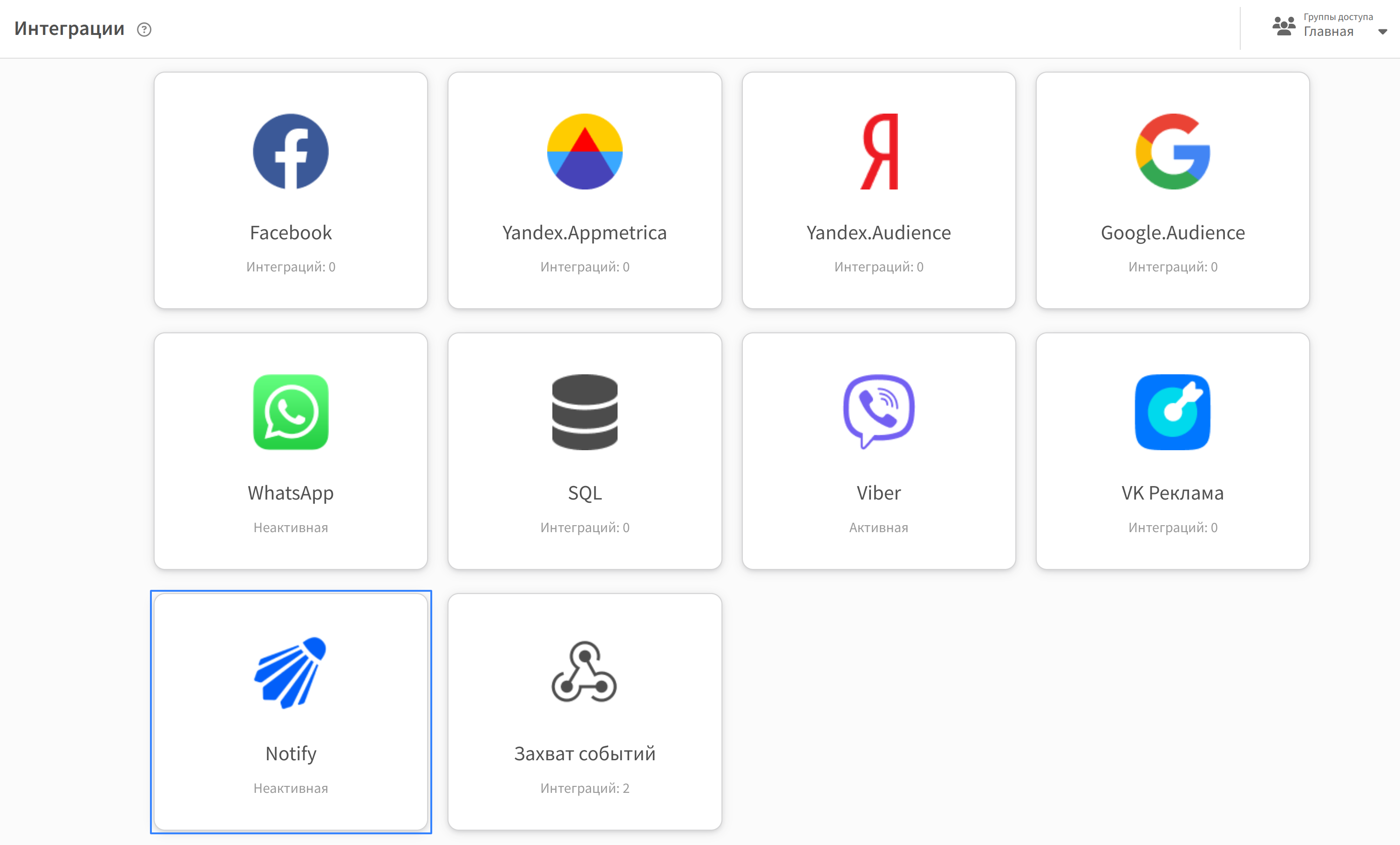
  1. Нажмите "Добавить подключение":

  1. Выберите доступное подключение к Notify:
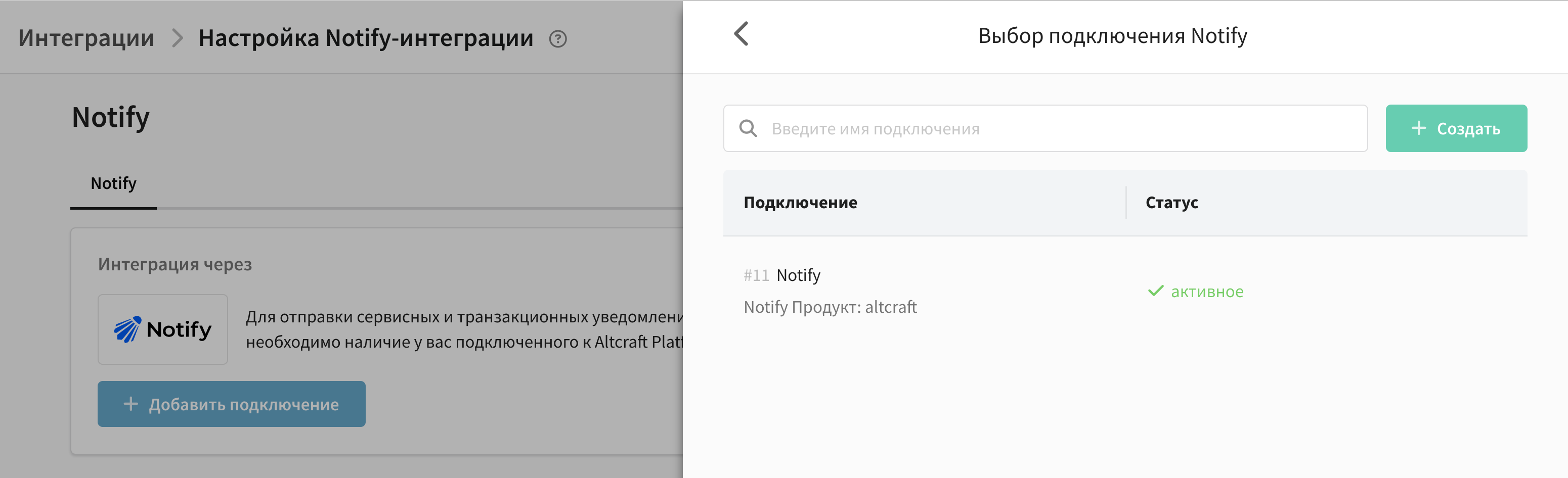
Нет доступных подключений

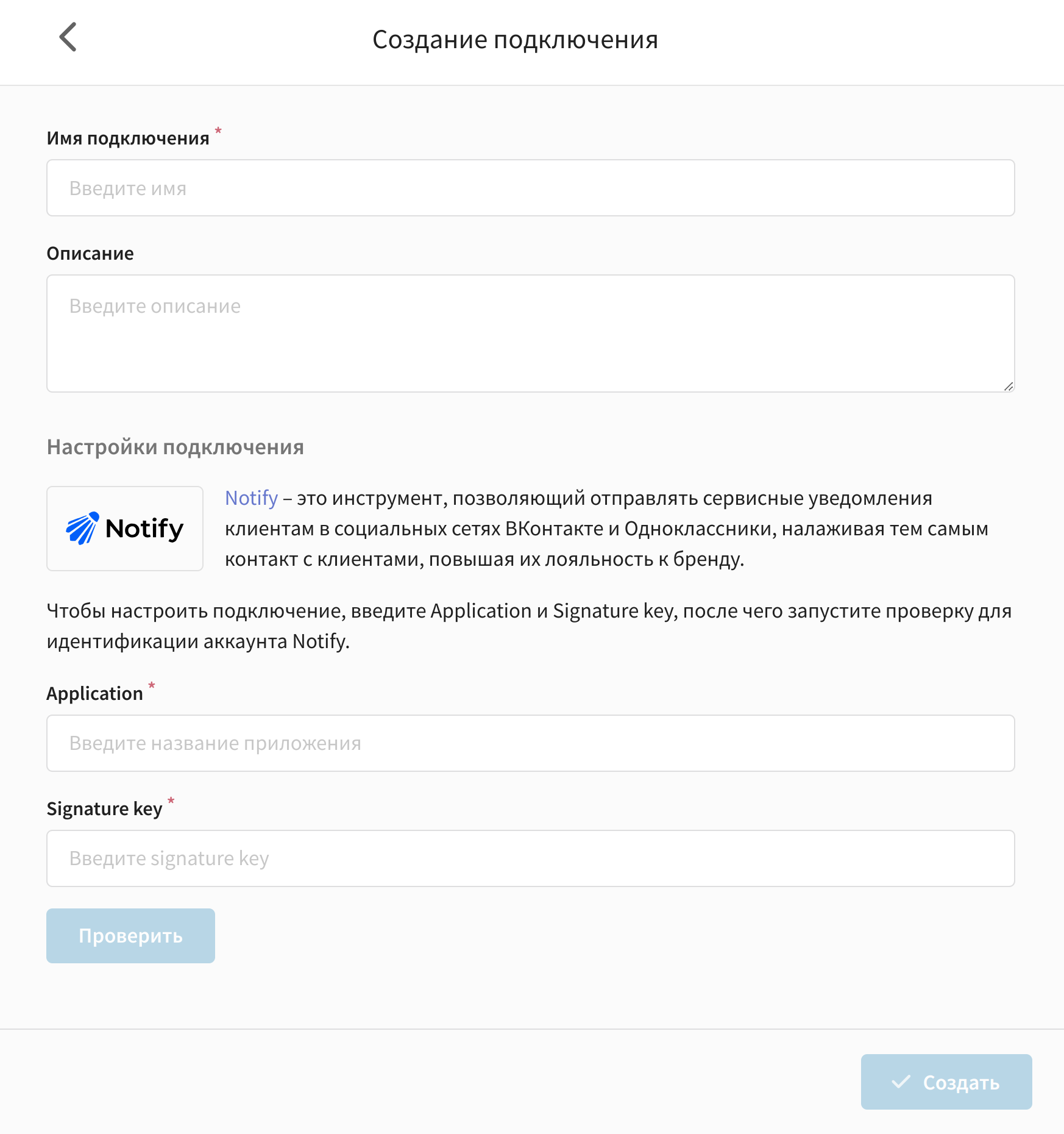
Если вы ещё не настраивали подключение к Notify, вы можете создать его непосредственно в этом окне.

Нажмите "Создать". Введите имя и описание подключения. Далее укажите параметры Application и Signature key и нажмите кнопку "Проверить", чтобы проверить правильность введенных данных. Если данные прошли проверку, нажмите кнопку "Создать" в правом нижнем углу:
подсказка

Подробнее о создании подключения можно прочитать здесь.

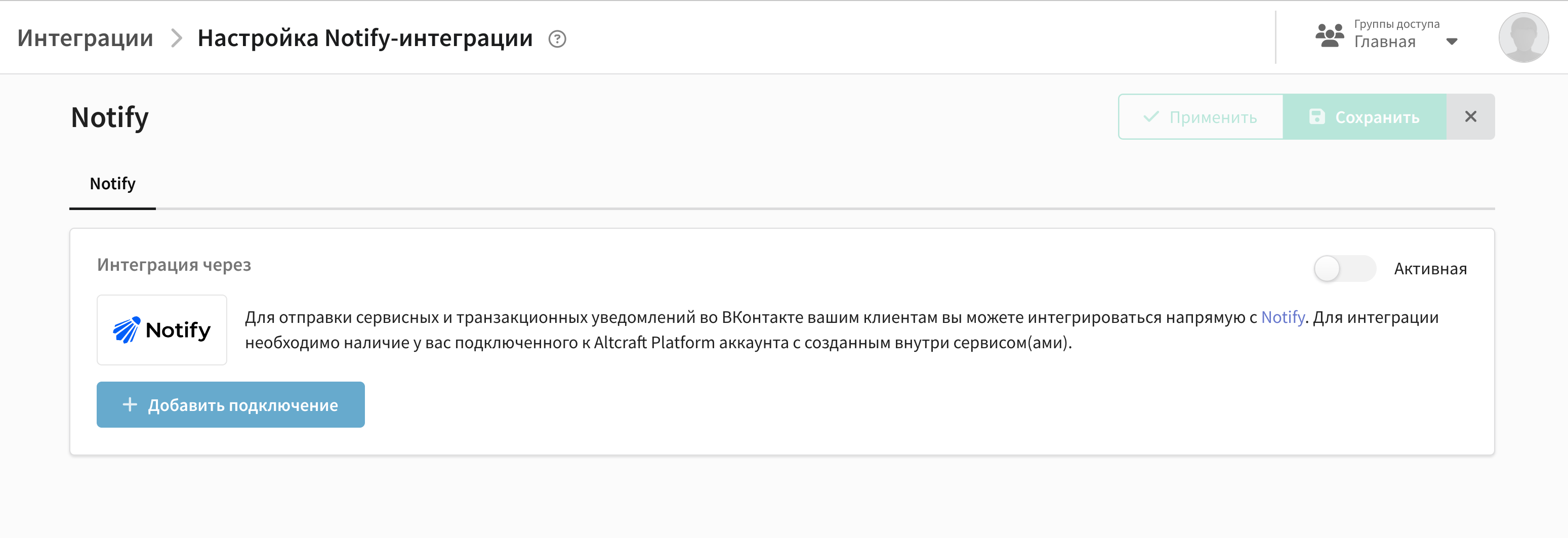
  1. Далее укажите параметры интеграции, для корректной работы они должны точно совпадать с соответствующими параметрами из личного кабинета Notify:
  • Название сервиса — название сервиса для рассылки, обязательное поле.
  • URL-адрес VK Сообщества — ссылка на сообщество Вконтакте, от имени которого будет происходить рассылка.
  • URL-адрес OK Сообщества — ссылка на сообщество в Одноклассники, от имени которого будет происходить рассылка.
  • Email для уведомления о статусе шаблонов — электронный почтовый адрес, на который будут приходить отчеты о статусах шаблонов. Обязательное поле.
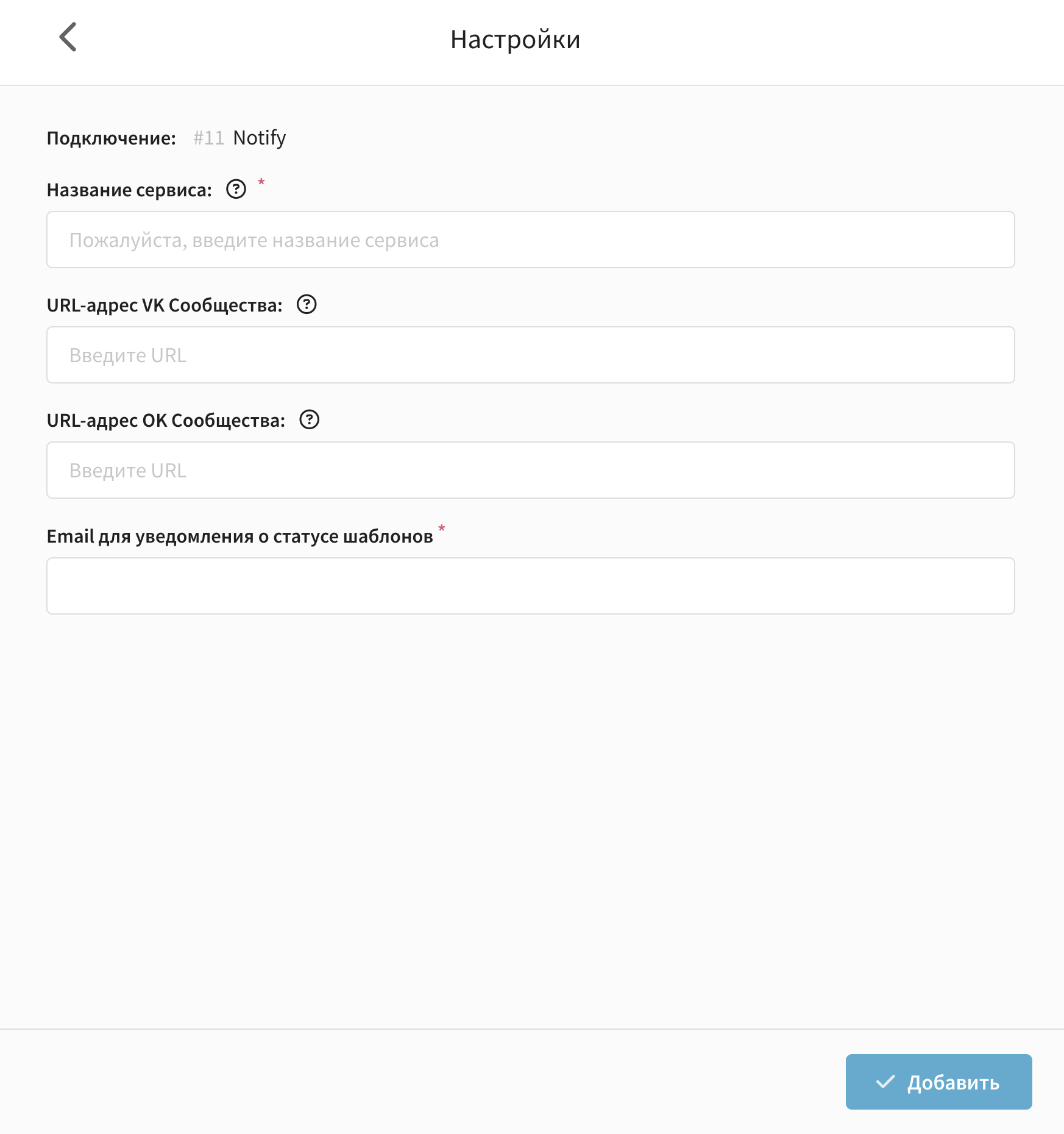
  1. После заполнения полей нажмите кнопку "Добавить". Если введенные данные некорректны, платформа попросит проверить их правильность. Если же данные верны, то параметры сохранятся.

  2. Активируйте интеграцию с помощью переключателя и сохраните её с помощью кнопок в правом верхнем углу.
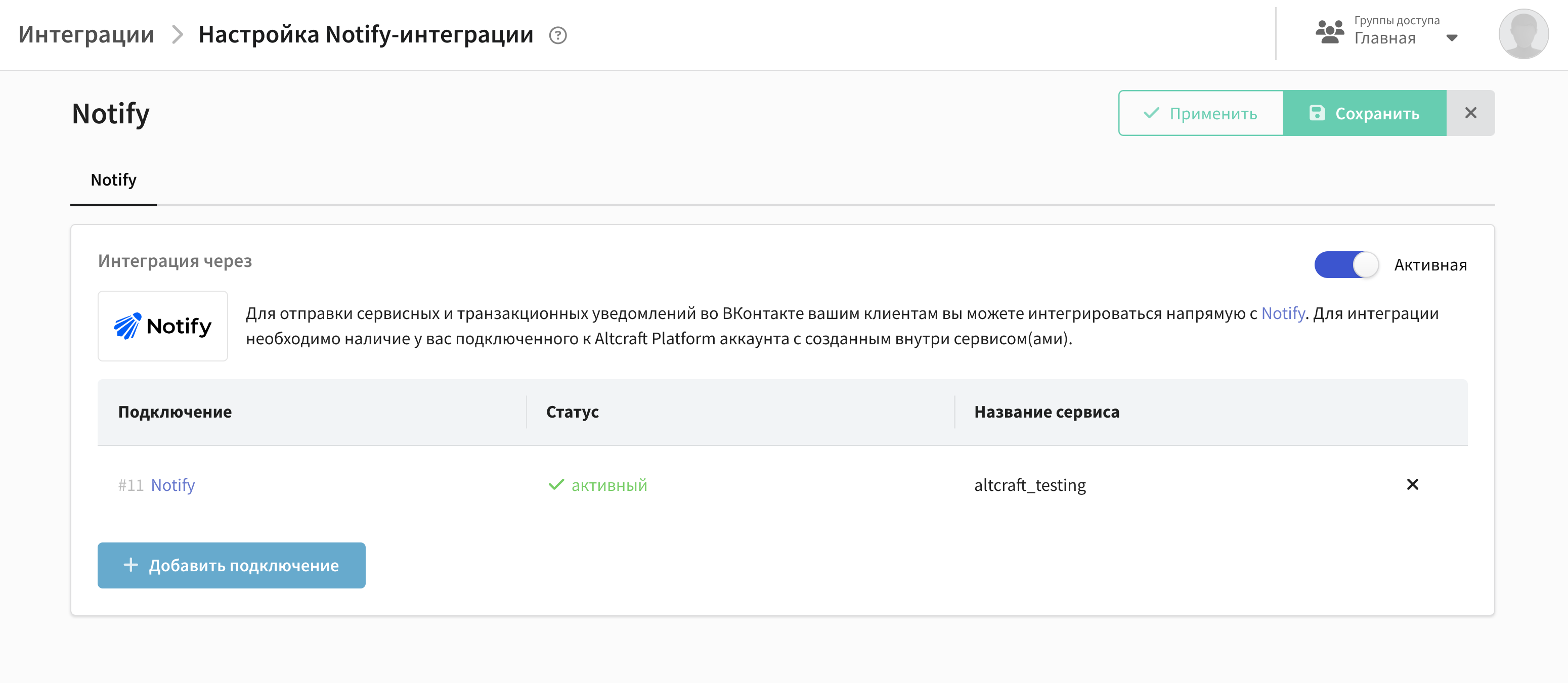
После настройки интеграции вы можете использовать её для добавления Notify-канала в ресурс.

Шаг 2. Подпишите клиентов на Notify канал​

Чтобы подписать клиентов на Notify-канал, выполните следующие действия:

1. Выберите или создайте базу профилей, в которой будут храниться данные подписчиков.

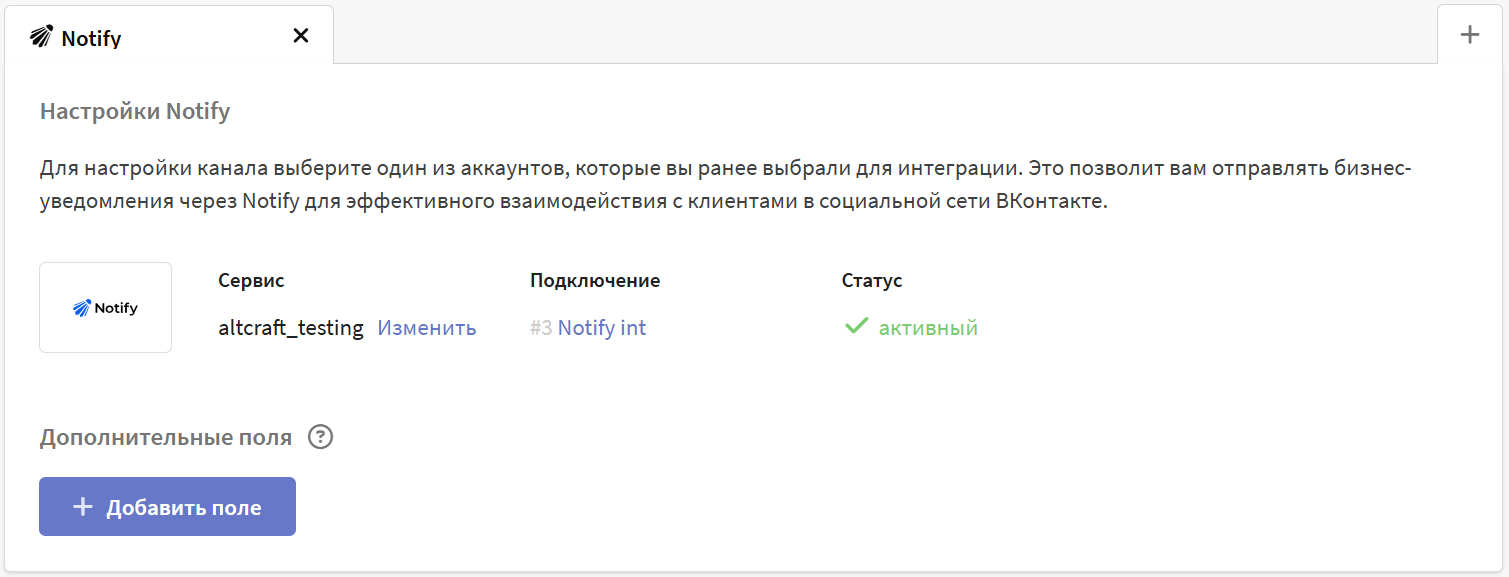
2. Создайте новый ресурс или отредактируйте существующий, добавив Notify-канал. Для настройки канала выберите один из аккаунтов, которые вы ранее выбрали для интеграции.
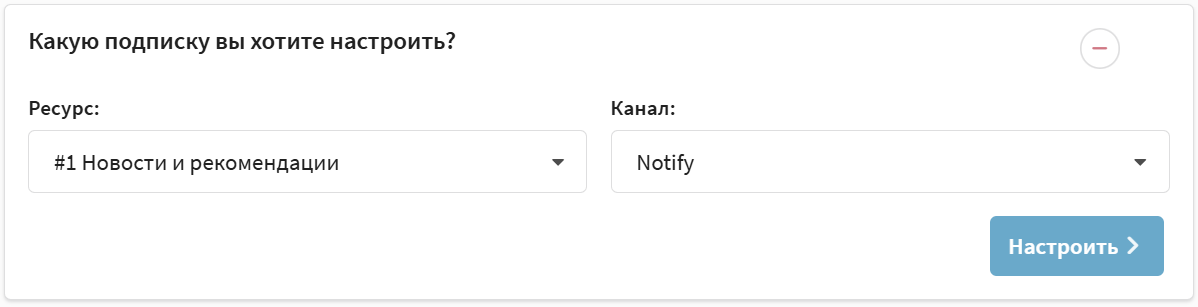
3. Импортируйте данные подписчиков в платформу — например, через файл. При импорте добавьте им подписку на Notify-канал в ресурсе. В данном случае номер телефона является источником подписки.
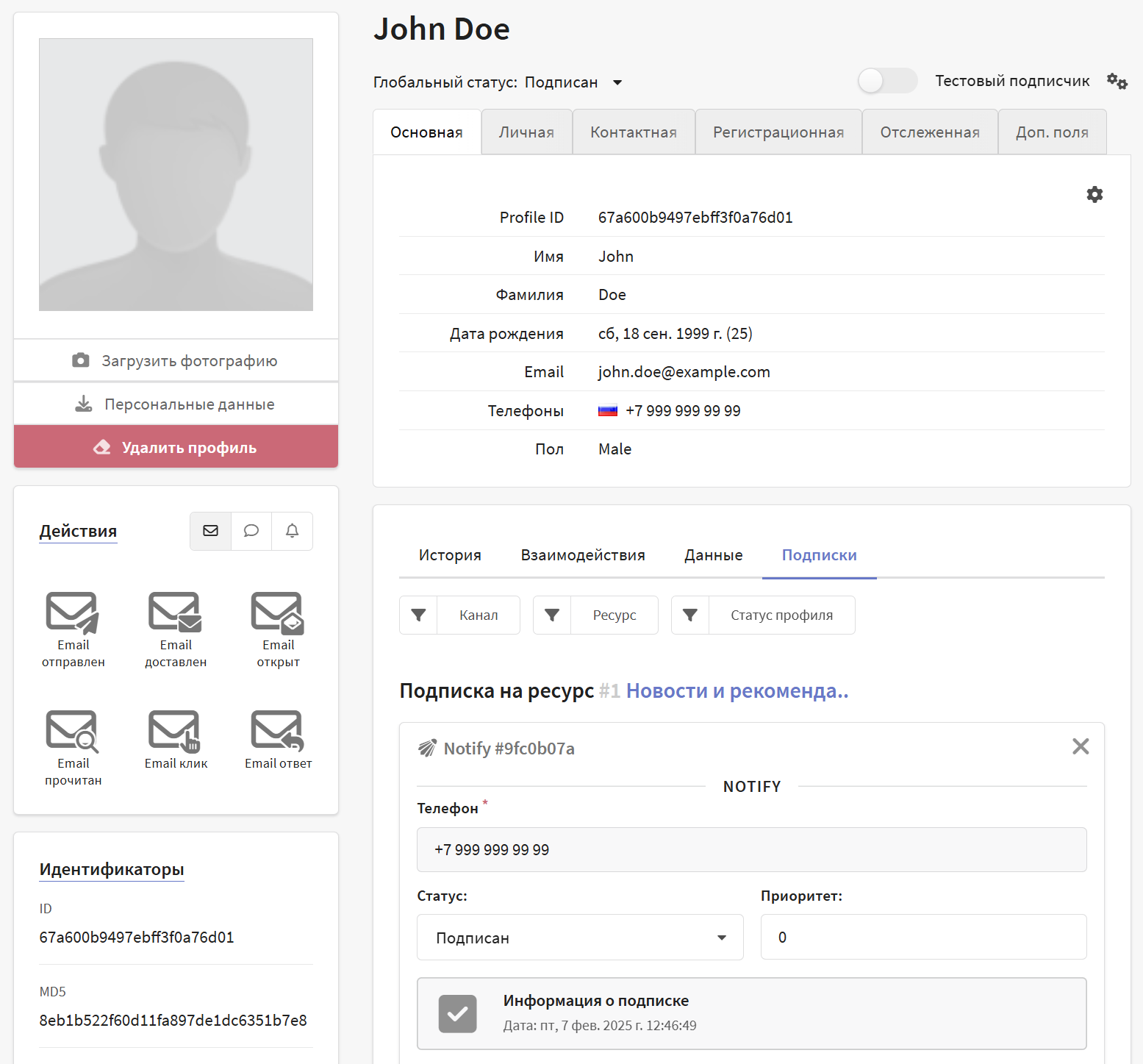
Для каждого клиента будет создан цифровой профиль, объединяющий личные данные, историю действий и подписки на ресурсы. Если при импорте клиенту была успешно добавлена подписка на Notify-канал, эти данные отобразятся в его истории:
Шаг 3. Создайте шаблон сообщения​

к сведению

Для отправки сообщений могут использоваться только шаблоны, прошедшие модерацию в системе Notify.

1. В главном меню откройте раздел "Шаблоны" и создайте новый шаблон с помощью кнопки "Создать" на верхней панели.

2. Выберите способ создания — Редактор и канал отправки — Notify.

3. Заполните основные настройки шаблона.

4. При открытии редактора сообщений для Notify вам будут показаны типовые шаблоны, созданные в вашем личном кабинете Notify. Выберите нужный вам шаблон.
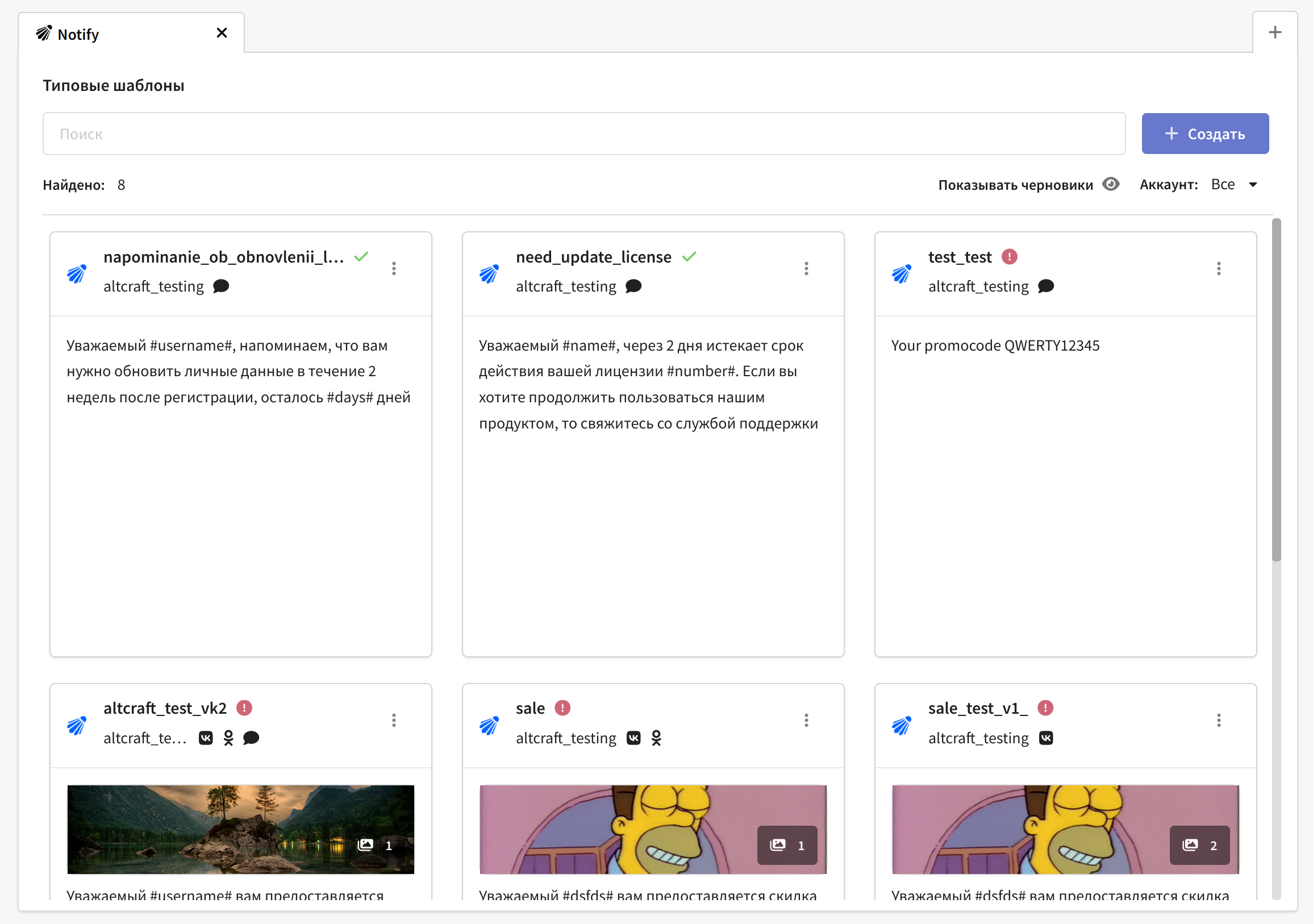
5. Заполните параметры внутри шаблона. Параметры — текстовые блоки, которые меняются для каждого нового сообщения (имя, адрес, название мероприятия, дата и время, ссылка и т.д.). Вы можете вручную прописать значения параметров или добавить переменные Altcraft.
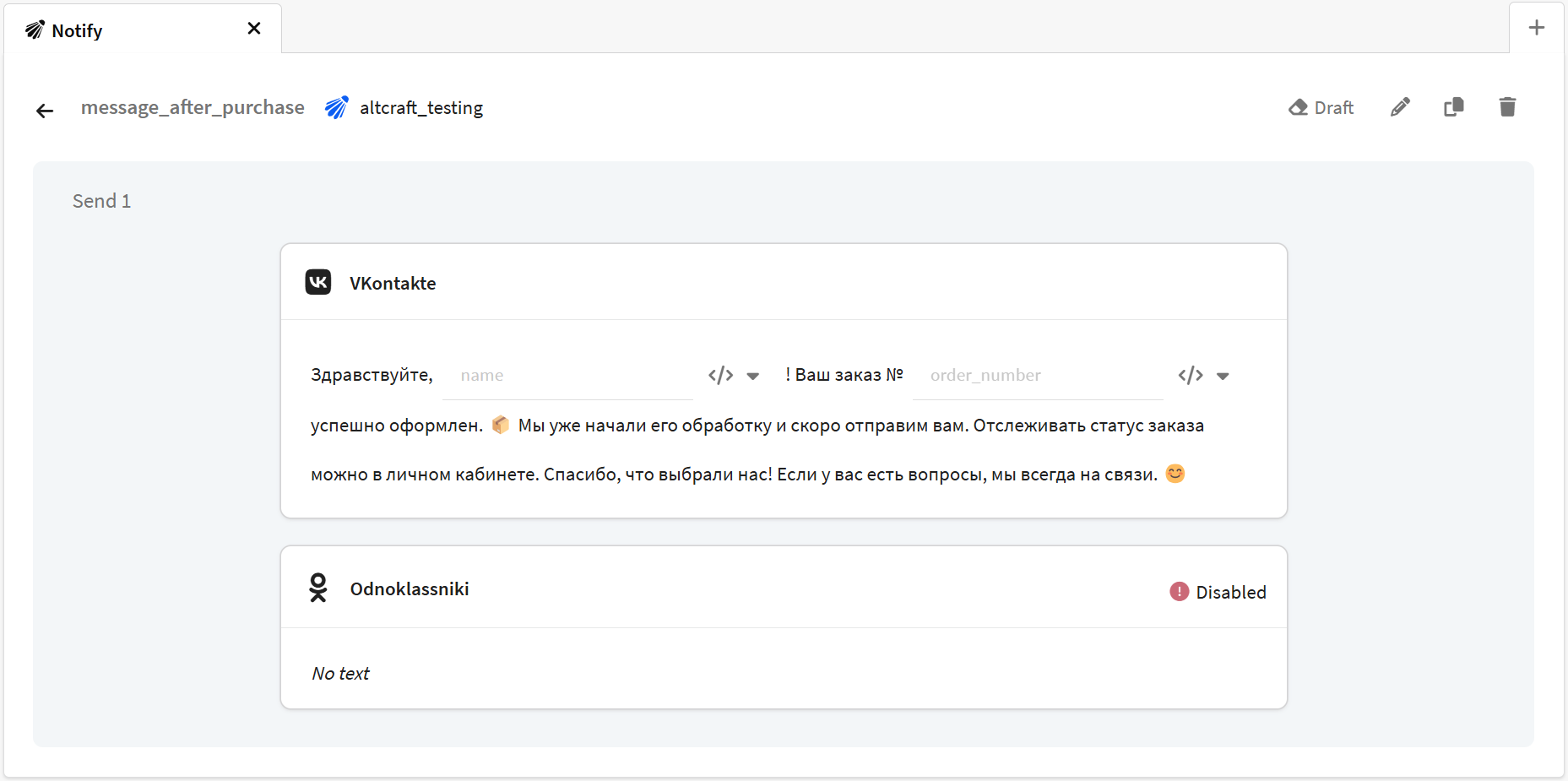
6. Проверьте, как ваши получатели увидят сообщение. Для этого нажмите на кнопку предпросмотра на верхней панели.

7. Сохраните шаблон сообщения.

подсказка

Вы можете также создать типовой шаблон Notify, находясь в платформе. Для создания шаблона нажмите соответствующую кнопку. Откроется окно создания шаблона, в этом окне необходимо указать имя типового шаблона и настроенный в личном кабинете сервис. Больше информации о создании шаблона для Notify-канала вы найдёте в этой статье.

Шаг 4. Запустите рассылку и оцените эффективность рассылки​

1. Перейдите в раздел "Рассылки" и выберите тип рассылки:

  • Броадкаст — разовая рассылка сообщений.
  • Регулярная рассылка — периодическая рассылка.

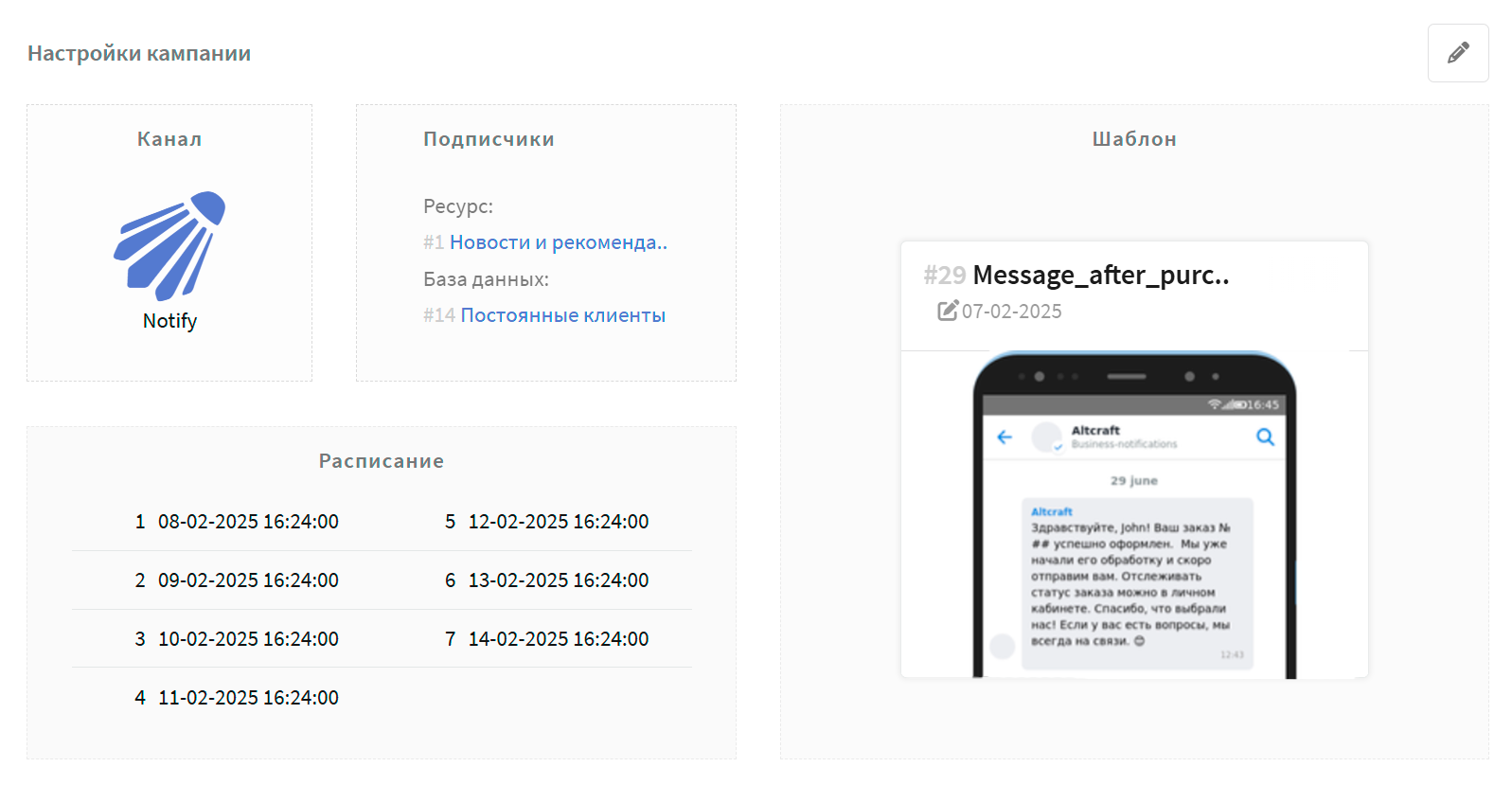
2. Настройте рассылку:

  • выберите Notify как канал связи,
  • выберете настроенный ранее ресурс и аудиторию получателей (база или сегмент),
  • добавьте в рассылку шаблон сообщения,
  • установите расписание.

3. Сохраните рассылку.

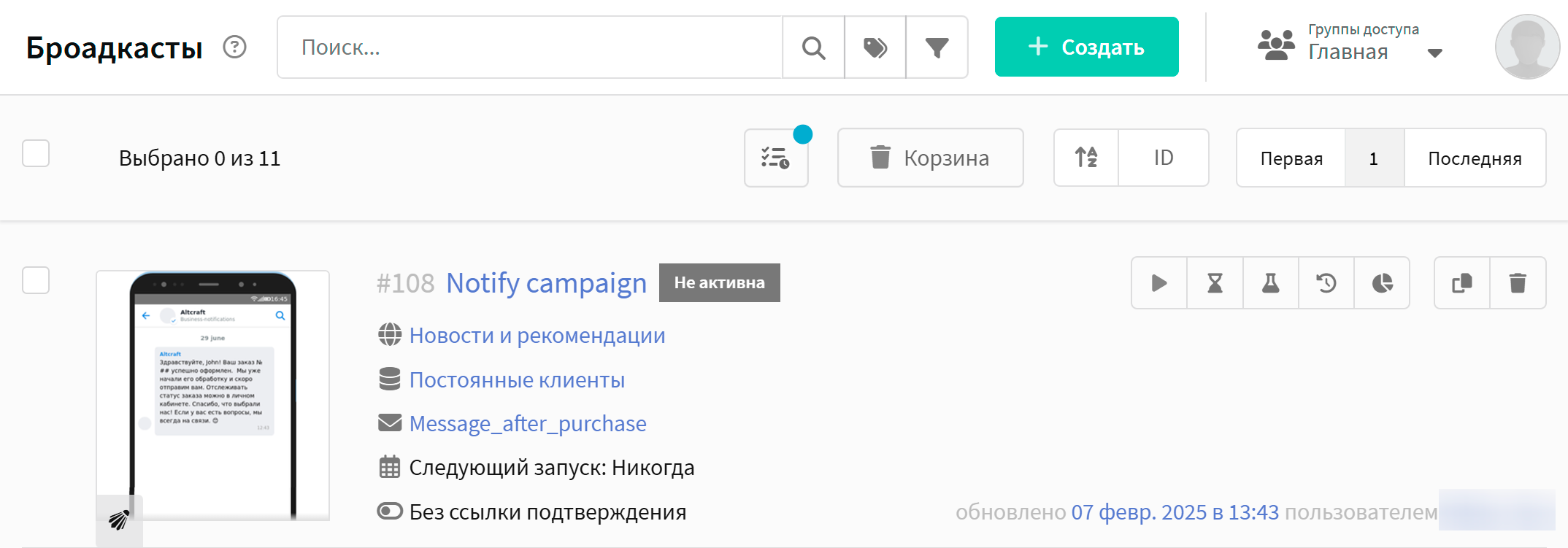
4. Найдите её в списке рассылок выбранного типа и активируйте, кликнув     в панели быстрых действий. Активная рассылка начнёт отправлять сообщения, когда наступит время запуска по расписанию.
Журнал рассылки​

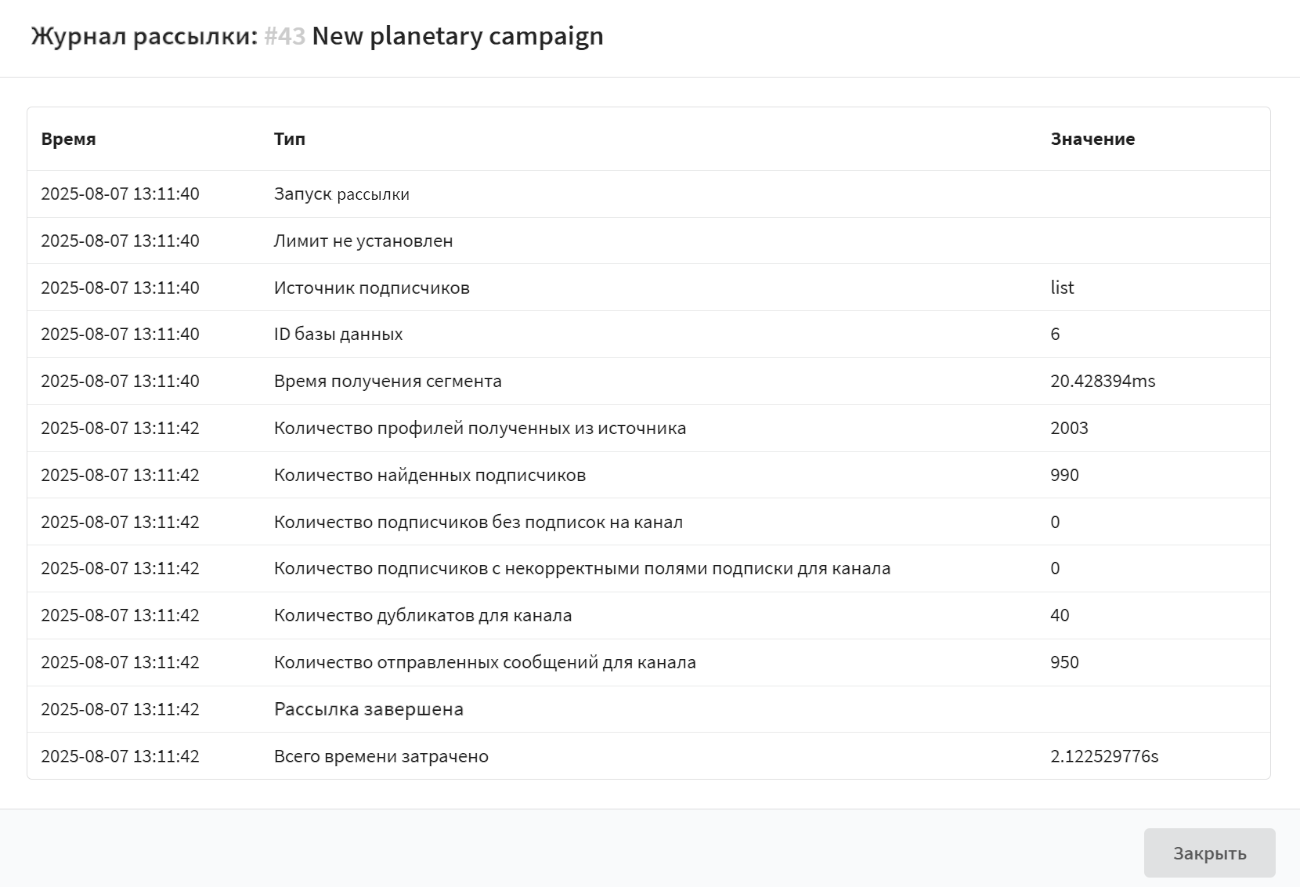
Журнал рассылки — это инструмент, предоставляющий краткую сводку о ходе выполнения рассылки. В нем фиксируются ключевые события, параметры рассылки и статистика, что позволяет выявить возможные проблемы.

Чтобы открыть журнал рассылки, нажмите на кнопку "Журнал" в меню быстрых действий:
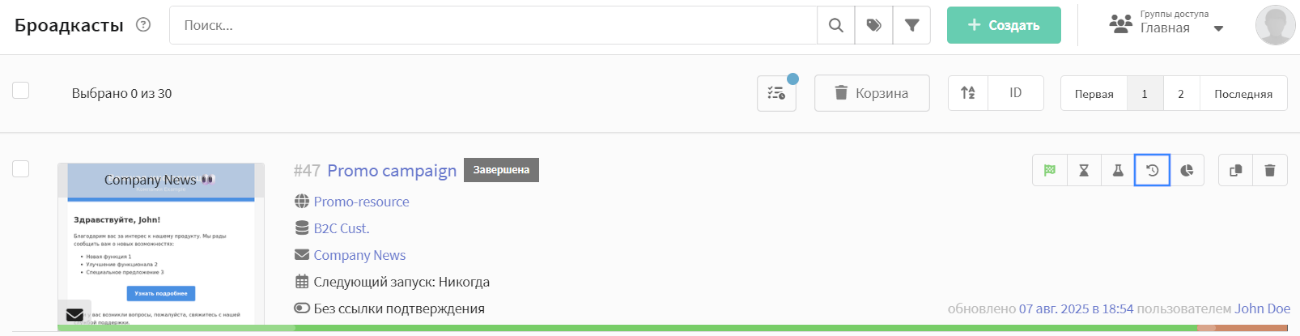

Журнал рассылки содержит следующую информацию:

ТипОписание
Запуск рассылкиВремя начала выполнения рассылки
ЛимитПоказывает, установлен ли лимит на отправку сообщений
Источник подписчиковlist — База данных
segment — Сегмент (если применимо)
ID базы данных / ID сегментаИдентификатор используемой базы или сегмента
Время получения данныхВремя загрузки контактов из источника (мс)
Количество профилей из источникаОбщее число контактов в указанном источнике
Количество валидных подписчиковЧисло пользователей с активной подпиской
Количество подписчиков без подписокПользователи без подписки на целевой канал (0 в примере)
Количество с некорректными полямиОшибки в данных подписки (0 в примере)
Количество дубликатовПовторяющиеся контакты (40 в примере)
Количество отправленных сообщенийФактическое число успешных отправок
Рассылка завершенаВремя окончания рассылки
Всего времени затраченоОбщая продолжительность рассылок

Для более точной оценки результатов вашей рассылки воспользуйтесь отчётом по каналам. Чтобы перейти в отчёт, нажмите на кнопку аналитики     в панели быстрых действий. Отчёт предоставит следующую информацию о рассылке:

  • количество отправленных, доставленных и недоставленных сообщений;
  • количество прочтений и переходов по ссылкам в сообщениях;
  • количество отписок и подписок на Notify-канал.
Последнее обновление 12 мар. 2026 г.
Предыдущая страница
MAX Group
Следующая страница
Telegram Bot
  • Шаг 1. Настройте интеграцию
  • Шаг 2. Подпишите клиентов на Notify канал
  • Шаг 3. Создайте шаблон сообщения
  • Шаг 4. Запустите рассылку и оцените эффективность рассылки
    • Журнал рассылки
© 2015 - 2026 Altcraft. Все права защищены.