Первая рассылка через MAX Bot
MAX-бот — это автоматизированный аккаунт в мессенджере MAX, который взаимодействует с пользователями через чат по заранее заданной логике.
Чтобы отправлять рассылки через MAX Bot, пользователей необходимо подписать на ресурс MAX Bot в платформе Altcraft.
Подписка происходит следующим образом:
- Пользователь запускает бота.
- Бот получает
user_idпользователя. - Этот идентификатор передается в платформу Altcraft через API.
- Профиль подписывается на ресурс MAX Bot.
После этого пользователь может получать рассылки. Ниже показано, как настроить такую рассылку через MAX-бота в Altcraft.
Шаг 1. Создайте организацию и пройдите верификацию
Создание ботов и каналов в MAX доступно только для подтвержденных аккаунтов юрлиц и ИП. Для подтверждения создайте организацию в MAX и пройдите верификацию. Более подробно о создании и подтверждении организации читайте в документации MAX.
Шаг 2. Создайте бота
На платформе MAX для партнеров перейдите в ваш профиль, откройте раздел Чат-боты:
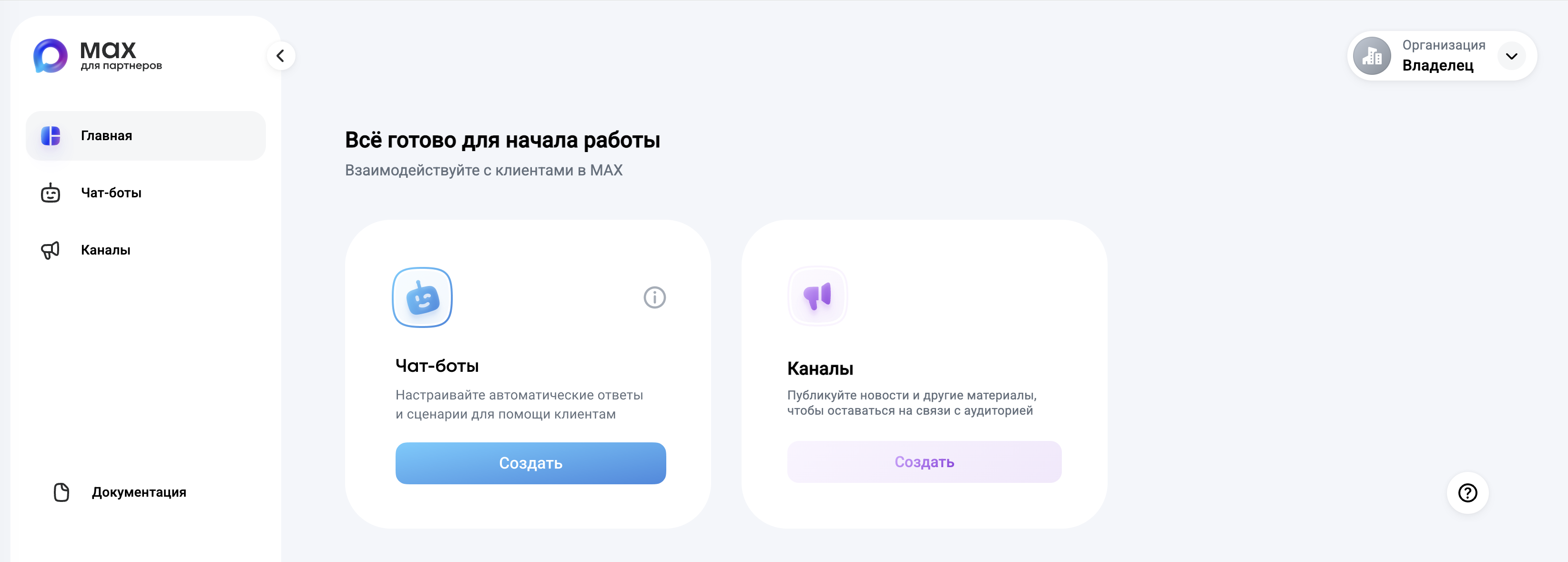
Нажмите кнопку Создать и заполните поля данными:
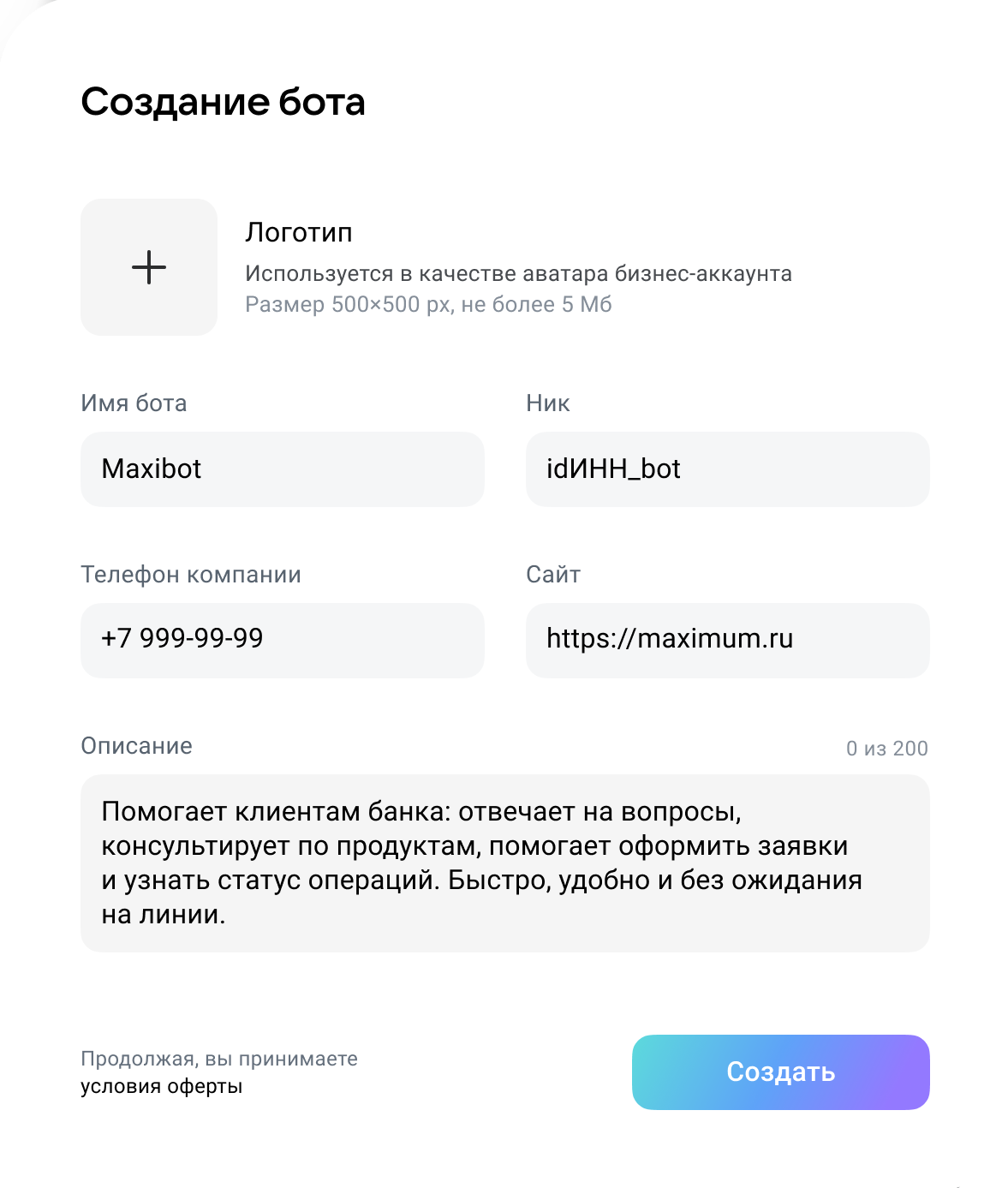
Нажмите Создать. Чат-бот будет отправлен на модерацию.
Более подробно о создании бота можно узнать в документации MAX.
Шаг 3. Подпишите клиентов на MAX Bot в платформе
Перейдите в раздел Данные — База профилей и выберите базу, в которую будете передавать данные пользователей, подписанных на MAX-бота.
Затем в разделе Ресурсы создайте новый ресурс или выберите существующий. В качестве канала используйте MAX Bot:
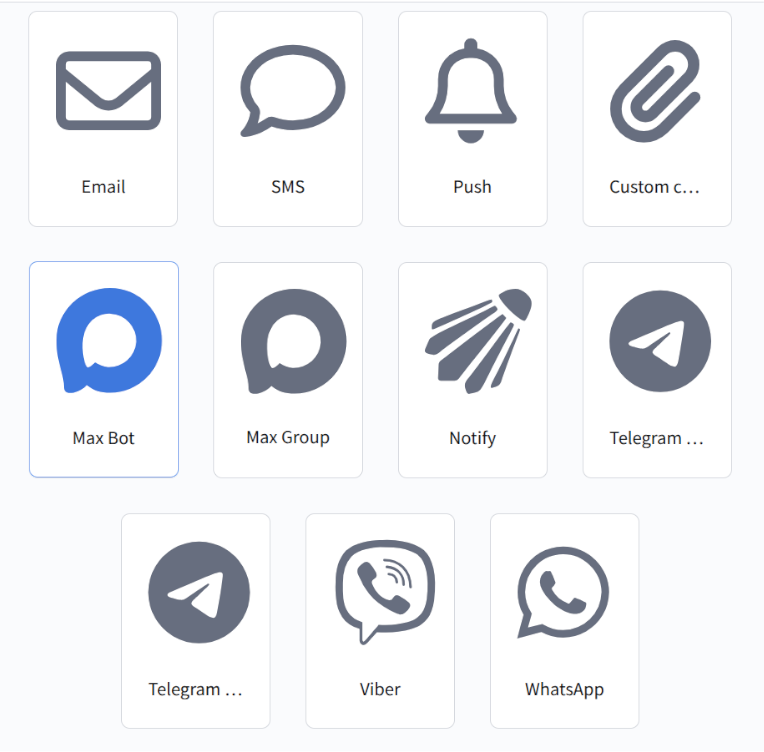
В основных настройках добавьте необходимые базы данных. Укажите трекинг-домен по умолчанию, который будет обрабатывать переходы подписчиков по ссылкам в сообщениях MAX-бота:
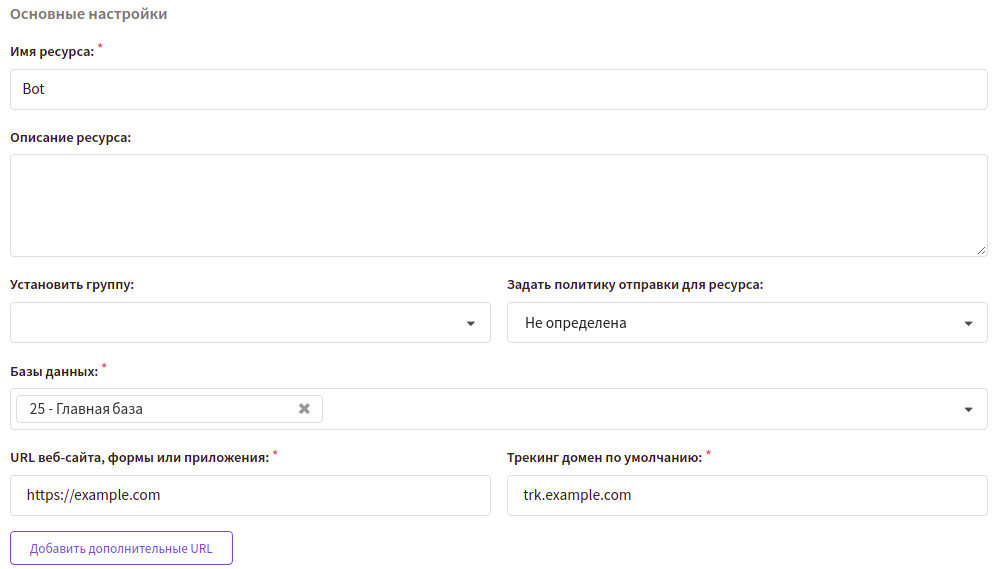
Сохраните ресурс. Теперь необходимо импортировать данные пользователей в базу, подписав их на соответствующий ресурс. В подписку необходимо передать user_id пользователя.
Обратите внимание: со стороны платформы происходит только отправка рассылок. Сбор и передача в платформу данных о пользователях, которые подписались на MAX-бота, в том числе передача user_id осуществляется на стороне клиента. Подробнее о том, как это сделать, читайте в документации MAX.
Пример получения user_id клиента с помощью GET-метода updates
Метод: GET
URL-адрес:
https://platform-api.max.ru/updates
Ответ:
{
  "updates": [
    {
      "update_id": "9f3c2a71-8c4b-4c92-9e57-1d7f2c0b8a11",
      "message": {
        "message_id": "msg_847362915",
        "chat": {
          "chat_id": "7349281745621",
          "type": "private"
        },
        "from": {
          "user_id": "48291057",
          "first_name": "Ivan"
        },
        "date": 1719832145,
        "text": "/start"
      }
    },
    {
      "update_id": "b1a0c5e2-3c91-4a6e-8fbb-5e92c0a47d19",
      "callback": {
        "callback_id": "cb_12984756123",
        "data": "order_create"
      }
    }
  ],
  "marker": "1719832145:7349281745621:msg_847362915"
}
<user_id> — это идентификатор конкретного пользователя, который необходимо передать в платформу.
Шаг 4. Создайте шаблон
Перейдите в раздел Шаблоны. При создании нового шаблона выберите MAX Bot канал или добавьте этот канал для уже существующего шаблона.
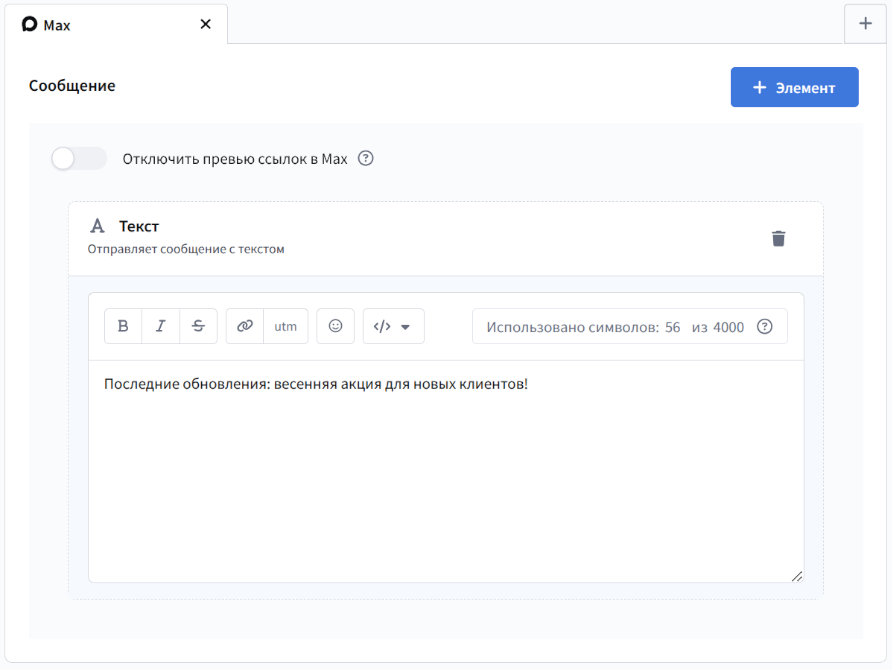
Есть возможность добавлять данные конкретного клиента, а также динамический текстовый контент из внешних источников.
Подробнее о создании шаблона для MAX можно прочитать в этой статье.
Шаг 5. Настройте и запустите рассылку
Откройте раздел Рассылки и выберите подходящий способ рассылки: броадкаст, регулярная или триггерная рассылка.
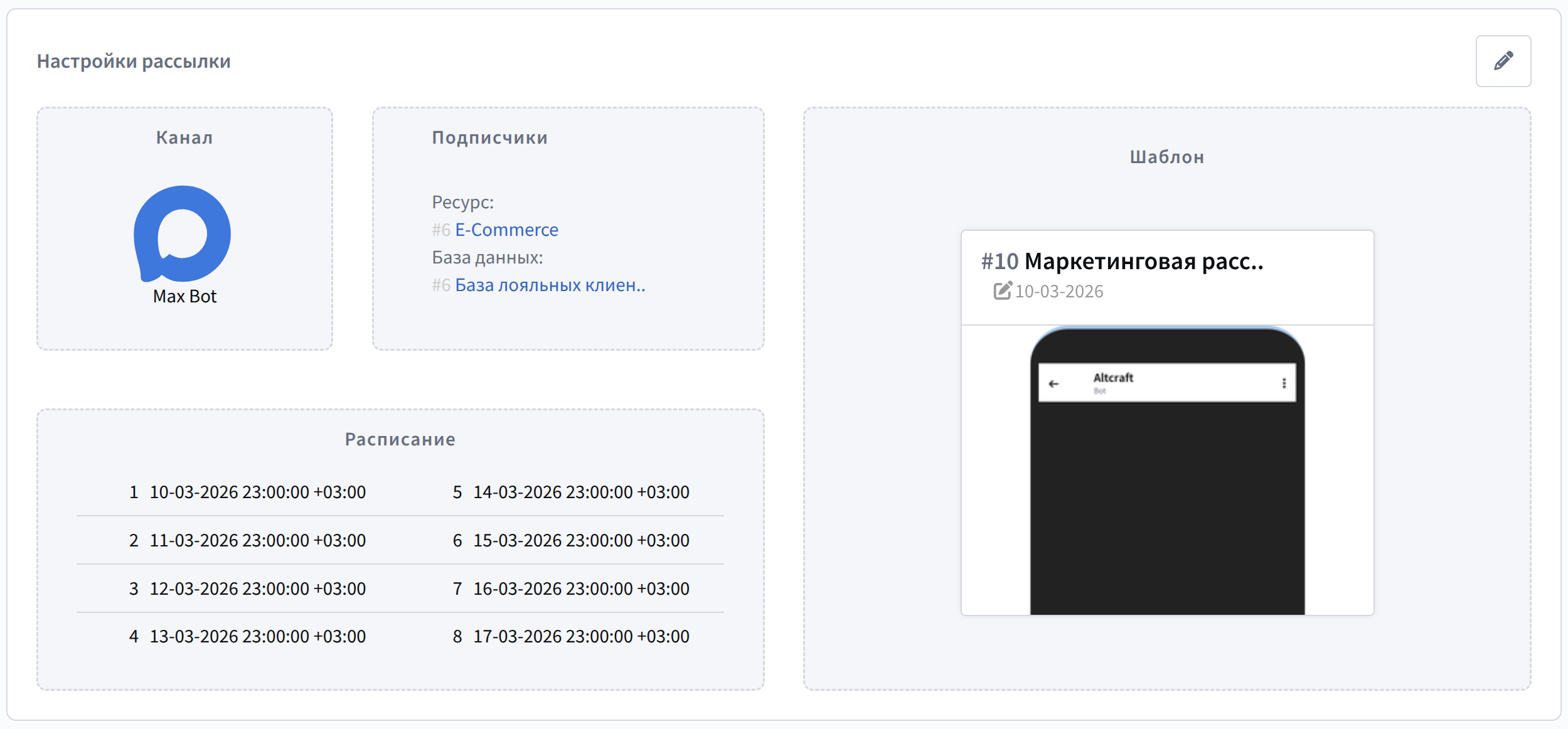
Создайте новую рассылку. После заполнения основных настроек необходимо:
Выбрать MAX Bot как канал связи
Выбрать настроенный ранее ресурс подписок и аудиторию получателей
Добавить в рассылку шаблон сообщения
Установить расписание
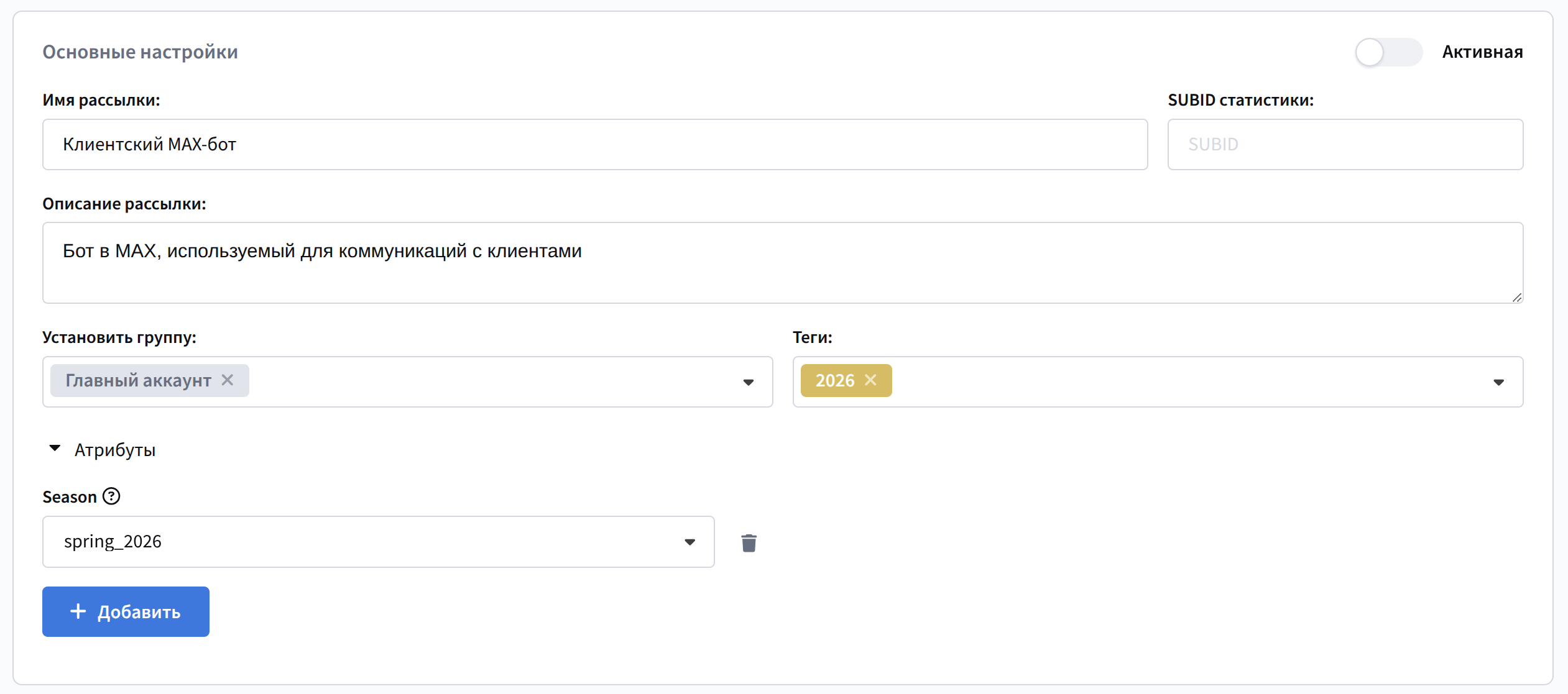
После завершения настройки рассылки сохраните её. Она будет отображаться в списке рассылок соответствующего типа. В правой части каждой записи есть меню быстрых действий. С его помощью вы можете сделать тестовую отправку  и, если всё успешно, активировать рассылку
  :
:
Шаг 6. Оцените эффективность рассылки
Журнал рассылок
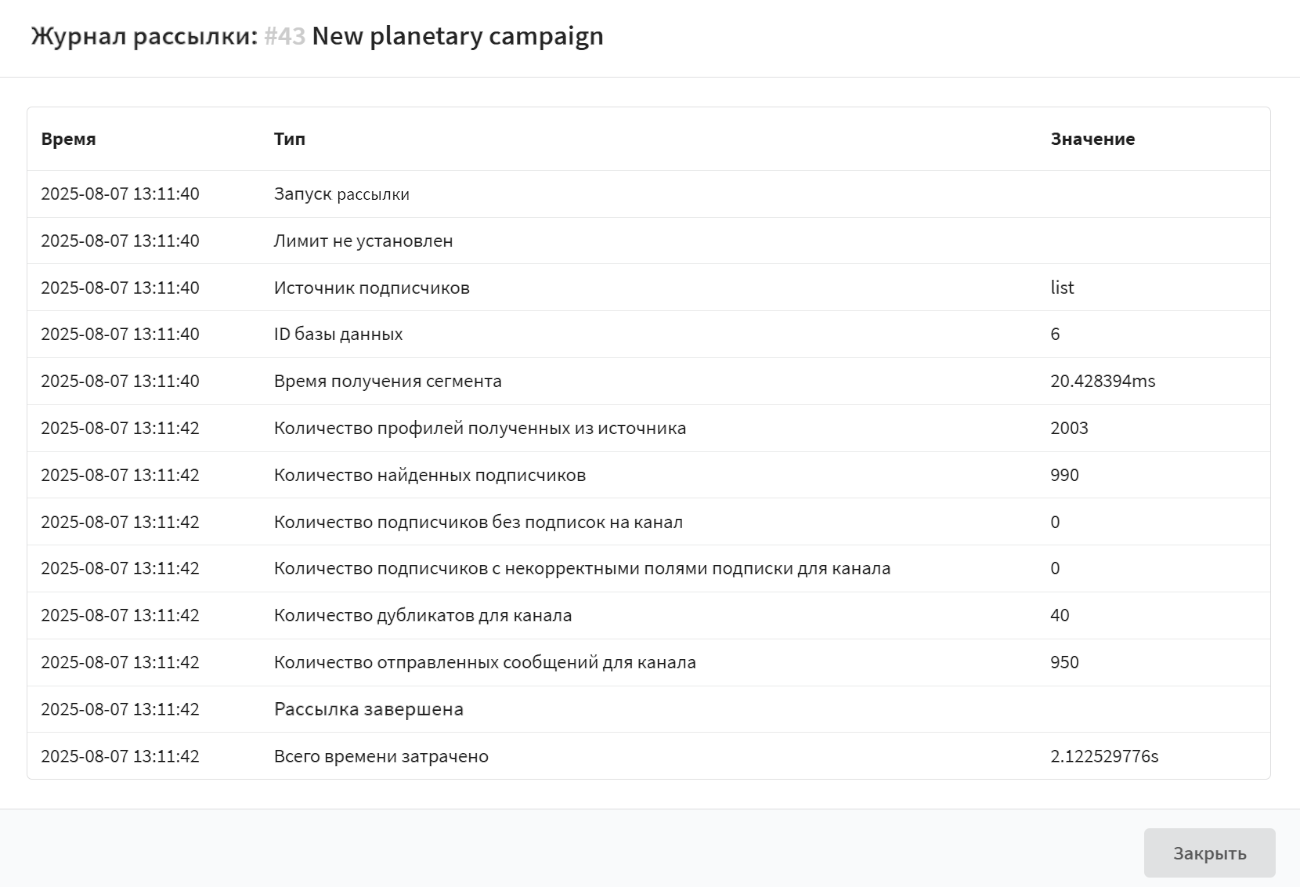
Журнал рассылок — это инструмент, предоставляющий краткую сводку о ходе выполнения рассылки. В нем фиксируются ключевые события, параметры рассылок и статистика, что позволяет выявить возможные проблемы.
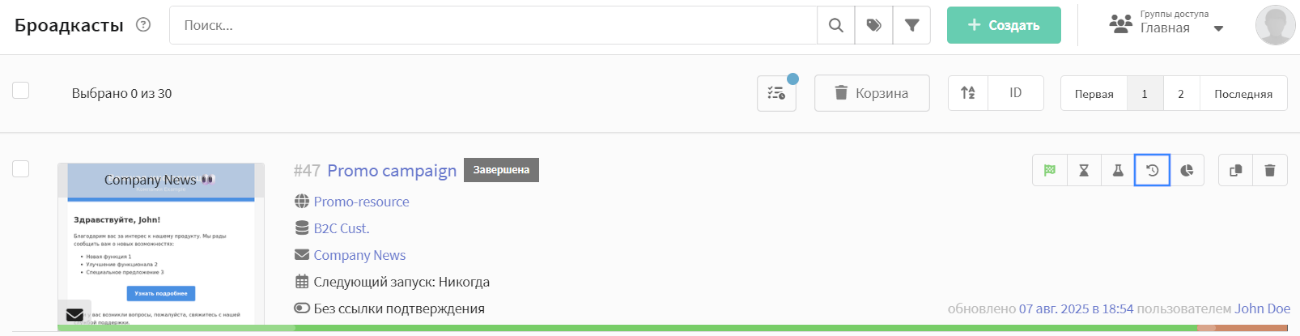
Чтобы открыть журнал рассылок, нажмите на кнопку Журнал в меню быстрых действий:
Журнал рассылок содержит следующую информацию:
| Тип | Описание |
|---|---|
| Запуск рассылки | Время начала выполнения рассылки |
| Лимит | Показывает, установлен ли лимит на отправку сообщений |
| Источник подписчиков | list — База данных segment — Сегмент (если применимо) |
| ID базы данных / ID сегмента | Идентификатор используемой базы или сегмента |
| Время получения данных | Время загрузки контактов из источника (мс) |
| Количество профилей из источника | Общее число контактов в указанном источнике |
| Количество валидных подписчиков | Число пользователей с активной подпиской |
| Количество подписчиков без подписок | Пользователи без подписки на целевой канал (0 в примере) |
| Количество с некорректными полями | Ошибки в данных подписки (0 в примере) |
| Количество дубликатов | Повторяющиеся контакты (40 в примере) |
| Количество отправленных сообщений | Фактическое число успешных отправок |
| Рассылка завершена | Время окончания рассылки |
| Всего времени затрачено | Общая продолжительность рассылки |
Отчеты и аналитика
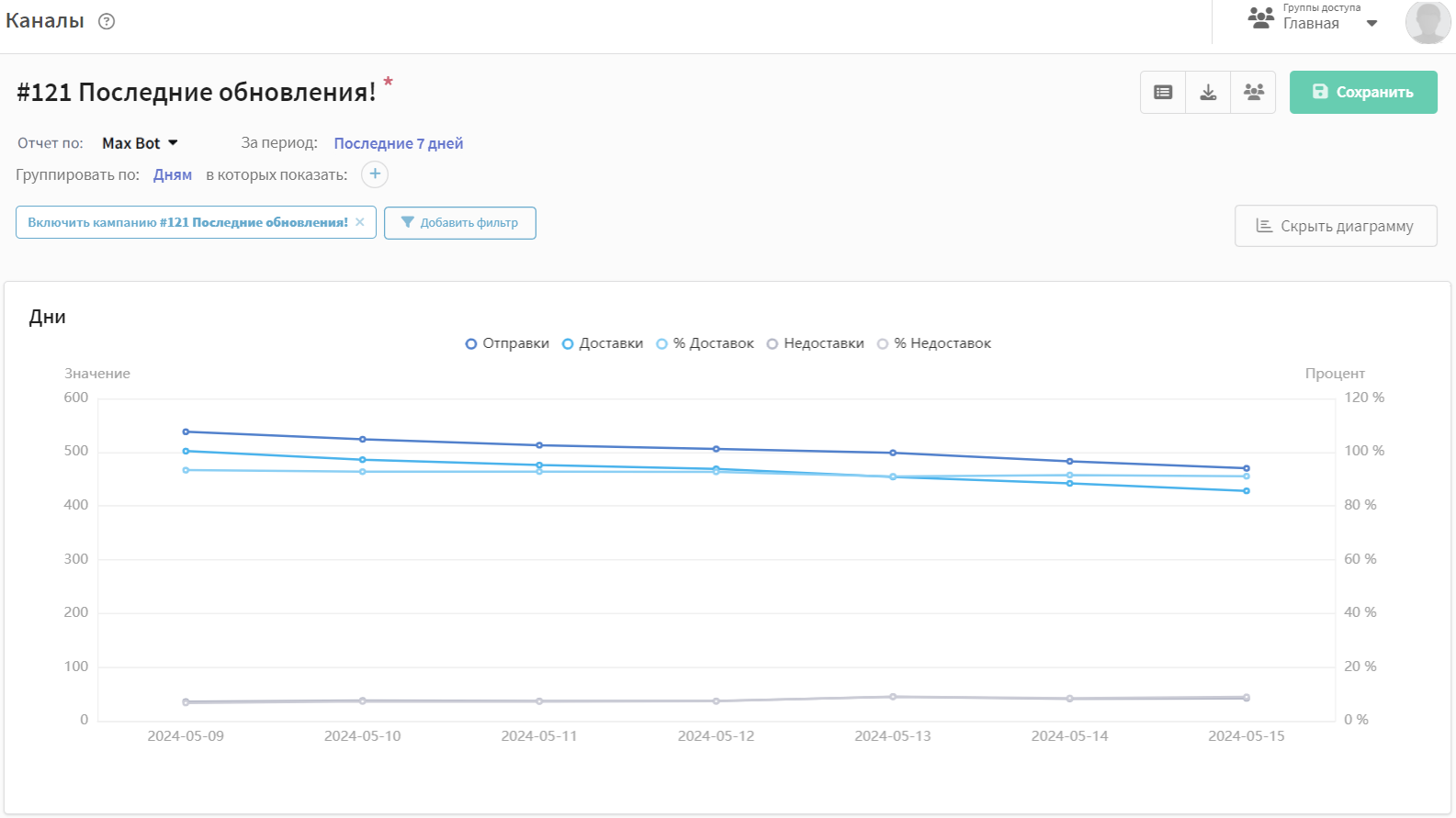
Для оценки результатов текущей рассылки вы можете просмотреть отчет по каналу. Отчет по каналам предоставляет аналитику по одной или нескольким рассылкам.
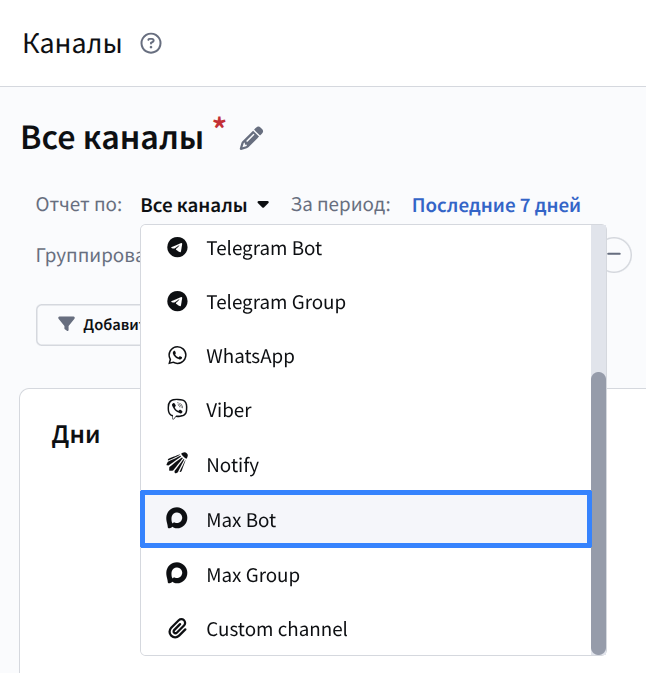
Для получения статистики перейдите в раздел Аналитика в главном меню платформы. По умолчанию отобразится отчет по Всем каналам за последние 7 дней.
Для группировки по каналу выберите Отчет по: MAX Bot
Следующим шагом добавьте фильтр по конкретным рассылкам. В списке рассылок выберите нужную. В результате вы получите статистику по выбранной рассылке.