Перейти к основному содержимому
Altcraft Docs LogoAltcraft Docs Logo
Пользователям iconПользователям
Разработчикам iconРазработчикам
Администраторам iconАдминистраторам
Русский
  • Русский
  • English
Войти
    Документация пользователя
    С чего начать
    FAQ
    Термины
      Обновления платформыarrow
    • v2026.1.76
      v2025.4.75
      v2025.4.74
      v2025.3.73
      v2025.2.72
      v2025.1.71
      v2024.4.70
      v2024.3.69
      v2024.2.68.2
      v2024.1.68
      Хранение и сбор данныхarrow
    • Ресурсы подписок
      Работа с базами данных
      Профиль подписчика
      Импорт профилей клиентов и обновление данных
      Импорт данных по расписанию
      Автоматизация сбора данных о профиле
      Массовое обновление профилей клиентов
      Double opt-in подписка
      Стоп-списки
      Связи между профилями
      Экспорт истории профилей
      Экспорт профилей
      Автоматическое создание статического сегмента при импорте
      Как открыть CSV-файл
      Матчинг
      Типы полей в базе данных
      Глобальные контрольные группы
      Менеджер подписок
      Каналы коммуникацииarrow
      • Email-каналarrow
      • Рекомендации по взаимодействию с ISP
        Настройка собственного from-домена
        Настройка и использование постмастеров
        Быстрый старт
        Push-каналarrow
        • Mobile Pusharrow
        • Настройка и подключение
            Интеграция приложения с Altcraftarrow
          • Провайдеры: структура push сообщения
            Обработка и добавление подписки
            Регистрация событий
          Web Pusharrow
        • Предварительные настройки
            Настройка для различных браузеровarrow
          • Apple Safari
            Mozilla Services
            Firebase Cloud Messaging
          Подключение Web Push на сайт
          Передача данных в платформу
          Методы Web Push SDK
            Миграция и перенос подписокarrow
          • Перенос push-подписок из стороннего сервиса
            Как перенести push-подписки, настроенные для Safari
            Миграция с OneSignal
      SMS-канал
        Создание рассылки с нуляarrow
      • Email
        SMS
        Web Push
        Mobile Push
        WhatsApp
        Viber™
        Руководство: SMS-рассылка через VK Notify
        MAX Bot
        MAX Group
        Notify
        Telegram Bot
        Telegram Group
      Схема работы каналов коммуникации
      Руководство: SMS-рассылка через УТШ
      Руководство: push-рассылка через сервис от "Согласие"
      Сегментацияarrow
    • Статические сегменты
      Динамические сегменты
      Обновляемые сегменты
        Условия сегментацииarrow
      • Сегментация по данным профиля
        Сегментация по взаимодействиям с сущностями
        Сегментация по активности в каналах коммуникации
        Сегментация по внешним данным
        Сегментация по внешним SQL-таблицам
        Сегментация по структуре профиля
      Лучшее время отправки (BST)
      Логические операторы "И" и "ИЛИ"
      Рекомендации по работе с сегментами
      Шаблоны сообщенийarrow
      • Работа с шаблонами сообщенийarrow
      • Работа в редакторе
        Email-шаблон
        SMS-шаблон
        Push-шаблон
        MAX-шаблон
        Telegram-шаблон
        WhatsApp-шаблон
        Viber™-шаблон
        Notify-шаблон
        Визуальный редактор для email-шаблонаarrow
      • Интерфейс редактора
        Добавление элементов
        Элементы и их настройки
        Пользовательские блоки
        Стили элемента
        Структура элементов
      Блочный редактор для email-шаблона
      Фрагменты шаблонов
      Изображения в сообщениях
      Персонализация контента в сообщениях
      Формирование таблиц на основе элементов массива
        Переменные и функции Altcraftarrow
      • Использование логических выражений в сообщениях
        Использование циклов в сообщениях
        Использование переменных маркета в сообщениях
        Использование функционала JSONPath
        Динамический контент сообщенийarrow
      • Использование API-контента в сообщениях
        Использование HTML-контента в сообщениях
        Использование JSON-контента в сообщениях
        Использование контента из SQL базы данных в сообщениях
      Импорт и экспорт шаблона сообщения
      Экспорт шаблона из Pixcraft
      Импорт шаблона из стороннего сервиса
      Рассылкиarrow
    • Календарь рассылок
      Броадкаст рассылка
      Регулярная рассылка
      Триггерная рассылка
      Мультивариантный тест (A/B/n)
      Тестирование расылок
      Расписание рассылок
      Размещения
      Кампанииarrow
    • Работа с Кампаниями
      Локальные контрольные группы (ЛКГ)
      Расширение аудитории в кампании
      Разметка аудитории в кампаниях
      Сценарии автоматизацииarrow
    • Работа со Сценариями автоматизации
      Узлы сценария
      Классические сценарии автоматизации маркетинга
      Приветственный сценарий: пошаговая настройка
      Автоматическое оповещение менеджера через сценарий
      Сценарий брошенной корзины
      Маркетarrow
    • Настройки маркета
        Продуктыarrow
      • Создание продукта вручную
        Импорт продукта из файла
        Импорт по расписанию
        Сегменты продуктов и SKU
        Подготовка YML-файла
      Заказы
      Переменные маркета в шаблонах
      Руководство: как отправить письмо подтверждения заказа
      Лояльностьarrow
    • Создание и настройка программы лояльности
      Интеграция лояльности с внешними системами
      Быстрый старт
      Базовые кейсы использования программы лояльности
      Сегменты заказов
      Промокоды
      Веб-слойarrow
      • Формыarrow
      • Создание формы
        Конструктор формы
        Оформление формы
        Действия при активации формы
        Аналитика данных
        Связывание данных канала и формы
        Условная постраничная логика в формах и опросах
        NPS-тестирование
        Пикселиarrow
      • Целевые действия клиентов и скоринг
        Попапыarrow
      • Создание и публикация попапа
        Настройка попапа в редакторе кода
        Управление попапами вручную через скрипт
        Аналитика попапов
        Руководство: попап для подписки на push
        Базовые кейсы размещения попапа через Менеджер тегов
        Кейс: Создание попапа с виджетом "Колесо фортуны"
        Менеджер теговarrow
      • Настройка и установка Менеджера тегов
        Типы триггеров
        Типы переменных
        Связывание пикселя и Менеджера тегов
      Отчеты и аналитикаarrow
    • Отчет по каналам
      Отчёт по трафику
        Сводный отчётarrow
      • Все показатели сводного отчета
      Когортный отчёт
      Время жизни
      Воронка конверсии
      Цели
      Прирост аудитории
      Карта кликов (Email)
      Отчет по программам лояльности
      Отчёт о возвратах
      Отчёт о недоставках
      Отчет по глобальным контрольным группам
      Интеграцииarrow
    • Синхронизация статических сегментов
      MAX
      Яндекс.Аудитории™
      Аудитории Google Ads
      Facebook Ads Manager™
      Область видимости интеграции
      WhatsApp
      Viber™
      Tilda™
      Yandex AppMetrica™
      Lpgenerator™
      VK Реклама™
      Передаваемые при синхронизации данные
        Интеграция сторонних сервисов с Altcraft через Albatoarrow
      • Подключение Altcraft к Albato
        Запуск приветственного сценария через Albato
        Передача данных о событии
        Отправка триггерной рассылки
        Регистрация событий
        Импорт данных из Google Sheets через Albato
        Передача данных из Altcraft
      Notify
        Захват событийarrow
      • Захват событий Altcraft
        Типы событий для захвата
        Структуры сообщений захвата событий
        Отправить JSON-запрос батчем
        Отправить сообщение в очередь RabbitMQ
        Отправить сообщение в exchange RabbitMQ
        Отправить сообщение в Kafka broker
        Предварительное тестирование события
      Настройкиarrow
    • Настройки аккаунта
      Настройки атрибутов
      Поисковые теги: создание и применение
      Пользовательские ссылки
      Виртуальные сендеры
      Политики отправки
        Пользователи и разграничение доступаarrow
      • Двухфакторная аутентификация (2FA)
        Подключенияarrow
      • Подключение к Facebook Ads
        Подключение к Google Ads
        Подключение к Яндекс.Аудиториям™
        Подключение к 360dialog
        Подключение к Edna
        Подключение к Devino Telecom
        Подключение к SMS Traffic
        Подключение к VK Рекламе™
        Подключение к MTS OmniChannel
        Подключение через OAuth2
        Подключение через Basic Authentication
        Подключение через Token Authentication
        Подключение через Custom Authentication
        Подключение к MAX
        Подключение к Notify
        Подключение к Rapporto
      Журнал аудита
      API-запросы: с чего начатьarrow
    • Импорт и обновление профиля
      Запуск триггерной рассылки
      Отправка профиля клиента в сценарий
    Архив документации
    Библиотека email-маркетолога
  • Каналы коммуникации
  • Push-канал
  • Web Push
  • Настройка для различных браузеров
  • Apple Safari

Apple Safari

Для настройки Web Push в браузер Safari необходимо иметь расширение Developer в Apple аккаунте.
предупреждение

Все действия выполняются на macOS X устройстве.

Отправка пушей в PWA приложения

В версиях iOS 16.4+ Apple добавила поддержку push-уведомлений от PWA-приложений.

PWA (от англ. "progressive web app") — это технология, которая позволяет установить сайт на смартфон или на компьютер как приложение. Установка не требует загрузки через магазин приложений — пользователь просто заходит на сайт и добавляет иконку на рабочий стол своего устройства. Такое приложение обладает функционалом нативного мобильного приложения: оно может работать в автономном офлайн режиме, кэшировать данные и принимать пуши.

Чтобы отправлять push-уведомления пользователям PWA-приложений, необходимо настроить провайдер APNS для Safari в ресурсе. При сохранении настроек автоматически подключится провайдер PWA.

Обратите внимание, идентификатор подписки на PWA пуши привязан к конкретному ресурсу. Если вы перенесёте подписки из одного ресурса в другой, они не будут работать.

Шаг 1. Регистрация нового идентификатора​

1. Перейдите по ссылке https://developer.apple.com/account/ios/certificate (Certificates, Identifiers & Profiles) и войдите в аккаунт разработчика Apple.

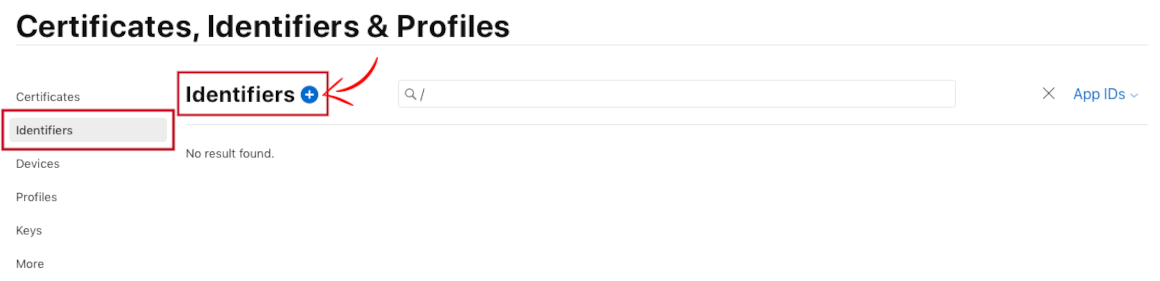
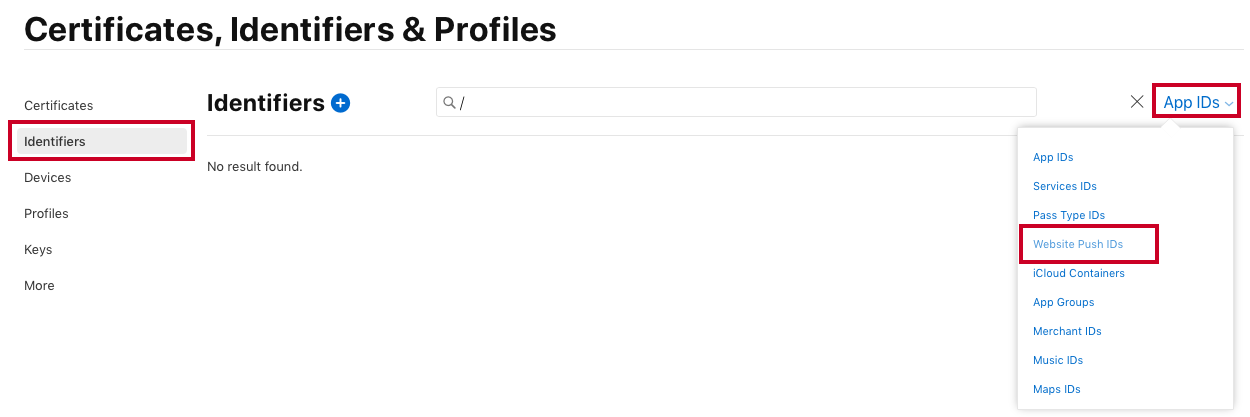
2. Слева в панели навигации выберите вкладку "Identifiers" и нажмите на значок + рядом с заголовком "Identifiers":
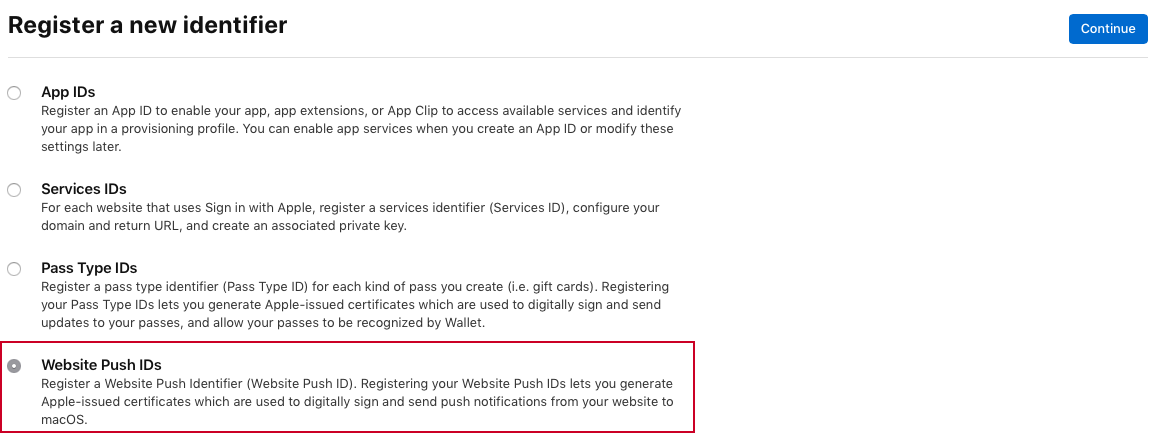
3. В открывшемся окне выберите Website Push IDs, поскольку мы хотим отправлять пуш-уведомления на устройства macOS с веб-сайта:
4. Введите Description (Описание) и Identifier (Идентификатор).

подсказка

Идентификатор должен иметь формат web.com.domainname.appname.

Важно! Первая часть всегда — web. Частей может быть сколько угодно, но в разумных пределах. Рекомендуется использовать стиль обратного домена, например, web.org.example.push.
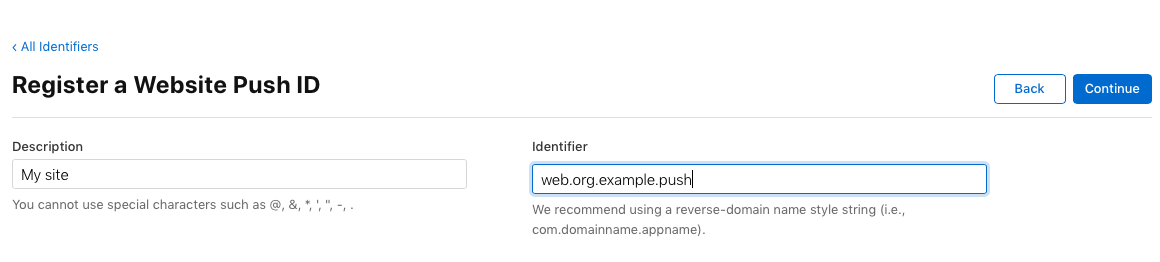

5. Нажмите кнопки Continue, затем Register.

Итак, вы создали и зерегистрировали Website Push ID. Теперь вы можете в любой момент посмотреть информацию об этом идентификаторе на вкладке "Identifiers":

подсказка

Чтобы увидеть идентификаторы для рассылки push уведомлений именно с веб-сайтов, откройте выпадающий список в правом углу и выберите Website Push IDs.
Шаг 2. Создание сертификата​

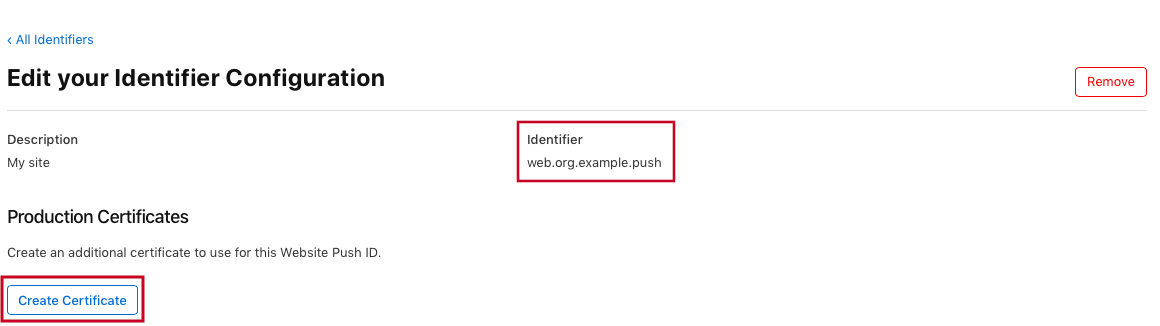
1. Для каждого идентификатора требуется Сертификат. Найдите только что созданный Web Push ID в списке и кликните по нему.

2. Обратите внимание на поле "Identifier". Информация из этого поля потребуется для настройки ресурса в платформе Altcraft, а именно — при заполнении поля Website Push ID.

3. Нажмите "Create Certificate", чтобы создать сертификат:

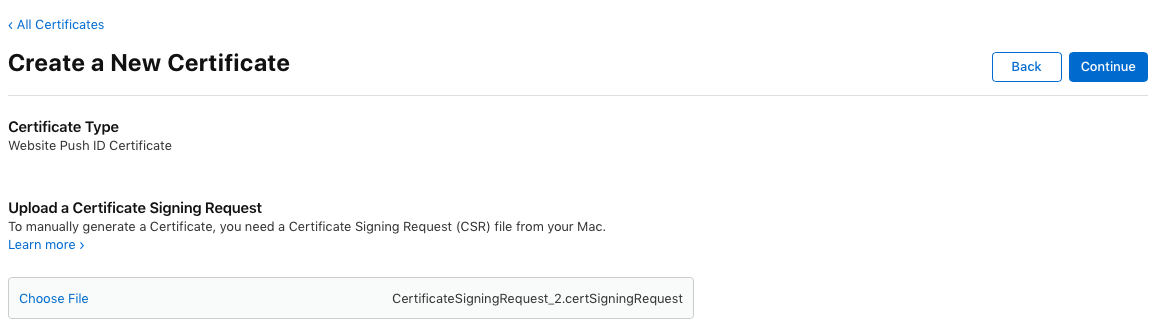
4. Теперь необходимо сгенерировать Сертификат. Для этого требуется Certificate Signing Request (CSR) (формат запроса — .certSigningRequest). Для создания запроса кликните Learn more:
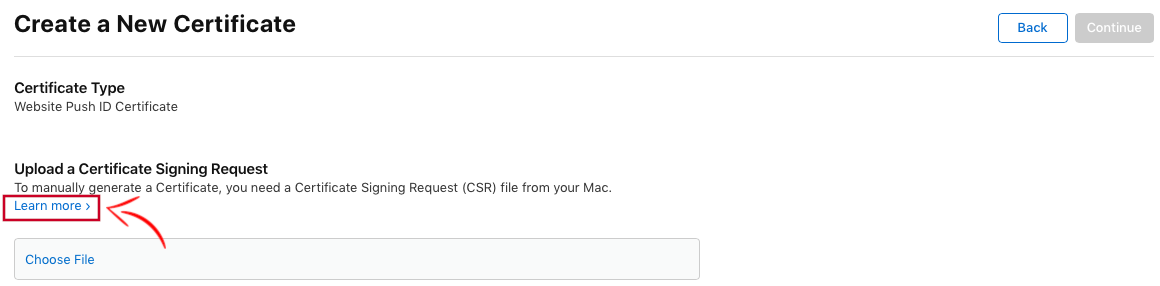
5. Откроется новая страница. Следуйте инструкциям, приведённым на ней.

6. После создания Certificate Signing Request вернитесь на предыдущую страницу. Нажмите "Choose File" и выберите созданный CSR.

7. Нажмите "Continue".

Шаг 3. Сохранение сертификата​

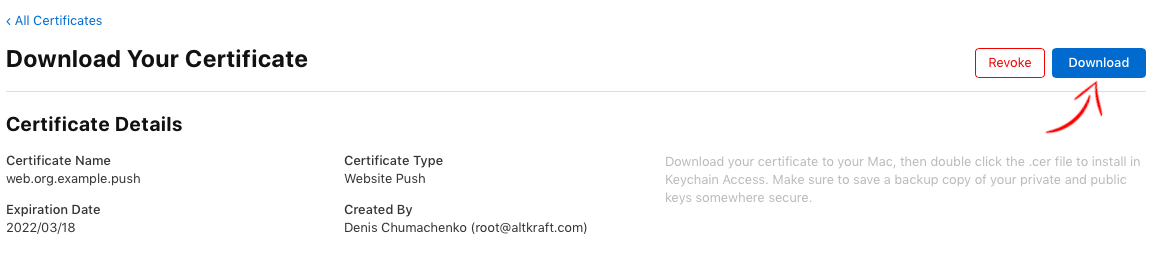
1. На следующей странице нажмите "Download", чтобы скачать сертификат в формате .cer на ваш Mac:
2. Найдите загруженный файл на вашем устройстве и дважды кликните по нему, чтобы установить его в Keychain:
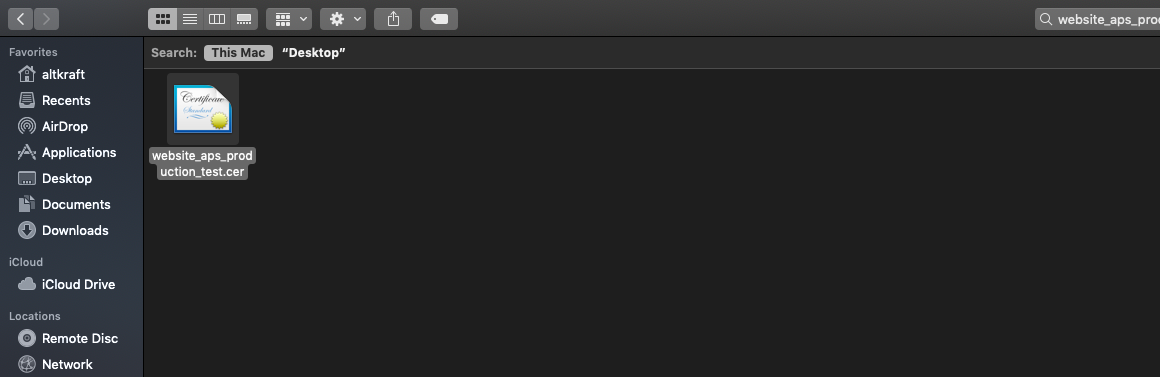
3. Найдите установленный сертификат в Keychain, кликните правой кнопкой мыши и экспортируйте его на диск в формате .p12:

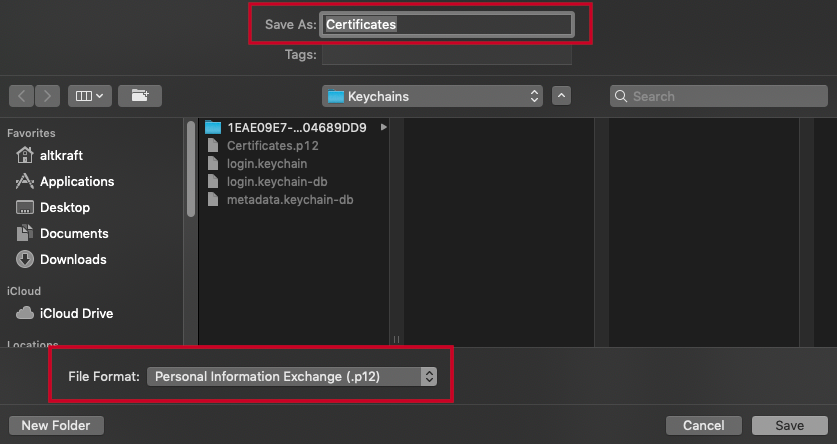
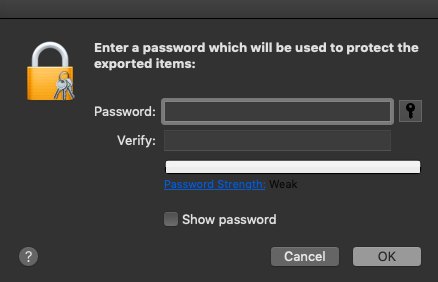
4. В процессе экспорта вам будет предложено ввести пароль. Запомните этот пароль, поскольку он потребуется для настройки push-рассылок в платформе Altcraft.
Шаг 4. Настройка ресурса в платформе Altcraft​

1. Вернитесь в платформу Altcraft и откройте настройки ресурса, в рамках которого вы хотите настроить рассылку браузерных push-уведомлений. Перейдите в настройки push-канала.

2. Выберите платформу Safari и активируете сервис Apple Safari:
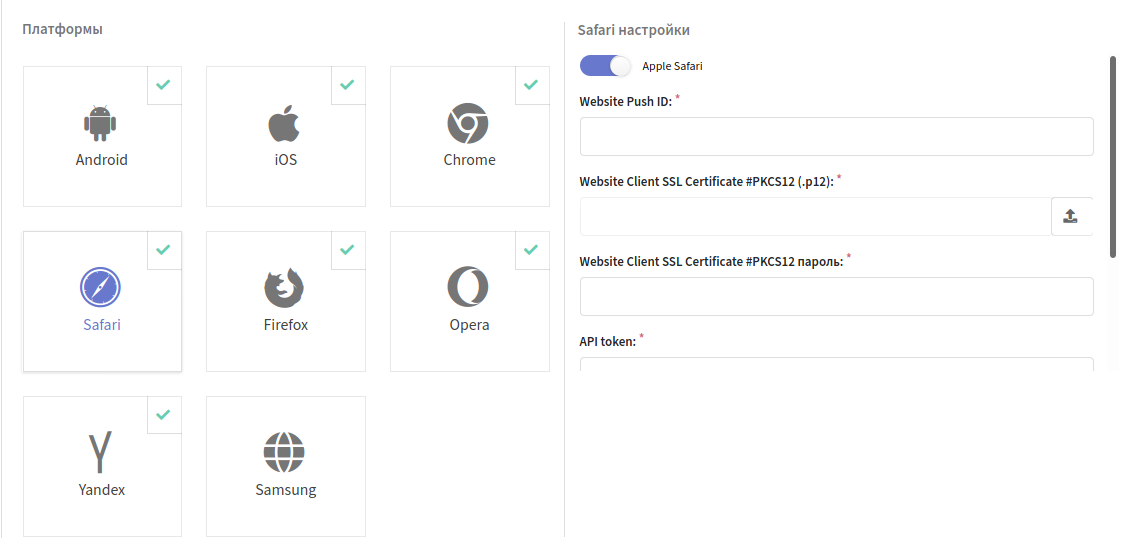
3. Заполните следующие поля:

  • Website Push ID — идентификатор в аккаунте разработчика Apple. Это значение берется из поля "Identifier" в вашем Apple Developer аккаунте.

  • Website Client SSL Certificate — файл сертификата с расширением .p12. Этот сертификат экспортируется из Keychain Access на вашем Mac-устройстве.

  • Website Client SSL Certificate пароль — пароль, использованный при экспорте сертификата .p12

  • API token — токен платформы. Позволяет APNS отправлять запросы на подписку в платформу. Создать токен можно в разделе Настройки —> Токены. Если токен удалить, платформа перестанет принимать подписки от Safari для данного ресурса.

  • Иконка — изображение в формате .png, которое будет показано в push-уведомлении. Иконка помогает пользователю идентифицировать источник уведомления. Рекомендуется использовать размер 256x256 пикселей или больше. Safari поддерживает только одно изображение для ресурса (веб-сайта).
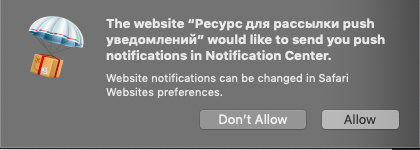
подсказка

Следующий шаг: Подключение Web push на сайт

Последнее обновление 10 дек. 2024 г.
Предыдущая страница
Настройка для различных браузеров
Следующая страница
Mozilla Services
  • Шаг 1. Регистрация нового идентификатора
  • Шаг 2. Создание сертификата
  • Шаг 3. Сохранение сертификата
  • Шаг 4. Настройка ресурса в платформе Altcraft
© 2015 - 2026 Altcraft. Все права защищены.