Первая WhatsApp-рассылка
WhatsApp* — это эффективный канал коммуникации, который позволяет выстроить диалог с клиентом в режиме реального времени. Через этот канал вы можете сообщать подписчикам о важных событиях, изменениях по статусам заказа и предстоящих мероприятий. Открываемость писем в мессенджере достигает 90%.
Данное руководство поможет вам запустить первую рассылку в WhatsApp*.
Шаг 1. Подключите WhatsApp Business API через провайдера
Чтобы отправлять массовые рассылки в WhatsApp*, необходимо подключить WhatsApp* Business API. В платформе Altcraft такое подключение возможно через официальных провайдеров: Edna или 360dialog. Зарегистрируйте аккаунт у одного из провайдеров. Для этого вам потребуются номер телефона и верифицированный аккаунт в Facebook* Business Manager.
Если вы хотите зарегистрировать WABA аккаунт через Edna, оставьте заявку по этой ссылке.
360dialog собирает заявки через эту форму.
Вы можете использовать городской +7(495) или мобильный +7(900) номер. Для регистрации подойдет номер телефона, который не связан с приложением WhatsApp*, или номер, который не был активен в WhatsApp* в течение 6 месяцев.
Интеграция с WhatsApp* Business API и последующая отправка сообщений не тарифицируются дополнительно на стороне Altcraft. Однако вам потребуется оплачивать услуги вашего провайдера (360dialog или Edna). Кроме того, стоимость отправляемых сообщений в WhatsApp* также оплачивается отдельно. Подробнее о тарифах на сообщения в WhatsApp* вы можете узнать здесь.
Шаг 2. Получите API ключ
API ключ можно получить в личном кабинете провайдера:
Edna
В личном кабинете Edna откройте раздел Интеграции и перейдите на вкладку Настройки:

360dialog
В 360 Client Hub перейдите в раздел WhatsApp Accounts* и нажмите на кнопку Generate API key:

Шаг 3. Настройте интеграцию
Вернитесь в платформу и откройте раздел Интеграции. Выберите тип интеграции — WhatsApp.* Перейдите на вкладку вашего провайдера.
Edna
1. Активируйте интеграцию с помощью переключателя в правом верхнем углу. Нажмите Добавить канал:

2. Для интеграции необходимо связать аккаунт провайдера с платформой Altcraft. Связывание аккаунтов происходит через подключение. Нажмите Создать, чтобы настроить новое подключение:

3. В новом окне задайте имя и описание подключения.
4. Введите API-токен, сгенерированный в личном кабинете провайдера, и запустите проверку, чтобы подтвердить его валидность. Если токен прошёл проверку, в окне отобразятся данные по доступным каналам в акккаунте:
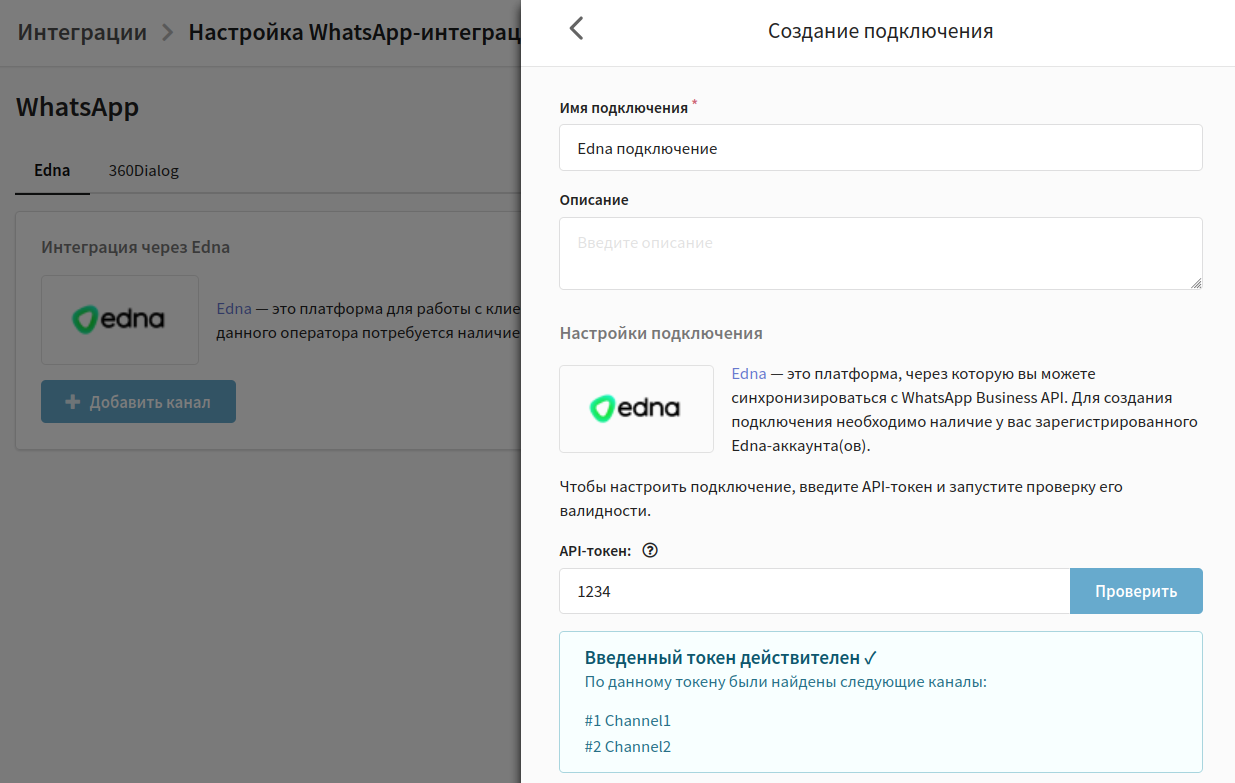
5. Нажмите кнопку Создать в правом нижнем углу, чтобы сохранить подключение. Вы вернётесь всписок подключений. Выберите только что созданное:

6. Выберите канал и каскад. Канал должен находиться в статусе "Работает исправно", а каскад должен использовать только один канал. Затем нажмите Добавить в правом нижнем углу.
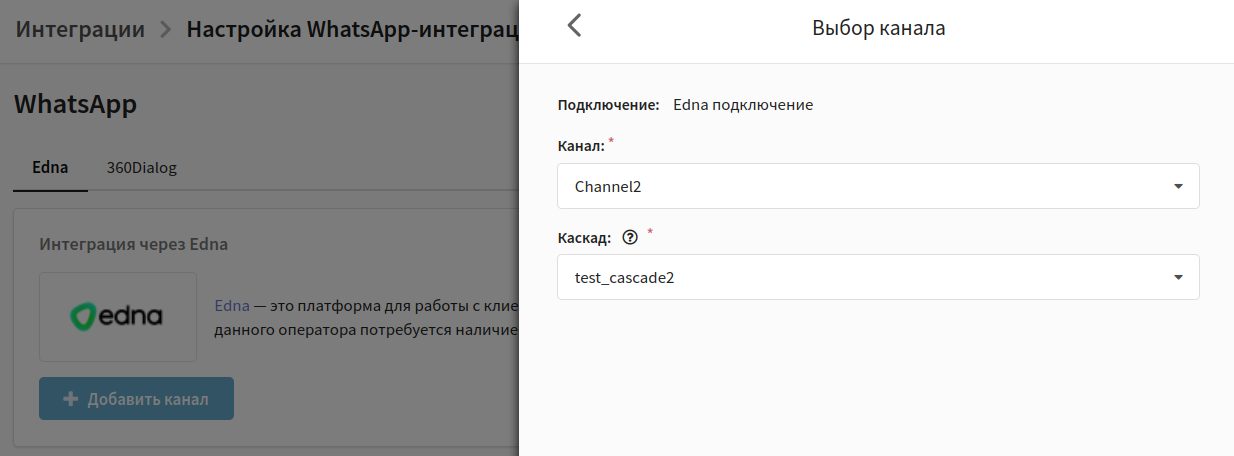
Данные по добавленному Edna-каналу отобразятся в интеграции. При необходимости вы можете добавить несколько каналов для Edna.
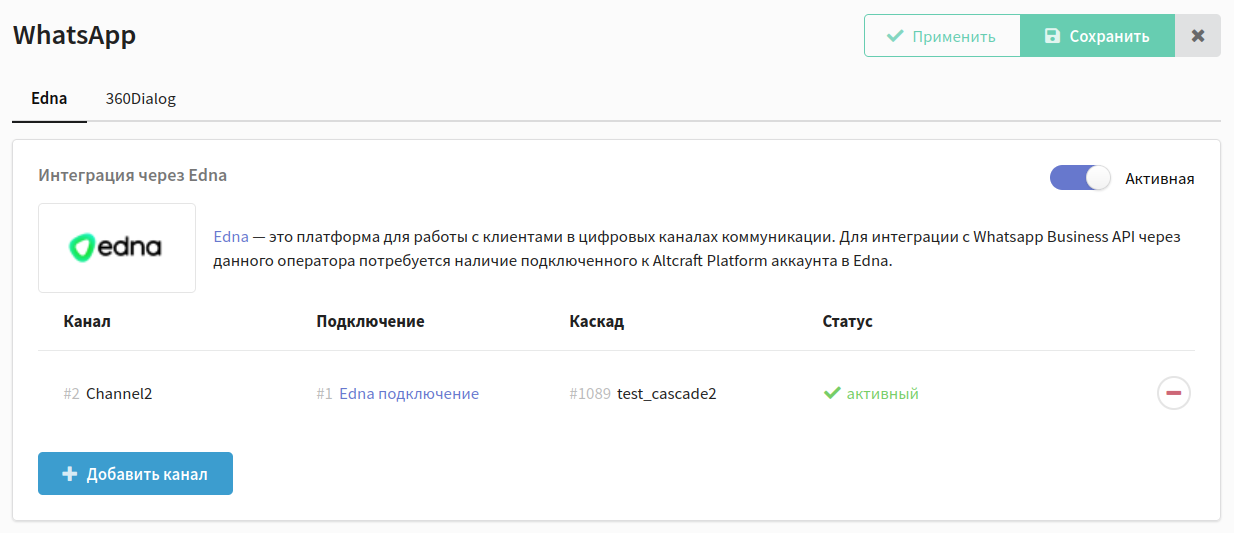
7. Сохраните интеграцию с помощью кнопок в правом верхнем углу.
360dialog
1. Активируйте интеграцию с помощью переключателя в правом верхнем углу. Нажмите Добавить аккаунт:

2. Для интеграции необходимо связать аккаунт провайдера с платформой Altcraft. Связывание аккаунтов происходит через подключение. Нажмите Создать, чтобы настроить новое подключение:

3. В новом окне задайте имя и описание подключения.
4. Введите API-токен, сгенерированный в личном кабинете провайдера, и запустите проверку, чтобы подтвердить его валидность. Если токен прошёл проверку, в окне отобразится номер телефона, привязанный к подключаемому аккаунту:
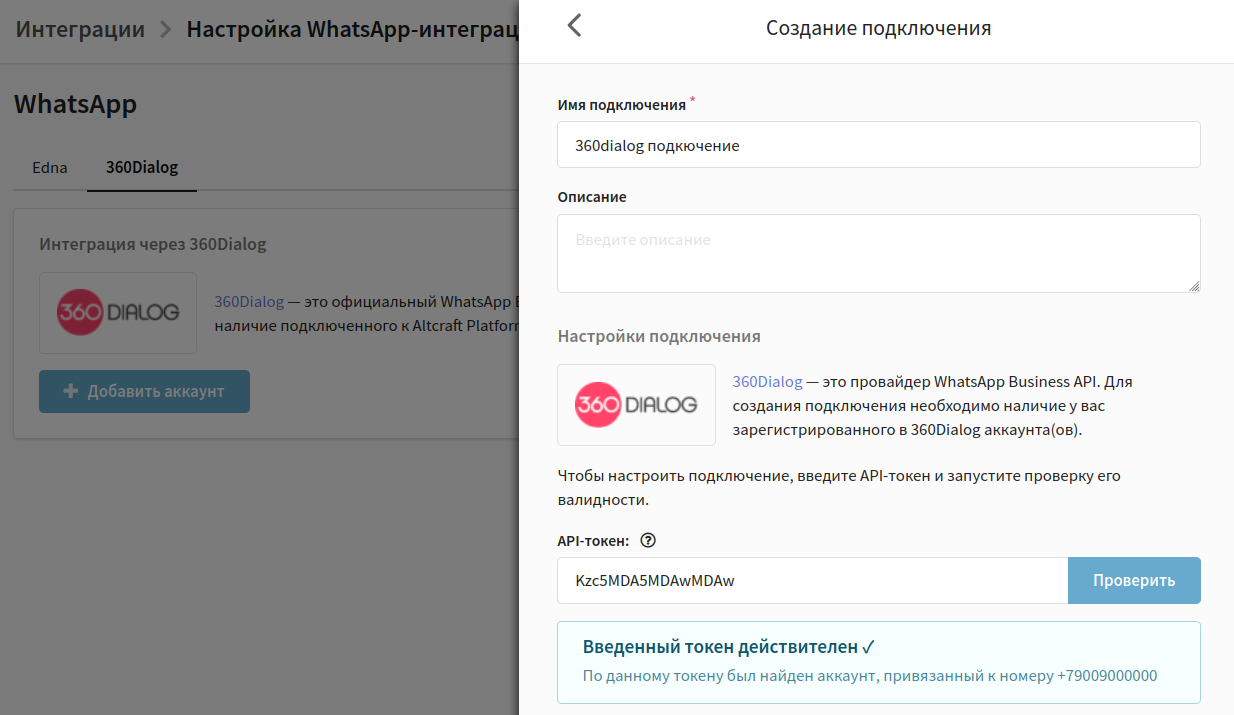
5. Нажмите кнопку Создать в правом нижнем углу, чтобы сохранить подключение. Вы вернётесь в список подключений. Выберите только что созданное:
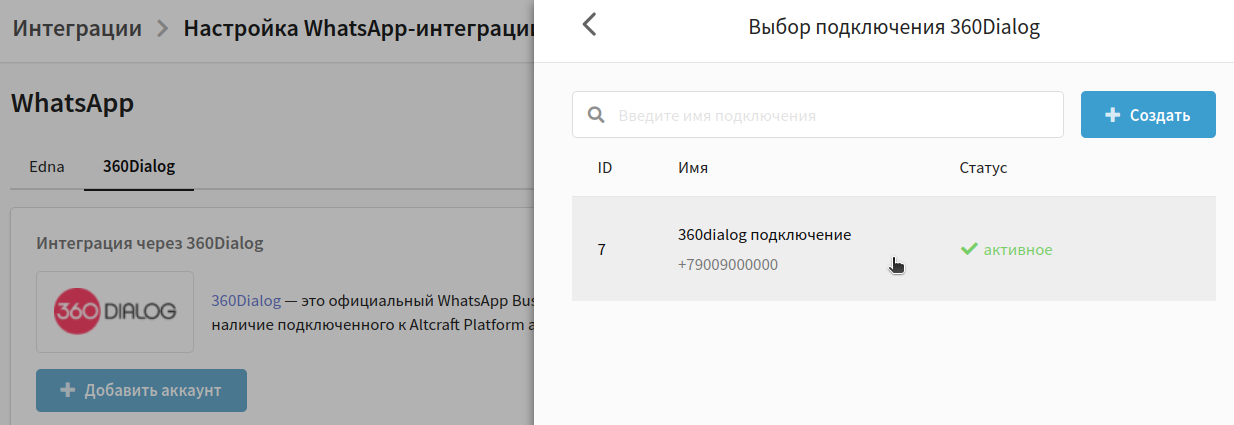
Затем заполните поле "Namespace":
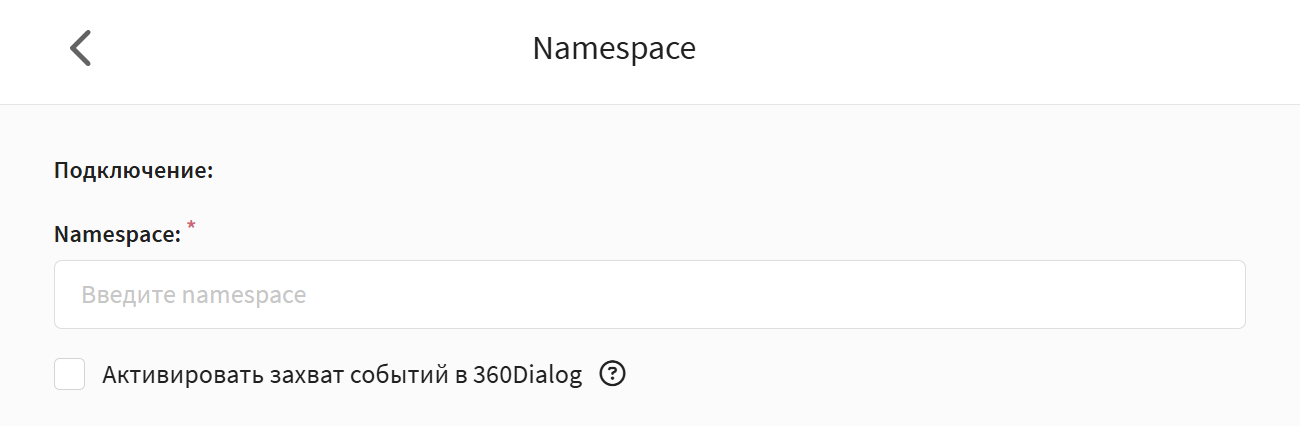
"Namespace" — это свободная строка. В каждом аккаунте провайдера 360dialog хранятся созданные для него шаблоны, привязанные через данный оператор. Namespace можно посмотреть в личном кабинете провайдера в настройках аккаунта.
Перейдите в настройки личного кабинета 360Dialog:
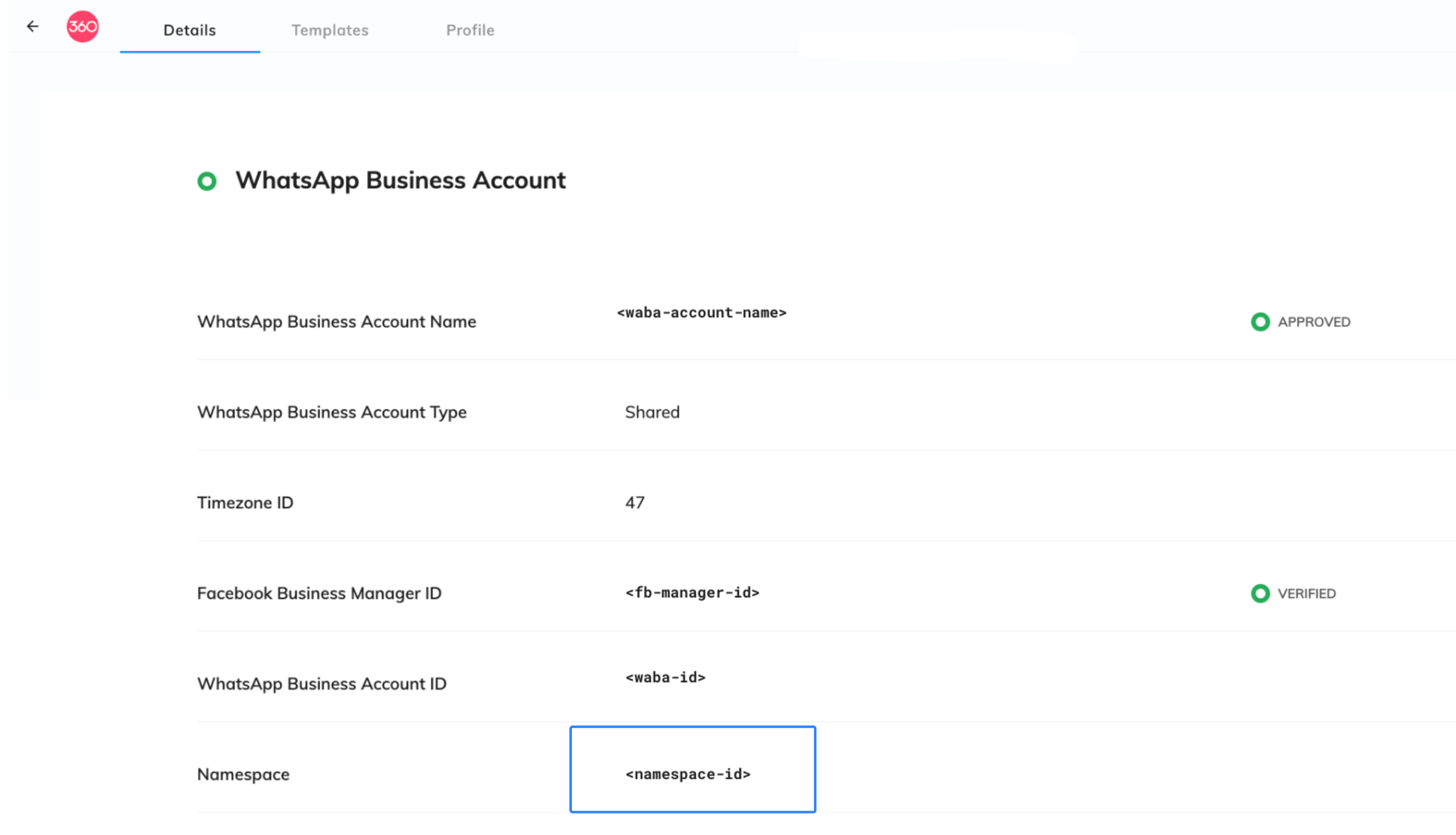
Скопируйте оттуда значение Namespace, вернитесь в платформу и вставьте его в нужное поле:
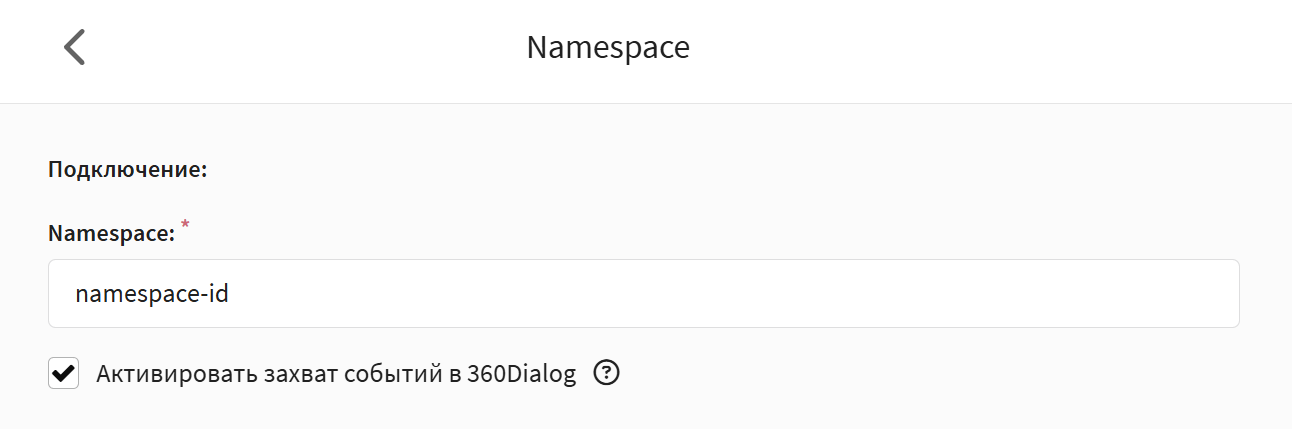
При желании вы можете активировать опцию "Захват событий в 360Dialog".
Параметр "Активировать захват событий" включает отправку данных о событиях WhatsApp в платформу Altcraft из 360Dialog.
Если он включен, после сохранения интеграции в 360Dialog автоматически добавится специальная ссылка (Callback URL), через которую Altcraft будет получать информацию о статусах сообщений, действиях пользователей и других событиях.
Если передача этих данных не нужна, отключите параметр.
Нажмите "Добавить" в правом нижнем углу.
После этого вы увидите данные по добавленному аккаунту. При необходимости вы можете добавить несколько аккаунтов для 360dialog.
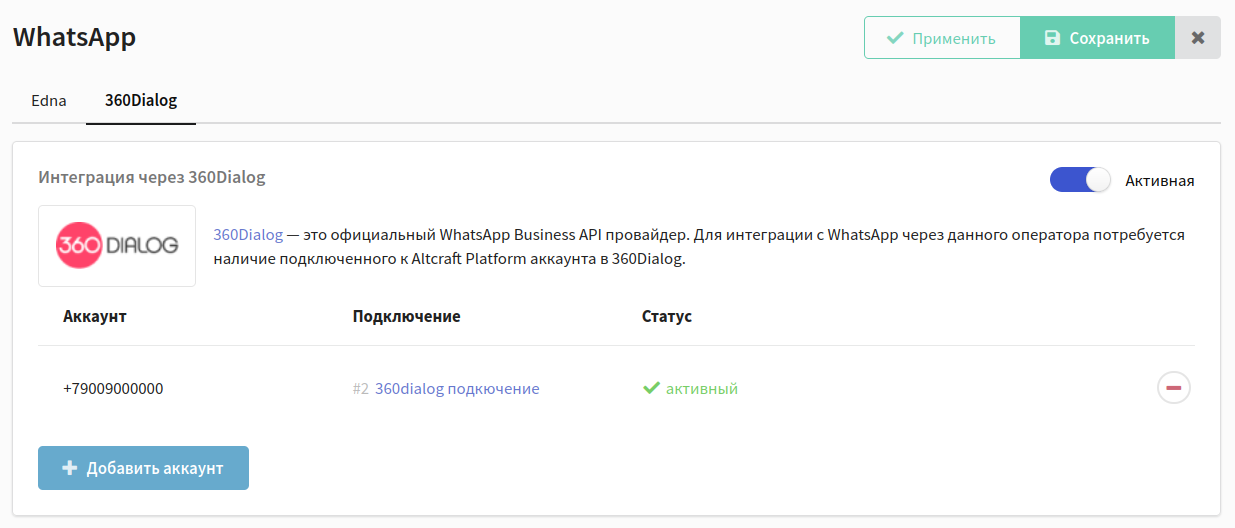
7. Сохраните интеграцию с помощью кнопок в правом верхнем углу.
Шаг 4. Подпишите клиентов на WhatsApp канал
Для отправки сообщения пользователю в WhatsApp* требуется:
- Наличие номера телефона пользователя в базе данных;
- Наличие у профиля подписки на WhatsApp*-канал ресурса;
- Согласие пользователя на получение сообщений от вашей компании.
Номер телефона профиля, на который вы отправляете сообщения, должен быть записан в международном формате. Необходимо использовать следующий формат: +79001234567.
Сначала выберите или создайте базу профилей, в которой будут храниться данные подписчиков, в том числе номера телефонов. Затем создайте новый ресурс или отредактируйте существующий, добавив WhatsApp*-канал. Для настройки канала выберите подключенный ранее WhatsApp*-аккаунт:

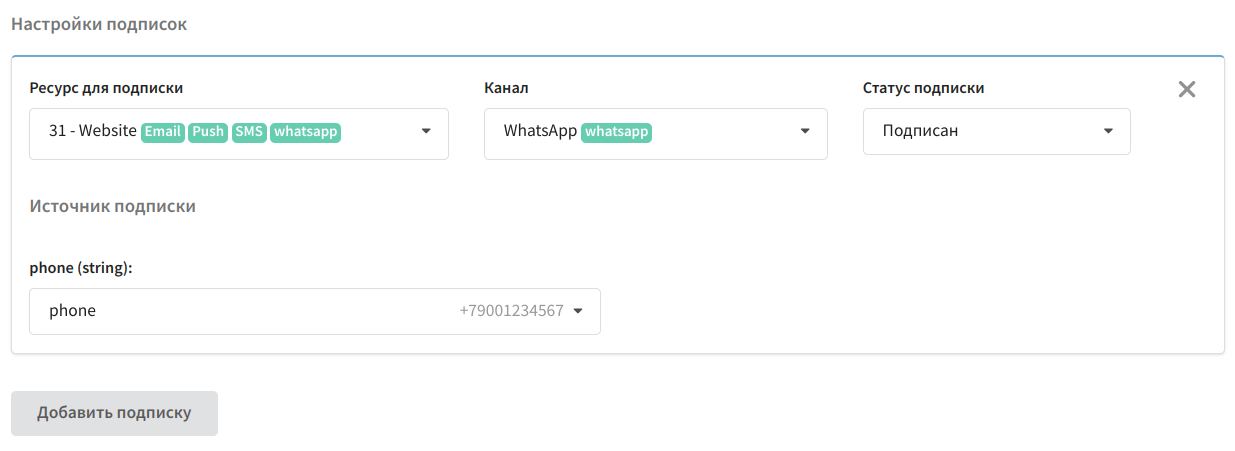
Далее импортируйте данные подписчиков в платформу — например, через файл. При импорте добавьте им подписку на ресурс с WhatsApp*-каналом. В качестве источника подписки выберите колонку вашего файла, в которой записаны номера телефонов.
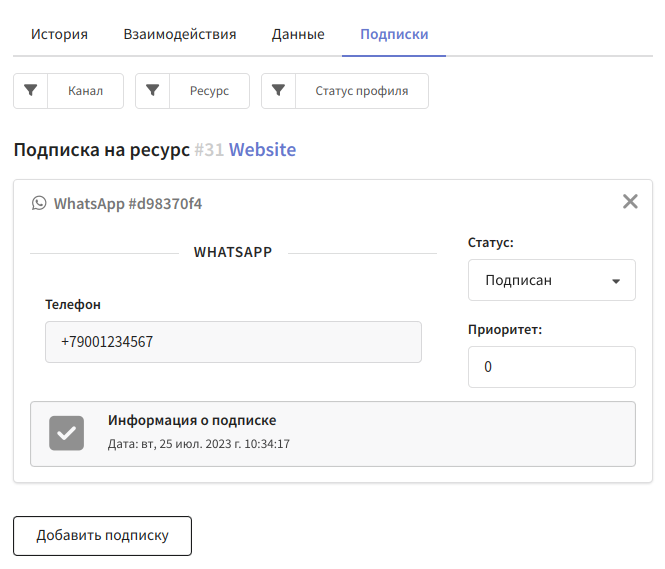
Для каждого клиента будет создан цифровой профиль, объединяющий личные данные, историю действий и подписки на ресурсы. Если при импорте клиенту была успешно добавлена подписка на WhatsApp*-канал, эти данные отобразятся в его истории:
Шаг 5. Создайте шаблон в личном кабинете провайдера
В WhatsApp* Business API доступны два типа сообщений:
- Произвольное сообщение — сообщение в свободном формате, отправляемое в рамках 24-часового окна;
- Шаблонное сообщение — сообщение, шаблон которого ранее был согласован с Facebook*; отправляется после закрытия 24-часового окна.
24-часовое диалоговое окно открывается, если клиент первым написал компании или ответил на ее сообщение. После этого компания в течение суток может отправить клиенту неограниченное количество произвольных сообщений.
Шаблонные сообщения используются, чтобы инициировать диалог с клиентом или продолжить общение спустя 24 часа после последнего входящего сообщения.
Платформа Altcraft позволяет отправлять только шаблонные сообщения (HSM). Поддерживаются различные типы: текстовые, мультимедийные и сообщения с кнопками.
Шаблонное сообщение состоит из фиксированного текста и переменных. Переменные — это текст, который можно менять перед каждой рассылкой без согласования с Facebook*.
Шаблон создается в личном кабинете провайдера, а в платформе Altcraft вы только подставляете текст в переменные, настраиваете кнопки и добавляете медиа файлы.
Больше информации о создании шаблонов вы можете найти в документации вашего провайдера:
Шаблон, созданный в личном кабинете провайдера, должен пройти верификацию в Facebook*. В рассылках, запускаемых через Altcraft, можно использовать только шаблоны, которые успешно прошли проверку.
Шаг 6. Создайте сообщение на основе шаблона в Altcraft
В платформе Altcraft откройте раздел Шаблоны и создайте новый шаблон для WhatsApp*-канала. Все шаблоны, доступные в WhatsApp*-аккаунтах, подключенных через edna или 360dialog, автоматически доступны в платформе и отображаются в редакторе:
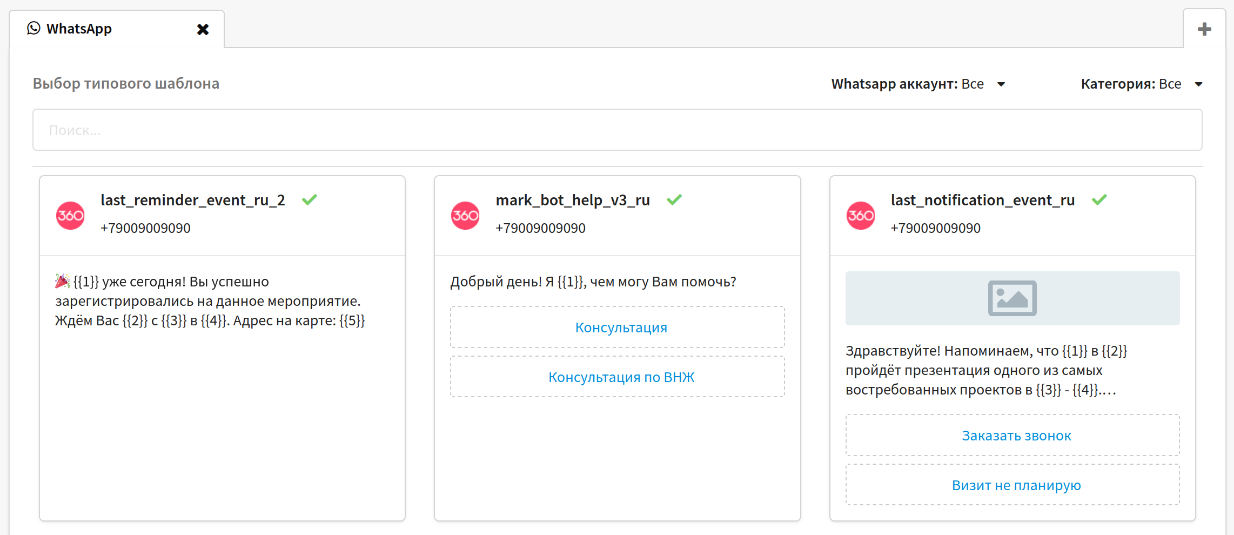
Выберите шаблон и создайте сообщение на его основе. Для этого заполните переменные, настройте кнопки и добавьте медиа файлы.
Создание шаблона для WhatsApp канала описывается в этой статье.
Шаг 7. Запустите рассылку и оцените эффективность рассылки
Перейдите в раздел Рассылки и выберите тип рассылки:
- Броадкаст — разовая рассылка сообщений.
- Регулярная рассылка — периодическая рассылка.
Настройте рассылку: выберите WhatsApp* как канал связи, настроенный ранее ресурс и аудиторию получателей (база или сегмент). Добавьте в рассылку шаблон сообщения и установите расписание:
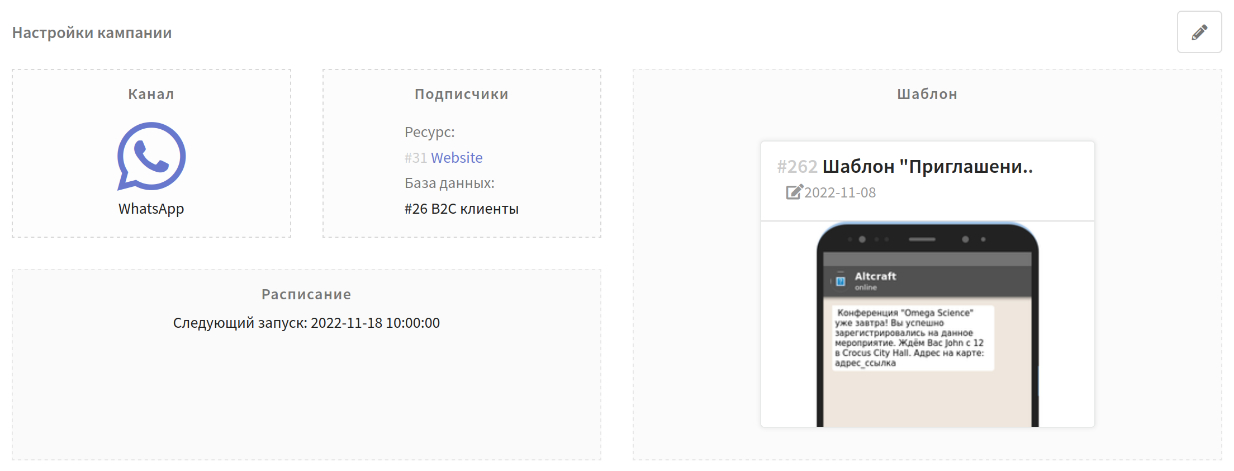
Сохраните рассылку. Найдите её в списке рассылок выбранного типа и активируйте, кликнув  в панели быстрых действий. Активная рассылка начнёт отправлять сообщения, когда наступит время запуска по расписанию.

Журнал рассылки
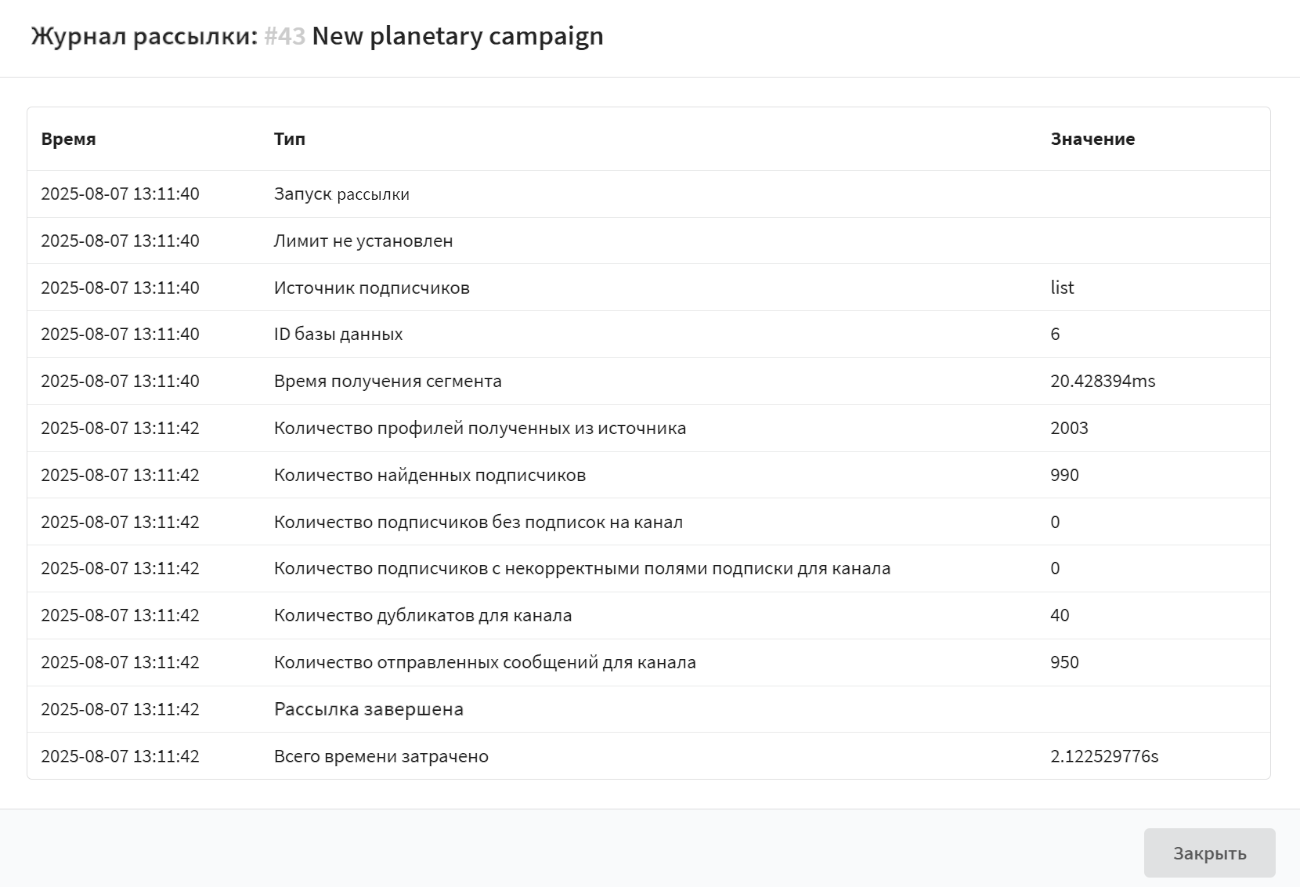
Журнал рассылки — это инструмент, предоставляющий краткую сводку о ходе выполнения рассылки. В нем фиксируются ключевые события, параметры рассылки и статистика, что позволяет выявить возможные проблемы.
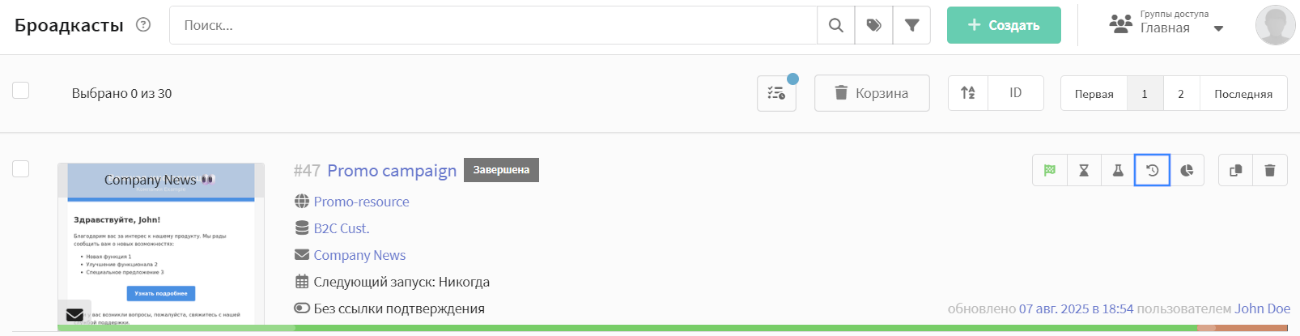
Чтобы открыть журнал рассылки, нажмите на кнопку "Журнал" в меню быстрых действий:
Журнал рассылки содержит следующую информацию:
| Тип | Описание |
|---|---|
| Запуск рассылки | Время начала выполнения рассылки |
| Лимит | Показывает, установлен ли лимит на отправку сообщений |
| Источник подписчиков | list — База данных segment — Сегмент (если применимо) |
| ID базы данных / ID сегмента | Идентификатор используемой базы или сегмента |
| Время получения данных | Время загрузки контактов из источника (мс) |
| Количество профилей из источника | Общее число контактов в указанном источнике |
| Количество валидных подписчиков | Число пользователей с активной подпиской |
| Количество подписчиков без подписок | Пользователи без подписки на целевой канал (0 в примере) |
| Количество с некорректными полями | Ошибки в данных подписки (0 в примере) |
| Количество дубликатов | Повторяющиеся контакты (40 в примере) |
| Количество отправленных сообщений | Фактическое число успешных отправок |
| Рассылка завершена | Время окончания рассылки |
| Всего времени затрачено | Общая продолжительность рассылки |
Для более точной оценки результатов вашей рассылки воспользуйтесь отчётом по каналам. Чтобы перейти в отчёт, нажмите на кнопку аналитики  в панели быстрых действий. Вы получите информацию о количестве отправленных, доставленных и недоставленных сообщений, а также о количестве новых подписок на WhatsApp*-канал. Для удобства группировки можно выбрать пресет показателей для WhatsApp*.
*Организация Meta, которой принадлежат продукты Instagram, Facebook и WhatsApp, признана экстремистской и запрещена на территории РФ.