Первая Email-рассылка
Электронная почта остаётся одним из наиболее эффективным способом маркетинговой коммуникации с клиентами. Вы можете отправлять подписчикам больше контента, чем по другим каналам: изображения, ссылки на различные товары и услуги, интерактивные элементы, привлекающие внимание и повышающие вовлечённость клиентов.
Это руководство поможет вам организовать Email-рассылку с нуля: от настройки домена отправки до просмотра статистики рассылки.
Altcraft Platform отслеживает действия подписчиков в Email-сообщении, такие как открытие, прочтение, переход по ссылке.
Шаг 1: Настройте отправщик Email
Платформа Altcraft отправляет электронную почту по протоколу SMTP. Для этого нами был разработан собственный транспортный модуль AKMTA (Altcraft Mail Transfer Agent), который позволяет оптимизировать доставку писем — даже если аудитория рассылки составляет десятки миллионов получателей.
Домены отправки и отслеживания
Для отправки email-сообщений вам потребуются домен отправки. Домен будет использоваться в адресе отправителя (from email), который видят получатели в клиенте почты. С помощью технологий SPF и DKIM домен связывается с SMTP отправщиком, что не позволяет подделать ваши рассылки.
Для отслеживания действий получателей email вам также потребуется трекинг-домен. Это может быть поддомен вашего основного домена или отдельный домен. На трекинг-домен перенаправляются переходы по ссылкам в сообщении — так платформа отслеживает клики. Через него же в сообщения загружаются изображения для регистрации открытий письма.
Когда вы приобрели домен — на стороне предоставившего его регистратора доменных имён необходимо внести записи конфигурации, обеспечивающие эффективную доставку.
Настройки собственного домена описаны в отдельной статье. Если вы пользуетесь облачным аккаунтом Altcraft Marketing — передайте информацию службе поддержки на support@altcraft.com.
При установке платформы на ваше оборудование свяжитесь с нами и мы поможем настроить инфраструктуру отправки.
Установка транспортного модуля AKMTA
При использовании облачного сервиса мы предоставляем собственную инфраструктуру отправки со всеми необходимыми настройками. Единственное, что нужно для начала отправки — ваш настроенный домен (см. предыдущий пункт).
При установке платформы Altcraft Marketing на ваше оборудование (on-Premise) вы можете настроить один или несколько серверов отправки с транспортными модулями AKMTA. Для этого в Панели администратора платформы необходимо настроить:
- Ноды — сетевые узлы отправки. Модуль использует доступные вам IP адреса отправки.
- Сендеры — записи конфигурации, объединяющие параметры идентификации отправщика, скорости отправки и настройки поведения сендера при ошибках отправки.
- Виртуальные сендеры — правила отправки с нескольких сендеров. Могут быть настроены как в Панели администратора, так и в Интерфейсе пользователя.
Шаг 2: Подпишите клиентов на Email-канал
Базы профилей
Рассылки Altcraft Marketing получают ваши подписчики. Профили подписчиков хранятся в базах данных профилей.
У каждого профиля клиента есть системное поле Email: оно используется для идентификации профилей и в тех случаях, когда у ваших клиентов только один адрес электронной почты.
Если вы используете разные контактные данные одного и того же клиента — или отправляете контент разного содержания — настройте несколько ресурсов подписок.
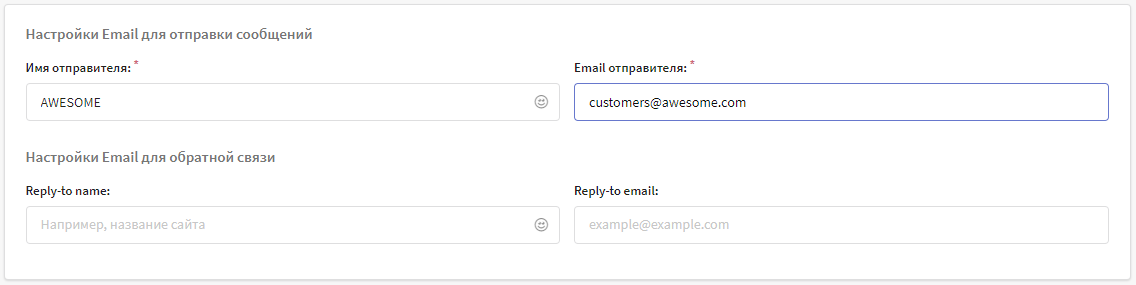
При создании базы данных Email отправителя является обязательным параметром. От его имени будет производиться отправка без использования ресурсов. Укажите адрес отправки в соответствующем поле. Также укажите Имя отправителя, и при необходимости — данные для ответа на письмо (Обратный получатель и Обратный email):
Ресурсы подписок
Каждый профиль клиента может быть подписан на один или несколько ресурсов. Ресурсом может быть отдельное направление маркетинга, сайт, приложение или тип контента. Выберите соответствующий пункт главного меню, создайте новый или выберите существующий ресурс. Добавьте Email-канал в существующий ресурс или выберите его в качестве основного канала для нового:

В основных настройках добавьте необходимые базы данных, при необходимости назначьте политику отправки. Укажите настроенный ранее Трекинг домен по умолчанию:

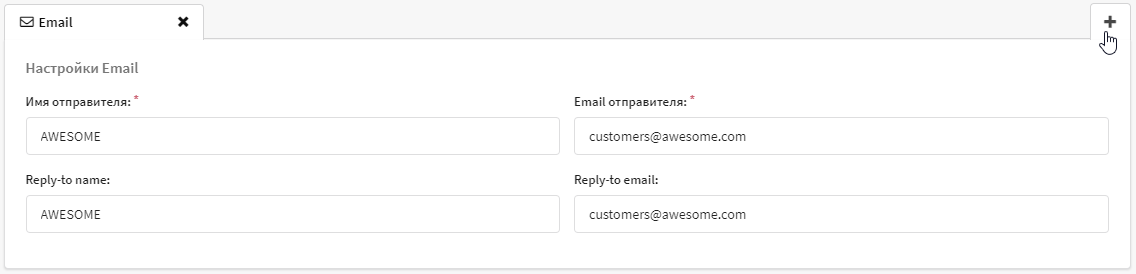
В настройках Email-канала ресурса укажите Имя и Email отправителя, а также — при необходимости — имя и адрес для получения ответов. Эти настройки переопределят аналогичные параметры базы данных при отправке.
Профили клиентов и подписка на ресурс
После настройки базы и ресурса подписок можно импортировать в платформу данные клиентов. Для каждого клиента в Altcraft Marketing создаётся единый цифровой профиль, объединяющий личные данные, историю действий и подписки на ваши ресурсы.
Вы можете загрузить данные клиентов вручную: по одному, списком, или из табличного файла. Различные способы импорта описаны в этой статье.
Также вы можете настроить автоматический импорт профилей клиентов:
При импорте данных подпишите клиентов на подготовленный ранее ресурс. Для этого выберите Email в качестве канала связи и укажите колонку с адресами подписчиков:

Если у вас уже есть база профилей, добавьте им подписку на новый ресурс. Есть два варианта:
- если у клиентов есть подписки на другой ресурс с актуальными email адресами — используйте массовое обновление профилей.
- если для подписки на ресурс, email-адреса необходимо загрузить в платформу — используйте импорт профилей в режиме "только обновление".
Шаг 3: Подготовьте контент для отправки
Контент для ваших Email-рассылок создаётся в Шаблонах сообщений. Шаблоны содержат контент для всех доступных каналов. При создании нового шаблона выберите Email-канал или добавьте его для существующего.
Для Email-версии шаблона можно задать Тему — она будет отображаться в переписке, а также задать имя и адрес отправителя — настройки в шаблоне переопределят настройки как ресурса, так и базы данных.

Шаблоны в Altcraft Marketing предлагают множество возможностей персонализации контента для конкретного получателя. Для этого используются различные типы переменных, логические выражения, циклы и функции, а также динамический контент из различных внешних источников.
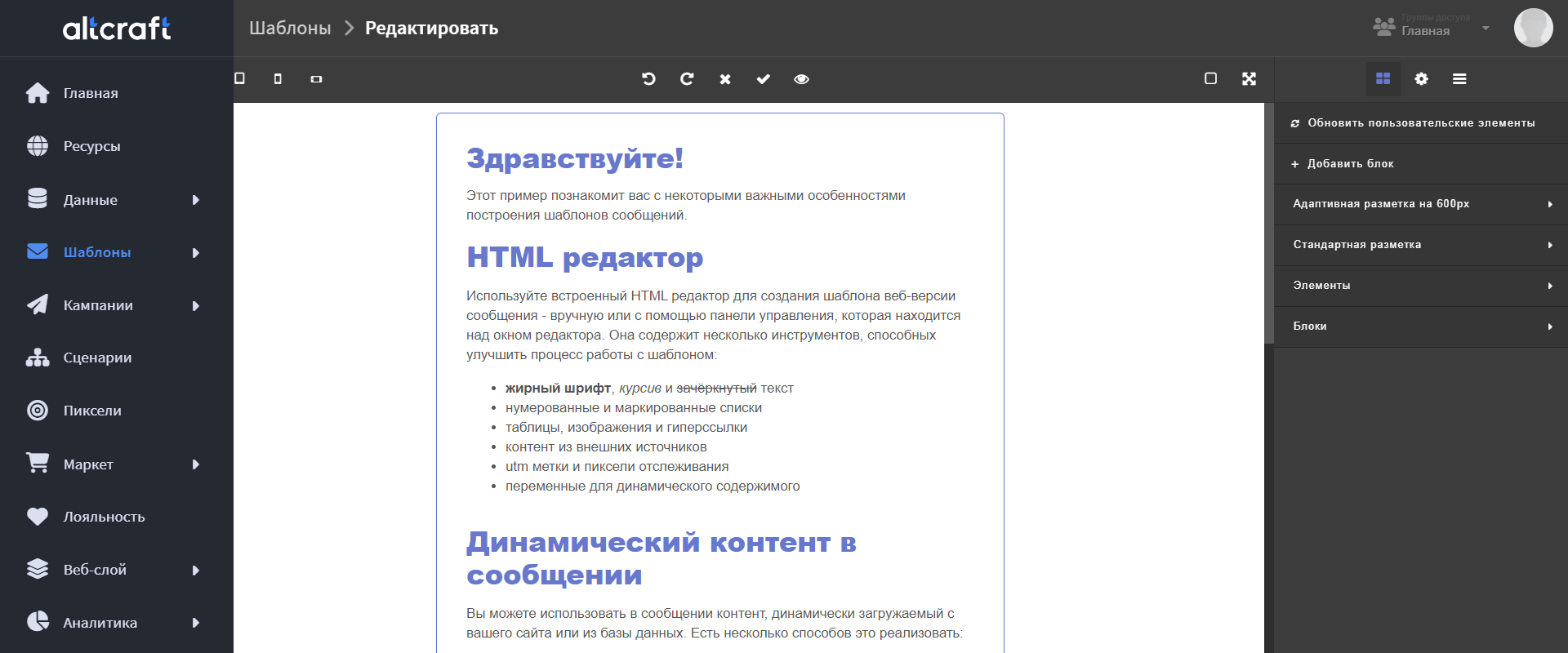
Для создания шаблонов Email-сообщений используйте Редактор кода или Визуальный редактор:
Часть ваших подписчиков может пользоваться клиентом почты, в котором недоступна загрузка изображений — например, по корпоративной политике. Для таких случаев в шаблоне есть Текстовая версия.
Текстовая версия отправляется вместе с HTML-версией письма. Если она будет не заполнена — или не будет соответствовать HTML — это может несколько негативно сказаться на репутации отправителя.
В случае же её наличия показатели доверия к рассылке серьёзно возрастают.

Ниже редактора текстовой версии находится форма, с помощью которой вы можете прикрепить к сообщению файлы в любом формате.
Шаг 4: Выберите тип рассылки
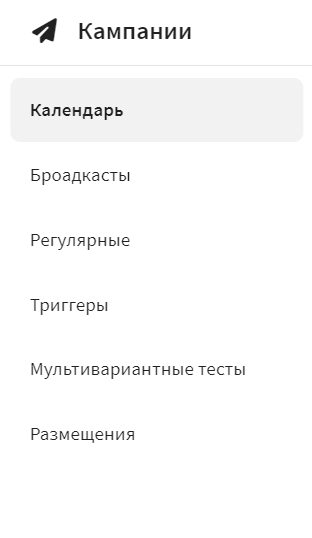 | Для отправки Email сообщений используется инструмент
Рассылка. |
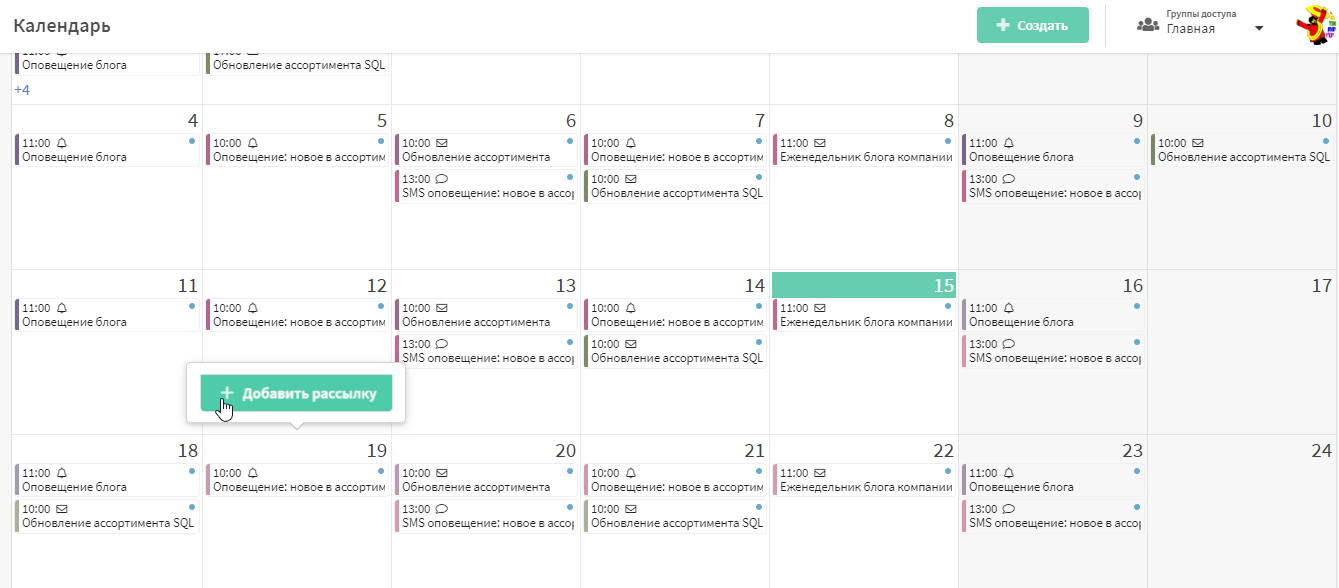
Определитесь с датой и создайте рассылку нужного типа:
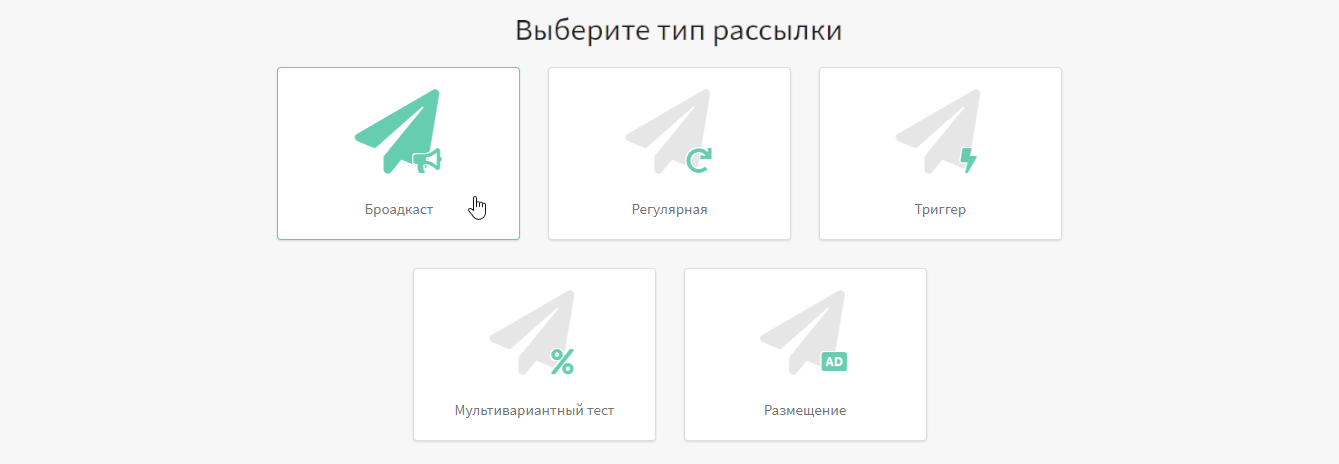
Подробную инструкцию по настройке Броадкаста вы найдёте на этой странице.
Подробную инструкцию по настройке Регулярной рассылки вы найдёте на этой странице.
Заполнив основные настройки рассылки, выберите Email как канал связи, настроенный ранее ресурс подписок и аудиторию получателей. Добавьте в рассылку шаблон сообщения и установите расписание. Например, для броадкаста подойдёт вариант "В определённую дату в выбранное время":

Когда рассылка настроена, сохраните её. Она будет отображаться в списке рассылок соответствующего типа. В правой части каждой записи есть меню быстрых действий. С его помощью вы можете сделать тестовую отправку — и если всё успешно, активировать рассылку:
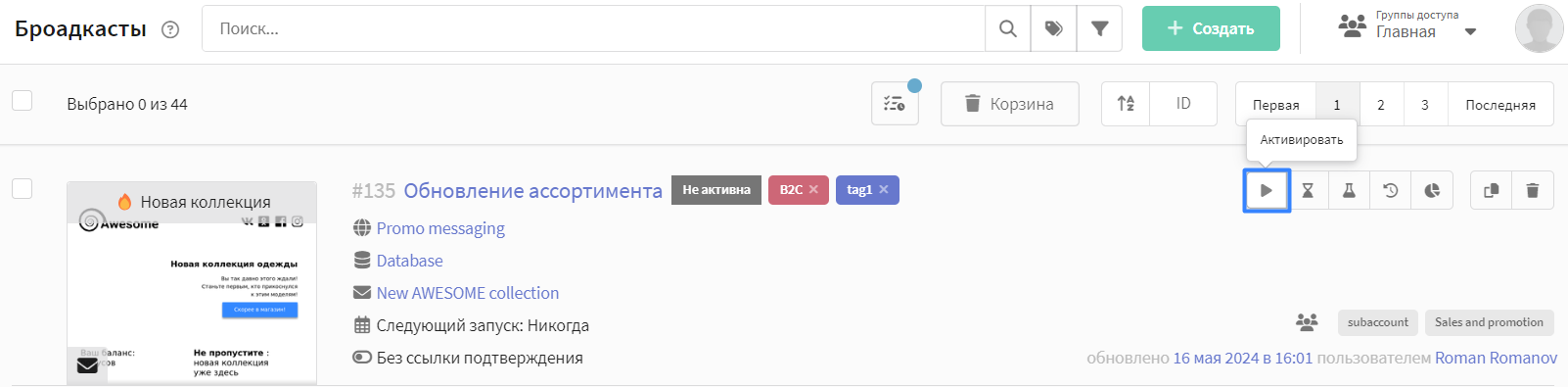
Активная рассылка начнёт отправлять письма, когда наступит время запуска по расписанию. Сообщения передаются на сендер-отправщик. Очередь сендера вы также можете открыть из меню быстрых действий.
Скорость отправки зависит от репутации домена отправителя.
Шаг 5: Оцените эффективность рассылки
Журнал рассылок
Журнал рассылок — это инструмент, предоставляющий краткую сводку о ходе выполнения рассылки. В нем фиксируются ключевые события, параметры рассылок и статистика, что позволяет выявить возможные проблемы.
Чтобы открыть журнал рассылки, нажмите на кнопку "Журнал" в меню быстрых действий:
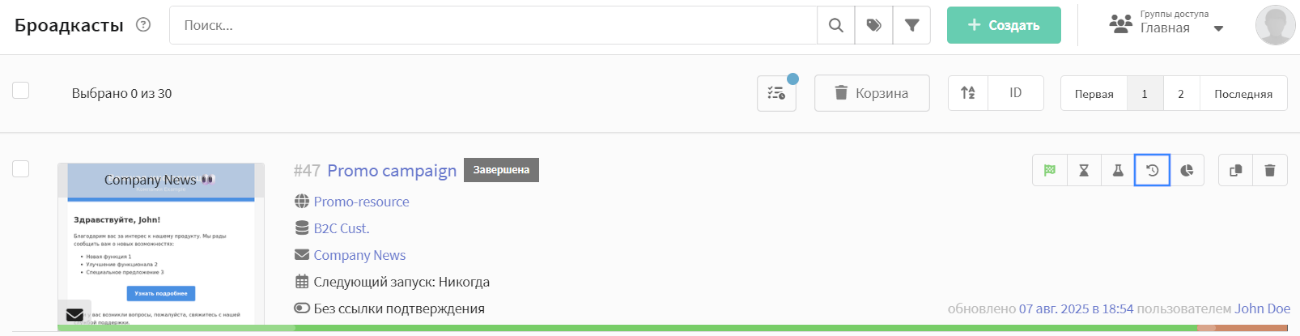
Журнал рассылки содержит следующую информацию:
| Тип | Описание |
|---|---|
| Запуск рассылки | Время начала выполнения email-рассылки |
| Лимит | Показывает установлен ли лимит на отправку |
| Источник подписчиков | Источник подписчиков: List — База данных Segment — Сегмент |
| ID сегмента / ID базы данных | Идентификатор сегмента / Идентификатор базы данных |
| Время получения сегмента | Время, затраченное на загрузку данных сегмента из базы (в мсек) |
| Количество профилей полученных из источника | Общее число профилей, найденных в указанном сегменте/базе данных |
| Количество найденных подписчиков | Число профилей в указанном сегменте/базе данных с подпиской на выбранный ресурс |
| Количество hard bounces | Письма, которые не могут быть доставлены (несуществующие адреса и т.д.) |
| Количество подписчиков, кому был отправлен email | Фактическое число успешных отправок |
| Рассылка завершена | Время окончания рассылки |
| Всего времени затрачено | Общее время выполнения всей рассылки от запуска до завершения |
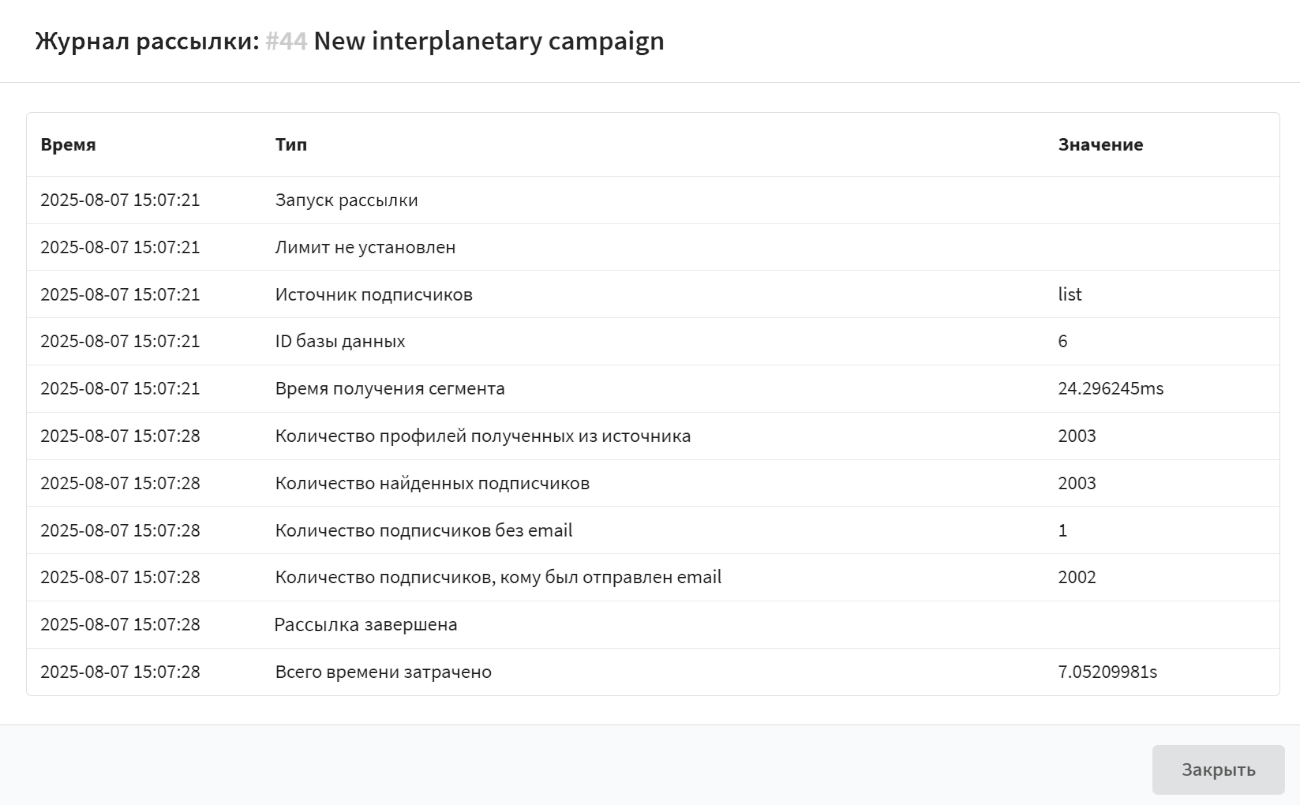
Отчеты и Аналитика
Для оценки результатов текущей рассылки вы можете просмотреть отчет по каналу. Отчёт по каналам предоставляет аналитику по одной или нескольким рассылкам, по выбранному каналу связи.
К отчёту по конкретной рассылке можно перейти по ссылке в редакторе рассылок:
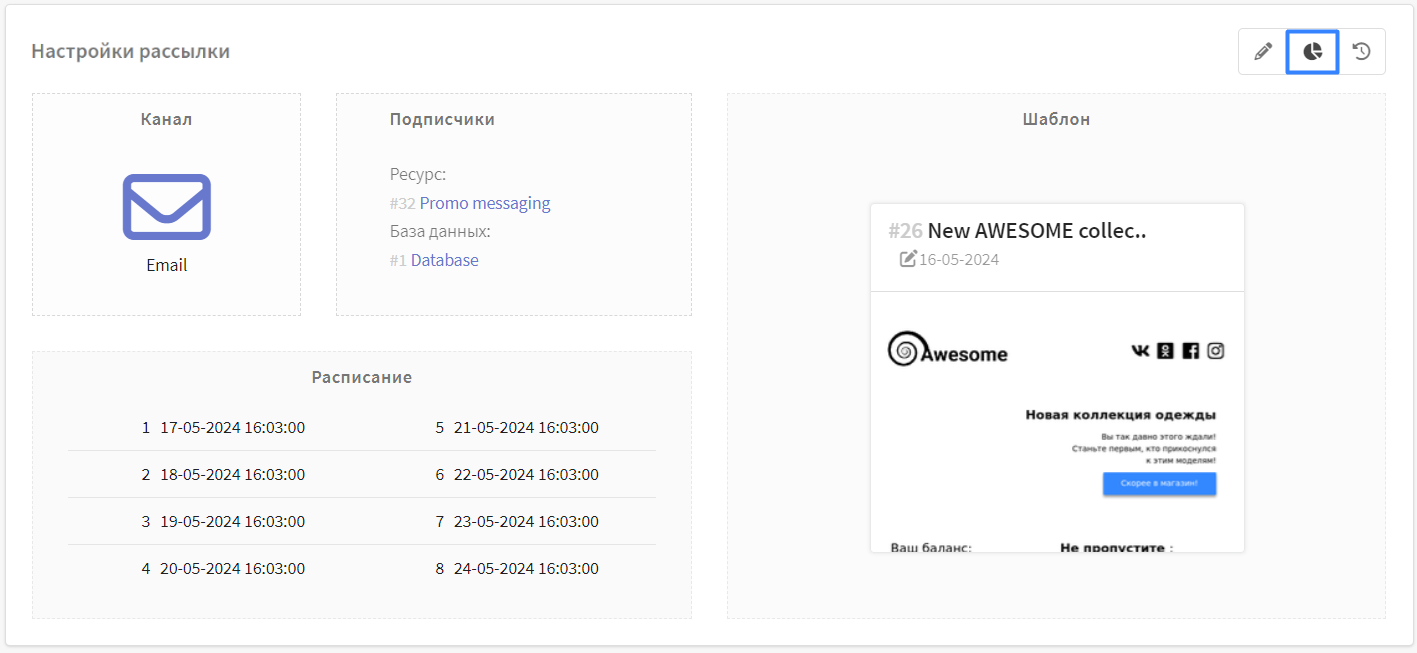
Или выберите кнопку Аналитика из панели быстрых действий:
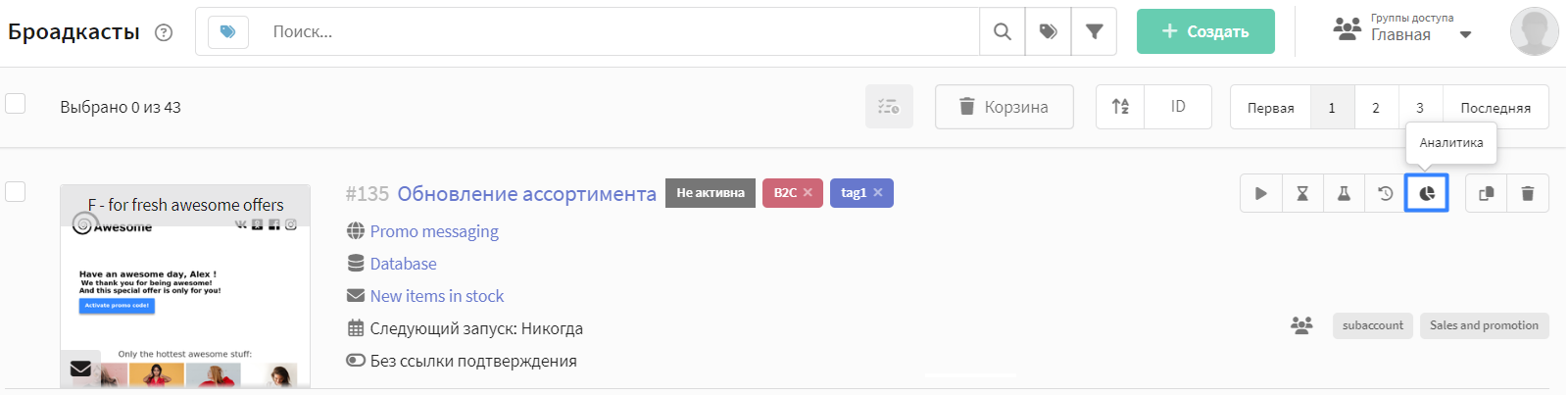
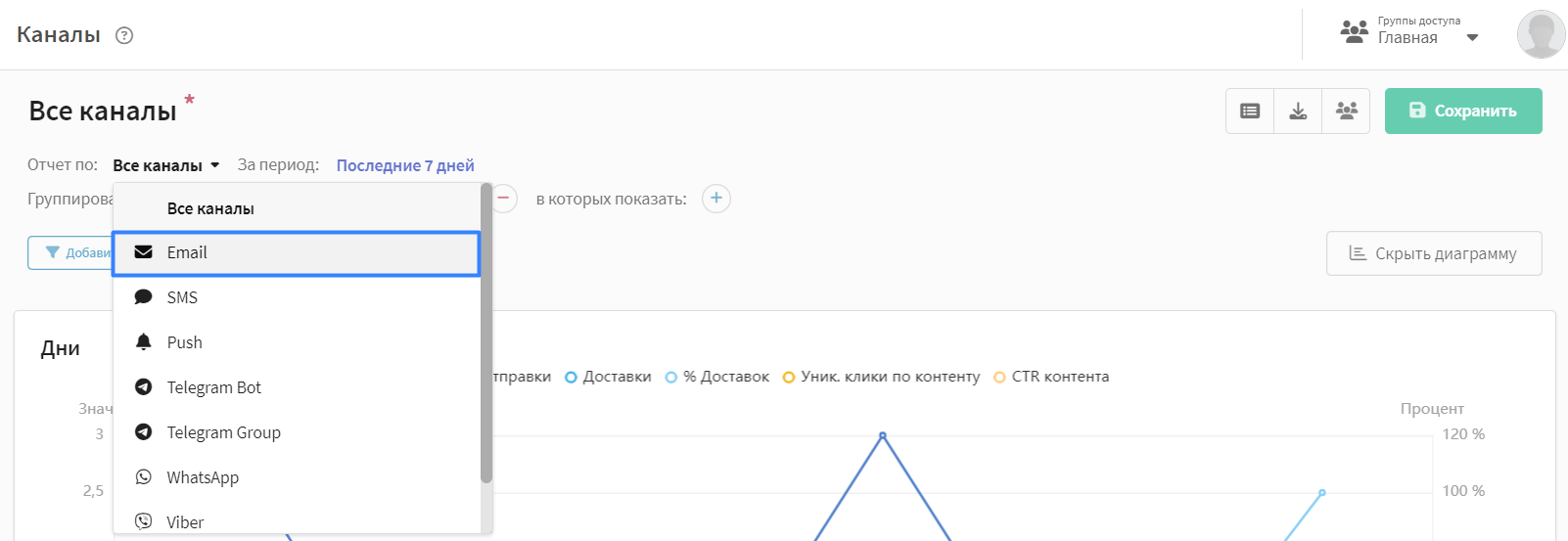
Есть еще третий способ получения статистики по рассылке. Для этого выберите раздел "Аналитика" по "Каналам" в главном меню платформы. По умолчанию отобразится отчет по "Всем каналам" за последние 7 дней. Для группировки по Email каналу выберите "Отчет по":.
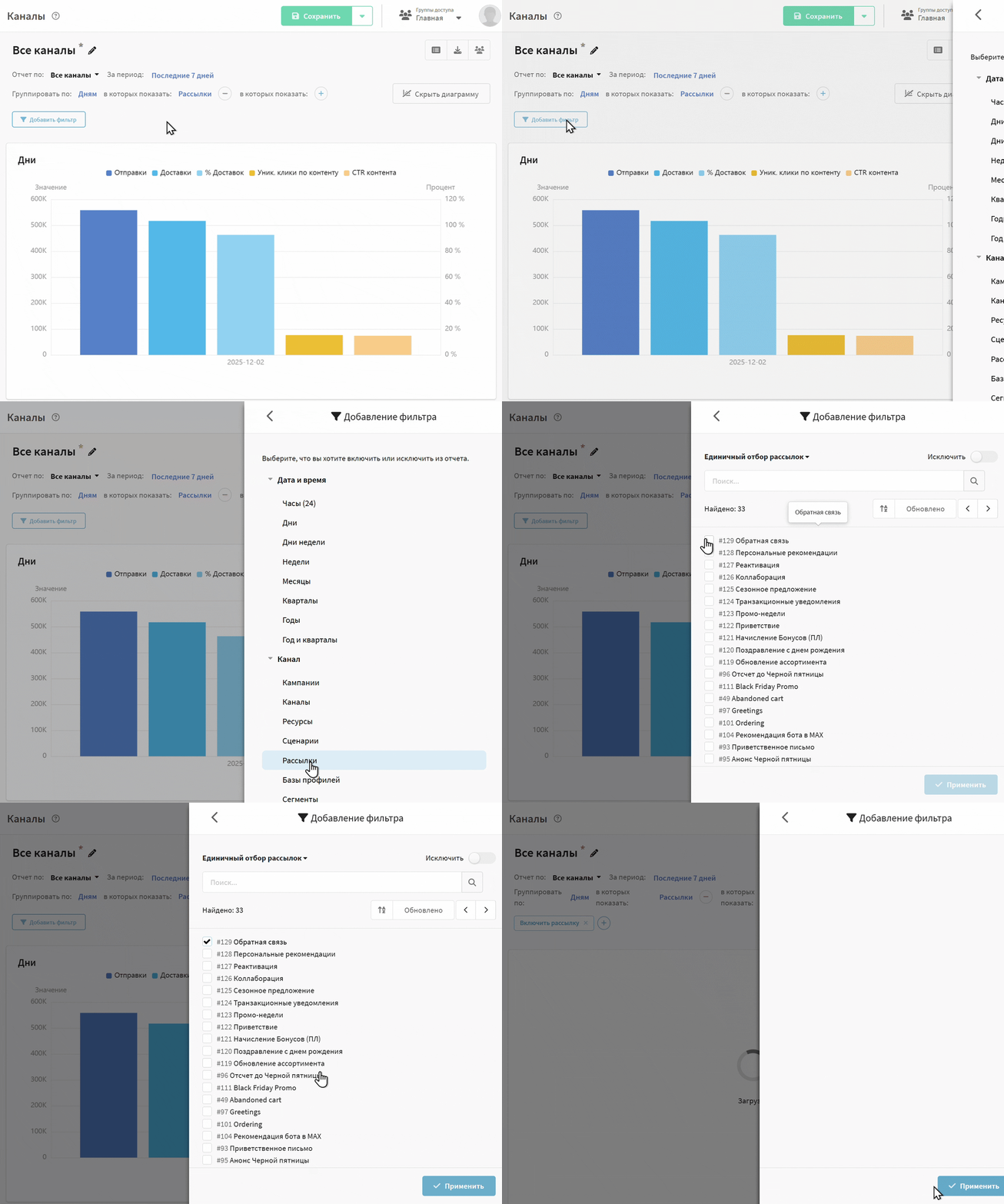
Следующим шагом "Добавьте фильтр" по "Рассылкам". В отобразившемся списке выберите нужную рассылку.
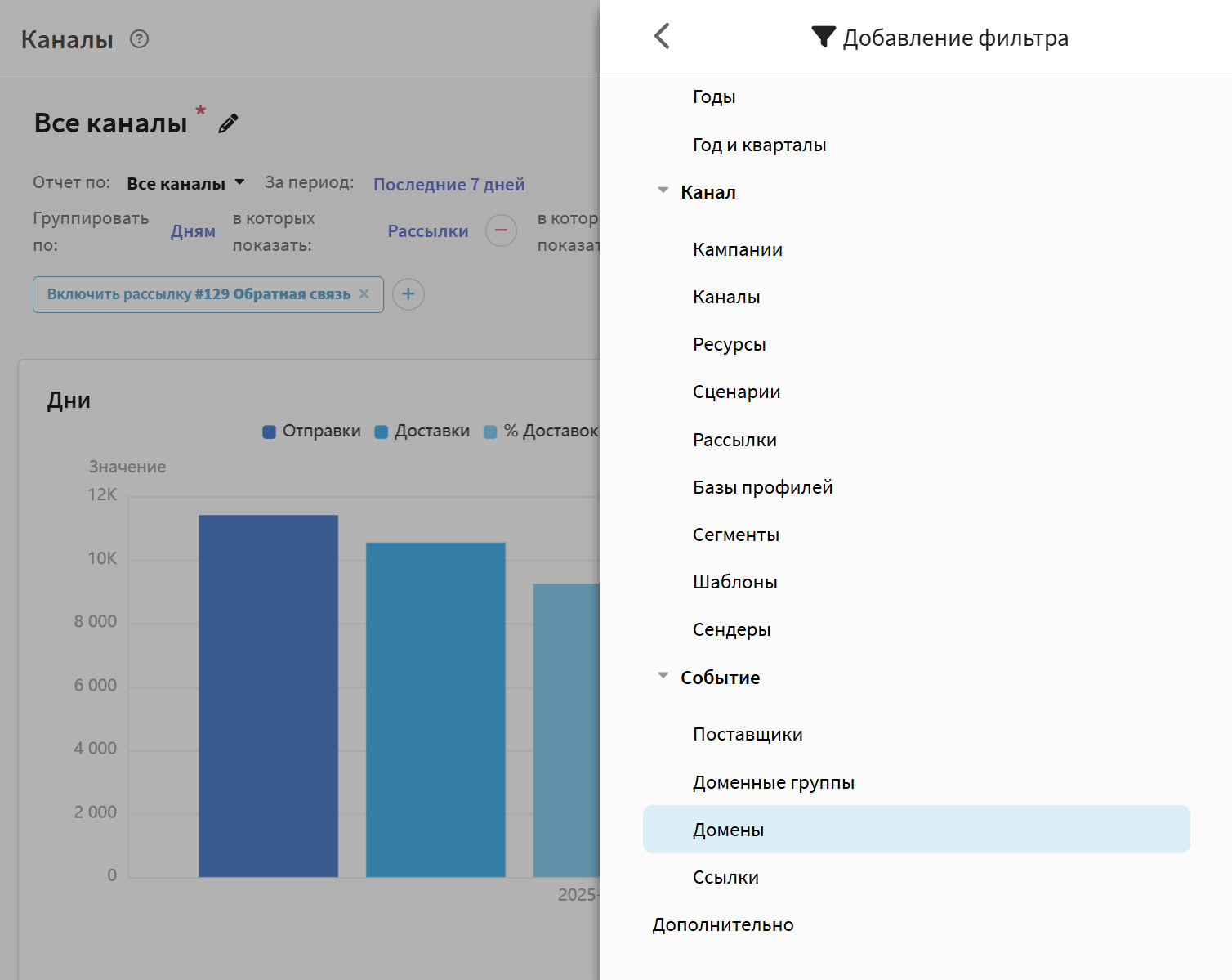
Чтобы проанализировать доставляемость сообщений на электронные почтовые ящики разных провайдеров, вы можете сгруппировать отчёт по доменной группе получателей:
Информация по провайдерам появится в таблице под графиком:

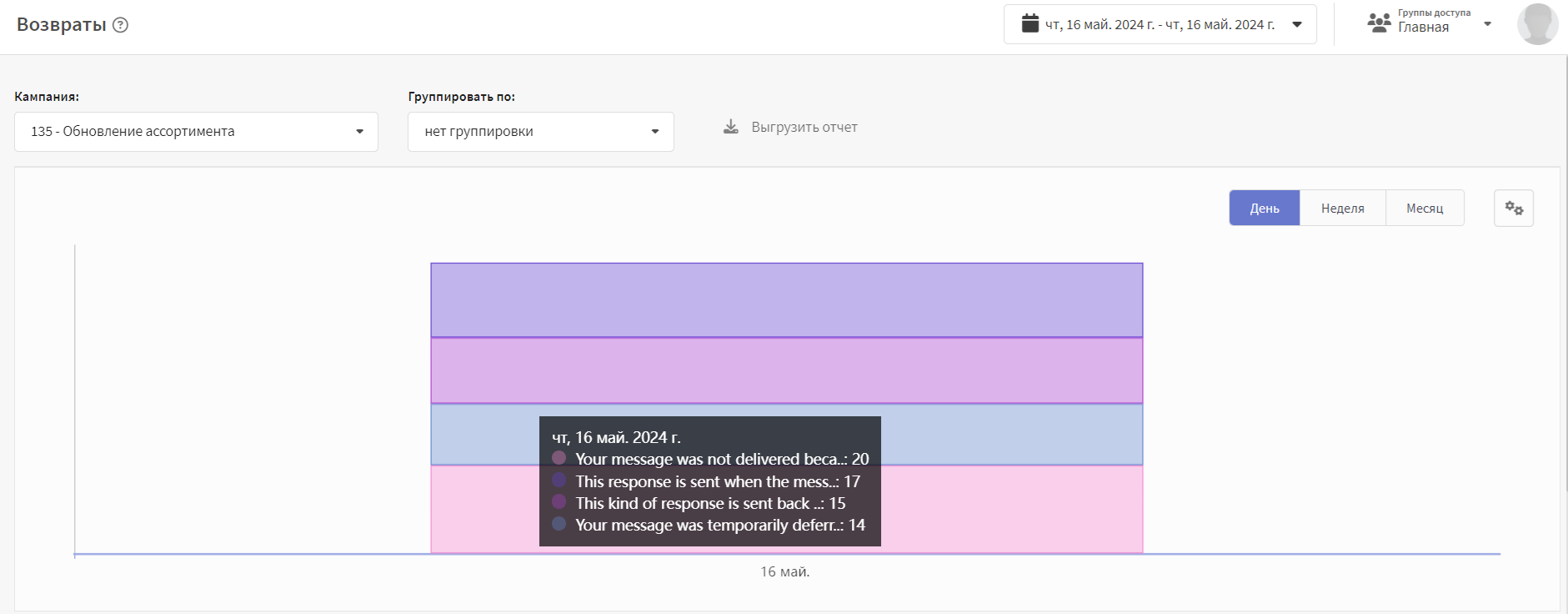
Для анализа проблем с доставляемостью Email используйте отчёты по возвратам и недоставкам:
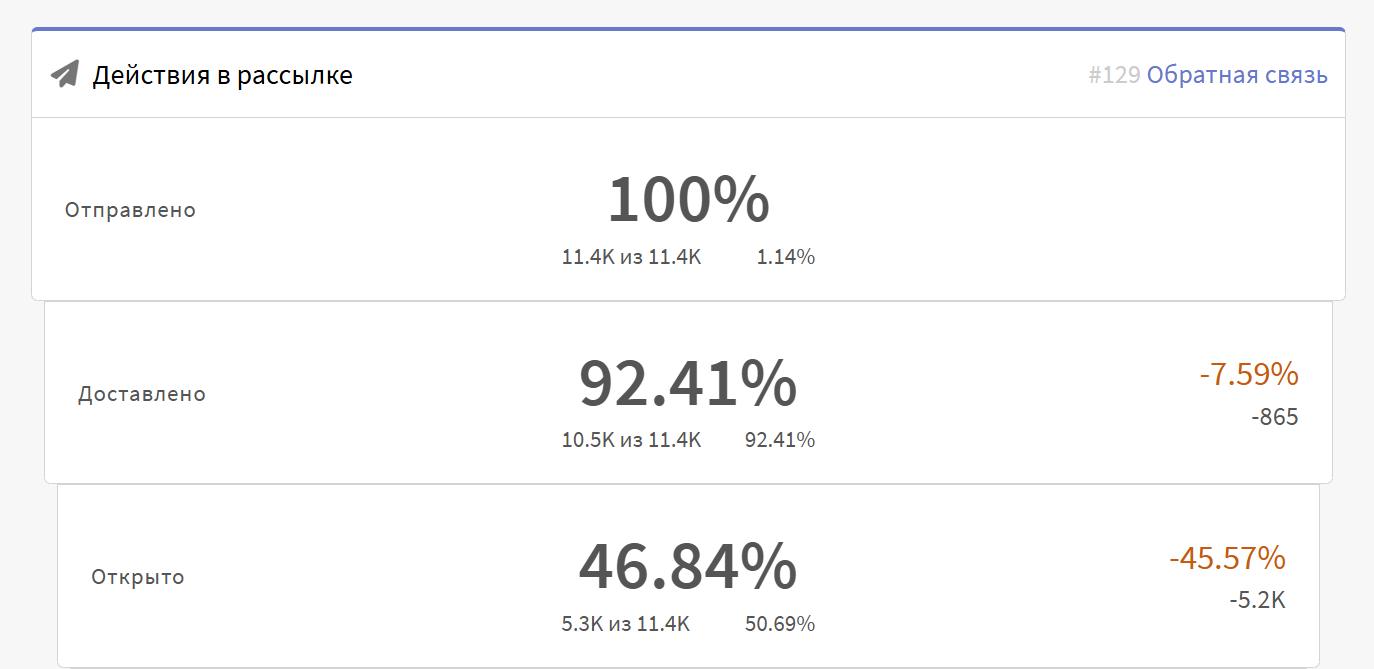
Действия в Email-рассылке или шаблоне могут стать шагами в интерактивной воронке конверсии:
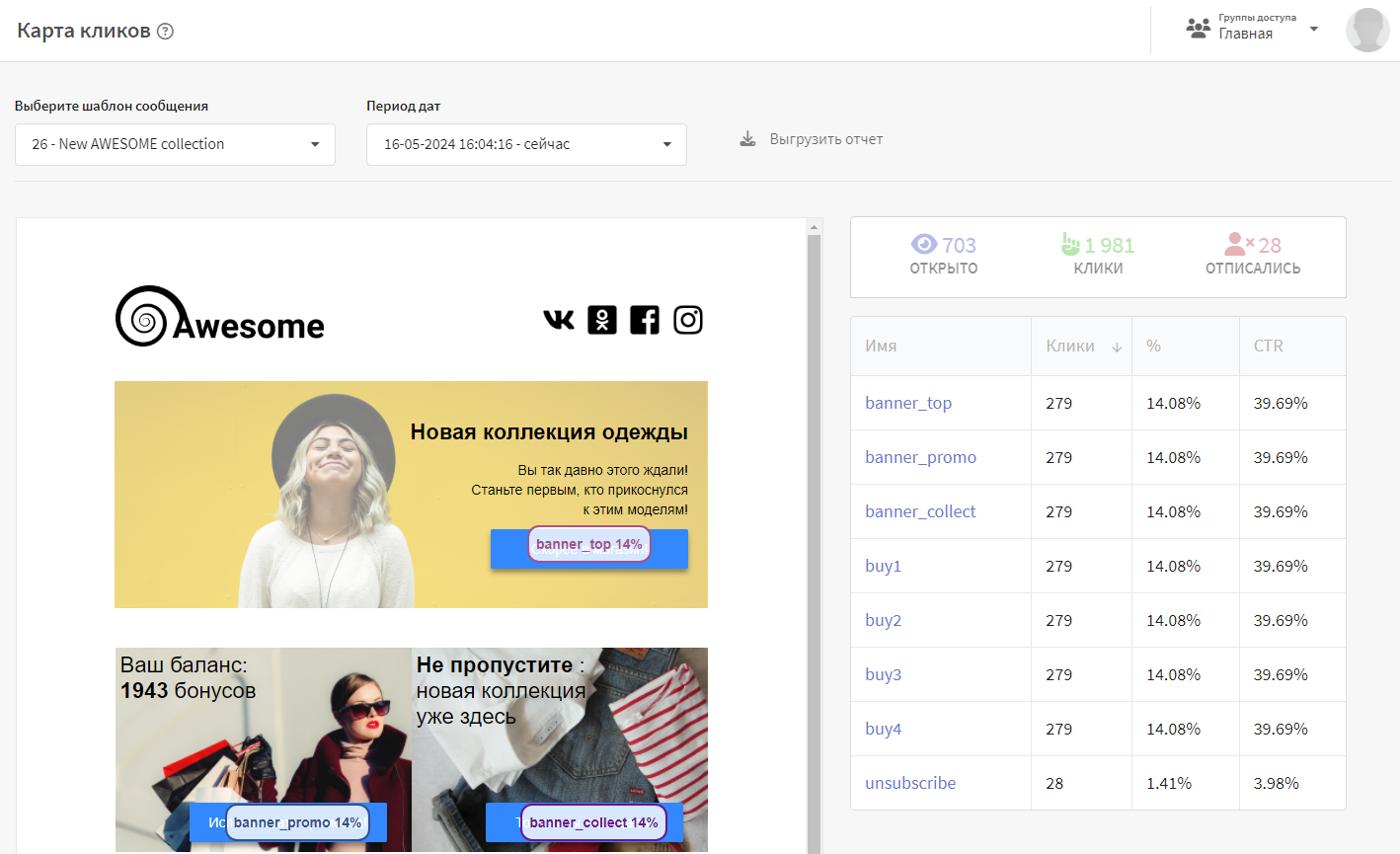
Для Email также доступна карта кликов — она составляется для отправленных хотя бы раз шаблонов с Email-версией. Когда вы вносите изменения в шаблон и отправляете снова — создаётся новая версия карты переходов, что позволяет вам оценить динамику поведения подписчиков: