Первая рассылка в Telegram Group
Telegram-канал представляет собой ленту текстовых сообщений, которые дополняются медиафайлами и эмодзи. Также в канале доступны комментарии и опросы пользователей. Группы отличаются от каналов двусторонней коммуникацией: каждый пользователь может написать сообщение в общий чат.
Канал Telegram Group в платформе Altcraft позволит вам настроить автоматическую публикацию постов в каналах и группах мессенджера с помощью размещения.
Шаг 1. Создайте бот и получите токен
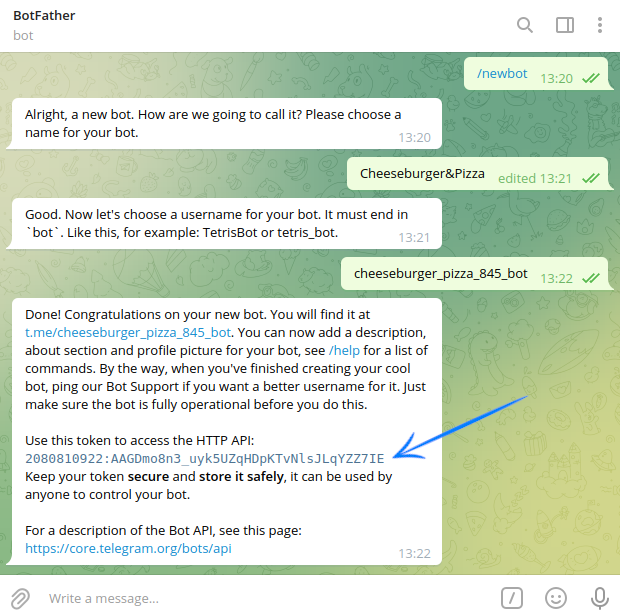
1. Зайдите в Telegram, введите @BotFather в окне поиска и выберете нужного бота:

2. Начните диалог с ботом, нажав кнопку START в чате. Затем отправьте боту команду /newbot. Введите сначала имя, а затем username для нового бота. Обратите внимание, username должен оканчиваться на "bot" или "Bot". Скопируйте полученный токен бота:
Шаг 2. Добавьте бота в группу или канал и получите chat_id
1. Создайте группу или канал. Более подробную информацию о том, как это сделать, вы найдете здесь.
2. Добавьте бота в группу или канал. Затем назначьте боту права администратора.
3. Отправьте тестовое сообщение в чат с помощью API-запроса. Сделать это можно через Postman или любой другой инструмент для тестирования API.
Метод: POST
URL-адрес:
https://api.telegram.org/bot[BOT_API_KEY]/sendMessage?chat_id=[CHANNEL_NAME]&text=[MESSAGE_TEXT]
[BOT_API_KEY]— токен бота, полученный в диалоге с@BotFather.[CHANNEL_NAME]— название канала или группы через@.[MESSAGE_TEXT]— текст сообщения.
Пример:
https://api.telegram.org/bot2080910120:AAGfho8n3_uyk5trh4DpKTvNlsJLkadsZ7IE/sendMessage?chat_id=@new_test_group132&text=Привет!
Название заложено в ссылке на канал или группу. Например, если ссылка t.me/test_channel132, то названием канала станет часть после слеша — test_channel132.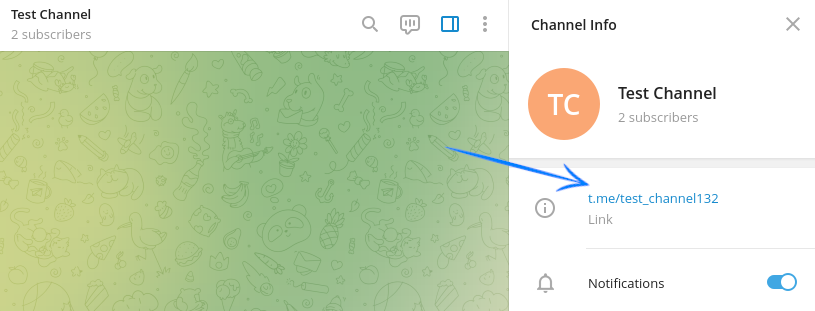
Ответ:
В теле ответа вы получите chat_id. Он должен начинаться с -100 .

Шаг 3. Создайте ресурс
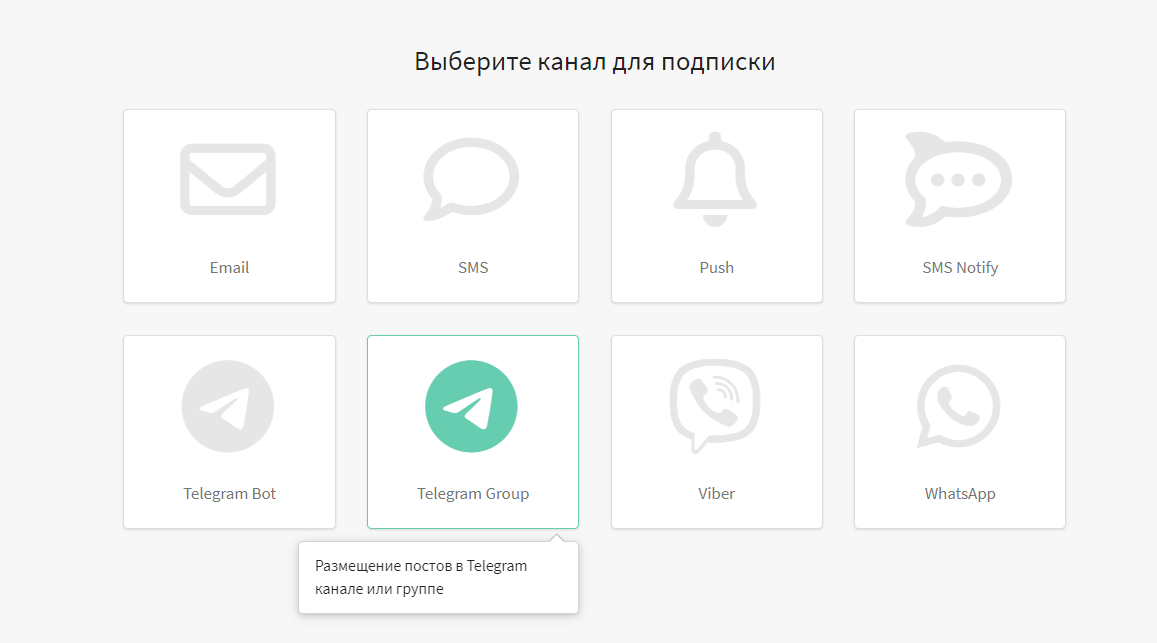
Перейдите в раздел "Ресурсы" и создайте новый ресурс или выберите существующий. В качестве канала используйте Telegram Group:
В основных настройках добавьте необходимые базы данных. Укажите трекинг домен по умолчанию, который будет обрабатывать переходы подписчиков по ссылкам в постах Telegram группы.
Добавьте полученные ранее токен бота и ID группы или канала (chat_id):

Шаг 4. Создайте шаблон
Перейдите в раздел "Шаблоны". При создании нового шаблона выберите Telegram Group канал или добавьте этот канал для уже существующего шаблона.
В Telegram версии шаблона необходимо выбрать тип контента:
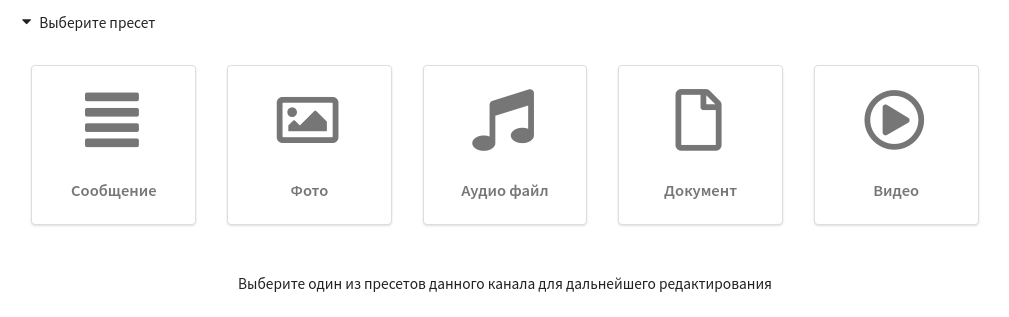
Есть возможность добавлять данные конкретного клиента, а также динамический текстовый контент из внешних источников.
Шаг 5. Настройте и запустите размещение
Откройте раздел "Рассылки" и выберите "Размещения". Создайте новую рассылку.

После заполнения основных настроек необходимо выбрать:
Telegram Group как канал связи;
Настроенный ранее ресурс подписок;
Шаблон сообщения;
Дату и время выкладывания поста в группу.
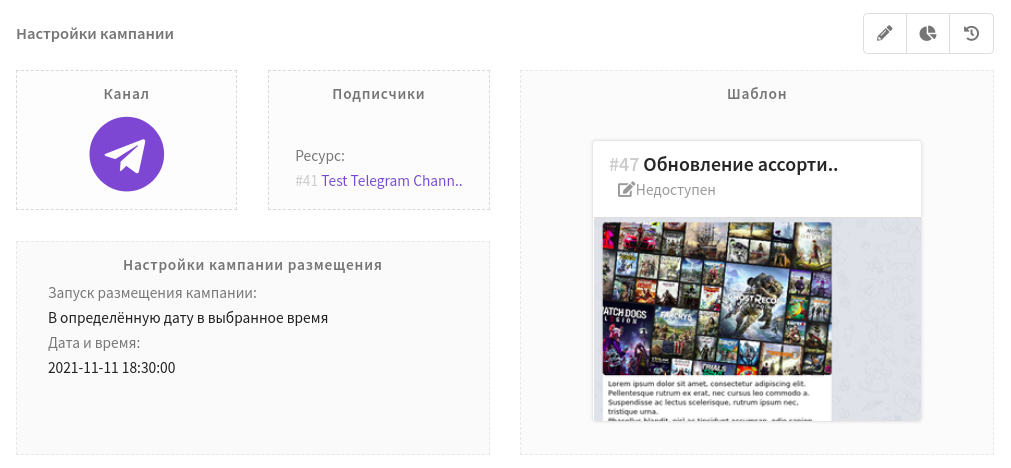
По окончанию настройки сохраните рассылку. Она будет отображаться в общем списке рассылок. В правой части каждой записи есть меню быстрых действий. С его помощью вы можете активировать размещение :
:
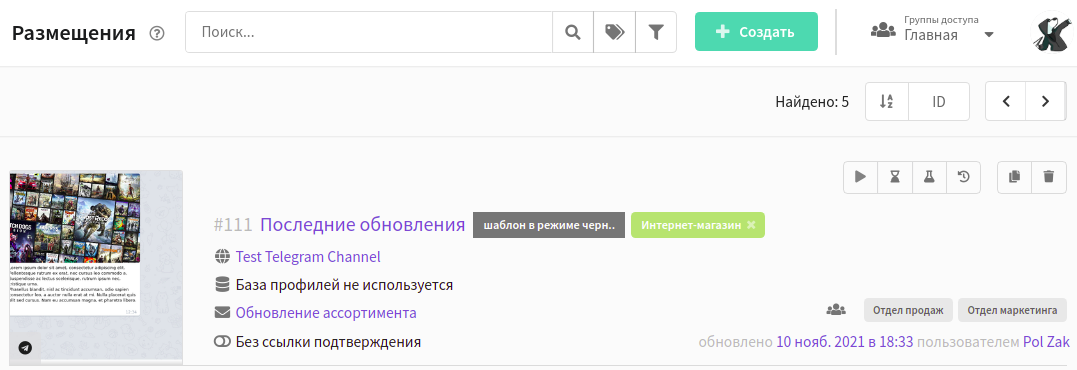
Шаг 6. Оцените эффективность рассылок
Для оценки результатов текущей рассылки вы можете просмотреть отчет по каналу.
Отчет по каналам предоставляет аналитику по одной или нескольким рассылкам.
Для получения статистики используйте раздел "Аналитика" по "Каналам" в главном меню платформы. По умолчанию отобразится отчет по Всем каналам за последние 7 дней. Для группировки по "Telegram Group" каналу выберите "Отчет по": .
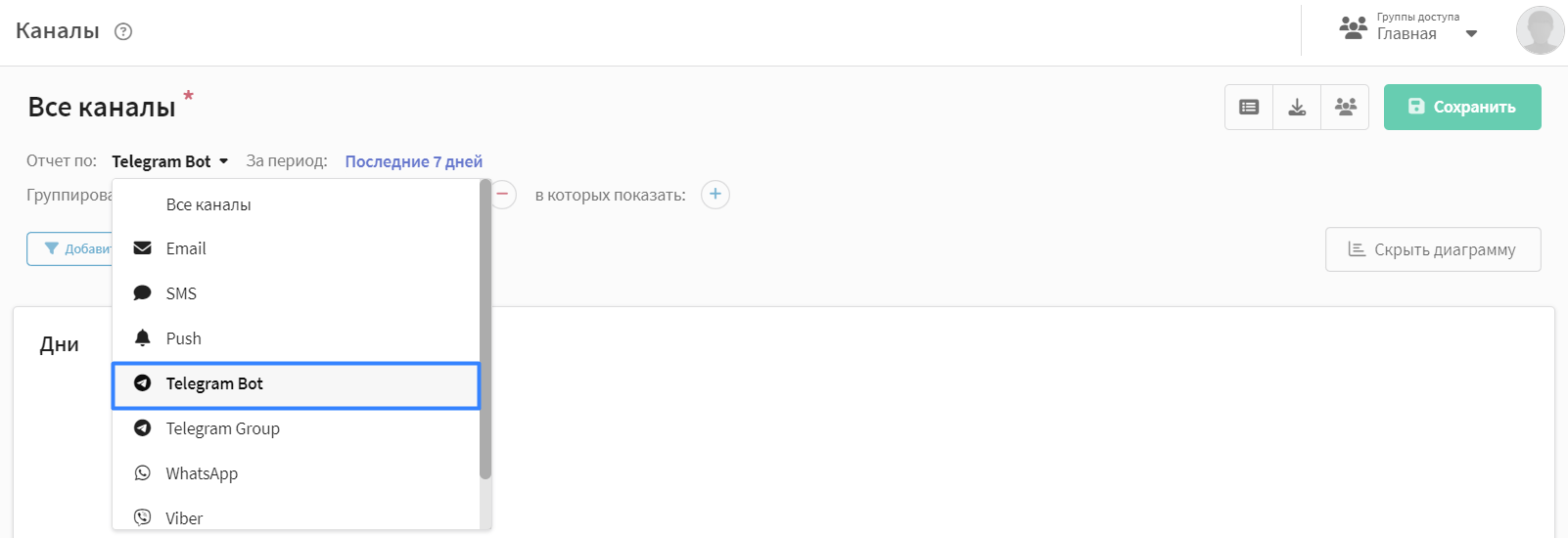
Следующим шагом "Добавьте фильтр" по "Рассылкам". В отобразившемся списке выберите нужную рассылку. В результате вы получите статистику по выбранной рассылке.
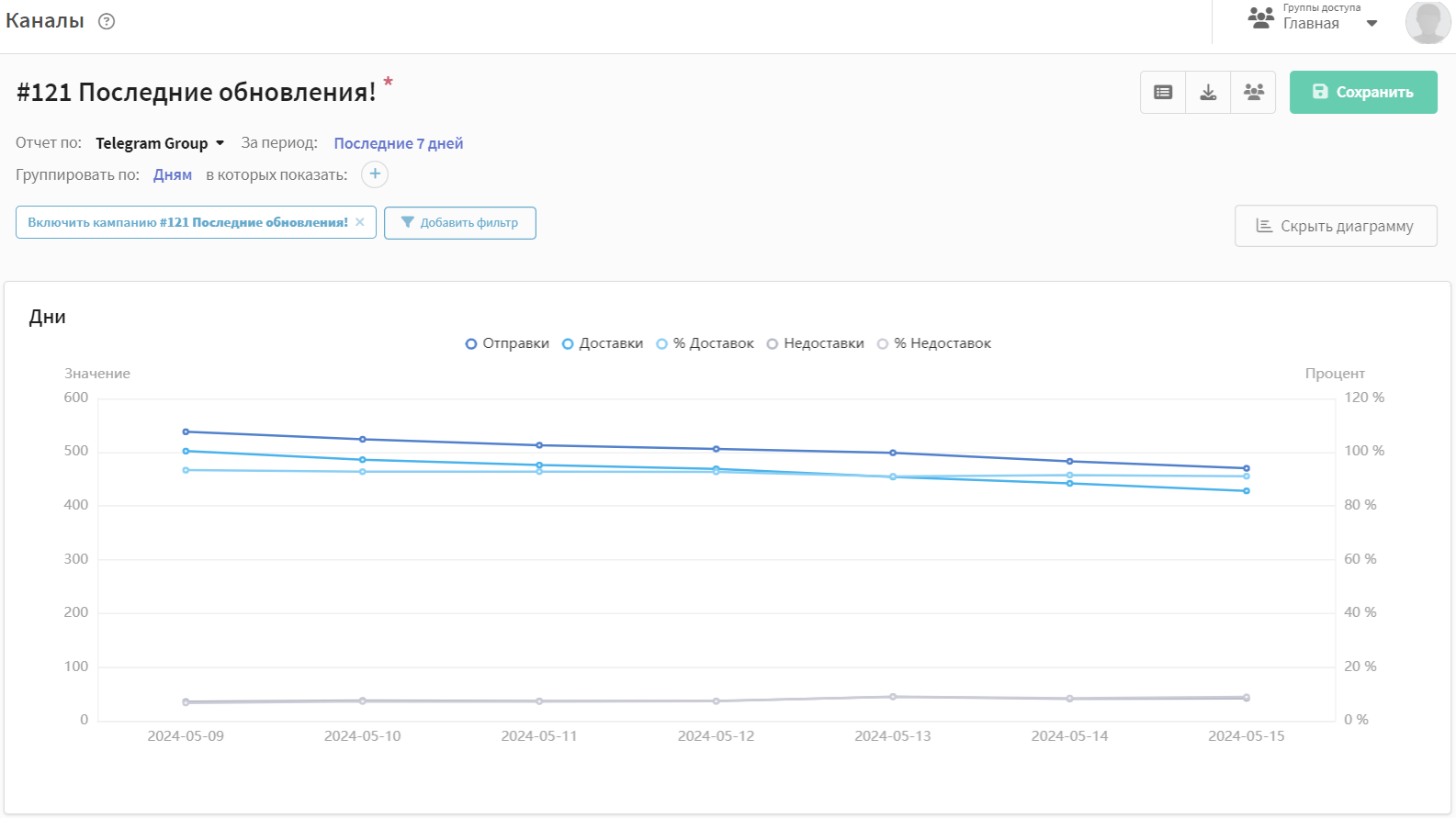
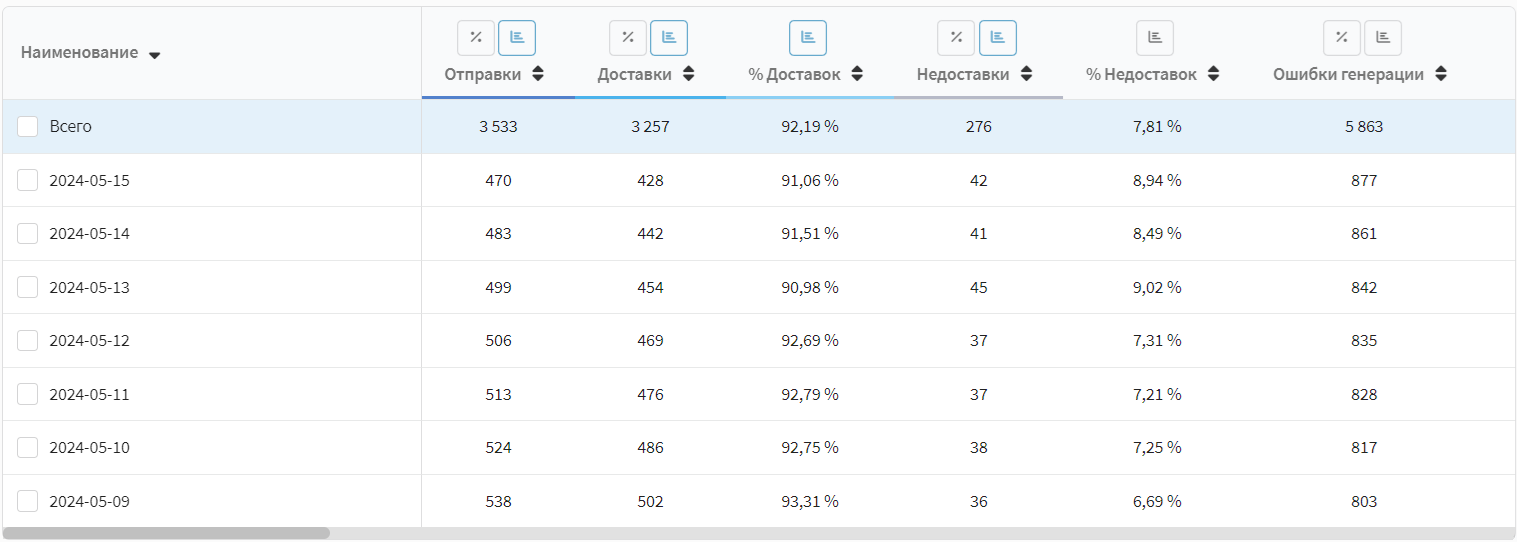
В таблице отобразятся данные о количестве отправленных, доставленных или недоставленных сообщений, а также информация о количестве уникальных кликов и открытий.