Быстрый старт
Как отправить первую email-рассылку
В этой статье показан базовый рабочий процесс в Altcraft Platform.
Цель — отправить первое email-письмо и понять логику работы платформы.
Последовательность действий:
База профилей — Ресурс — Профиль — Шаблон — Рассылка — Отчёты
Шаг 1. Создайте базу профилей
База профилей — это место хранения данных клиентов. В документации могут использоваться термины "клиент", "подписчик", "пользователь", но во всех случаях имеется в виду профиль.
1. Перейдите в раздел | 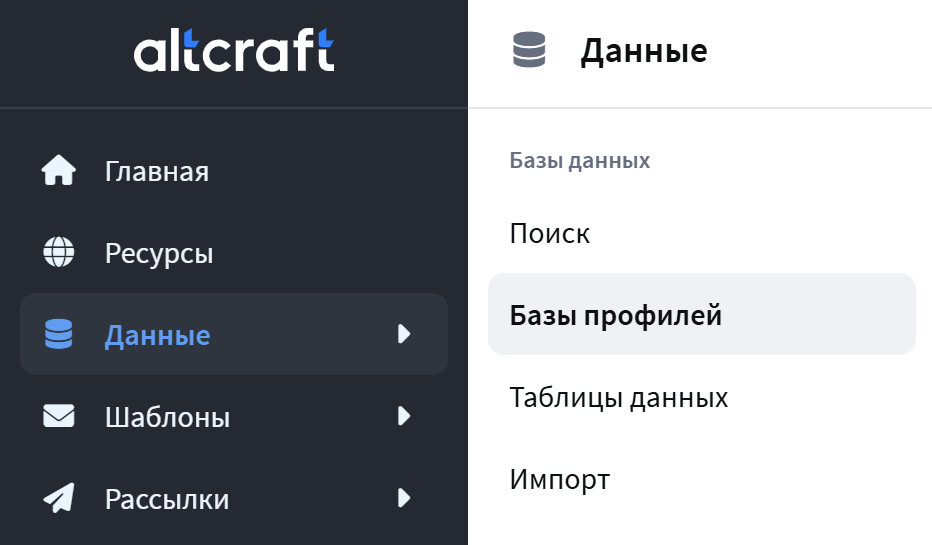 |

2. Укажите Имя базы профилей |  |
3. Задайте Заголовок менеджера подписок
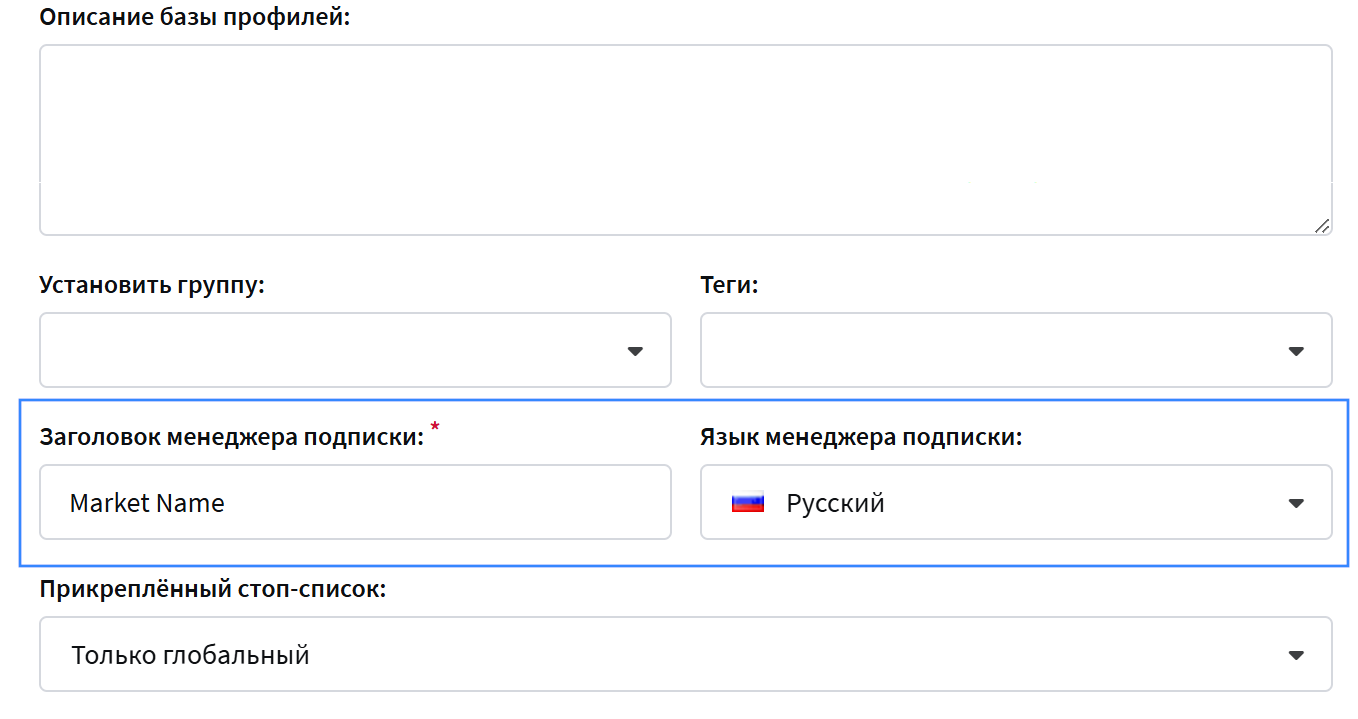
Заголовок менеджера подписок — текст на странице управления подписками
(например, название компании).
4. Укажите Имя и Email отправителя
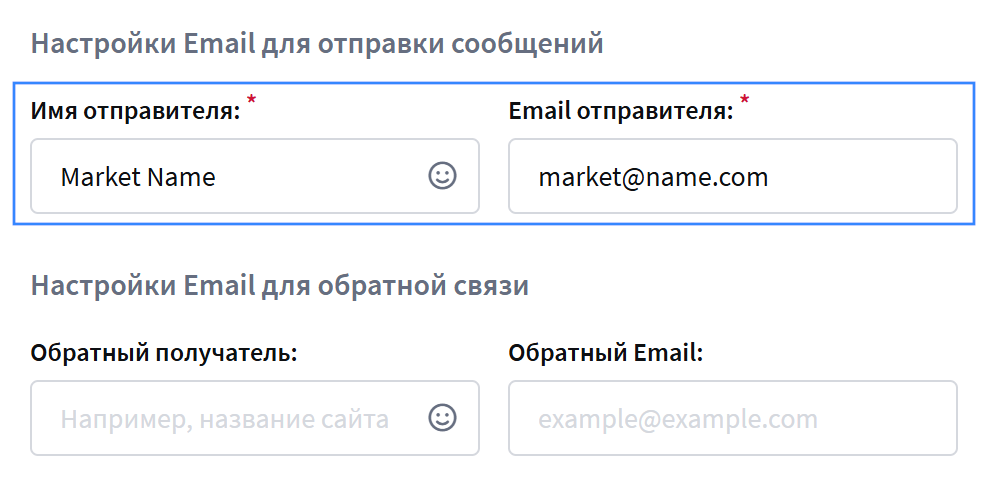
Имя отправителя — имя, которое получатель видит в письмах
Email отправителя — адрес, с которого отправляются письма
5. Сохраните базу
Более подробную информацию по работе с базами профилей вы можете узнать в этой статье.
Шаг 2. Создайте ресурс
Ресурс — это источник коммуникаций: сайт, сервис, бренд или проект.
Именно через ресурс оформляются подписки и отправляются сообщения.
Ресурс нельзя создать без привязки к базе профилей.
Для отправки email требуется настроенный "DKIM" для домена отправителя. Он не выдается автоматически. Для подключения обратитесь в чат технической поддержки.
1. Перейдите в раздел Ресурсы |  |
2. Выберите канал для подписки. Для первой рассылки рекомендуем использовать Email | 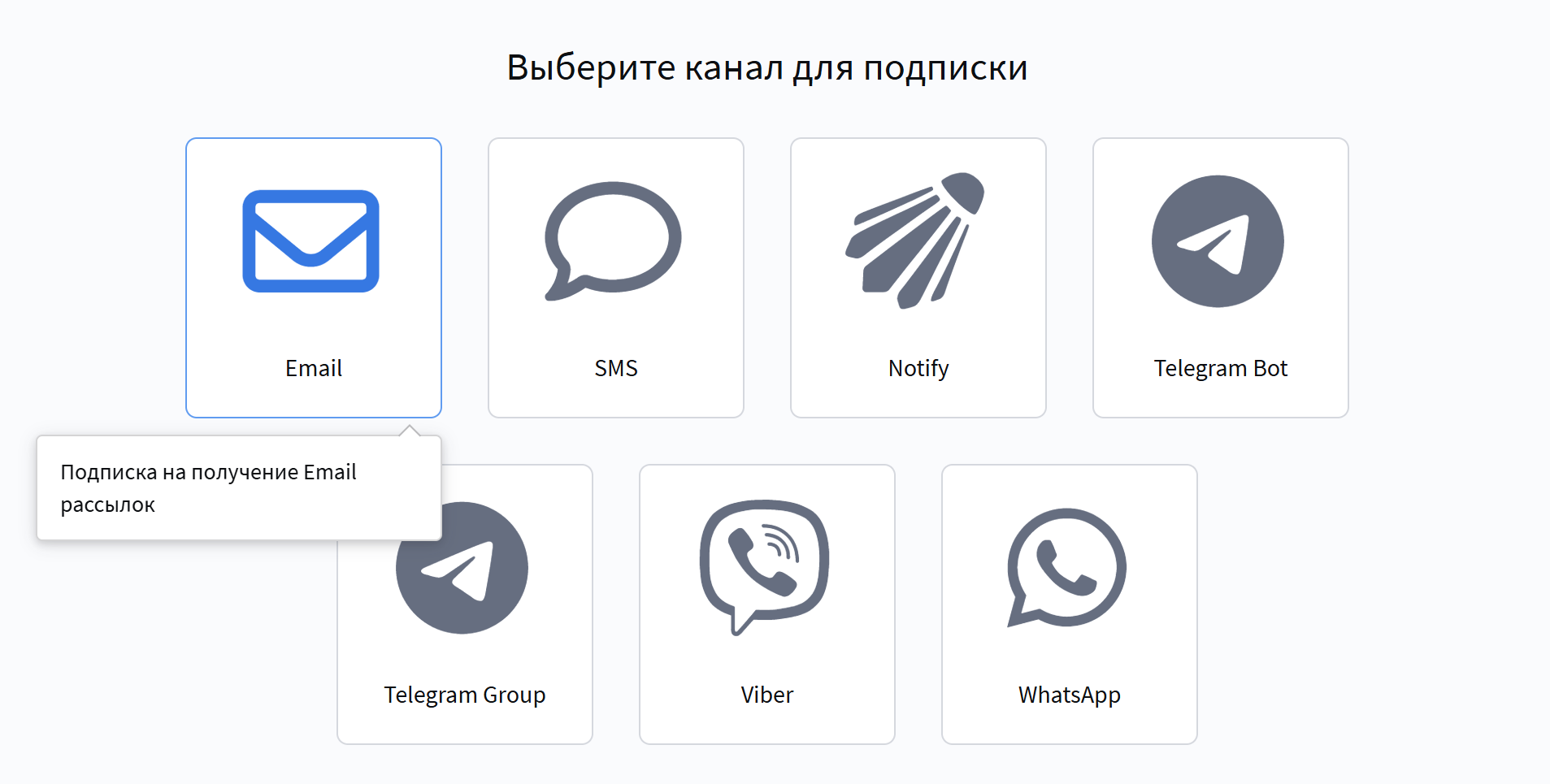 |
3. Укажите Имя ресурса 4. Выберите созданную ранее базу профилей 5. Укажите URL сайта и Tracking-домен | 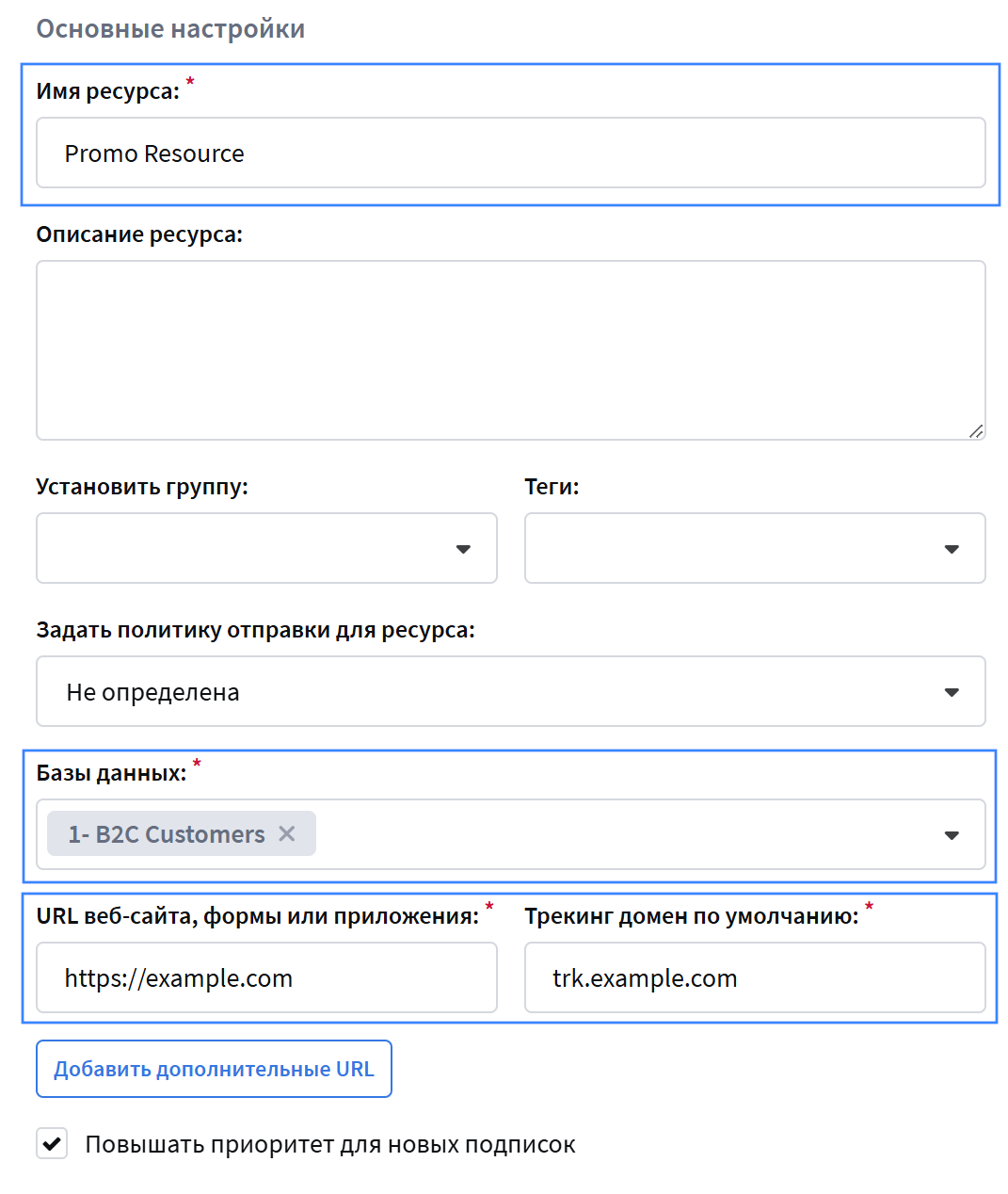 |
URL сайта / формы / приложения — адрес, где пользователи оставляют контакты. Можно указать основной сайт компании
Tracking-домен — технический домен для отслеживания переходов из писем. Если поле уже заполнено, оставьте значение без изменений
6. Укажите Имя и Email отправителя 7. Укажите List ID | 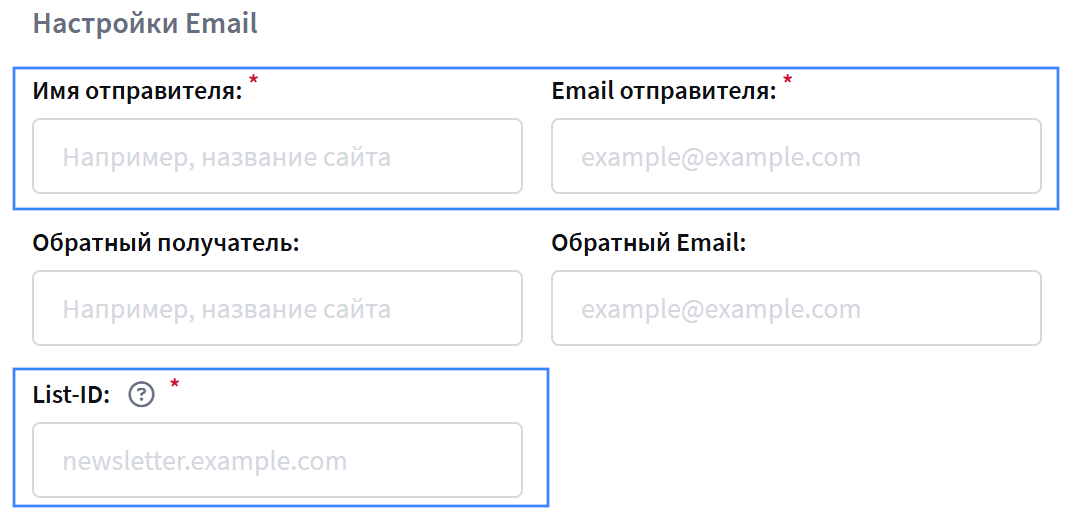 |
- Имя отправителя — имя, отображаемое в письмах
- Email отправителя — адрес отправителя
- List ID — идентификатор списка подписок внутри ресурса. Укажите произвольное понятное значение, можно использовать Email отправителя в формате
example.domain.com
Имя и Email отправителя уже указывались в базе профилей. В настройках ресурса эти значения имеют приоритет.
8. Сохраните ресурс**
Более подробную информацию по работе с ресурсами вы можете узнать в этой статье.
Шаг 3. Добавьте профиль
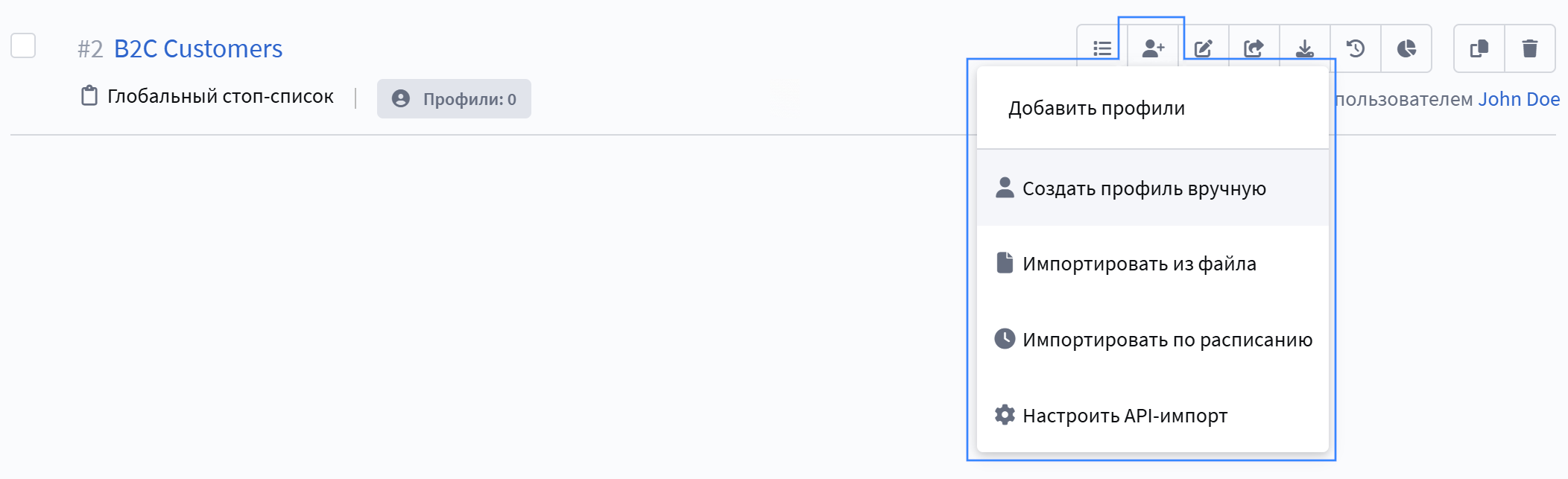
Создайте профиль, которому будет отправлено письмо. Для этого вернитесь в раздел Данные — Базы профилей.
1. Нажмите Импорт профилей клиентов — Создать профиль вручную
2. Укажите имя профиля и нажмите Добавить подписку | 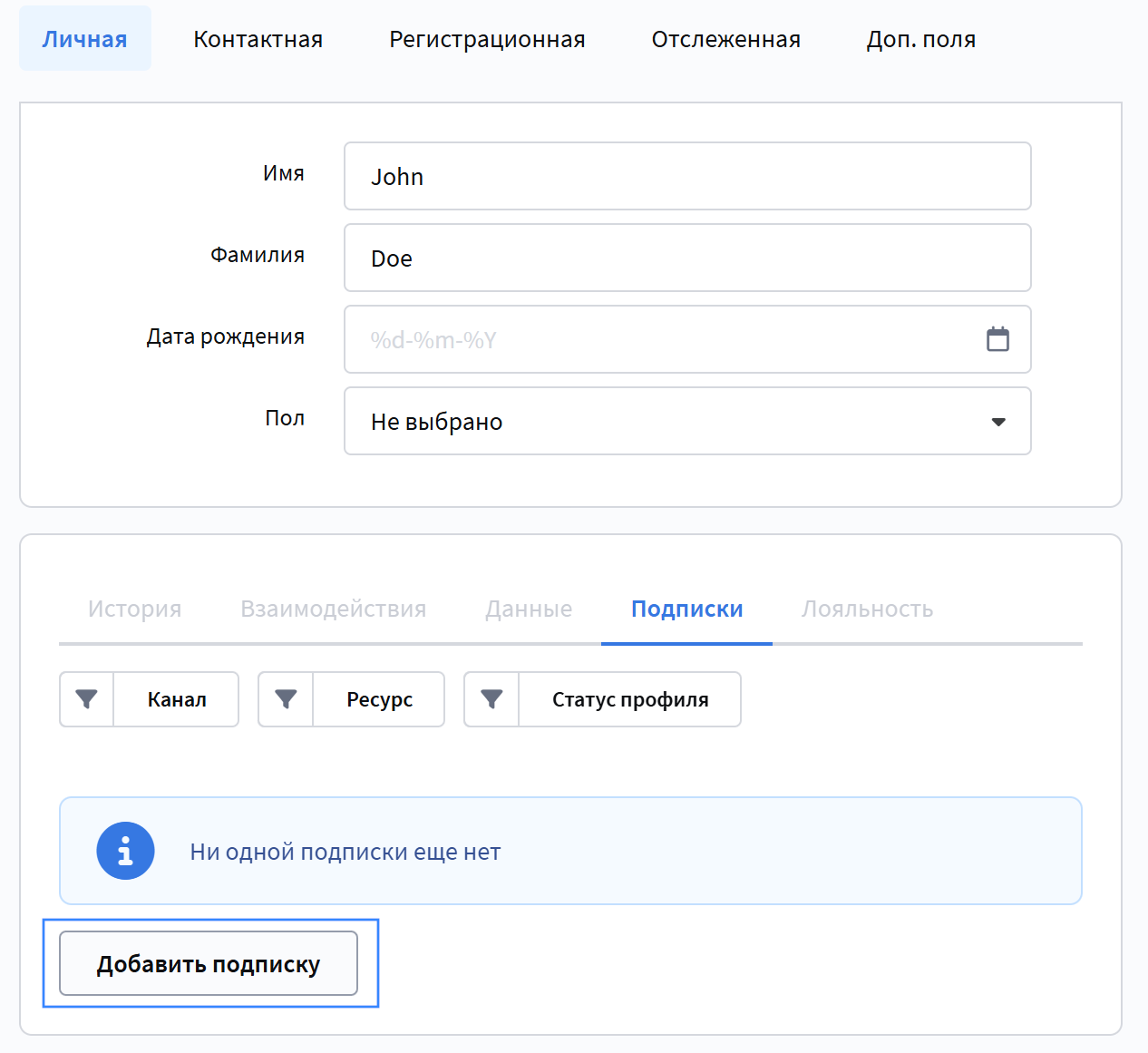 |
3. Выберите созданный ресурс и канал Email | 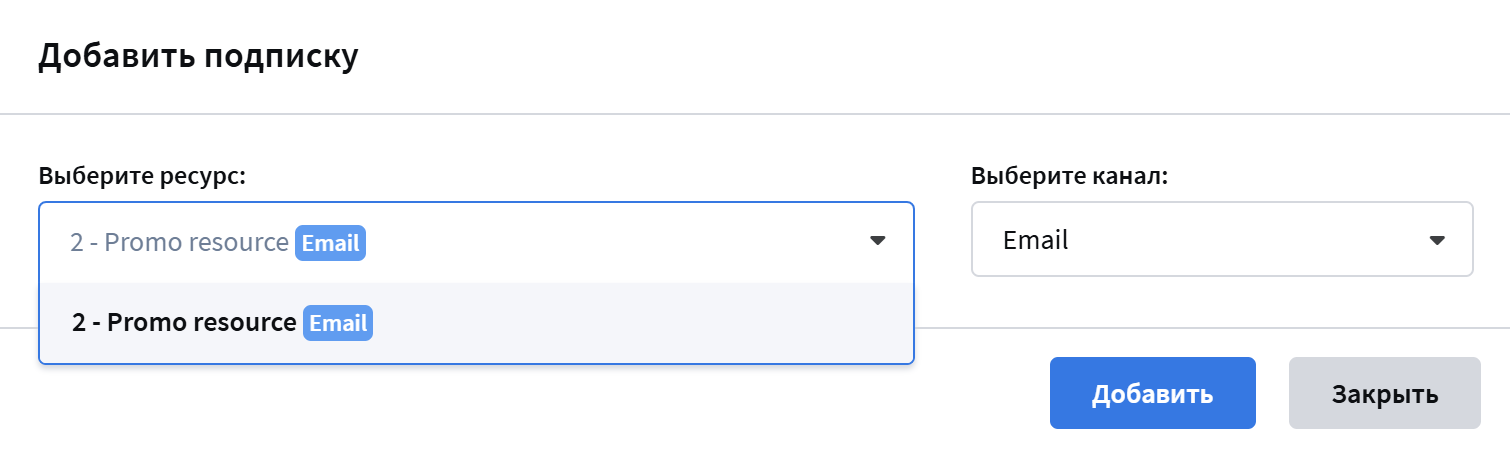 |
4. Укажите email, на который будет отправлено сообщение | 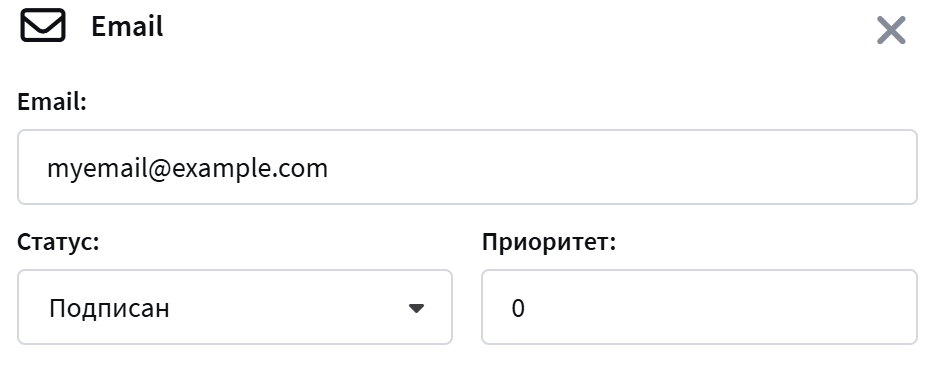 |
5. Сохраните профиль
Более подробную информацию о профилях вы можете узнать в этой статье.
Шаг 4. Создайте шаблон сообщения
Шаблон — это содержимое письма.
1. Перейдите в раздел Шаблоны и нажмите: | 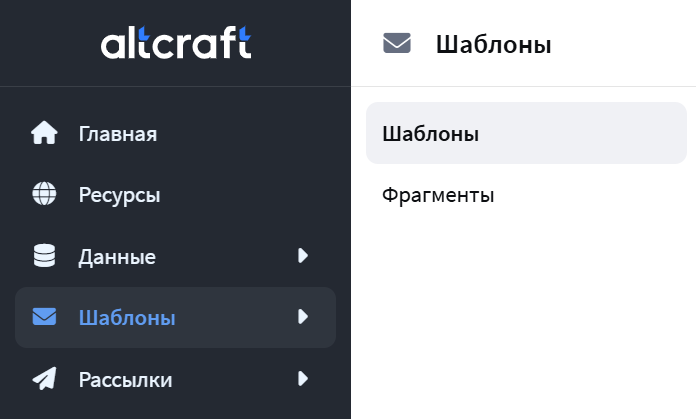 |
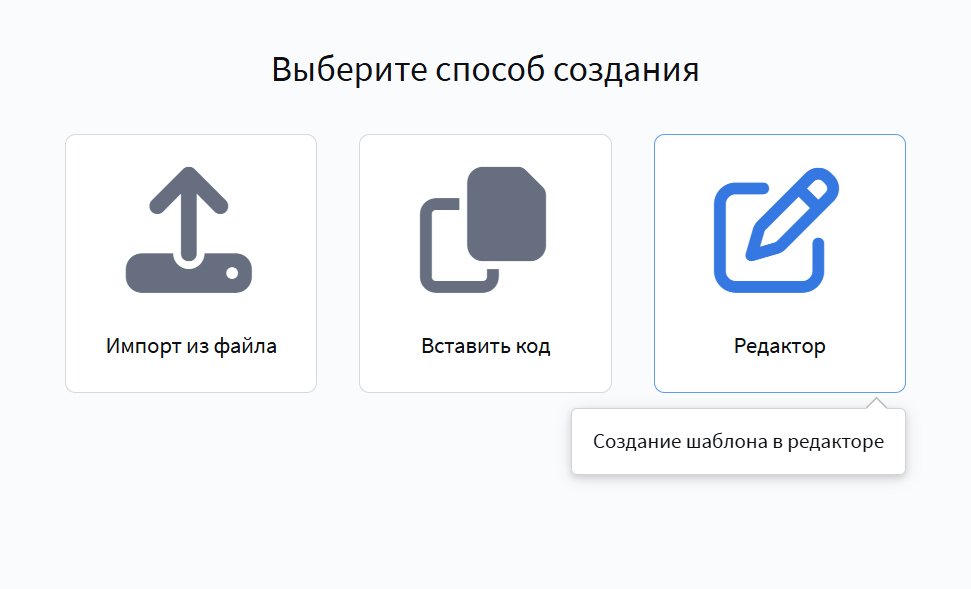
2. Выберите способ создания Редактор и канал Email
 | 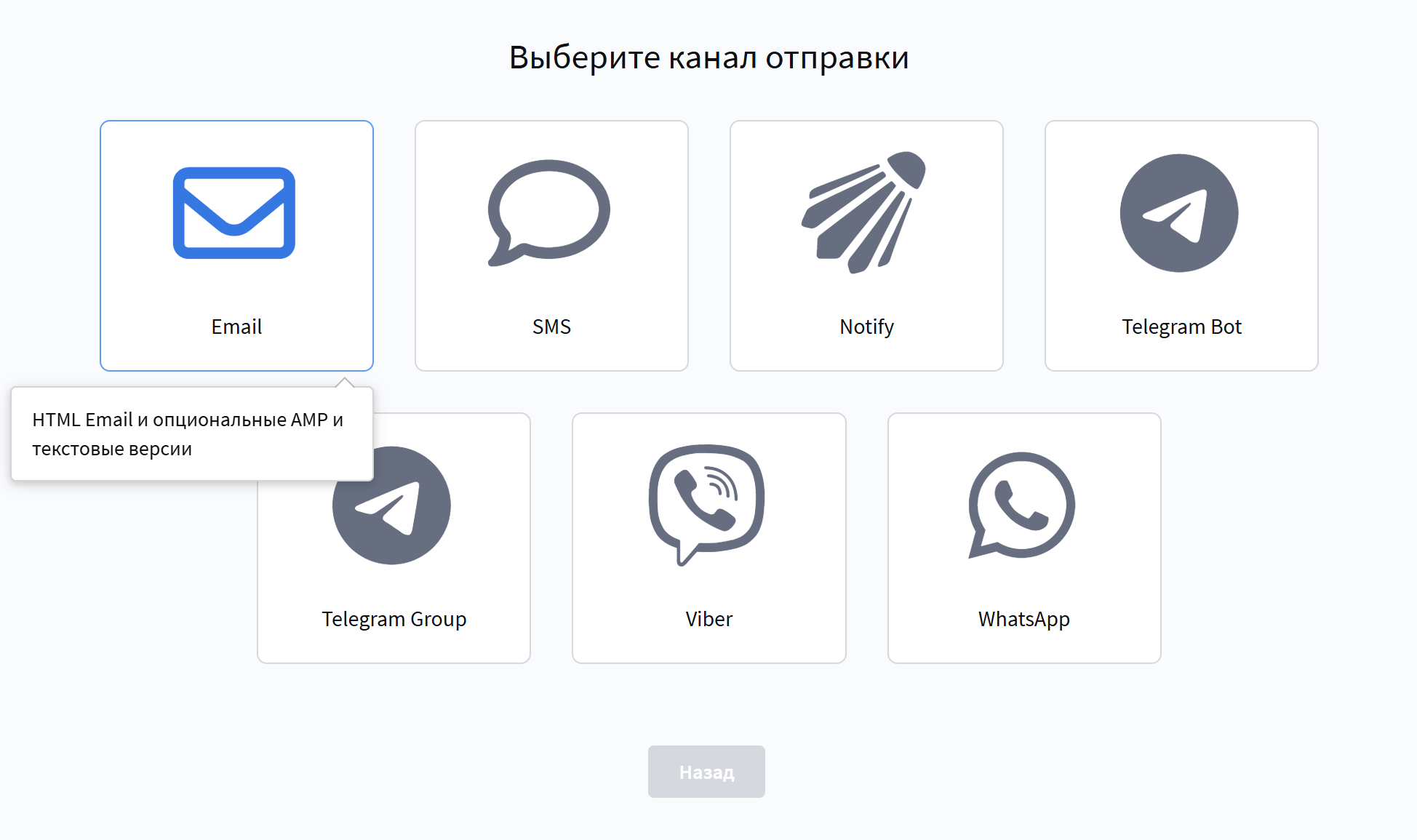 |
3. Откройте Редактор кода и сохраните шаблон. В данном случае будет использован стандартный шаблон (заглушка) сообщения Альткрафт. Для настройки или импорта собственных шаблонов, рекомендуем ознакомиться с разделом Шаблоны сообщений
Шаг 5. Создайте рассылку
| 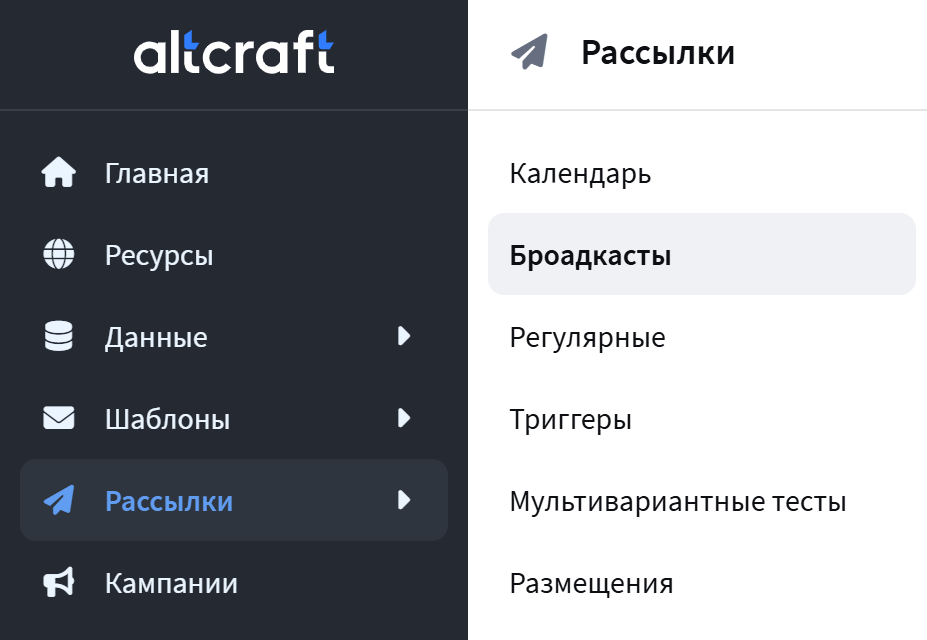 |
**2. Задйте имя и выберите канал Email | |
- Выберите канал Email
Во вкладке подписчики:
- выберите созданный ресурс
- источник подписчиков — База данных
- выберите созданную базу профилей
Далее:
- выберите созданный шаблон
- настройте расписание
- чтобы отправить сообщение сразу, включите чекбокс
Запустить рассылку прямо сейчас (помимо расписания) - сохраните рассылку
Письмо будет отправлено созданному тестовому профилю.
Более подробную информацию по отправке email-рассылок вы можете узнать в этой статье.
Шаг 6. Посмотрите результат
Результат отправки можно посмотреть двумя способами.
1. В отчётах
- Перейдите в раздел Отчёты
- Откройте отчёт по созданной рассылке
Здесь отображаются доставки, открытия и другие показатели.
2. В профиле
- Откройте карточку созданного профиля
- Перейдите в историю действий
В истории отображаются события: отправка письма, доставка, открытия и другие действия.
Более подробную информацию об отчётах вы можете узнать в этой статье.