Перейти к основному содержимому
Altcraft Docs LogoAltcraft Docs Logo
Для пользователяДля разработчикаДля администратора
Веб-сайтБаза знаний
Русский
  • Русский
  • English
v72
  • v74
  • v73
  • v72
Войти
  • Документация пользователя
  • FAQ
  • Термины
  • Обновления платформы
  • Хранение и сбор данных
  • Каналы коммуникации
  • Сегментация
  • Шаблоны сообщений
    • Работа с шаблонами сообщений
    • Визуальный редактор для email-шаблона
      • Интерфейс редактора
      • Добавление элементов
      • Элементы и их настройки
      • Пользовательские блоки
      • Стили элемента
      • Структура элементов
    • Блочный редактор для email-шаблона
    • Фрагменты шаблонов
    • Изображения в сообщениях
    • Персонализация контента в сообщениях
    • Формирование таблиц на основе элементов массива
    • Переменные и функции Altcraft
    • Динамический контент сообщений
    • Импорт и экспорт шаблона сообщения
    • Экспорт шаблона из Pixcraft
    • Импорт шаблона из стороннего сервиса
  • Кампании
  • Сценарии автоматизации
  • Маркет
  • Программы лояльности
  • Веб-слой
  • Отчеты и аналитика
  • Интеграции
  • Настройки
  • API-запросы: с чего начать
  • Библиотека email-маркетолога
Это документация к платформе Altcraft v72. Для этой версии документация больше не обновляется.
Информация по актуальной версии платформы (v74) доступна на этой странице.
  • Шаблоны сообщений
  • Визуальный редактор для email-шаблона
  • Структура элементов
Документация для версии v72

Структура элементов

Последний раздел в правой панели редактора — это "Структура элементов".
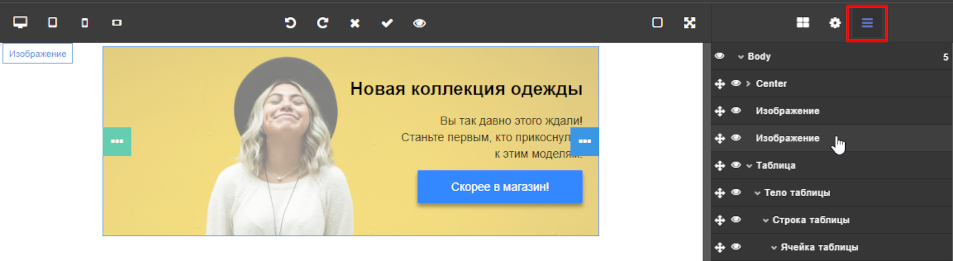
Здесь вы найдете дерево структуры элементов, с помощью которого можно в пару кликов добраться до любого элемента в письме. Такой инструмент может быть очень полезен, особенно если вам приходится работать с шаблоном, который создавали не вы. Один взгляд на структуру элементов позволит вам понять общую схему шаблона и скорректировать его, не углубляясь в детали.

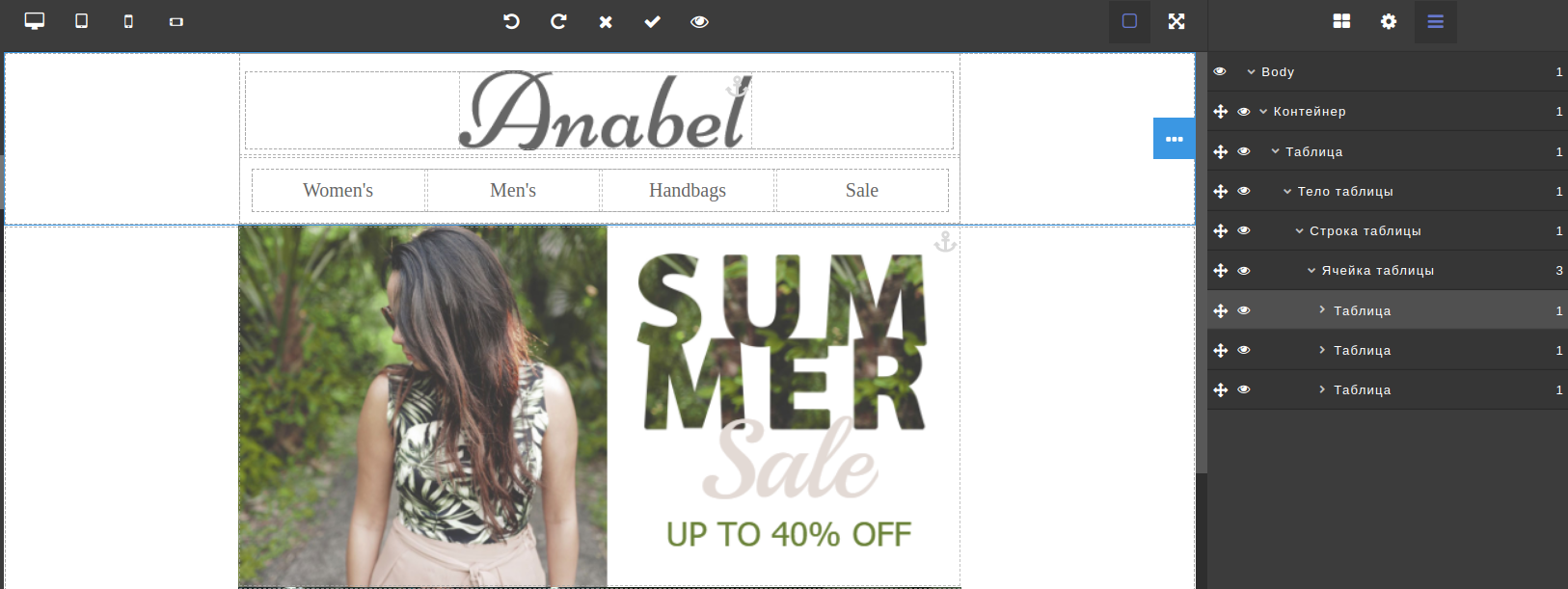
Когда вы открываете структуру элементов, в правой части появляется список всех элементов шаблона. Здесь вы четко можете увидеть, как именно элементы вложены друг в друга.

Цифра напротив каждого элемента показывает, сколько детей есть у родителя.

Если вы наведете курсор или кликните на элемент, то в шаблоне занимаемая им область подсветится синим контуром.
Итак, как же мы можем использовать структуру элементов?

(1) Изменяйте расположение элемента или целого контейнера. Кликните на и перетащите элемент на новую позицию.
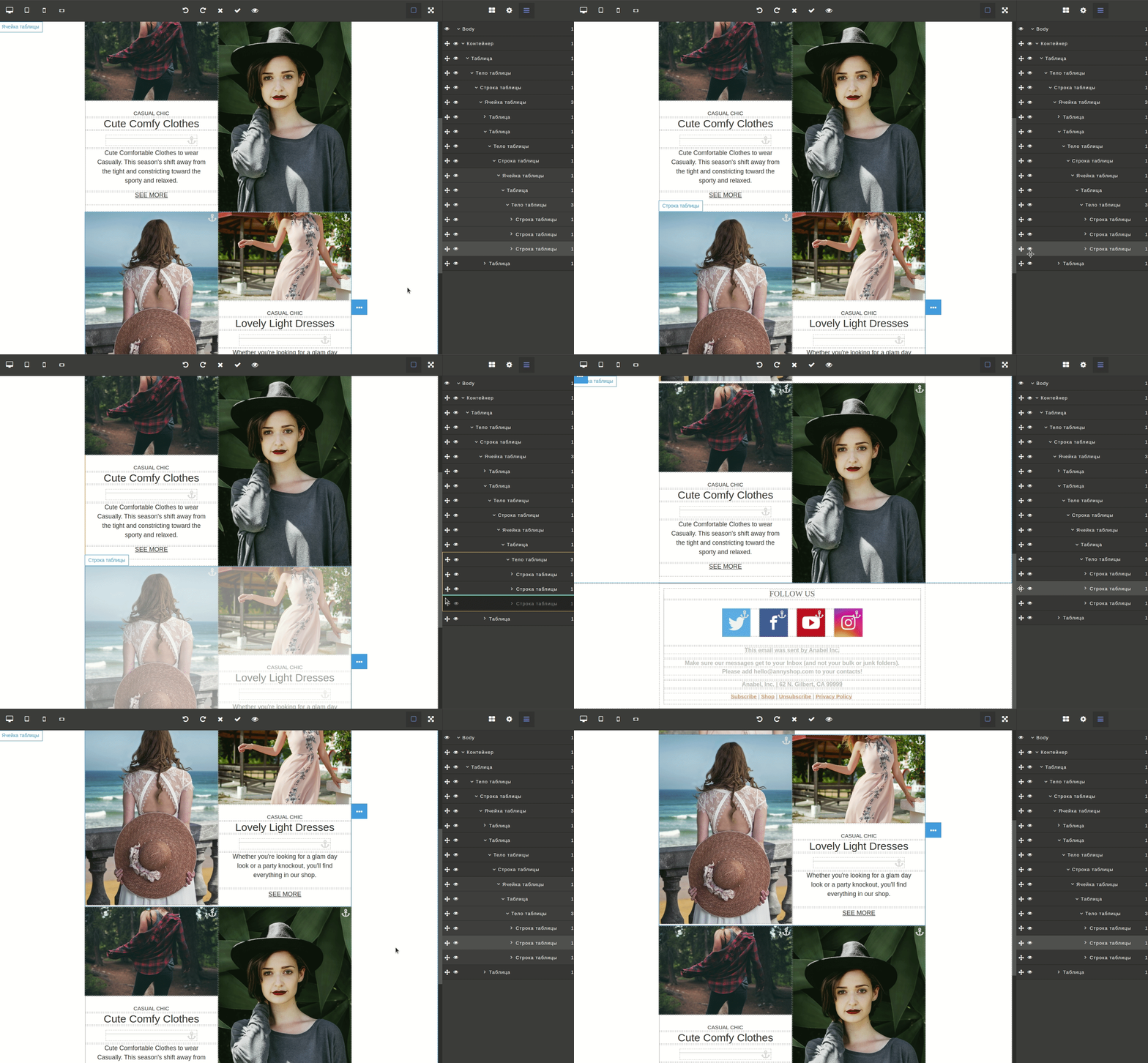
(2) Скрывайте элементы. Возможно, какой-то элемент письма или целый блок вам пока не нужен или вы хотите посмотреть, как шаблон будет выглядеть без него. Кликните на , чтобы скрыть элемент. Если передумаете и захотите вернуть элемент, кликните на .

Последнее обновление 14 янв. 2025 г.
Предыдущая страница
Стили элемента
Следующая страница
Блочный редактор для email-шаблона
© 2015 - 2025 Altcraft. Все права защищены.