Блочный редактор для email-шаблона
Блочный редактор для email-шаблона — это инструмент для создания, редактирования и настройки маркетинговых email—шаблонов и писем без необходимости написания кода. Он предназначен для маркетологов и дизайнеров, которые хотят быстро собирать профессиональные письма с помощью удобного интерфейса, используя блоки, визуальные элементы и настройки дизайна.
Подробные инструкции, примеры использования и советы по работе с редактором доступны в документации.
Как начать работу в редакторе?
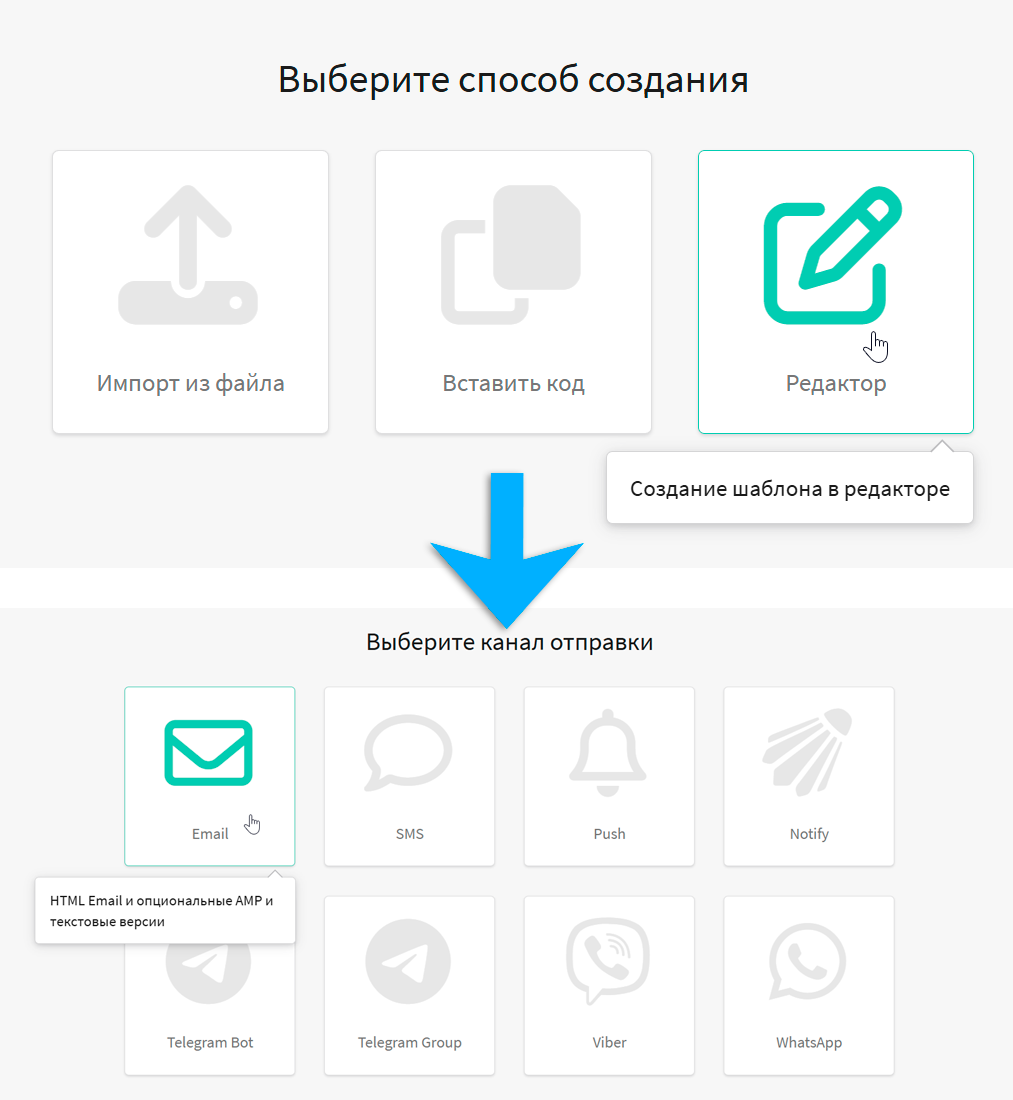
В главном меню откройте раздел Шаблоны и создайте новый шаблон сообщения. Выберите Редактор → Email.
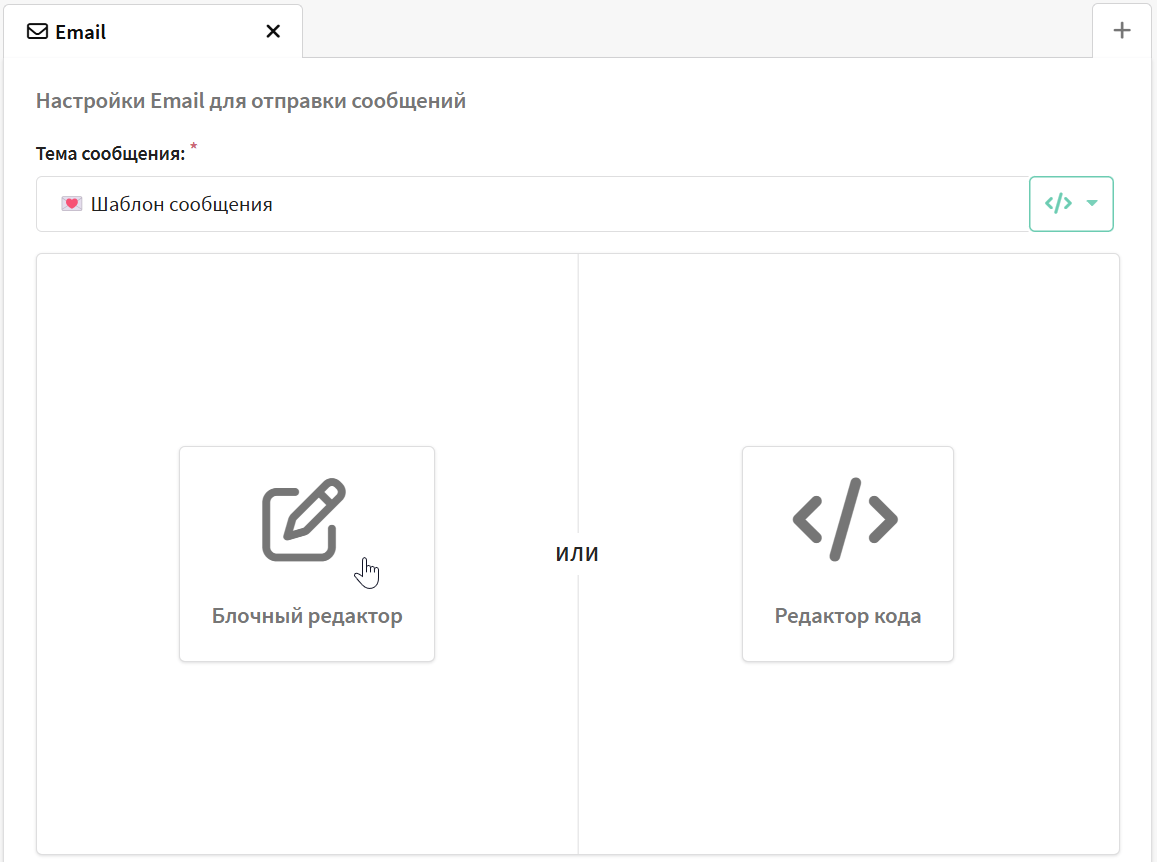
Перед вами появится окно настройки email-шаблона, в нём выберите "Блочный редактор".
Интерфейс и основные функции редактора
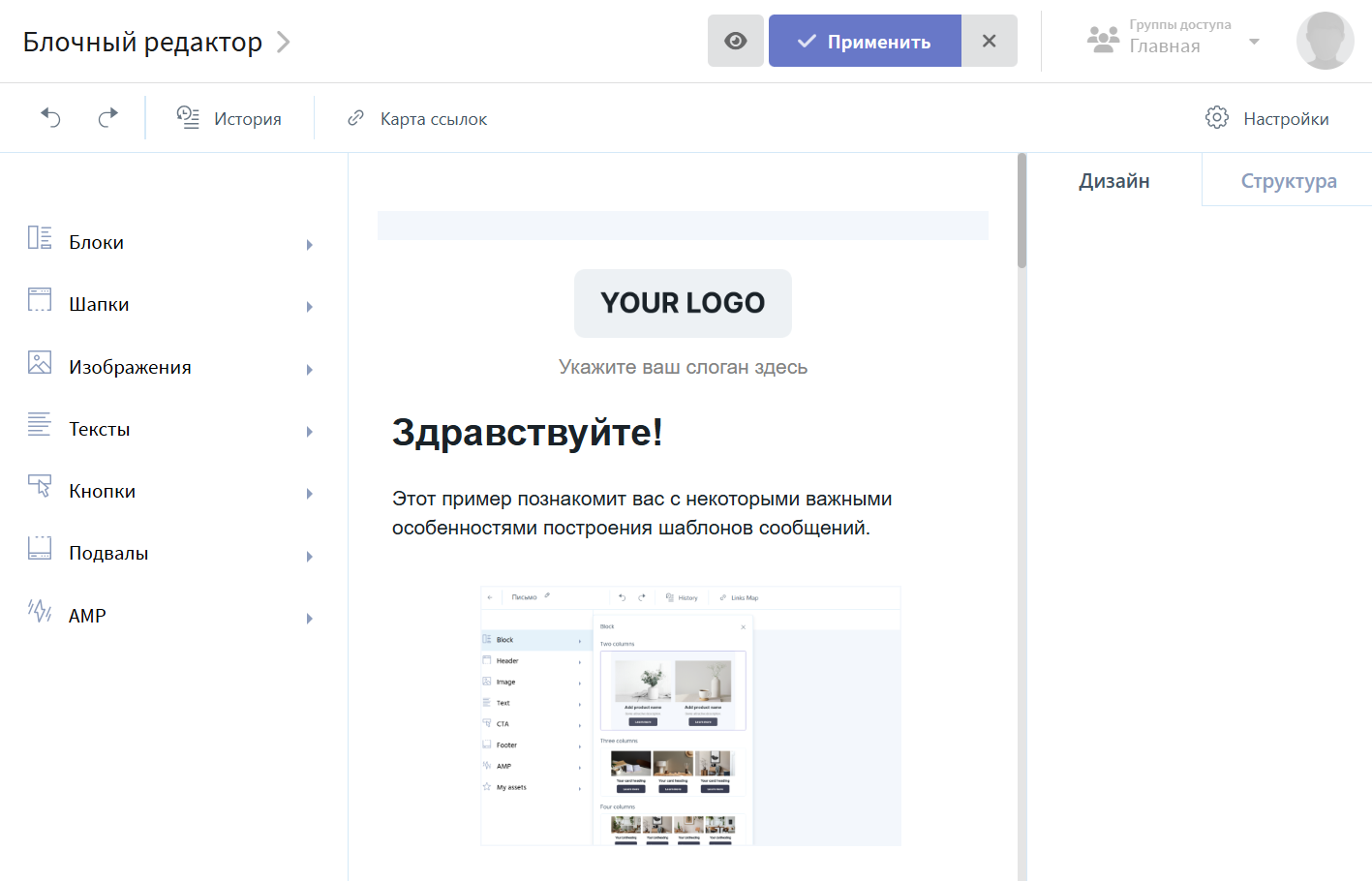
Интерфейс блочного редактора email-шаблонов разделён на несколько ключевых областей:
Центральная рабочая область
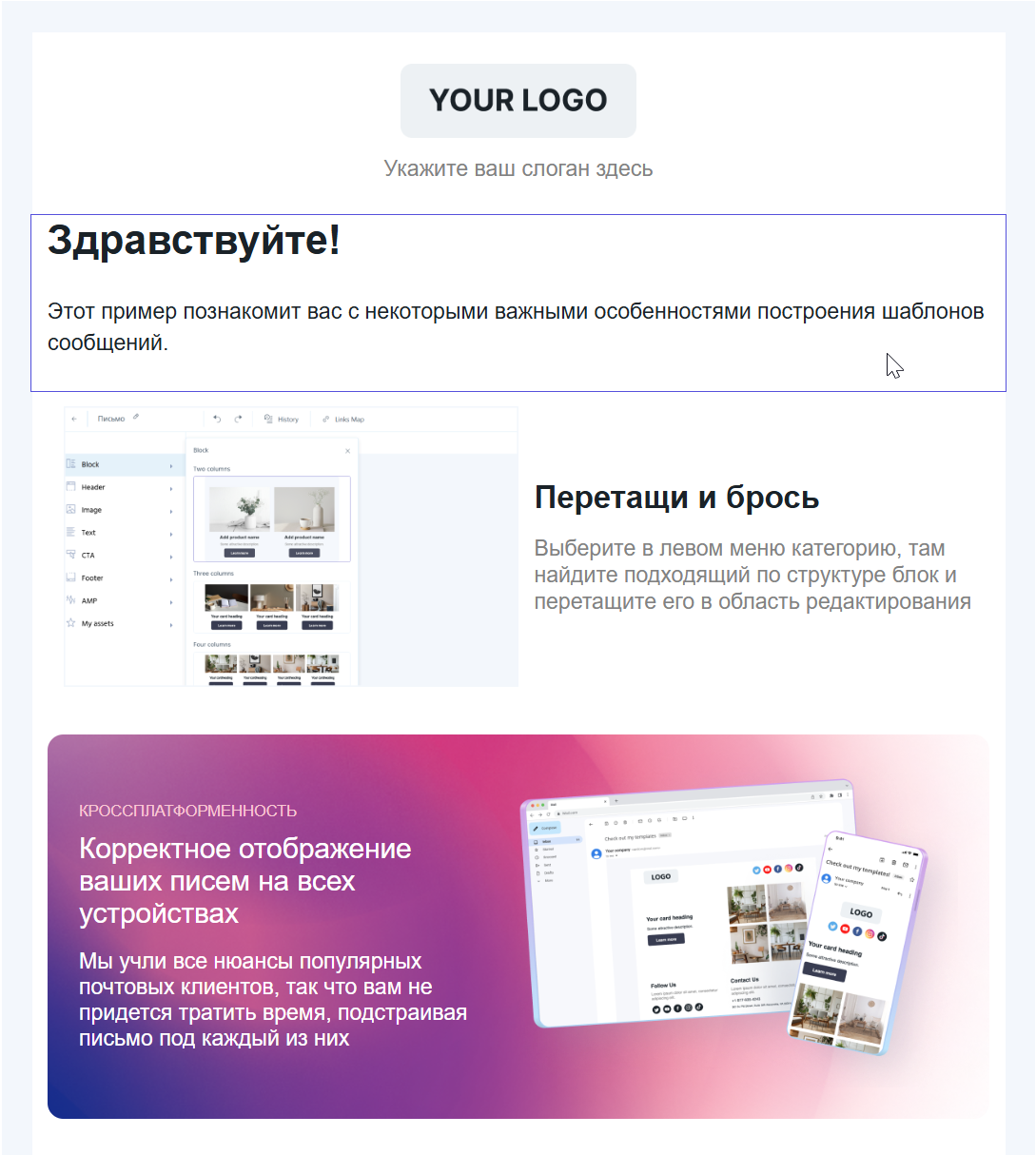
Здесь отображается текущий шаблон письма, состоящий из блоков.
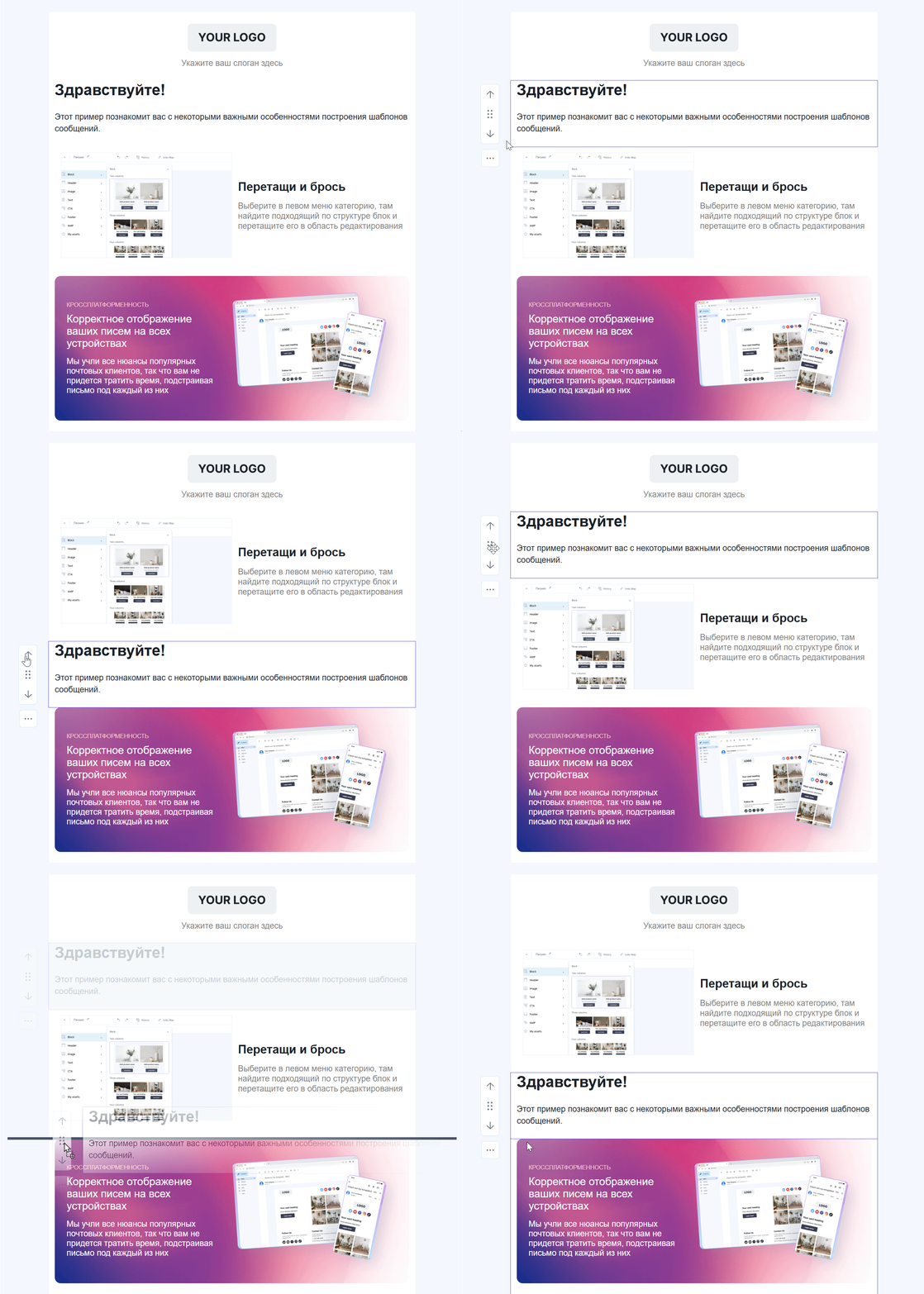
Вы можете перемещать блоки, для этого выберите нужный вам элемент и нажмите на стрелочку или перетащите его вручную.
Кроме того, вам доступны дополнительные действия с блоками вашего шаблона:
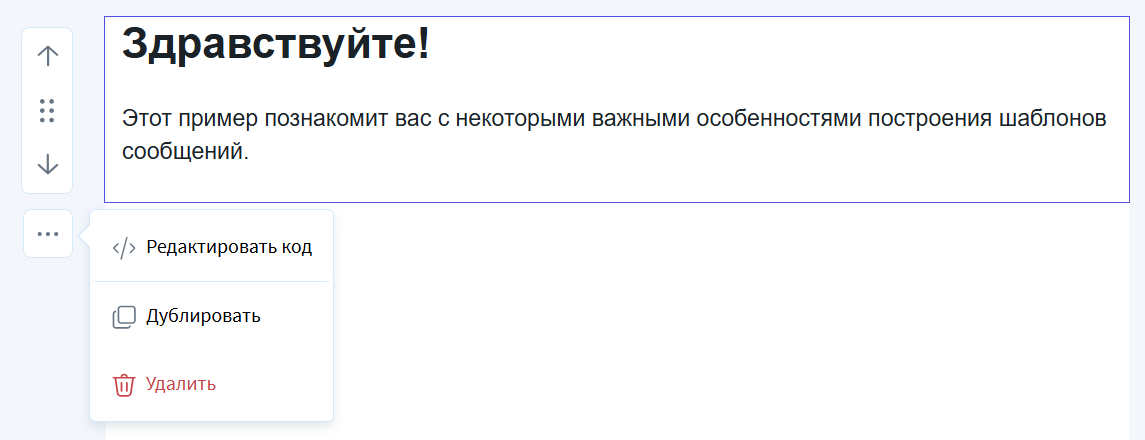
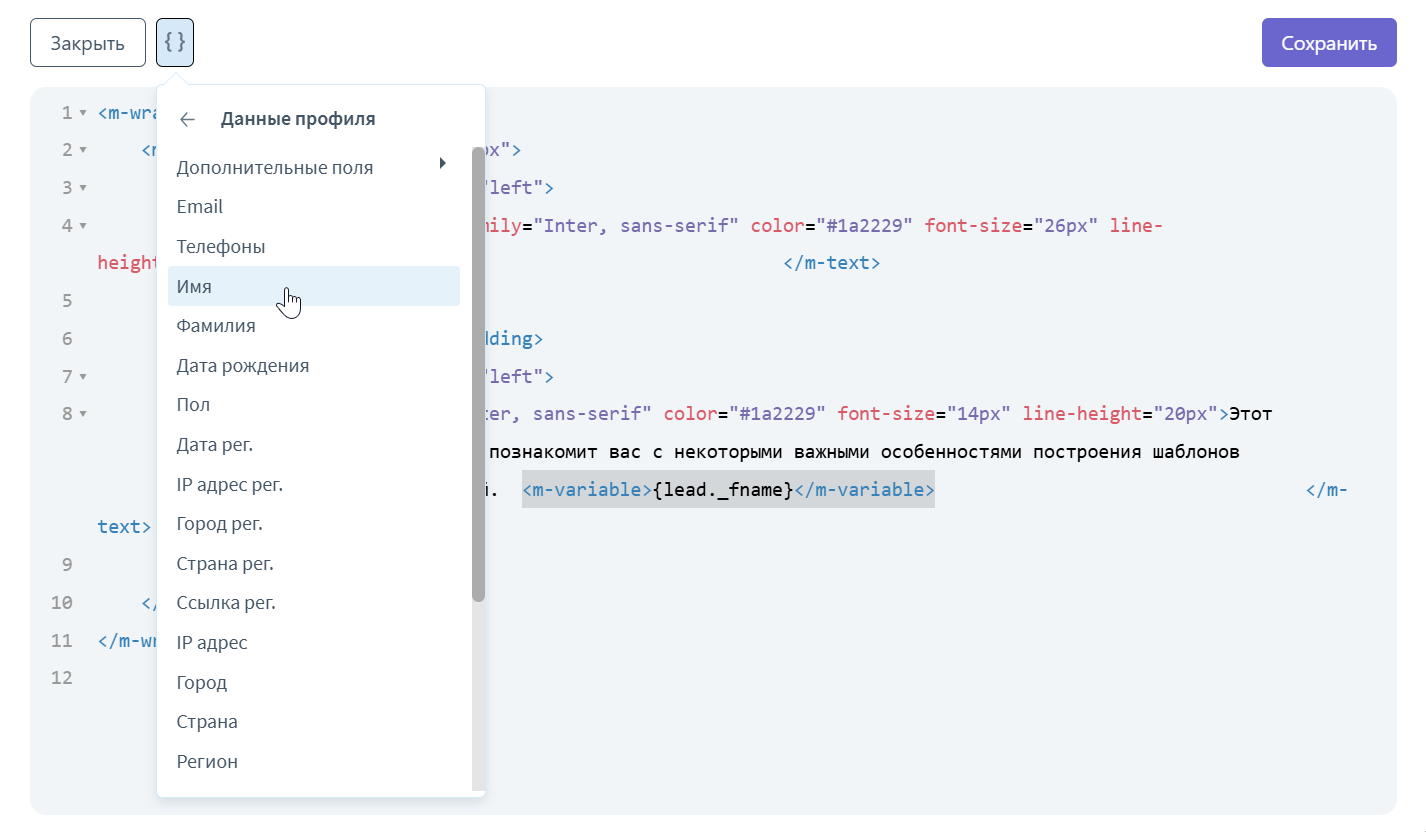
- Редактировать код — предоставляет доступ к HTML-коду выбранного блока для его ручной модификации. Кроме того, вы можете добавлять переменные в редакторе кода.
- Дублировать — создаёт копию выбранного блока, сохраняя его содержимое, стиль и настройки.
- Удалить — удаляет весь выбранный блок вместе с его содержимым.
Левая панель
Содержит готовые блоки, разбитые на категории:
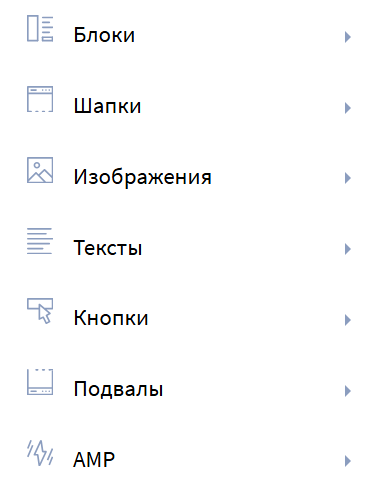 |
|
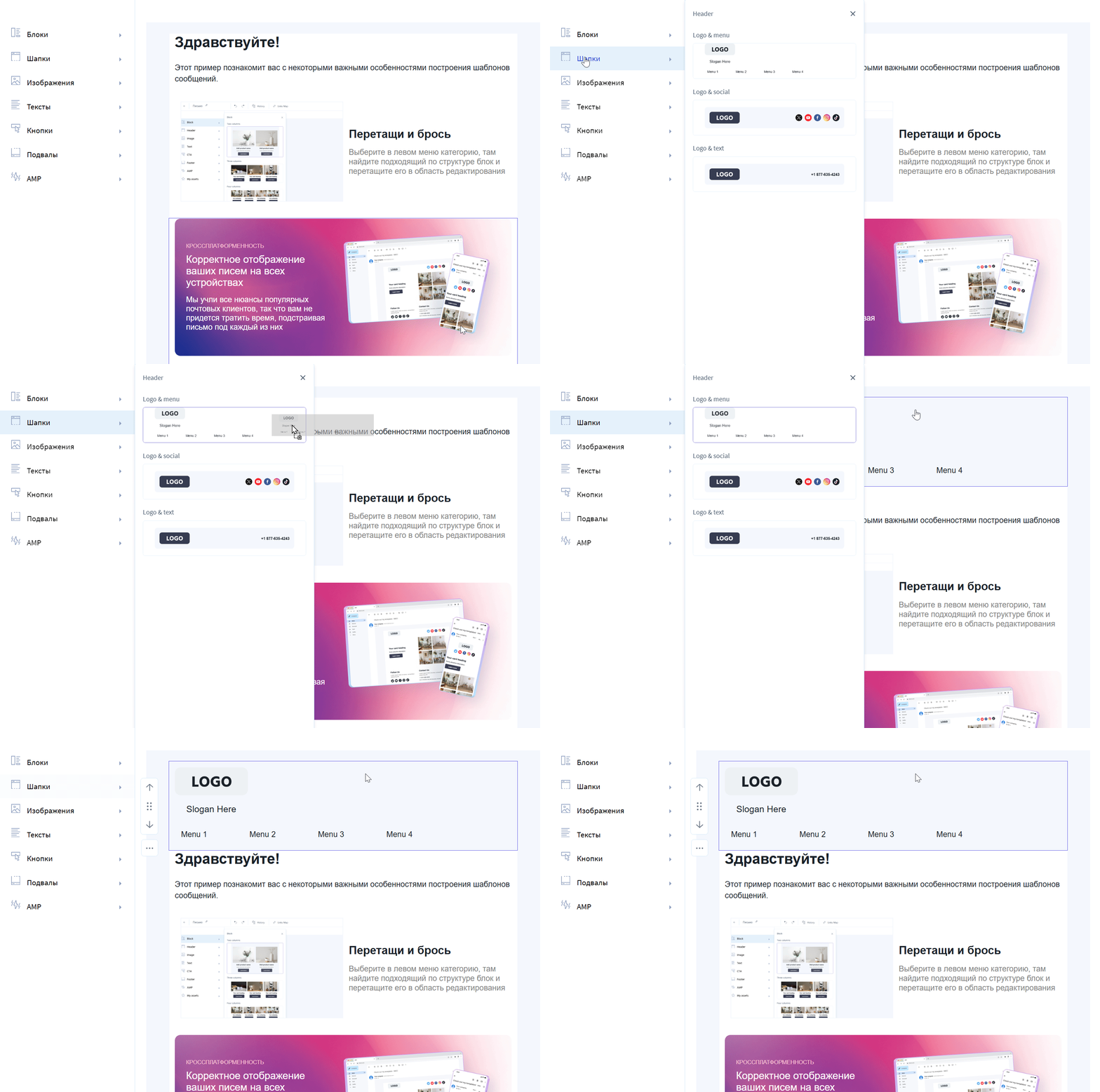
Чтобы добавить один из блоков в шаблон, нужно просто перетащить его в необходимую область письма.
Правая панель
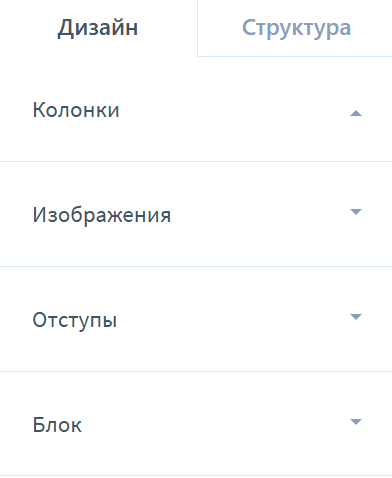 | Дизайн — настройка внешнего вида блока, включая: отступы и поля, выравнивание, цвета (фон, кнопки и блоки), настройки изображения. |
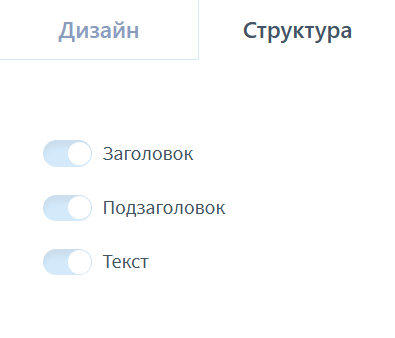 | Структура — позволяет редактировать структуру некоторых блоков, которые состоят из нескольких элементов. Например, вы можете убрать подзаголовок или текст в блоке. |
Верхняя панель управления

-
Кнопка "Предпросмотр" — показывает, как будет выглядеть шаблон письма на экране получателя, с учетом всех добавленных элементов;
-
Кнопка "Применить" — сохраняет изменения, сделанные в шаблоне;
-
Крестик (Закрыть) — закрывает редактор;
-
Кнопки "Отменить действие" и "Вернуть действие";
-
История — кнопка для просмотра изменений, сделанных ранее;
-
Карта ссылок — помогает быстро находить, редактировать или проверять ссылки, не просматривая весь шаблон вручную;
-
Кнопка "Настройки" — позволяет настроить прехедер письма. Прехедер — это текст, который отображается сразу после темы письма в почтовых клиентах. Он служит кратким описанием содержания письма и помогает заинтересовать получателя, дополняя тему. В данном блочном редакторе прехедер является невидимым элементом. Это значит, что он не отображается в самом теле письма, но его текст виден получателю в строке предварительного просмотра рядом с темой письма в почтовом клиенте.
Работа с шаблоном после создания
После создания шаблона и применения изменений, вам будет доступно несколько действий:
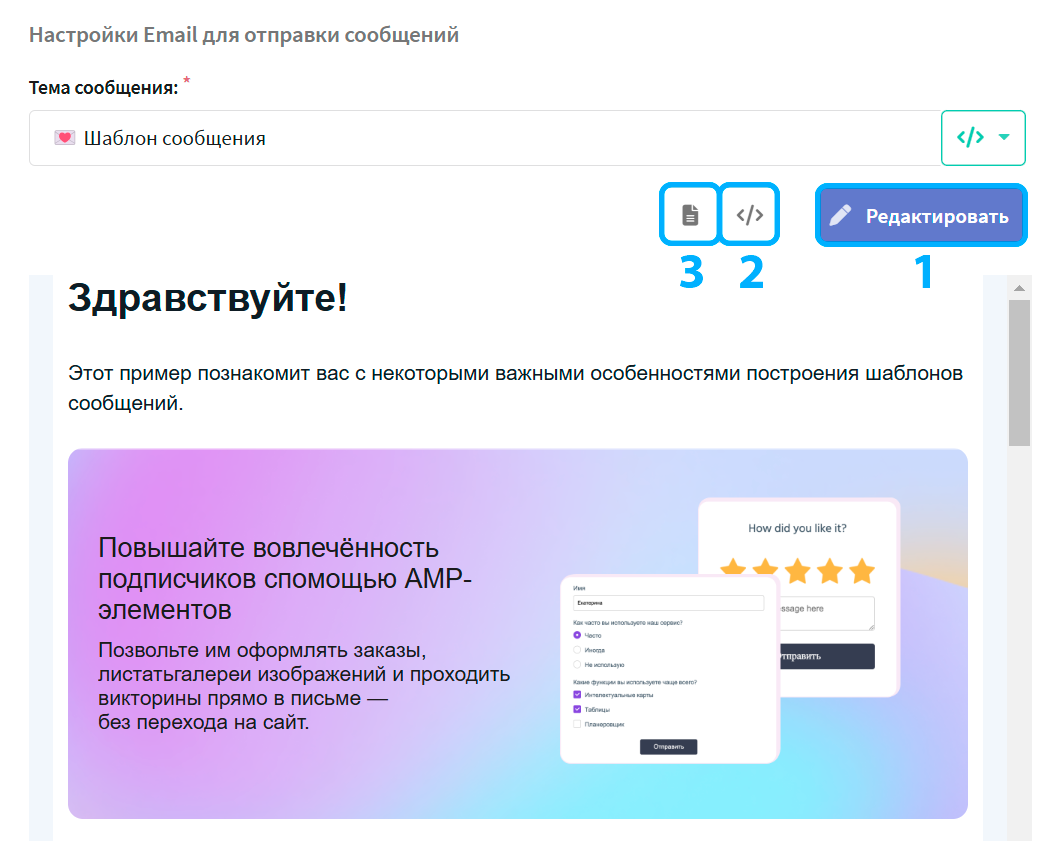
-
Кнопка "Редактировать" — позволяет вернуться в редактор и внести изменения в шаблон;
-
Кнопка "Показать код шаблона" — демонстрирует HTML-код созданного шаблона:
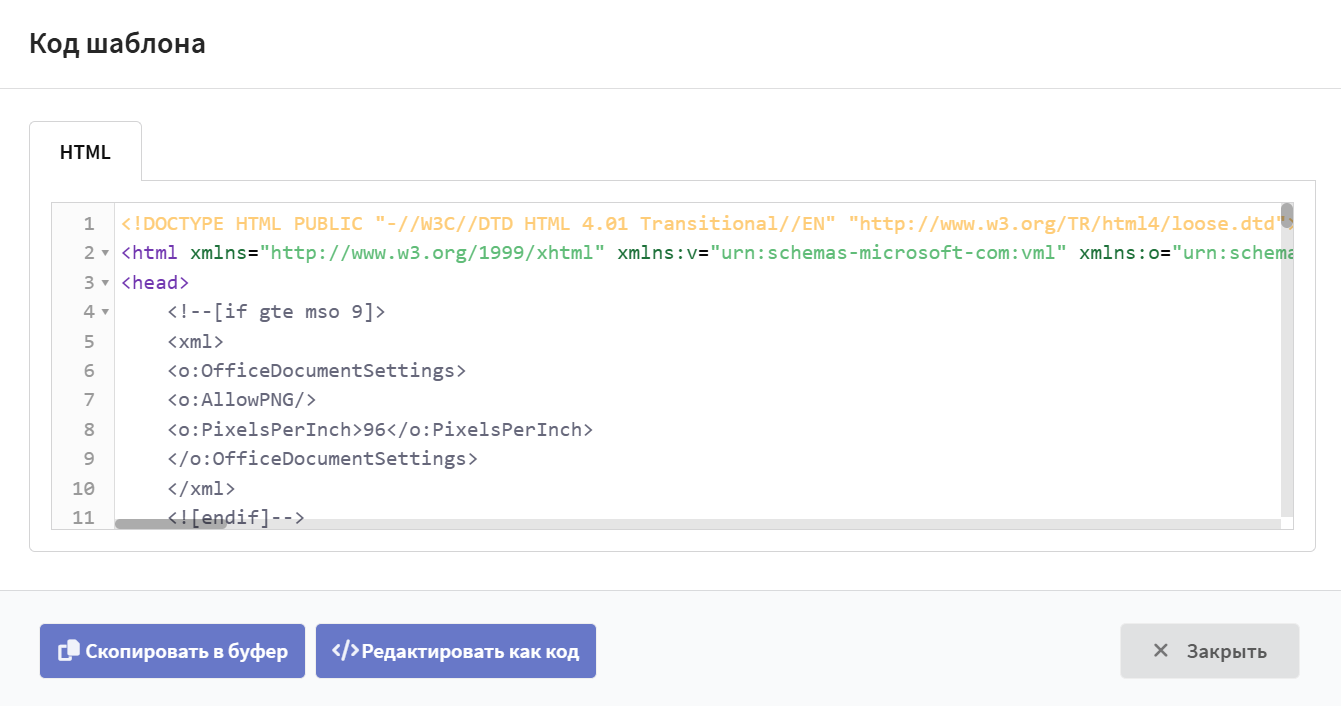
Вы можете перейти в редактор кода из появившегося окна, нажав кнопку "редактировать как код", однако вы больше не сможете редактировать ваш шаблон в блочном редакторе.
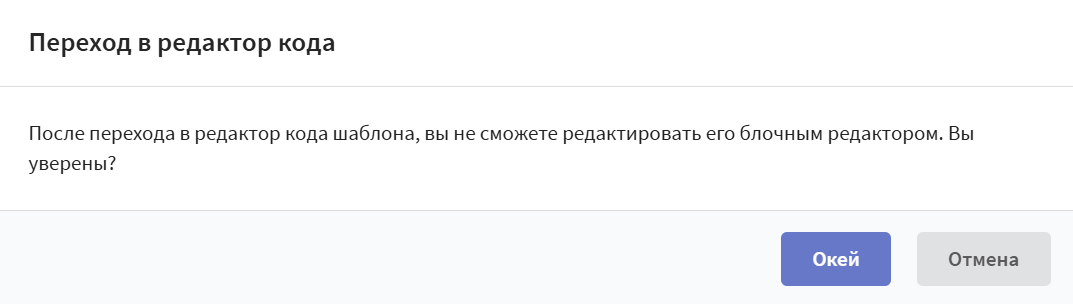
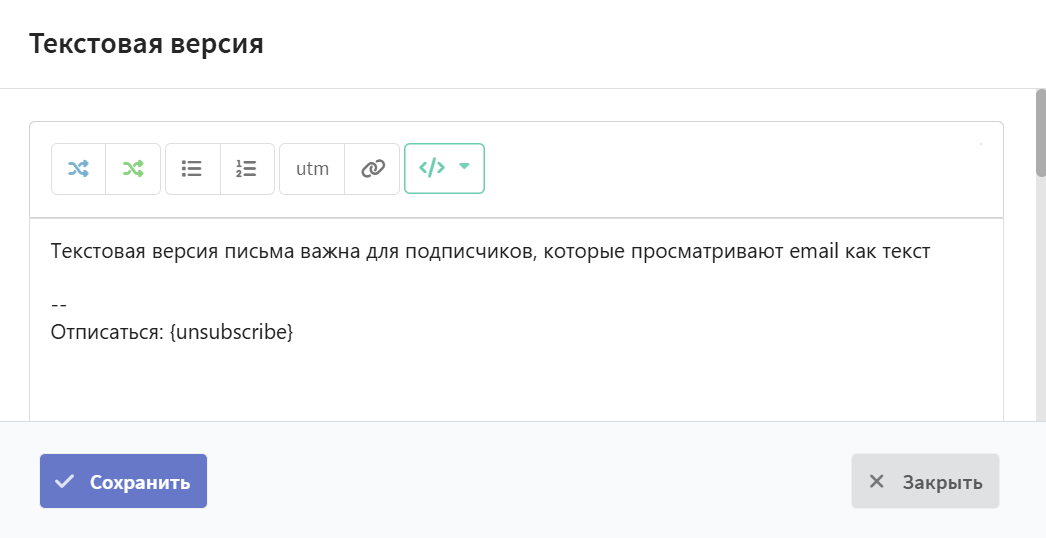
- Кнопка "Редактировать текстовую версию письма" — демонстрирует текстовую версию вашего шаблона, а также позволяет её редактировать.