Перейти к основному содержимому
Altcraft Docs LogoAltcraft Docs Logo
Для пользователяДля разработчикаДля администратора
Веб-сайтБаза знаний
Русский
  • Русский
  • English
v72
  • v74
  • v73
  • v72
Войти
  • Документация пользователя
  • FAQ
  • Термины
  • Обновления платформы
  • Хранение и сбор данных
  • Каналы коммуникации
  • Сегментация
  • Шаблоны сообщений
    • Работа с шаблонами сообщений
    • Визуальный редактор для email-шаблона
      • Интерфейс редактора
      • Добавление элементов
      • Элементы и их настройки
      • Пользовательские блоки
      • Стили элемента
      • Структура элементов
    • Блочный редактор для email-шаблона
    • Фрагменты шаблонов
    • Изображения в сообщениях
    • Персонализация контента в сообщениях
    • Формирование таблиц на основе элементов массива
    • Переменные и функции Altcraft
    • Динамический контент сообщений
    • Импорт и экспорт шаблона сообщения
    • Экспорт шаблона из Pixcraft
    • Импорт шаблона из стороннего сервиса
  • Кампании
  • Сценарии автоматизации
  • Маркет
  • Программы лояльности
  • Веб-слой
  • Отчеты и аналитика
  • Интеграции
  • Настройки
  • API-запросы: с чего начать
  • Библиотека email-маркетолога
Это документация к платформе Altcraft v72. Для этой версии документация больше не обновляется.
Информация по актуальной версии платформы (v74) доступна на этой странице.
  • Шаблоны сообщений
  • Визуальный редактор для email-шаблона
  • Интерфейс редактора
Документация для версии v72

Интерфейс редактора

Редактор разделяет страницу на две части. В центральной части вы видите свой шаблон. Здесь вы можете выделять, перемещать и редактировать блоки. В правой боковой части находится панель, где вы можете работать с элементами шаблона: выбирайте нужные элементы и изменяйте их параметры.
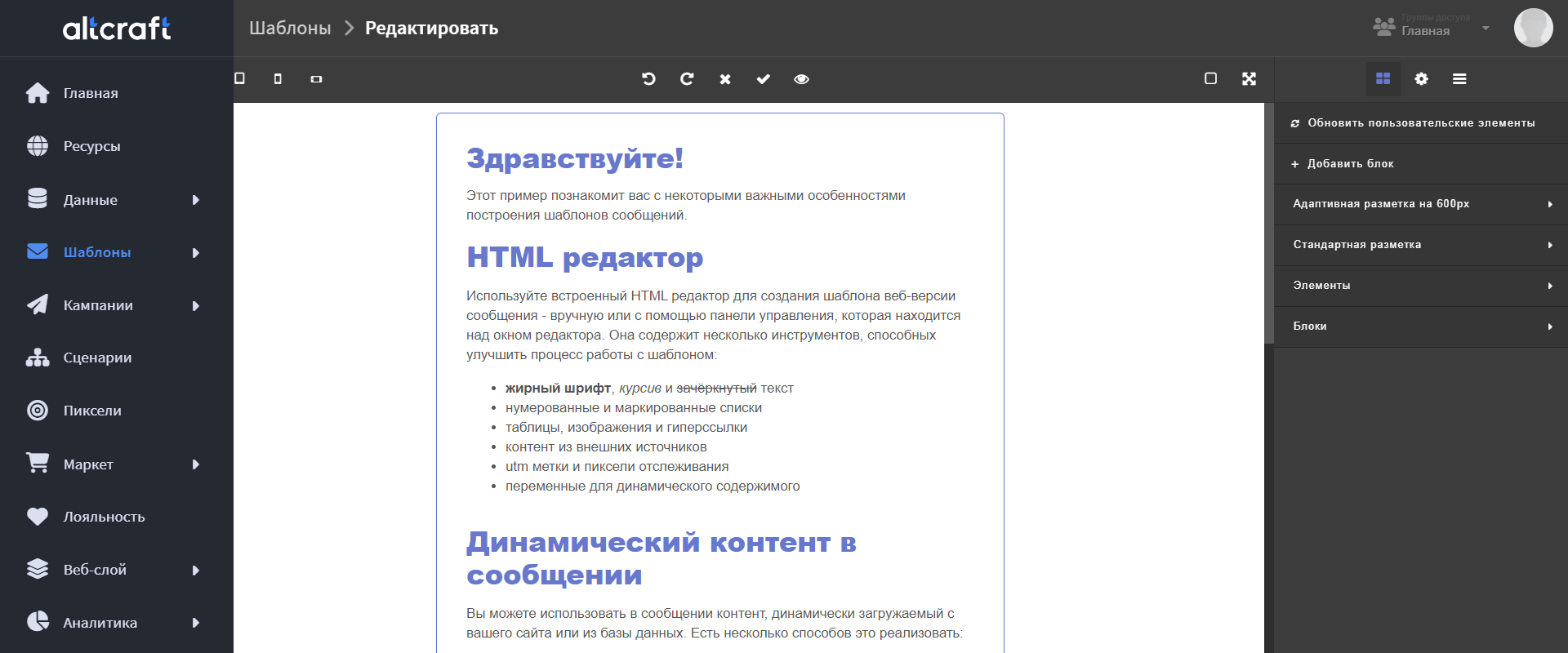
Над центральной частью редактора находится панель инструментов.

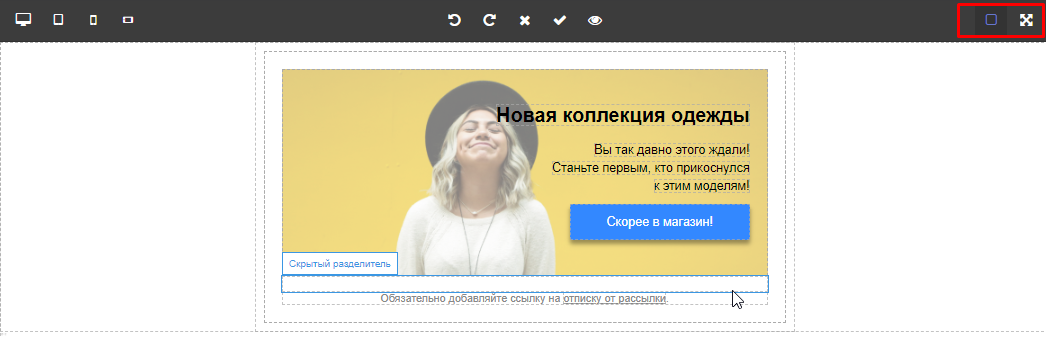
В левой части панели вы можете изменить режим отображения контента для предпросмотра на экране компьютера, планшета или смартфона. Таким обраом, у вас есть возможность проверить адаптивность шаблона прямо в редакторе:

Кнопки в центральной части панели инструментов позволят вам:

  • Отменить или повторить последнее действие.
  • Отменить или сохранить изменения в шаблоне.
  • Открыть предпросмотр сообщения с возможностью выбора профиля для персонализации.

В правой части находятся:

  • кнопка отображения границ элементов разметки HTML
  • кнопка включения полноэкранного режима редактирования:
Правая панель редактора содержит три вкладки:

  1. Добавление элемента
  2. Стили элемента
  3. Структура элементов

(lightbulb) Наш следующий шаг — научиться добавлять элементы в шаблон. (lightbulb)

Последнее обновление 26 апр. 2023 г.
Предыдущая страница
Визуальный редактор для email-шаблона
Следующая страница
Добавление элементов
© 2015 - 2025 Altcraft. Все права защищены.