Перейти к основному содержимому
Altcraft Docs LogoAltcraft Docs Logo
Для пользователяДля разработчикаДля администратора
Веб-сайтБаза знаний
Русский
  • Русский
  • English
v72
  • v74
  • v73
  • v72
Войти
  • Документация пользователя
  • FAQ
  • Термины
  • Обновления платформы
  • Хранение и сбор данных
  • Каналы коммуникации
  • Сегментация
  • Шаблоны сообщений
    • Работа с шаблонами сообщений
    • Визуальный редактор для email-шаблона
      • Интерфейс редактора
      • Добавление элементов
      • Элементы и их настройки
      • Пользовательские блоки
      • Стили элемента
      • Структура элементов
    • Блочный редактор для email-шаблона
    • Фрагменты шаблонов
    • Изображения в сообщениях
    • Персонализация контента в сообщениях
    • Формирование таблиц на основе элементов массива
    • Переменные и функции Altcraft
    • Динамический контент сообщений
    • Импорт и экспорт шаблона сообщения
    • Экспорт шаблона из Pixcraft
    • Импорт шаблона из стороннего сервиса
  • Кампании
  • Сценарии автоматизации
  • Маркет
  • Программы лояльности
  • Веб-слой
  • Отчеты и аналитика
  • Интеграции
  • Настройки
  • API-запросы: с чего начать
  • Библиотека email-маркетолога
Это документация к платформе Altcraft v72. Для этой версии документация больше не обновляется.
Информация по актуальной версии платформы (v74) доступна на этой странице.
  • Шаблоны сообщений
  • Визуальный редактор для email-шаблона
  • Стили элемента
Документация для версии v72

Стили элемента

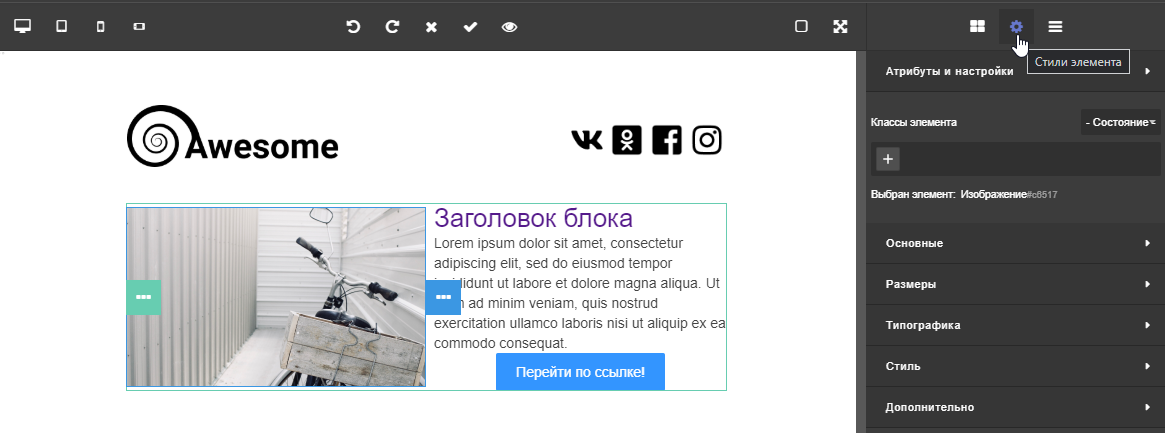
Центральная кнопка в правой части редактора открывает меню стилей выделенного элемента. Набор настроек и атрибутов может меняться в зависимости от элемента. Основные стили остаются доступными для всех элементов и записываются в атрибут style HTML разметки, так что вы сможете легко настроить шаблон, который будет одинаково хорошо отображаться во всех почтовых клиентах.
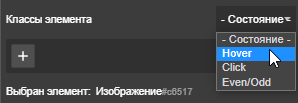
Классы и состояние​

В верхней части меню вы можете назначить элементу определённый класс стилей, а также переключить состояние — для добавления эффектов при наведении или нажатии.


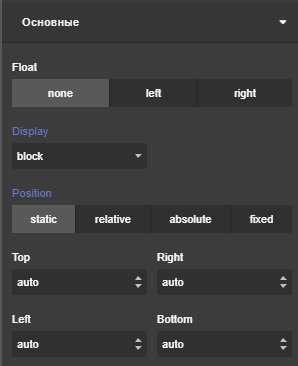
Основные​

В основных стилях задаётся расположение элемента в письме:

  • Float — выравнивание блочного элемента по правой или левой стороне контейнера.

  • Display — inline, block, inline-block или flex — режим отображения элемента.

  • Position, Top, Left, Bottom — режим расположения и смещение элемента сверху, справа, слева и снизу.


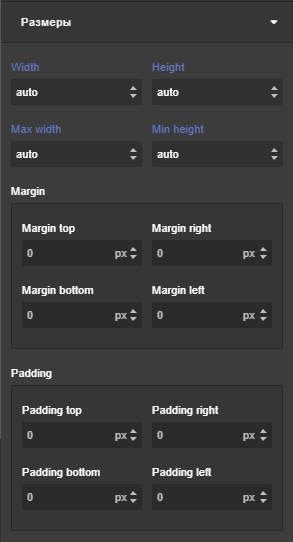
Размеры​

В секции Размеры настраиваются следующие параметры отображения:

  • Width, Height — ширина и высота элемента.
  • Max width, Max height — максимальные ширина и высота элемента.

  • Margin — внешняя граница элемента.
  • Padding — внутренний отступ от границы элемента.

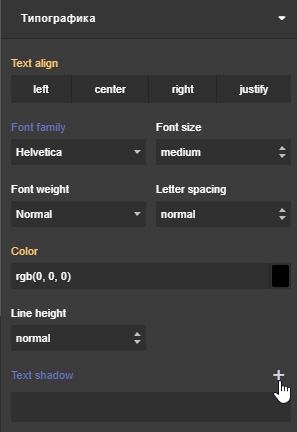
Типографика​

В секции Типографика расположены параметры отображения текстовых элементов:

  • Text align — выравнивание текста по левой, правой стороне контейнера, по центру или по ширине.

  • Font family — семейство шрифтов текста.
  • Font size — размер шрифта.
  • Font weight — толщина шрифта.
  • Letter spacing — расстояние между буквами.
  • Color — цвет в rgb или hex.
  • Line height — высота строки
  • Text shadow — добавление тени для текста с настройкой цвета, горизонтального и вертикального сдвига, размытия:


Стиль​

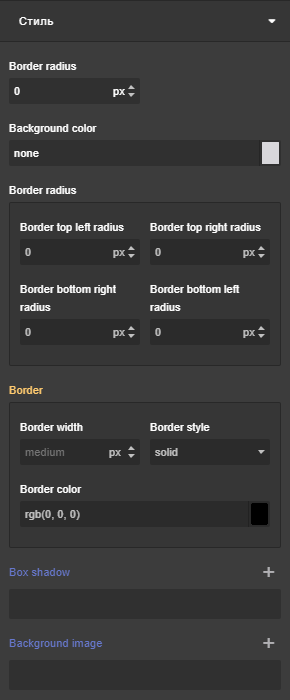
В секции Стиль настраиваются параметры границы элемента, фона и тени элемента:

  • Border radius — скругление всех углов границы элемента.
  • Background color — цвет фона элемента.
  • Блок Border radius — настройки скругления для каждого угла границы элемента.

  • Блок Border — толщина, стиль и цвет границы элемента.

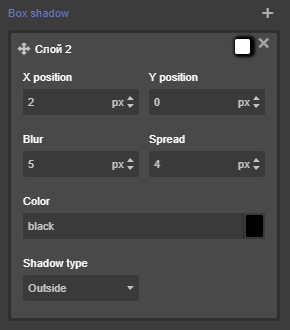
Box shadow — добавляет внутреннюю или внешнюю тень элемента. Вы можете настроить смещение, толщину и размытие тени, а также выбрать цвет:
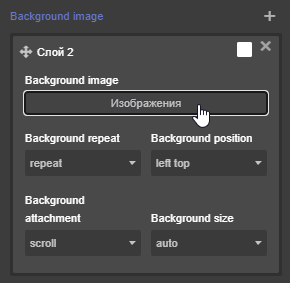
Background image — добавляет фоновое изображение для элемента. Вы сможете выбрать изображение из галереи или загрузить с компьютера, настроить размер, повторение, и положение фона элемента:

Дополнительно​

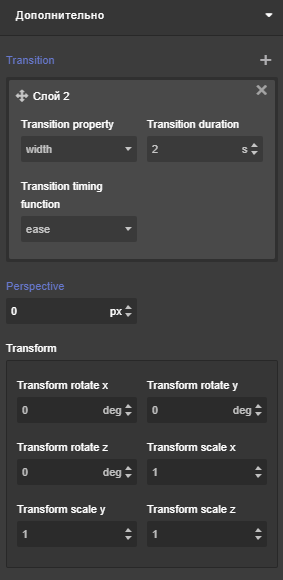
В дополнительных параметрах вы можете настроить анимацию элемента при переходе в разные состояния. Здесь вы можете настроить AMP элементы, например, карусель изображений.

  • Transition — добавьте анимированный переход, настроив режим и длительность.

  • Perspective — перспектива отображения.
  • Transform rotate, Transform scale — настройки вращения и увеличения элемента по трём осям координат.

Последнее обновление 26 апр. 2023 г.
Предыдущая страница
Пользовательские блоки
Следующая страница
Структура элементов
  • Классы и состояние
  • Основные
  • Размеры
  • Типографика
  • Стиль
  • Дополнительно
© 2015 - 2025 Altcraft. Все права защищены.