Фрагменты шаблонов
 | Фрагменты — это блоки сообщений, которые используются в нескольких сообщениях. Например, это может быть хедер или футер сообщения, блок со ссылками на социальные сети — любой контент, который вы будете отправлять в рамках нескольких рассылок. |
Фрагменты аналогичны частям шаблона, однако могут использоваться в нескольких шаблонах, в то время как части доступны только в шаблоне, в котором были созданы. Подробнее части описаны в настройках email контента шаблона.
Например, во многих письмах могут быть ссылки на страницы в социальных сетях:

Со временем может накопиться множество таких сообщений, и добавление ссылки на ещё одну страницу во все эти сообщения займёт огромное количество времени, что-то будет забыто, где-то будут ошибки. Чтобы этого избежать, и созданы фрагменты.
Работа с фрагментами
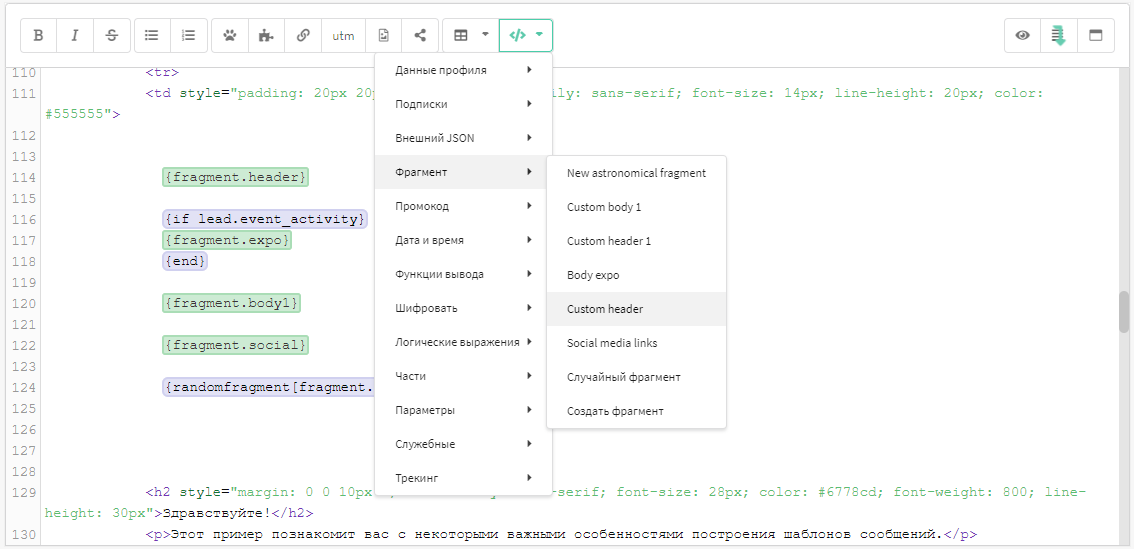
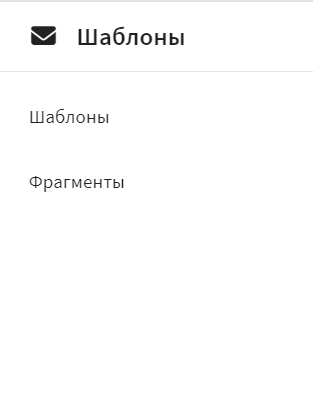
Чтобы начать работу с фрагментами, в главном меню выберите Шаблоны → Фрагменты. Откроется список существующих фрагментов. С помощью контекстного меню вы можете редактировать, клонировать или удалить фрагмент, а также установить группу доступа к фрагменту. Если вам нужен новый фрагмент — нажмите + Создать в верхней части страницы:

Основные настройки
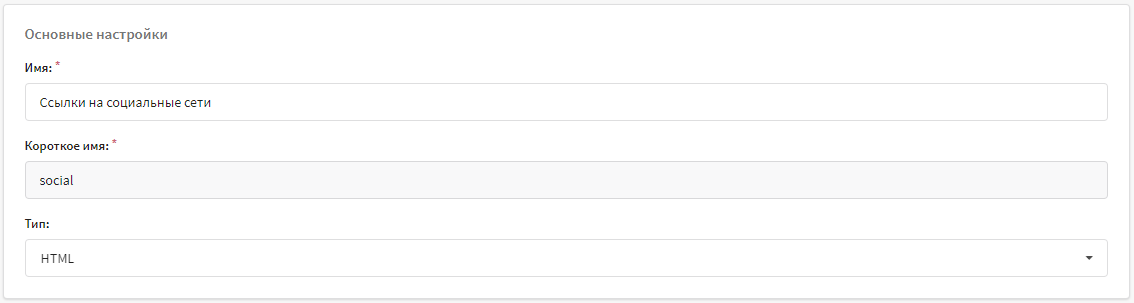
В основных настройках фрагмента введите имя для отображения в списке фрагментов, а также короткое имя. Короткое имя используется при подстановке фрагмента в шаблон, вручную в виде {fragment.<короткое имя>} или с помощью меню переменных (</>). Также выберите тип фрагмента: HTML или текст (plain text):
В нижней части страницы находится блок, в котором вы можете установить группу доступа к фрагменту:

HTML фрагменты
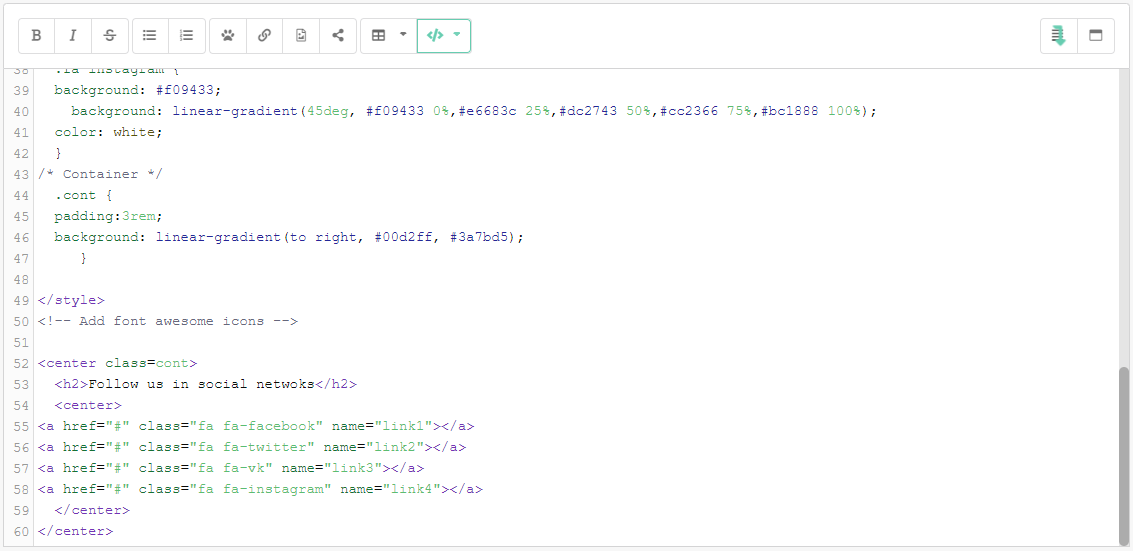
HTML фрагменты подойдут для email сообщений, а также для других каналов, поддерживающих HTML. В редакторе поддерживаются HTLM и CSS, а также переменные персонализации. Для облегчения форматирования и работы с объектами доступны следующие функции:
Форматирование:
 — жирный текст
 — курсив
 —
— зачёркнутый текст
 — маркированный список
 — нумерованный список
 — вставка таблицы
Служебные функции:
 — добавление
пикселей для отслеживания открытия и прочтения письма. Если вы не вставите пиксели в процессе редактирования сообщения, система предупредит вас об этом при сохранении.
— добавление
пикселей для отслеживания открытия и прочтения письма. Если вы не вставите пиксели в процессе редактирования сообщения, система предупредит вас об этом при сохранении.
 — добавление внешнего HTML-контента. Вы также можете указать адрес источника переменной вручную
{[http://example.com]}.
 — добавление или редактирование ссылок.
 — настройка UTM меток.
 — добавление или редактирование изображений.
 — добавление кнопок Поделиться в социальных сетях.
 — меню переменных и функций редактора. С помощью этой кнопки вы можете добавить в сообщение данные профилей клиентов, промокоды, циклы и логические выражения, а также динамический контент и системные ссылки.
Текстовые фрагменты
Текстовые фрагменты могут использоваться во всех типах контента. В редакторе доступны следующие функции:
— маркированный список
— нумерованный список
— добавление или редактирование ссылок.
— меню переменных и функций редактора. С помощью этой кнопки вы можете добавить в сообщение данные профилей клиентов, промокоды, циклы и логические выражения, а также динамический контент и системные ссылки.
Использование фрагментов в шаблоне
Фрагменты добавляются в шаблон с помощью меню переменных редактора (</>). Или вручную с помощью {fragment.<короткое имя>}. Фрагменты могут отображаться в зависимости от определённых условий и данных подписчика.
Если вы хотите отображать в случайном порядке один из нескольких фрагментов, выберите вариант Случайный фрагмент и перечислите, какие фрагменты использовать:
{randomfragment[fragment.header_1 fragment.header_2 fragment.header_3]}