WhatsApp-шаблон
Описание
В данный момент через Altcraft Platform можно отправлять только типовые шаблоны (HSM).
Типовый шаблон — это HSM-шаблон, который предварительно необходимо согласовать с Facebook. Используйте такой шаблон, если вы инициируете общение с пользователем. С 1 июля 2025 года каждый отправленный шаблон тарифицируется отдельно в зависимости от его категории.
Если клиент первым написал вам в WhatsApp, открывается 24-часовое окно, в течение которого можно бесплатно отправлять сервисные и нешаблонные сообщения.
Шаблоны сообщений для отправки в WhatsApp создаются в личном кабинете провайдера.
Больше информации о создании шаблонов вы можете найти в документации вашего провайдера:
Создание сообщения
Все шаблоны, доступные в WhatsApp-аккаунтах, подключенных через Edna или через 360dialog, автоматически доступны в Altcraft Platform и отображаются в редакторе. Для поиска нужного шаблона в платформе вы можете ввести запрос в поисковую строку или использовать фильтр по аккаунту/категории в правом верхнем углу.
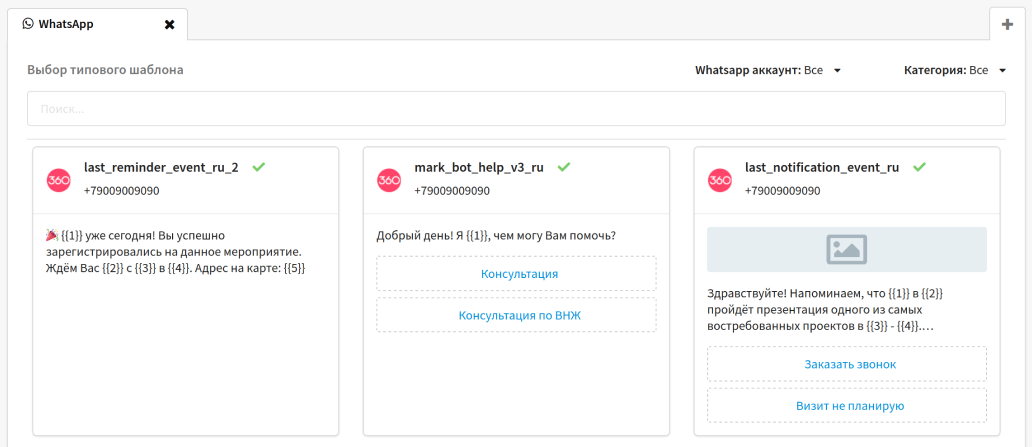
В кампаниях можно использовать только шаблоны, согласованные с Facebook.
Статус шаблона отображается справа от его названия:
 — шаблон успешно прошел
модерацию;
— шаблон успешно прошел
модерацию;
 — шаблон отклонён;
 — шаблон находится на модерации;
 — шаблон не отправлен на
модерацию.
— шаблон не отправлен на
модерацию.
Выберите шаблон, который хотите использовать в кампании. Чтобы перейти к созданию сообщения на основе WhatsApp-шаблона, нажмите на него. В редакторе отобразится структура шаблона:
- Header — шапка шаблона с приветственным текстом или медифайлом;
- Body — основной текст сообщения с переменными (обязательный блок);
- Footer — дополнительный текст;
- Button — блок с кнопками для добавления интерактивности.
Вы можете изменить такие элементы шаблона, как переменные, медиафайлы и кнопки.
Переменные
Текстовый блок в WhatsApp состоит из фиксированного текста и переменных. Переменные – это текст шаблона, который меняется для каждого нового сообщения (имя, адрес, название мероприятия, дата и время, ссылка и т.д.).
Вы можете вручную прописать значения переменных или добавить переменные Altcraft. Чтобы открыть список переменных, нажмите </>. При отправке сообщения введённый текст автоматически подставится в шаблон.

Ссылки, добавленные в WhatsApp-переменные, сокращаются.
Медиафайлы
Доступные медиафайлы:
- изображение (JPG/PNG, до 5 МБ, рекомендуемый размер изображения 640x640.)
- файл (любой корректный MIME тип, до 16 МБ)
- видео (MP4, 3GP, 3GPP, до 100 МБ)
Чтобы вставить изображение, нажмите на область загрузки и выберите изображение в галерее платформы или введите URL:

Для добавления файла или видео необходимо ввести URL-адрес, по которому располагается файл.
Кнопки
WhatsApp предлагает два типа кнопок для HSM-шаблонов:
- Call-to-action — кнопка призыва к действию;
- Quick-reply — кнопка быстрого ответа.
Кнопки Call-to-action
В качестве CTA выступают кнопка-ссылка (URL) и кнопка-звонок (Phone). Всего в шаблоне может быть 2 кнопки данного типа.
При клике на кнопку-ссылку пользователь переходит на заданную страницу. Если в WhatsApp-шаблоне задан параметризируемый URL, необходимо его заполнить.

При клике на кнопку-звонок происходит набор номера. Номер телефона нельзя редактировать.

Кнопки Quick-reply
При клике на кнопку пользователь получает быстрый ответ, прописанный в шаблоне. Шаблон может содержать не более 3 кнопок данного типа.
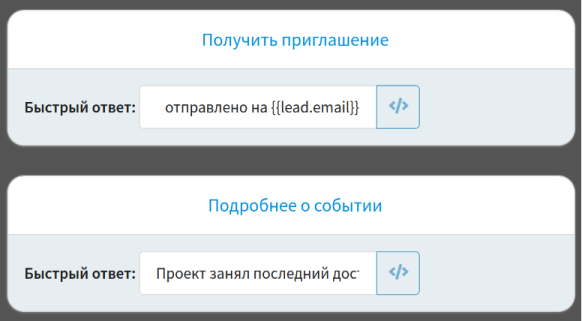
Сохранение шаблона возможно только после заполнения всех переменных, кнопок, а также добавления медиафайла.
Предпросмотр сообщения
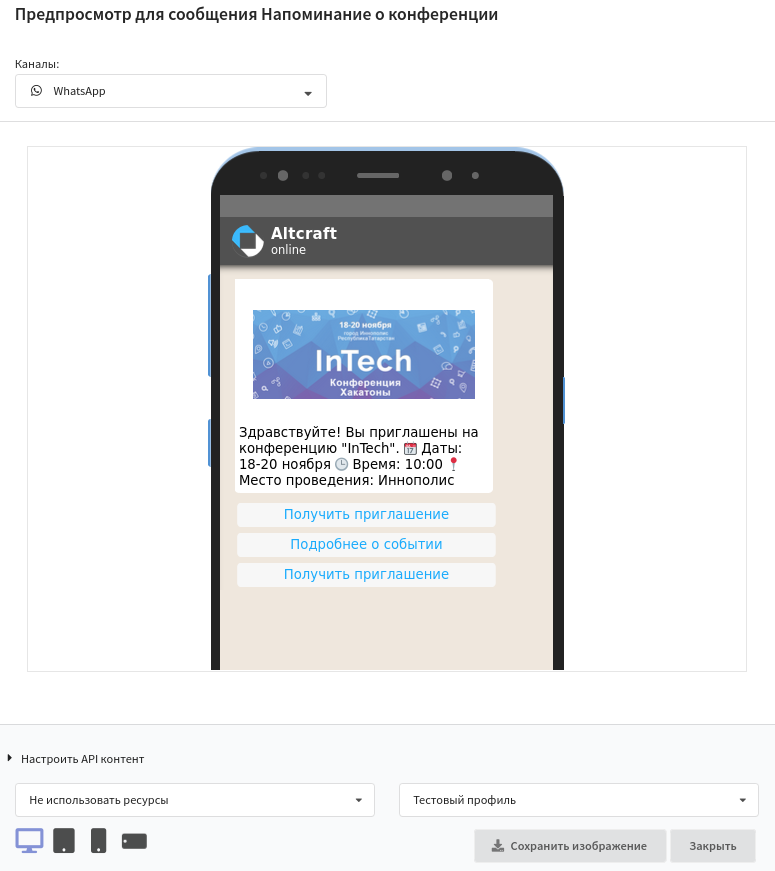
Если вы хотите проверить, как будет выглядеть сообщение, перейдите в режим предпросмотра шаблона, кликнув на кнопку  :
: