Работа с шаблонами сообщений
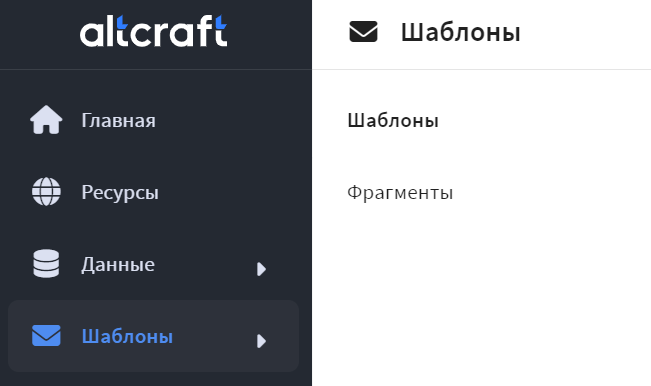 | Для того чтобы посмотреть существующие шаблоны и добавить новые, откройте раздел Шаблоны в главном меню, затем перейдите в одноименный пункт. |
Перед вами откроется список шаблонов, доступных в аккаунте или в выделенной группе доступа. Чтобы найти шаблон в общем списке, введите в поисковую строку название шаблона или его ID. Также вы можете отфильтровать шаблоны по тегам, каналу отправки, отобразить только черновики или уже готовые шаблоны.

Для каждого шаблона собрана общая информация:
- Наличие ссылки подтверждения — шаблон с такой ссылкой необходим при использовании Double opt-in подписки.
- Наличие внешнего контента — использование в шаблоне
- Добавление в стоп-список при отписке — если подписчик перейдет по ссылке отписки в шаблоне сообщения, он попадет в выбранный стоп-список.
- Стоп-список — кампания, где используется шаблон, заблокирует отправку письма подписчику, чьи контакты есть в указанном стоп-списке.
Справа доступно меню быстрых действий:
 — включить режим черновика;
 — экспортировать шаблон;
 — перейти в отчёт по шаблону;
 — клонировать шаблон;
 — удалить шаблон.
При нажатии на миниатюру шаблона откроется просмотр сообщения. Здесь вы можете проверить, как сообщение будет выглядеть в различных каналах и на различных устройствах.
Чтобы добавить новый шаблон, в верхней части страницы нажмите кнопку + Создать. Если необходимо отредактировать существующий шаблон, нажмите на его заголовок.
Подробнее о работе с редактором шаблонов и о шаблонах для каждого канала коммуникации читайте в следующих статьях:


Работа в редакторе


Email-шаблон


SMS-шаблон


Push-шаблон


Telegram-шаблон


WhatsApp-шаблон
Viber™-шаблон

