Перейти к основному содержимому
Altcraft Docs LogoAltcraft Docs Logo
Для пользователяДля разработчикаДля администратора
Веб-сайтБаза знаний
Русский
  • Русский
  • English
v72
  • v74
  • v73
  • v72
Войти
  • Документация пользователя
  • FAQ
  • Термины
  • Обновления платформы
  • Хранение и сбор данных
  • Каналы коммуникации
  • Сегментация
  • Шаблоны сообщений
  • Кампании
  • Сценарии автоматизации
  • Маркет
  • Программы лояльности
  • Веб-слой
  • Отчеты и аналитика
  • Интеграции
  • Настройки
    • Настройки аккаунта
    • Настройки атрибутов
    • Поисковые теги: создание и применение
    • Пользовательские ссылки
    • Виртуальные сендеры
    • Политики отправки
    • Журнал аудита
    • Пользователи и разграничение доступа
    • Подключения
      • Подключение к Facebook Ads
      • Подключение к Google Ads
      • Подключение к Яндекс.Аудитории™
      • Подключение к 360dialog
      • Подключение к Edna
      • Подключение к Devino Telecom
      • Подключение к SMS Traffic
      • Подключение к VK Рекламе™
      • Подключение к MTS OmniChannel
      • Подключение через OAuth2
      • Подключение через Basic Authentication
      • Подключение через Token Authentication
      • Подключение к Notify
      • Подключение к Rapporto
  • API-запросы: с чего начать
  • Библиотека email-маркетолога
Это документация к платформе Altcraft v72. Для этой версии документация больше не обновляется.
Информация по актуальной версии платформы (v74) доступна на этой странице.
  • Настройки
  • Подключения
  • Подключение к VK Рекламе™
Документация для версии v72

Подключение к VK Рекламе™

к сведению

Для настройки подключения вам понадобится аккаунт в VK Рекламе™ со статусом "Рекламодатель". Аккаунт также должен пройти модерацию в сервисе. Если вы у вас ещё нет аккаунта, зарегистрируйтесь по ссылке. Полная документация по VK Рекламе™ доступна здесь.

В главном меню выберите "Настройки" → "Подключения". Выберите тип подключения — VK Реклама™.
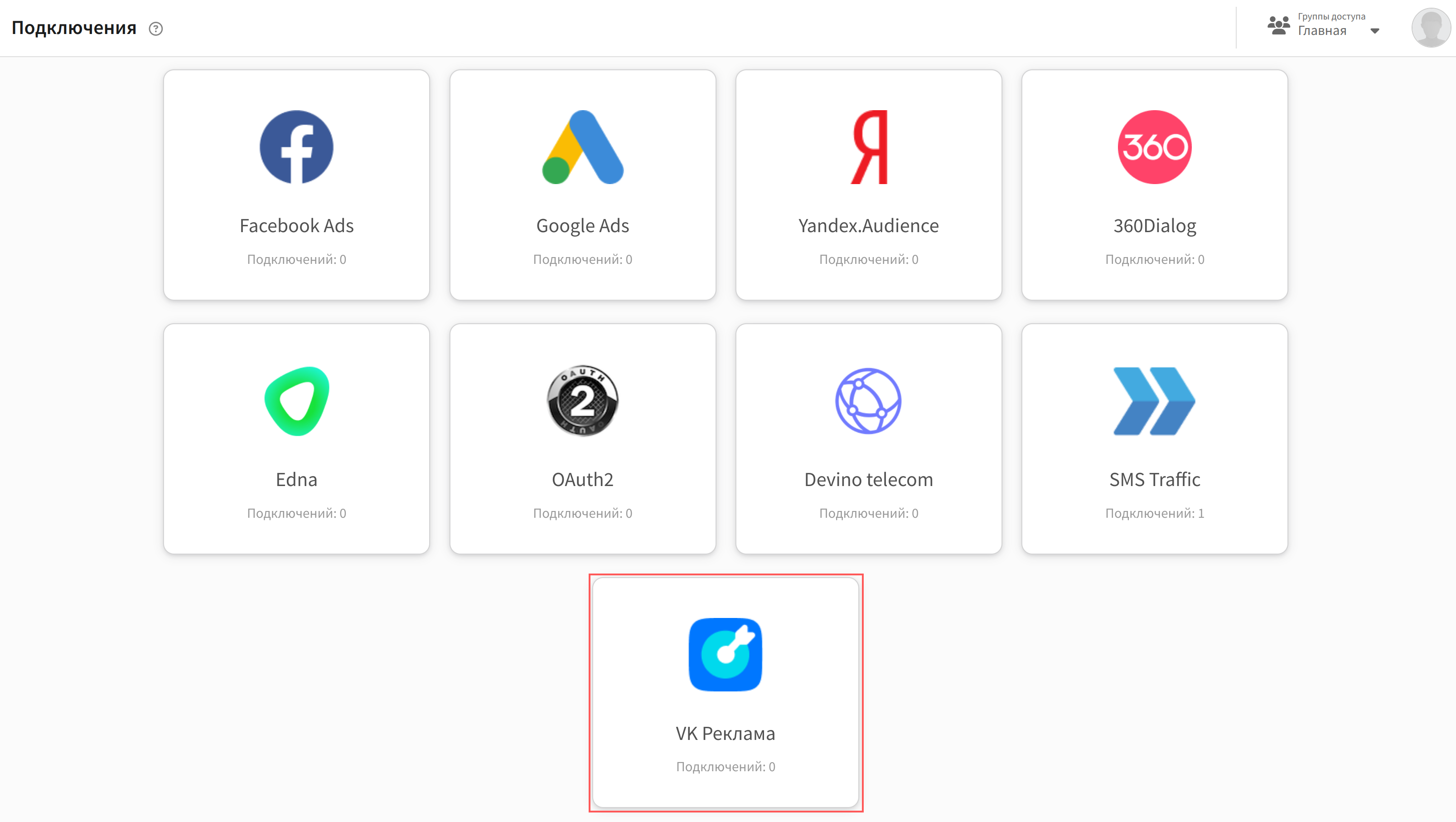
Откроется список всех настроенных подключений к VK. Чтобы добавить новое, нажмите "Создать". Перед вами появится окно создания нового подключения. В полях в верхней части экрана укажите название и описание подключения.

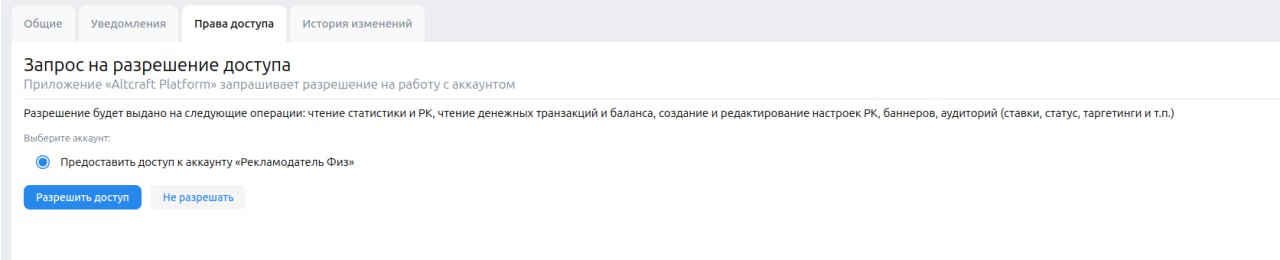
Если вы пользуетесь облачной версией платформы Altcraft, при попытке подключить сервис в браузере откроется страница настроек VK Рекламы™. Сервис запросит у вас разрешение для приложения Altcraft Platform. Нажмите "Разрешить доступ". В списке подключений на платформе появится ваше подключение.
Если вы пользуетесь on-premise версией платформы, для подключения вам необходимо указать Идентификатор клиента и Секретный код.

Их значения можно найти в настройках рекламного кабинета VK на вкладке "Общие" в разделе "Доступ к API". Для того, чтобы их получить, необходимо нажать на кнопку "Запросить доступ к API":
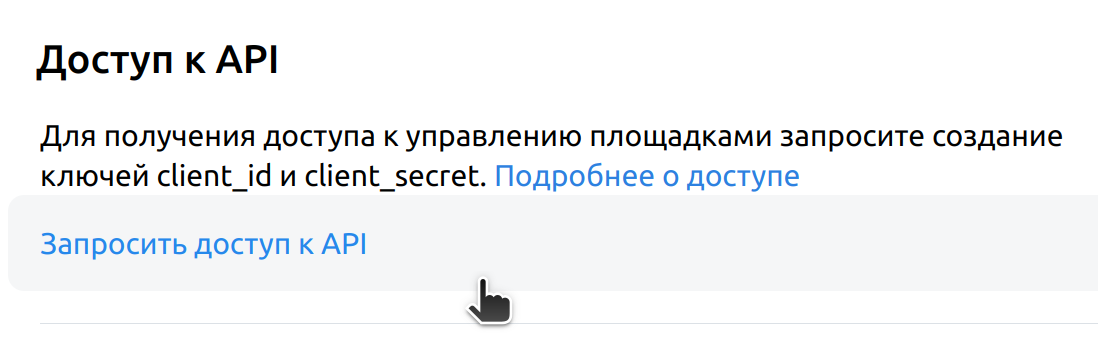
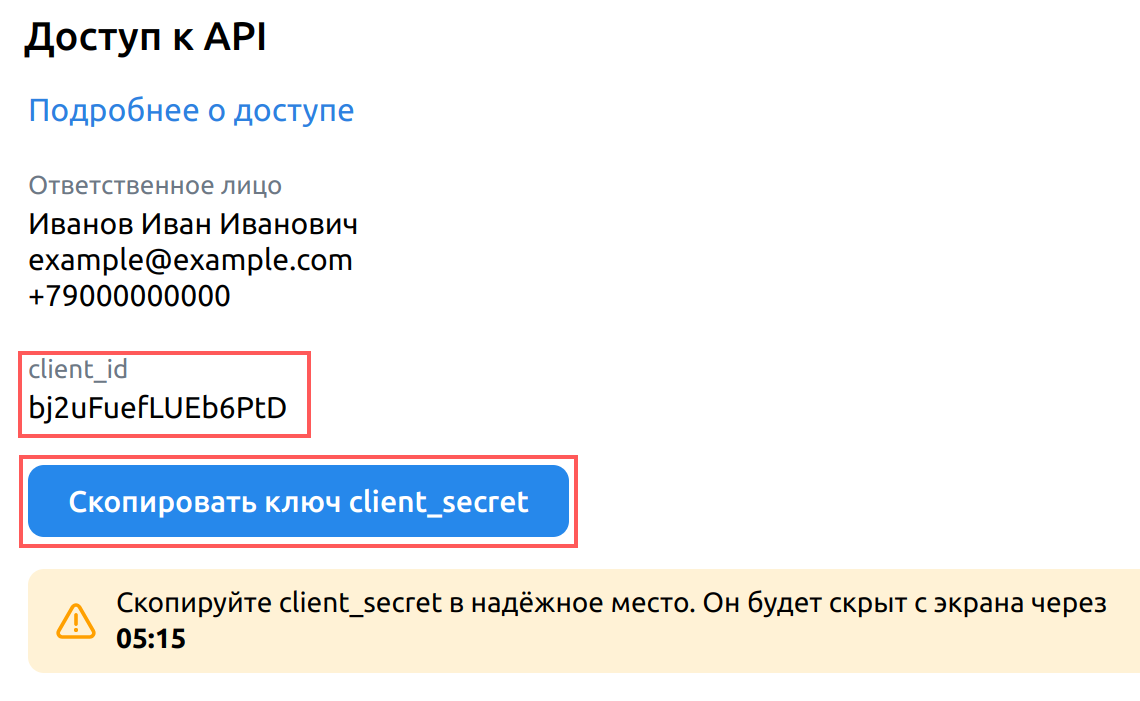
После того, как вы подтвердите контактную информацию о себе, вы получите доступ к своему client_id, он используется на платформе Altcraft для поля "Идентификатор клиента". Чтобы скопировать значение client_secret для поля "Секретный ключ", нажмите на соответствующую кнопку. Сохраните его, через 10 минут эта кнопка исчезнет и вы больше не сможете его узнать:
Когда все поля будут заполнены, нажмите кнопку "Подключить". В случае успеха, на экране появится подтверждение. Если вместо этого появляется сообщение об ошибке, проверьте правильность введенных данных и попробуйте снова.

к сведению

Каждый раз, когда вы производите успешную попытку подключения к VK Рекламе™, платформа создает токен доступа. Даже если вы не сохраняете это подключение, токен остается в системе. Количество токенов не может быть больше 5. Если система не позволяет вам создать ещё одно подключение, активируйте параметр "Отозвать раннее выданные токены доступа" при создании подключения.
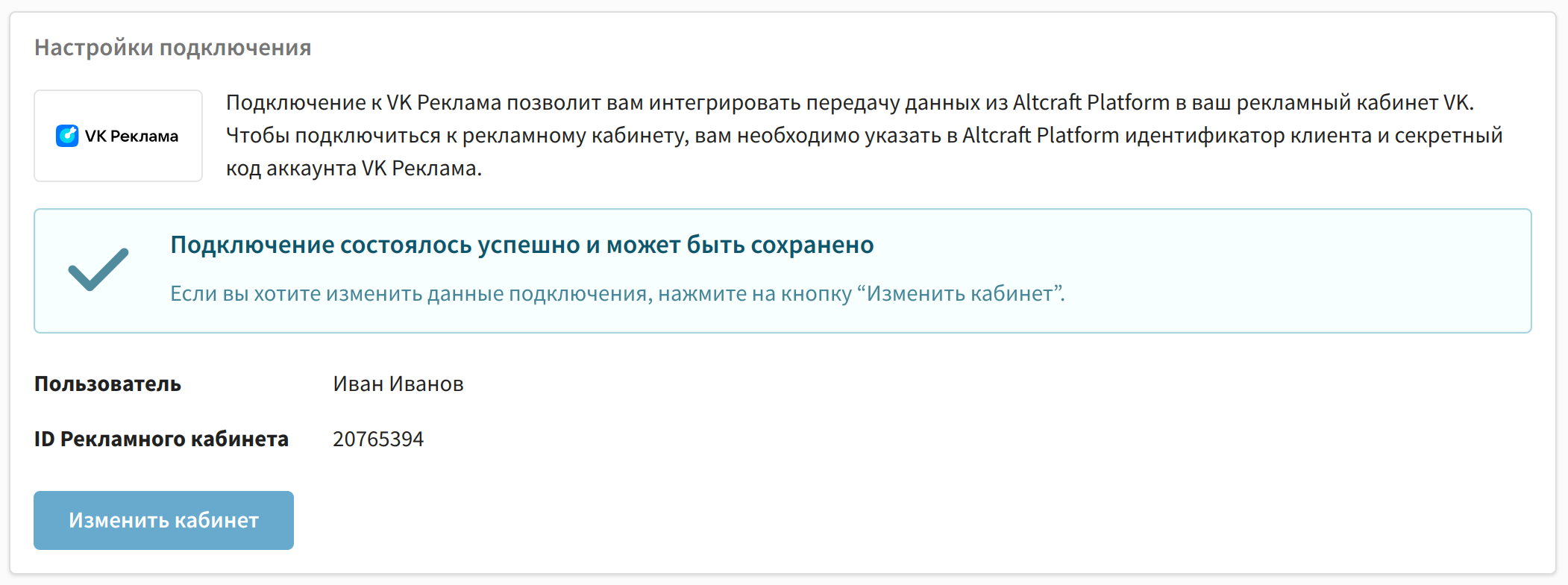
Если соединение было установлено, нажмите кнопку "Сохранить". После сохранения подключения вы можете переходить к настройке интеграции.

Последнее обновление 14 янв. 2026 г.
Предыдущая страница
Подключение к SMS Traffic
Следующая страница
Подключение к MTS OmniChannel
© 2015 - 2025 Altcraft. Все права защищены.