Поисковые теги: создание и применение
Тег — это метка, которую можно назначать некоторым объектам платформы, чтобы в дальнейшем быстро находить эти объекты. Тегами обычно связывают объекты с общей тематикой. Например, кампании, которые запускаются в рамках одной акции, или шаблоны, нацеленные на одну аудиторию.
Каким объектам можно назначать теги:
- базы данных
- ресурсы
- сегменты
- шаблоны
- импорты по расписанию
- стоп-списки
- кампании
- сценарии
- формы
- продукты и заказы
Как создать тег
Тег создается непосредственно в объекте, которому вы этот тег хотите назначить. Перейдите в окно редактирования объекта, установите курсор в поле "Теги" и введите текст, затем нажмите Add или ↵ Enter.
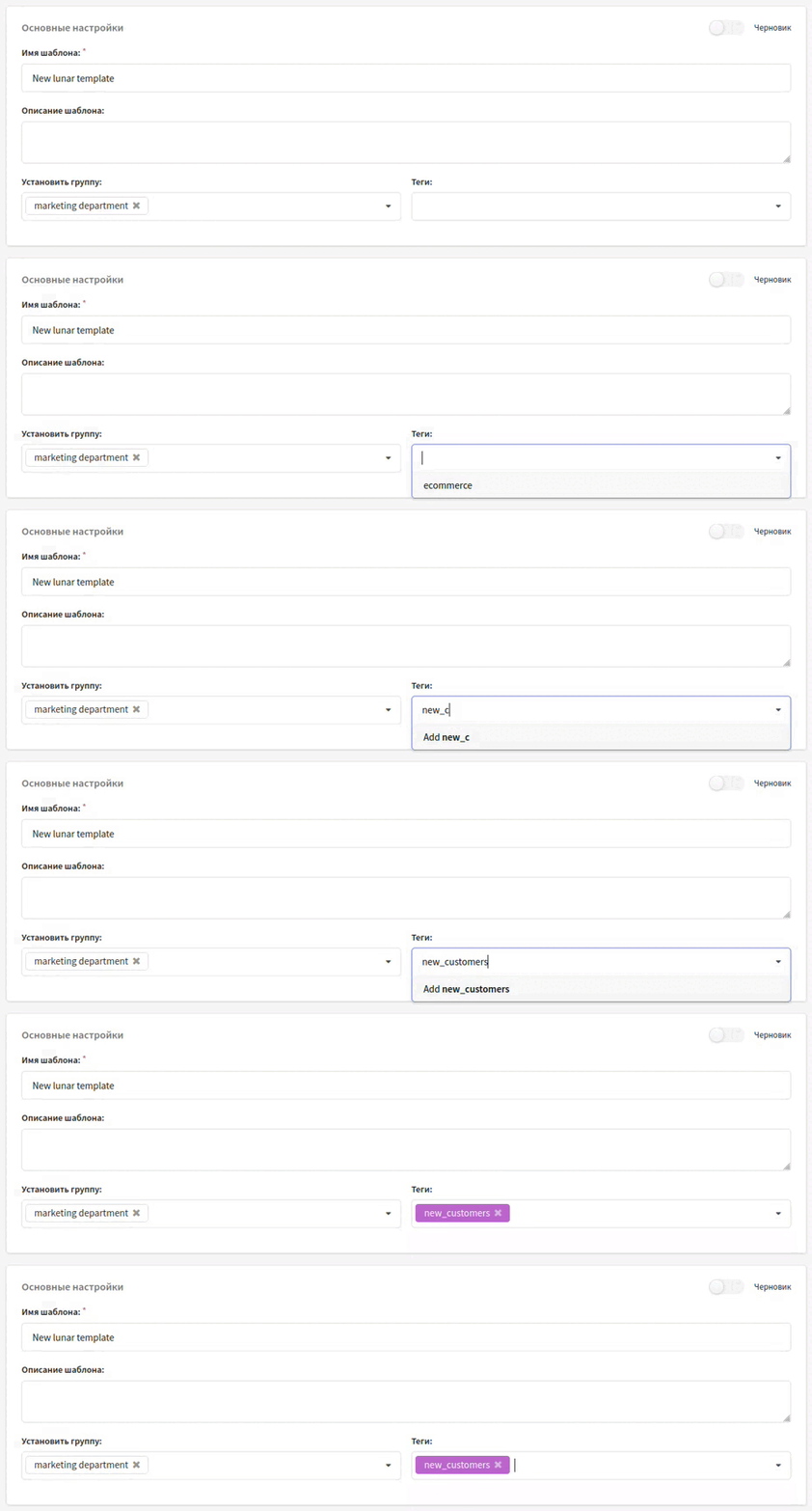
Чтобы открепить тег от объекта, нажмите крестик.
Объекту можно назначить любое количество тегов. Названия тегов никак не ограничены:
- любое количество символов
- кириллица и латиница
- пробелы
- специальные символы
Примеры тегов: new2023, брошенная корзина, abandoned_cart.
Где можно посмотреть созданные теги
Когда вы сохраняте объект с назначенным тегом, сам тег также сохраняется. Отдельного окна, где можно посмотреть все теги, нет. Однако при редактировании другого объекта все ранее созданные теги будут доступны в выпадающем списке:

Хотя сохраненный тег можно открепить от объекта, полностью удалить его из платформы нельзя. Все пользователи аккаунта видят все существующие теги.
Все пользователи аккаунта видят все существующие теги.
Если тег не будет прикреплен ни к одному объекту платформы, он автоматчиески удалится.
Где использовать теги
1. Поиск объектов в общем списке
Перейдите в нужный раздел (например, в Шаблоны) и нажмите на иконку  справа от строки поиска. Выберите один или несколько тегов.
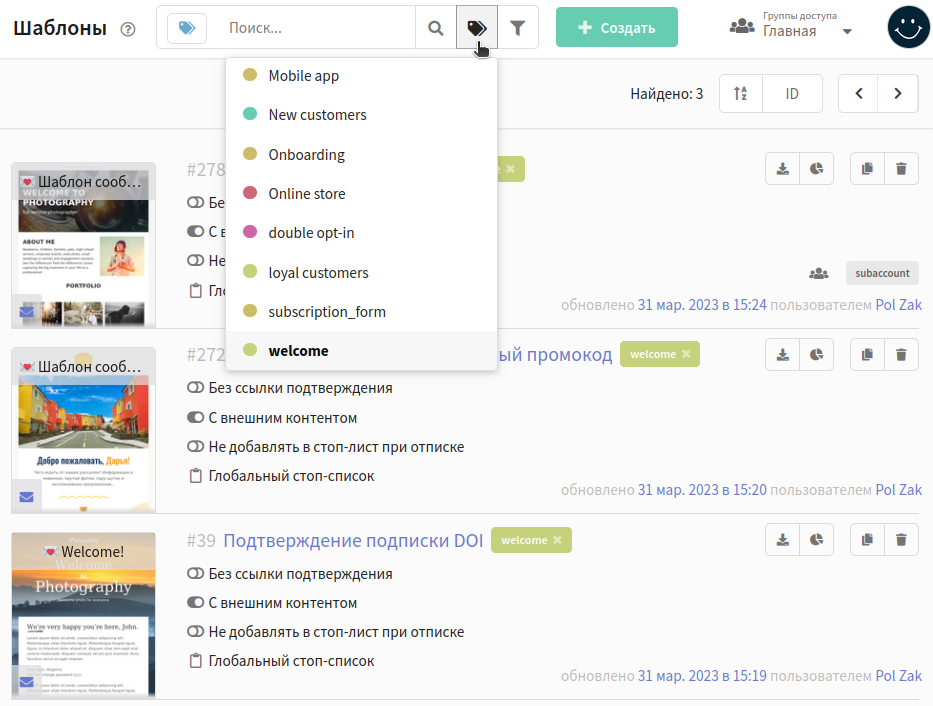
Чтобы посмотреть, какие теги добавлены в поиск, наведите курсор на  :
:

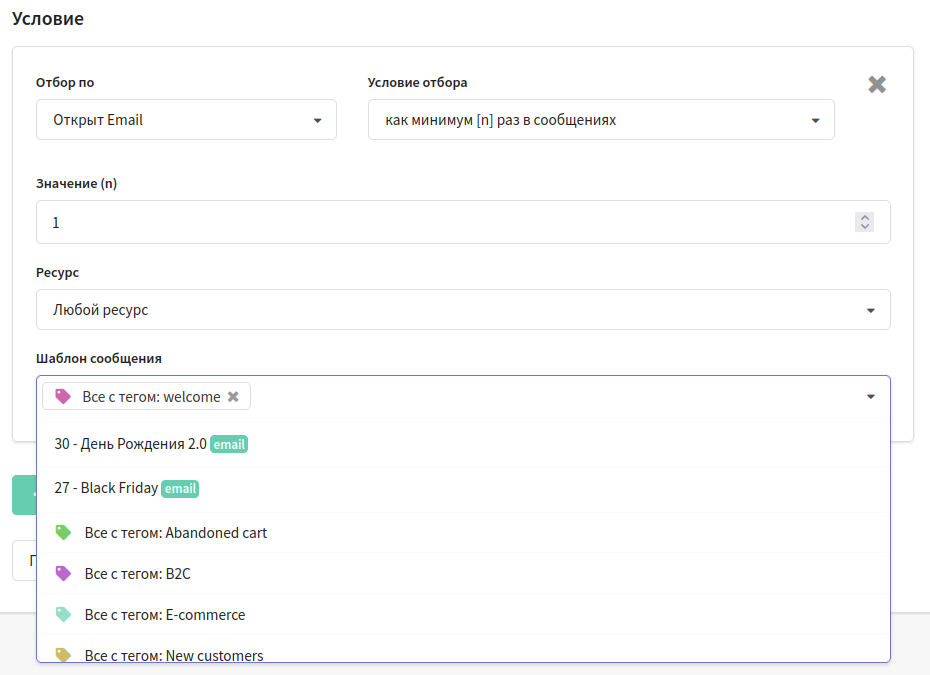
2. Сегментация профилей по событиям в кампаниях или в шаблонах (отправки, доставки, открытия, клики)
При таком условии отбора вы можете выбрать все кампании или все шаблоны с определённым тегом или тегами:
3. Аналитические отчёты
В отчете по каналам и в отчёте по трафику теги можно использовать в фильтрах. Например, для быстрого поиска нужного объекта:
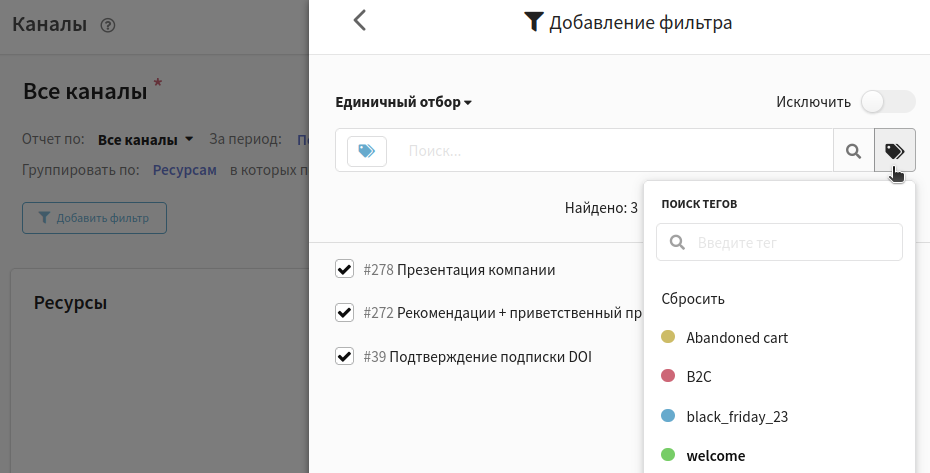
Кроме того, можно сразу выбрать все объекты одного типа, которым назначен один или несколько тегов. Для этого переключите режим отбора: Единичный отбор кампаний → Отбор кампаний по тегу, а затем выберите теги в выпадающем списке и примените фильтр:
