Подключение к Google Ads
Google Ads — это сервис для размещения контекстной рекламы на страницах поисковой системы Google и на партнерских сайтах контекстно-медийной сети (Gmail, YouTube и др.). Подключение свяжет ваш аккаунт Google Ads с Altcraft Platform. Далее вы сможете использовать это подключение, чтобы настроить интеграцию с Google Ads и синхронизировать статические сегменты Altcraft с аудиториями рекламного кабинета Google.
Как создать подключение
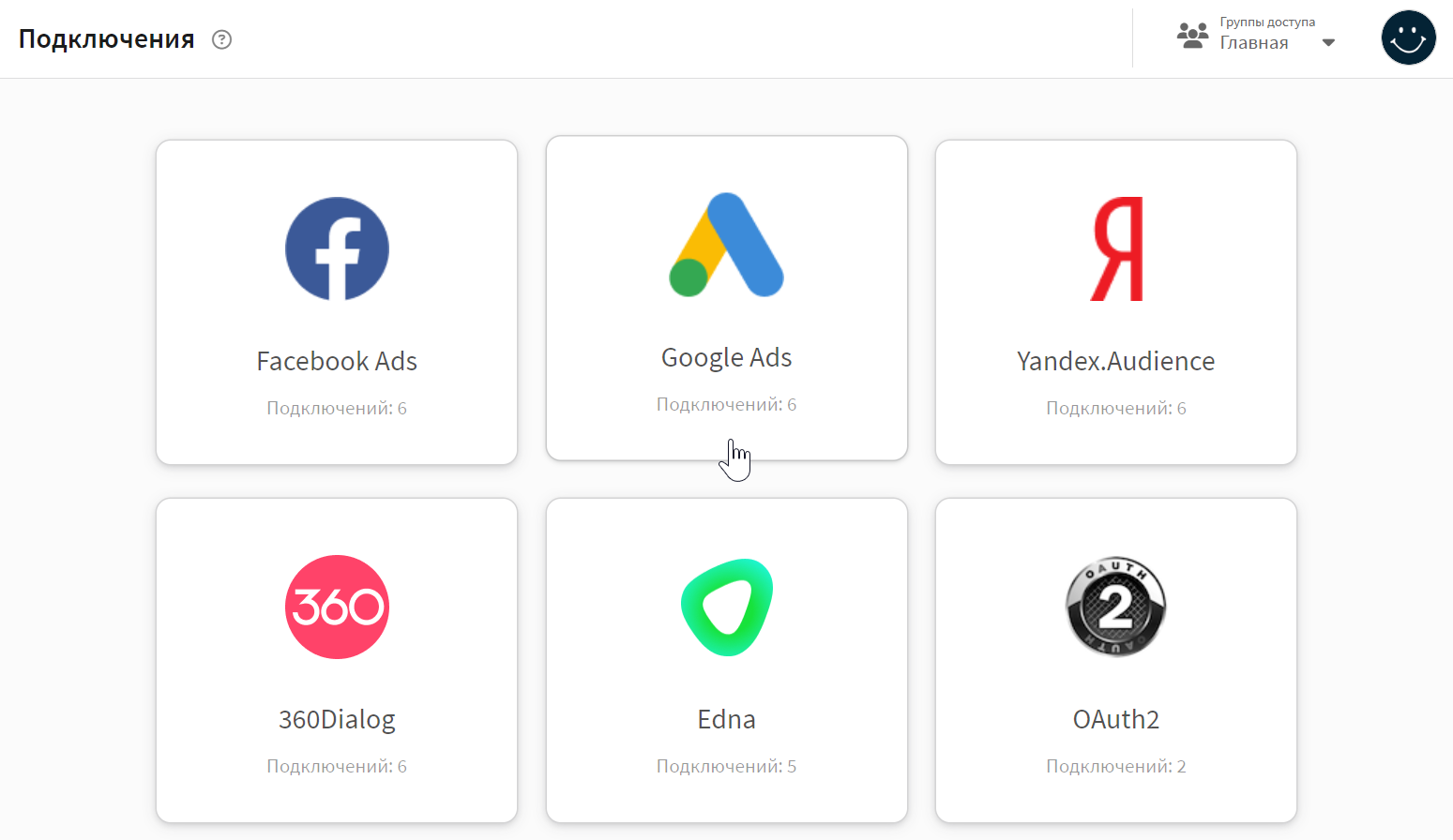
В главном меню перейдите в раздел Настройки → Подключения. Выберите тип подключения — Google Ads. Откроется список всех настроенных к данному сервису подключений. Чтобы добавить новое, нажмите кнопку "Создать" на верхней панели.
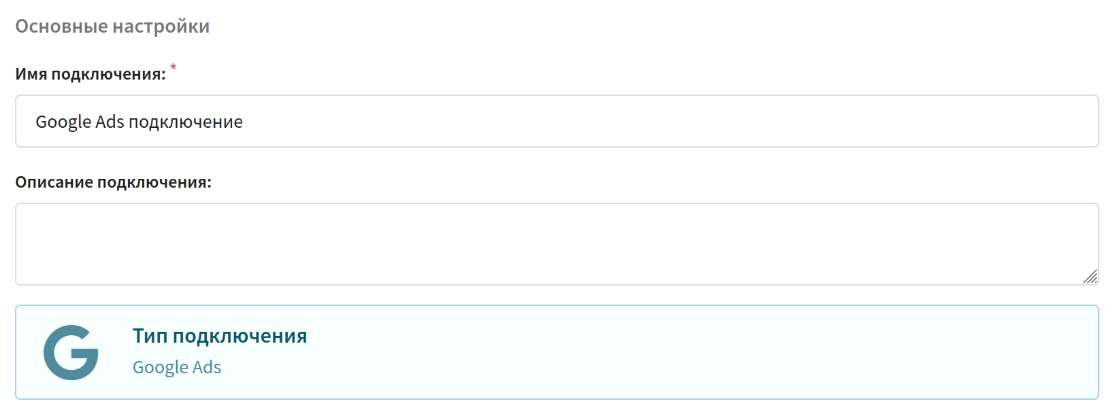
В основных настройках укажите имя подключения и при необходимости его описание:
Шаг 1. Предварительная настройка Google подключения
Для подключения к Google требуется данные Google приложения, через которое платформа будет взаимодействовать с Google Ads. Если у вас еще нет приложения, то создайте его, перейдя по ссылке: https://console.cloud.google.com/.
Внесите данные приложения в платформу:
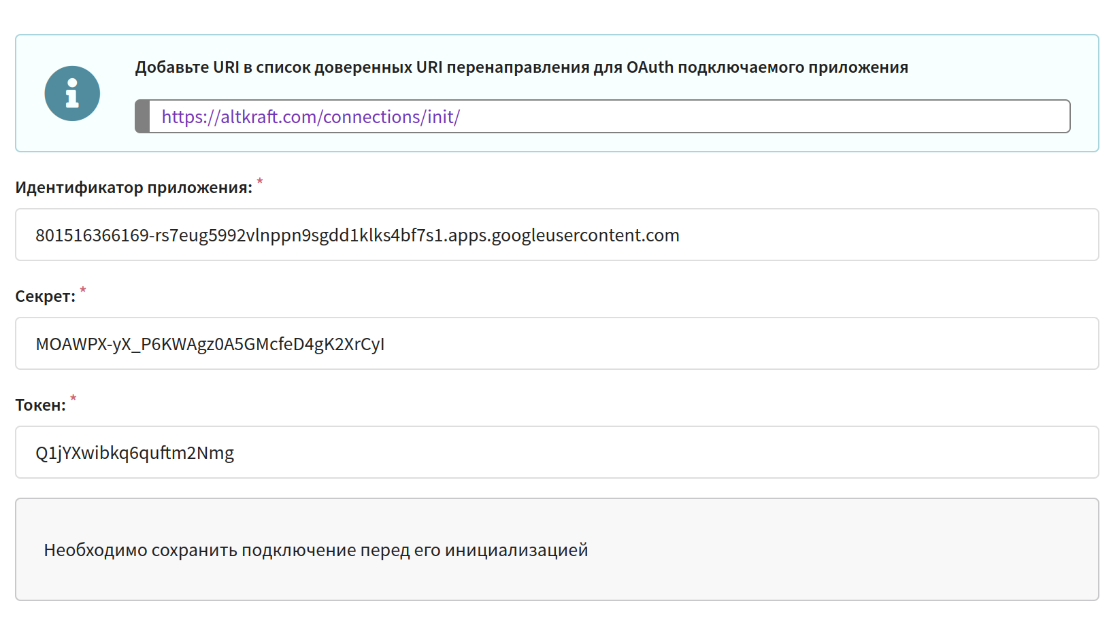
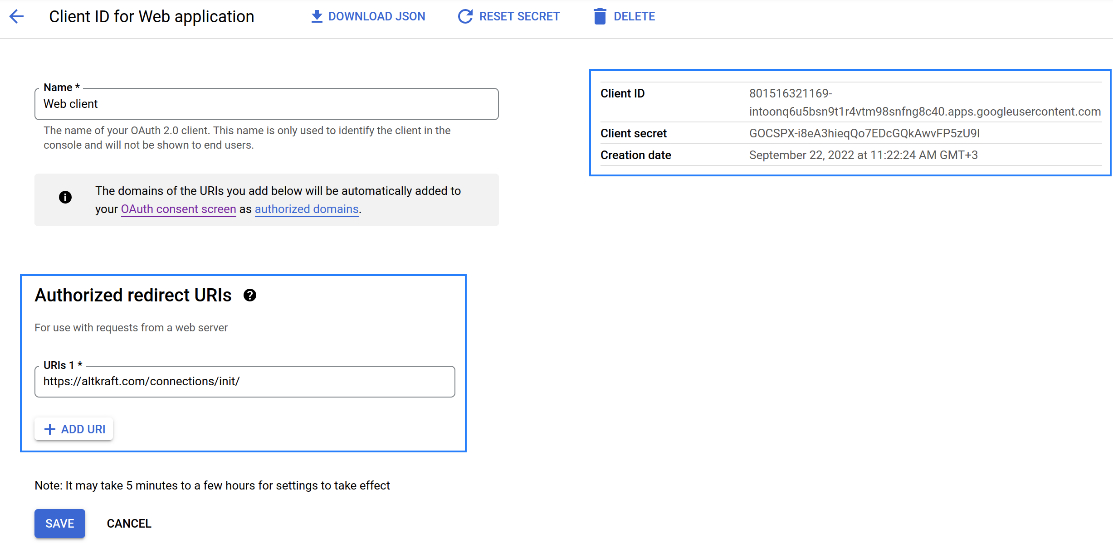
Идентификатор приложения и Секрет вы можете найти в Google Cloud. Для этого перейдите в раздел APIs & Services → Credentials и кликните на нужный OAuth 2.0 Client ID, чтобы просмотреть данные:
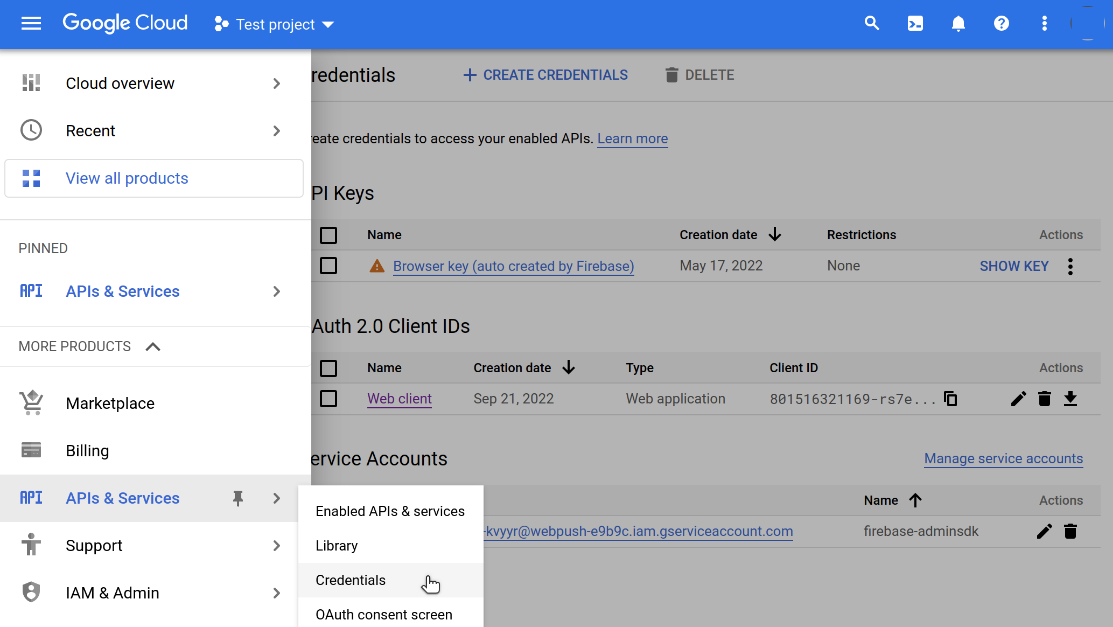
Чтобы создать новый OAuth 2.0 Client IDs, нажмите кнопку "Create credentials" в верхней части страницы. Выберите OAuth 2.0 Client ID и укажите Web application как тип приложения.
При просмотре созданного OAuth 2.0 Client ID в блоке справа вы найдете:
- Client ID — идентификатор приложения,
- Client secret — секрет.
В блоке "Authorized redirect URIs" добавьте URI, полученный в платформе Altcraft при настройке подключения. Не забудьте сохранить изменения.
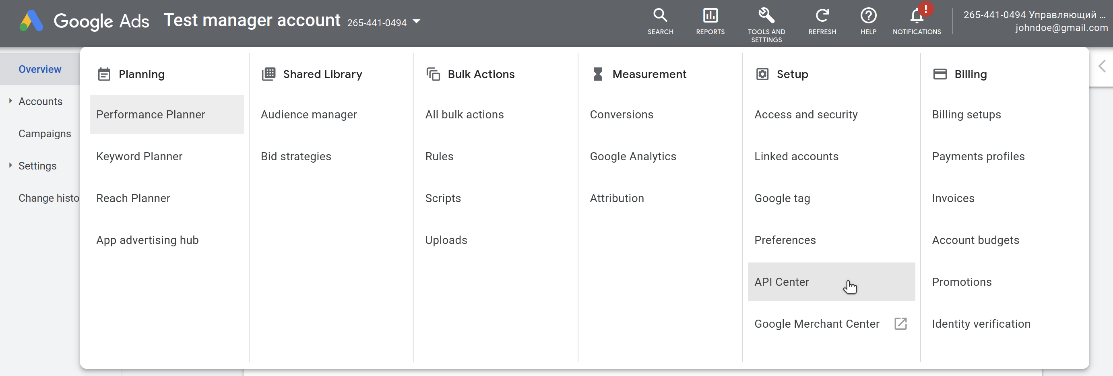
Чтобы получить токен, войдите в управляющий аккаунт Google Ads (manager account). Далее откройте раздел Tools and Settings → API Center и скопируйте значение из поля Developer token.
Инструкцию по созданию управляющего аккаунта можно найти по этой ссылке.
Подробнее о получении токена читайте в документации.
Шаг 2. Инициализация Google Ads подключения
Когда вы внесете данные Google приложения в платформу, сохраните подключение, нажав "Применить". Только после этого появится кнопка "Подключить". При нажатии на неё произойдет редирект в Google с предложением авторизоваться. Авторизуйтесь, чтобы подтвердить права доступа для платформы Altcraft.

Шаг 3. Выбор рекламного аккаунта Google
Если предыдущие шаги завершились без ошибок, выберите рекламный аккаунт, с которым нужно будет взаимодействовать через созданное подключение:

Статусы подключения
| Статус | Описание |
|---|---|
| Готово к работе | Подключение настроено и может быть использовано для выгрузки статических сегментов в Google Аудитории. |
| Подключается | Происходит подключение. Возможно, вы не авторизовались в Google и не предоставили права, когда при подключении появилось дополнительное окно авторизации. |
| Подключено | Подключение настроено не полностью, требуются дополнительные шаги. Например, необходимо выбрать Google аккаунт. |
| Ошибка | В процессе работы с API возникла ошибка, которая требует переподключения. В этом случае необходимо убедиться в наличии прав доступа у пользователя. |
| Ошибка при подключении | Попытка настройки подключения завершилась ошибкой. |