Импорт данных из Google Sheets через Albato
Предположим, что в Google Sheets хранятся данные контактов в таком виде.
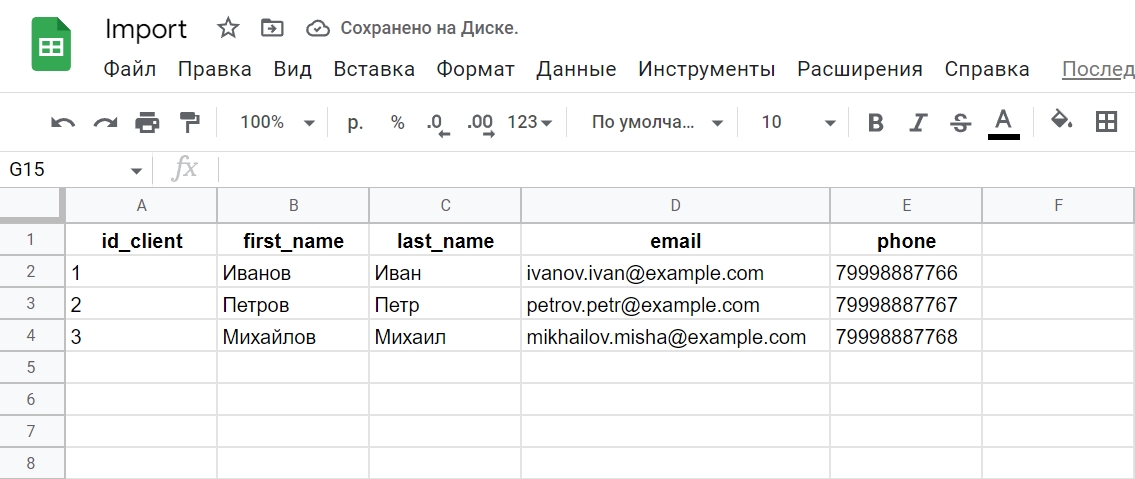
Данный список контактов необходимо импортировать в Altcraft.
Для создания связки Google Sheets и Altcraft необходимо добавить подключение к обоим сервисам. Подключение к Altcraft описано в предыдущей инструкции; подключение Google аккаунта с привязкой Google Sheets можно посмотреть здесь.
После подключения аккаунтов необходимо создать новую связку. Для этого в верхнем меню выбираем “Мои связки”, и далее, в левом меню, нажимаем кнопку “Создать новую связку”.
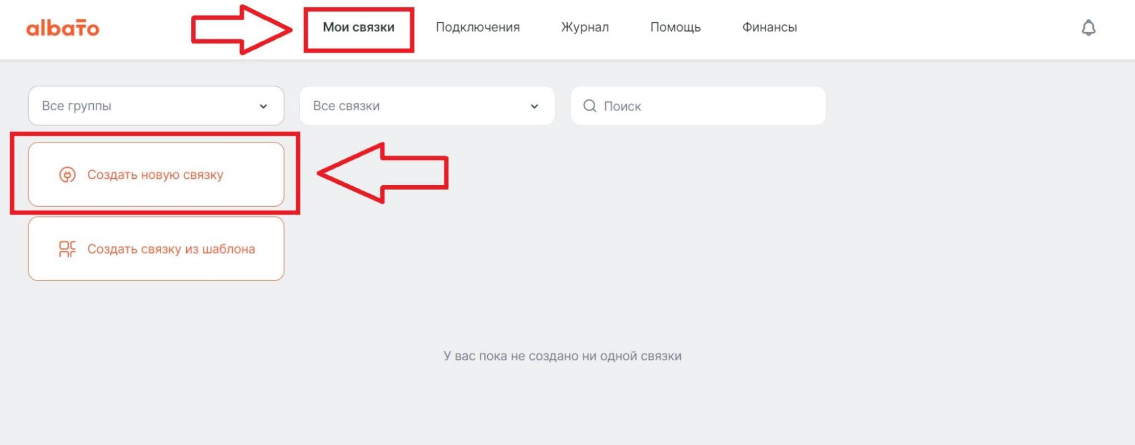
Открывается окно конструктора связки. В данном окне производятся основные настройки сделки: выбор сервисов для связки, подключение, настройка по соответствию полей, тестирование и запуск связки.
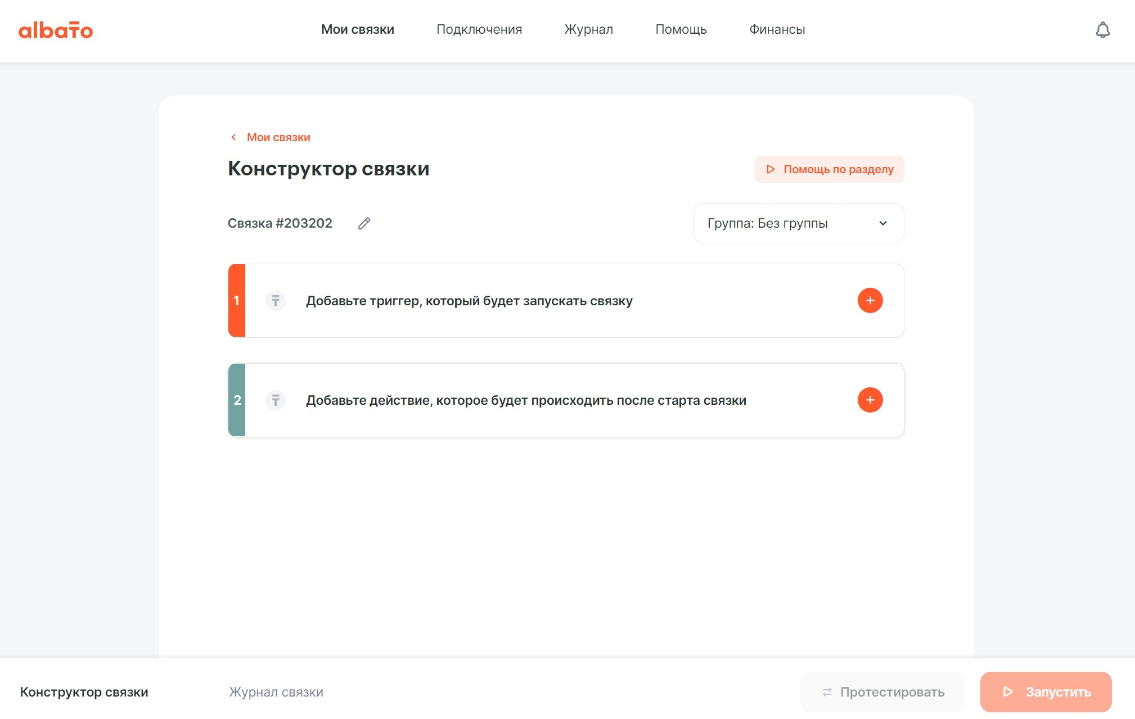
В конструкторе связки для настройки подключения доступны две вкладки, пронумерованные по порядку:
на вкладке под цифрой 1 необходимо выбрать и настроить сервис, из которого необходимо производить забор данных, и при каком событии;
на вкладке под цифрой 2 необходимо выбрать и настроить сервис, куда необходимо передавать данные.
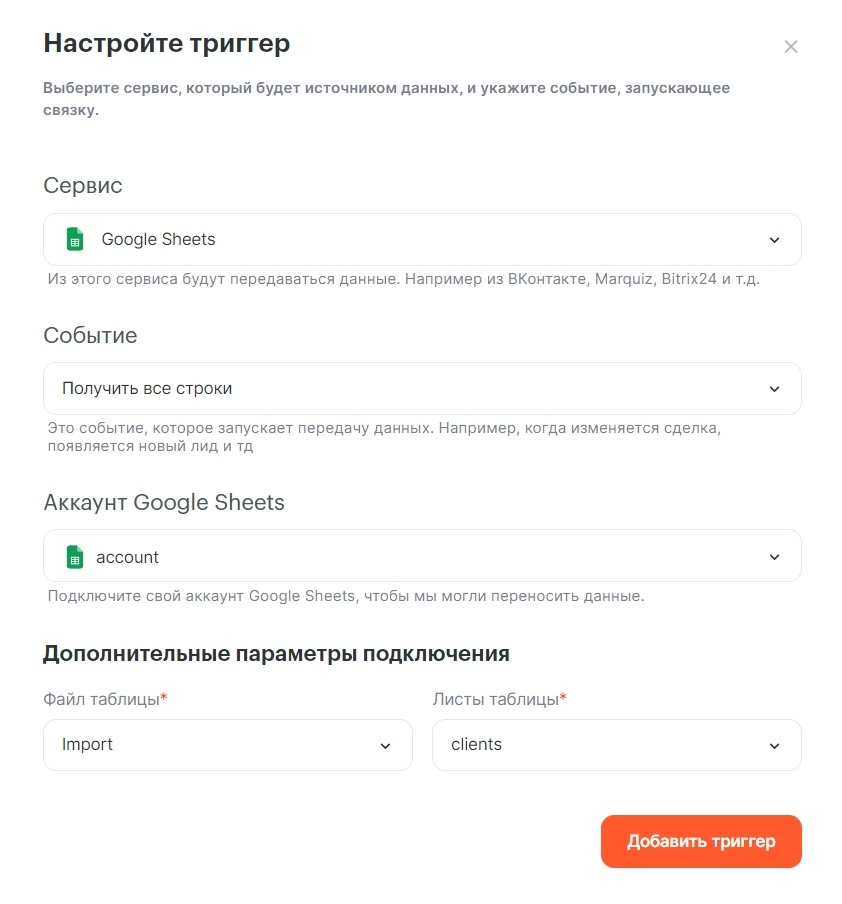
В текущем примере, на вкладке под цифрой 1 необходимо выбрать сервис “Google Sheets”, событие, которое запускает связку, а также подключить аккаунт или выбрать ранее подключенный, и выбрать необходимую таблицу с данными.
На вкладке под цифрой 2 в первом окне выбираем сервис Altcraft. Далее необходимо выбрать действие, которое произойдет при передаче данных, а также подключить аккаунт, или выбрать ранее подключенный.
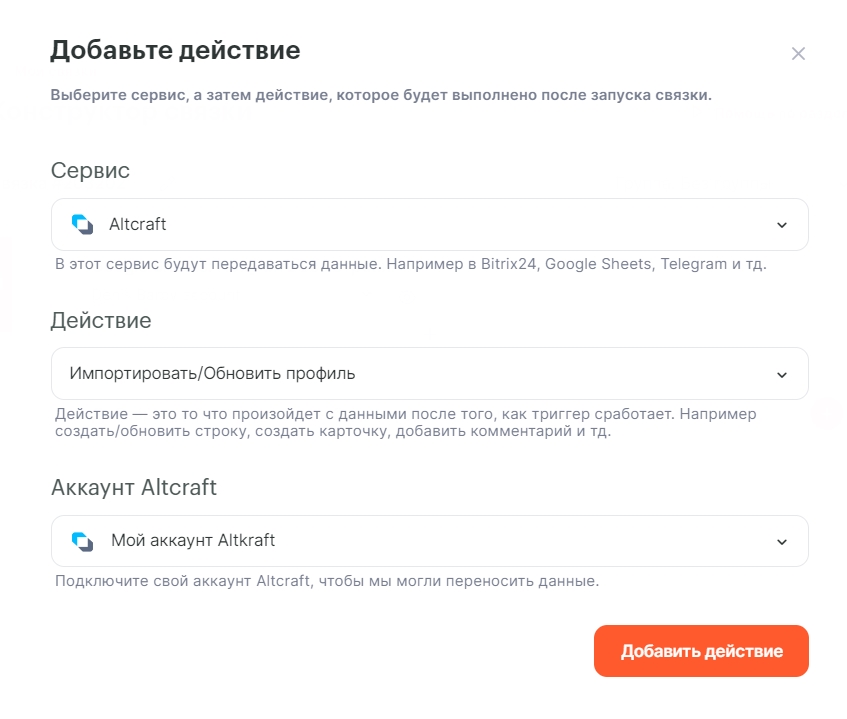
Далее при нажатии кнопки “Добавить действие” откроется следующее окно, где необходимо произвести соответствие колонок и полей (иными словами, настроить матчинг полей, передаваемых из Google Sheets в Altcraft).
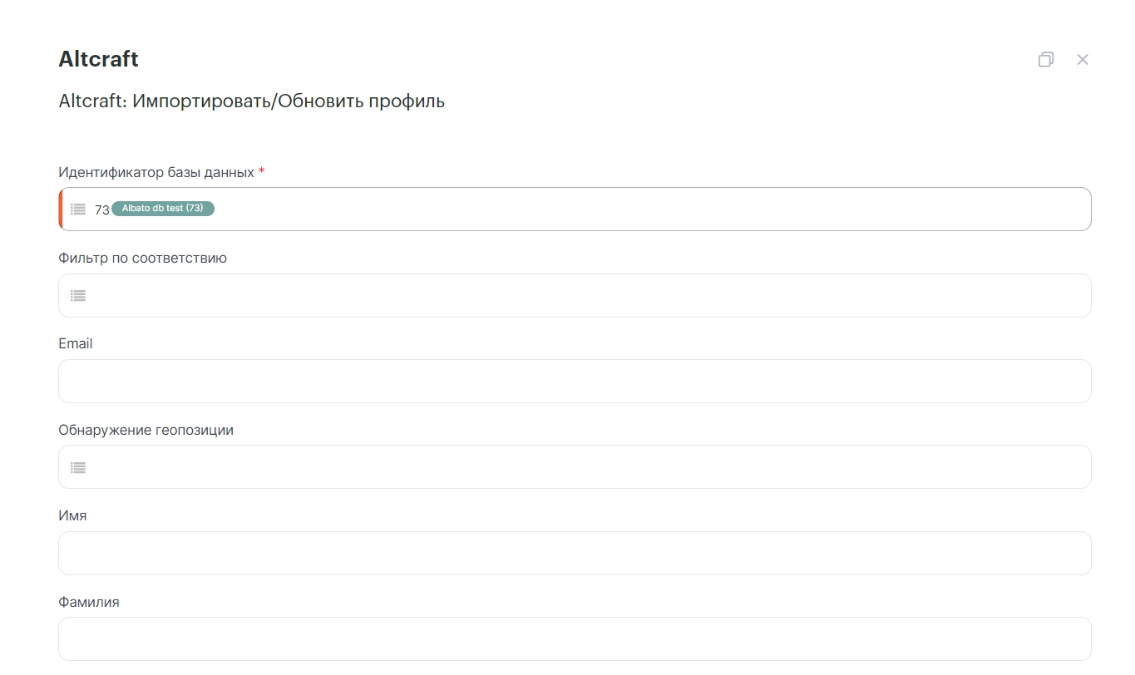
После настройки соответствия полей и нажатия кнопки “Сохранить” в окне конструктора, в нижнем меню, станут доступны следующие кнопки:
кнопка “Тестировать” позволяет проверить корректность настройки связки, а также работоспособность. Всю информацию о тестировании можно посмотреть в журнале связки;
кнопка “Запустить” активирует связку в боевом режиме;
кнопка “Журнал связки” позволяет посмотреть информацию о состоянии связки (журналирование и логирование процессов при передаче данных);
кнопка “График запуска” позволяет настроить расписание для активации связки.

После активации связка будет доступна в виде карточки на главном окне “Мои связки”.
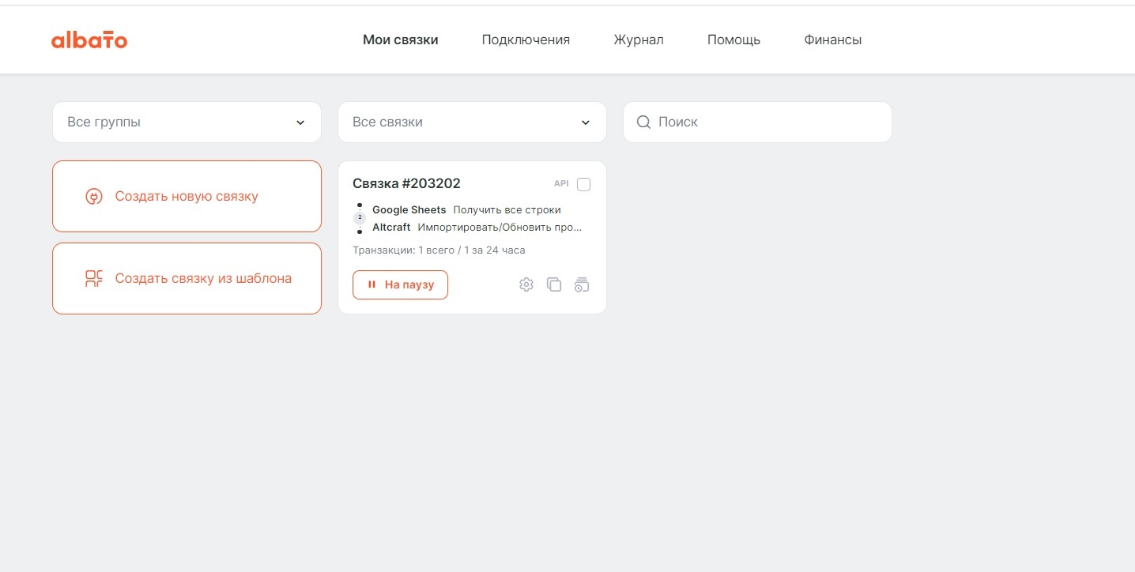
Связку можно также ставить на паузу и клонировать. Редактирование связки без постановки на паузу запрещено. Журнал связки можно посмотреть без постановки на паузу непосредственно через карточку связки.
В разделе “Транзакции” карточки связки можно увидеть кол-во переданных данных за период.