Viber™
Интеграция с Viber™ позволит автоматизировать коммуникацию c подписчиками в мессенджере. Настроив этот канал, вы сможете:
- отправлять подписчикам персонализированные сообщения в мессенджер;
- сегментировать аудиторию на основе поведения пользователей;
- использовать Viber™ канал для настройки сценария;
- собирать статистику и анализировать полученные данные.
Интеграция может быть настроена несколькими способами: при помощи Devino Telecom, SMS Traffic, МТС OmniChannel или Rapporto. Прежде чем настраивать интеграцию, вам необходимо:
- Зарегистрировать аккаунт в выбранном вами сервисе.
- Создать подключение, чтобы связать аккаунт с Altcraft Platform.
- Создание подключения через Devino описано в этой статье.
- Создание подключения через SMSTraffic описано в этой статье.
- Создание подключения через МТС OmniChannel описано в этой статье.
- Создание подключения через Rapporto описано в этой статье.
Стоимость сообщений определяется на стороне провайдера. Altcraft Platform не взимает дополнительной платы за отправку сообщений в Viber™.
Настройка интеграции
Откройте раздел "Интеграции" и выберите тип интеграции — Viber™. Перейдите на вкладку вашего провайдера:
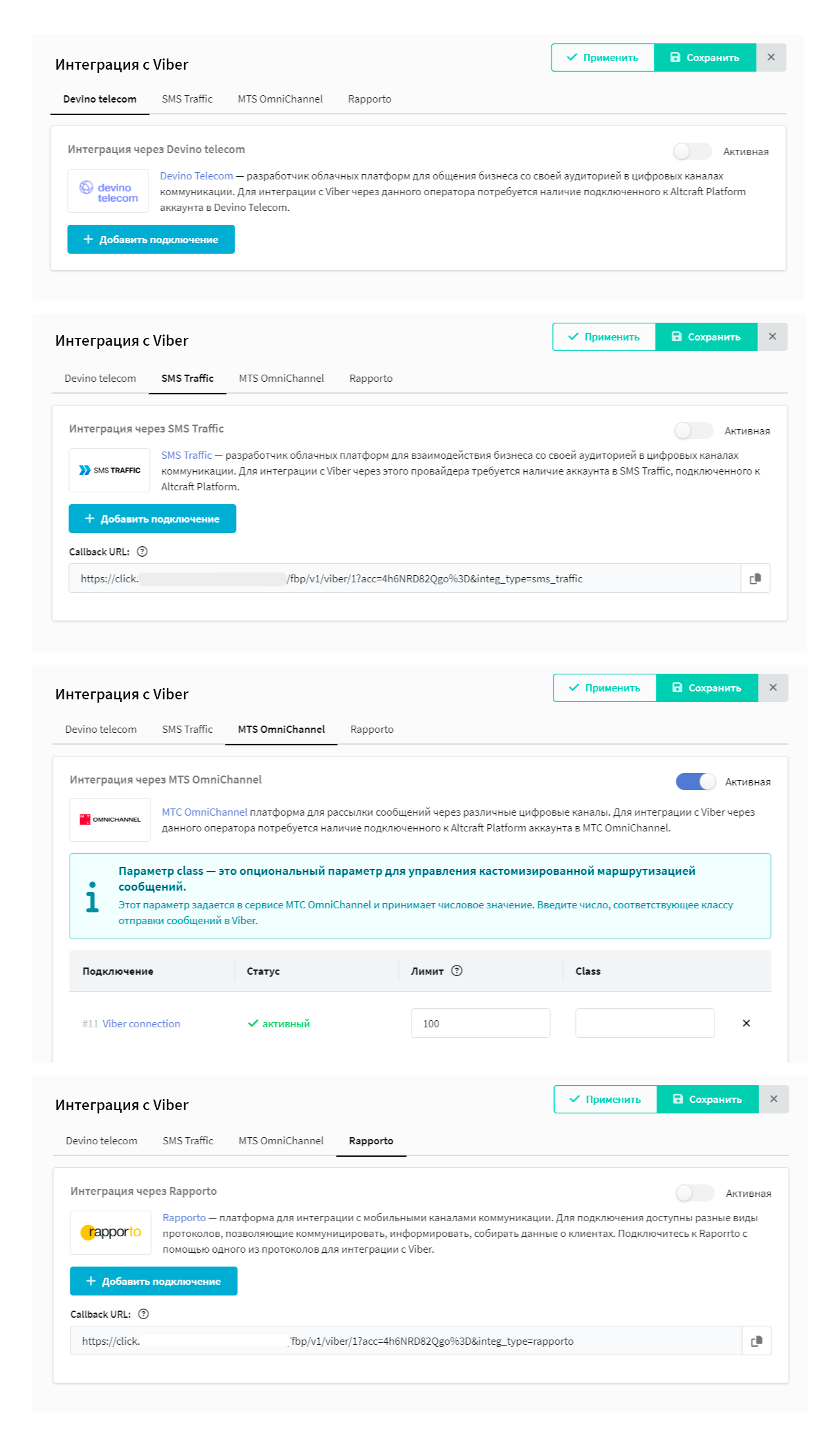
Devino
Активируйте интеграцию с помощью переключателя в правом верхнем углу. Нажмите "Добавить подключение":
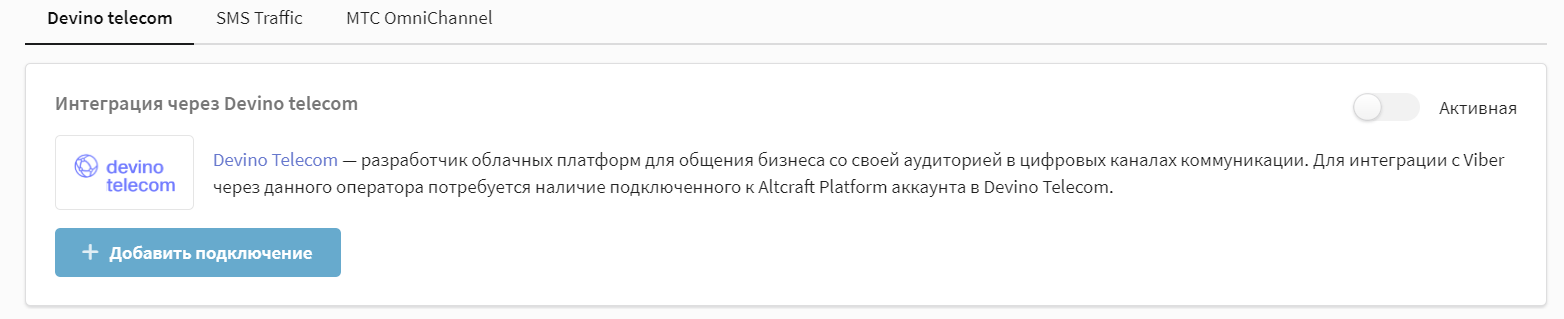
Справа появится окно, где необходимо выбрать доступное подключение:
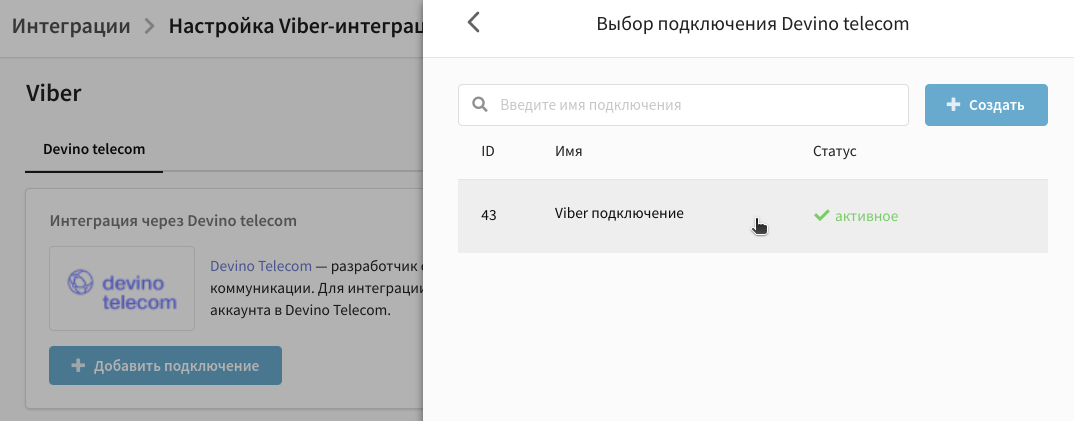
Нет доступных подключений
Если у вас ещё не настроено подключение к провайдеру, вы можете создать его непосредственно в этом окне.
- Нажмите "Создать".
- Введите имя и описание подключения.
- Введите данные для авторизации (для Devino доступно два варианта авторизации).
- Нажмите "Проверить", чтобы запустить проверку валидности введенных данных.
- Если введенные данные прошли проверку, нажмите кнопку "Создать" в правом нижнем углу.
На портале документации опубликована подробная инструкция по созданию подключения через Devino Telecom.

Информация о добавленном подключении отобразится в интеграции. Убедитесь, что статус подключения — "активный". В противном случае проверьте статус вашего аккаунта в личном кабинете провайдера. Имейте в виду, что аккаунт может быть заблокирован, если не внесена абонентская плата.
При необходимости вы можете добавить несколько аккаунтов. Чтобы убрать аккаунт из интеграции, нажмите  .
.
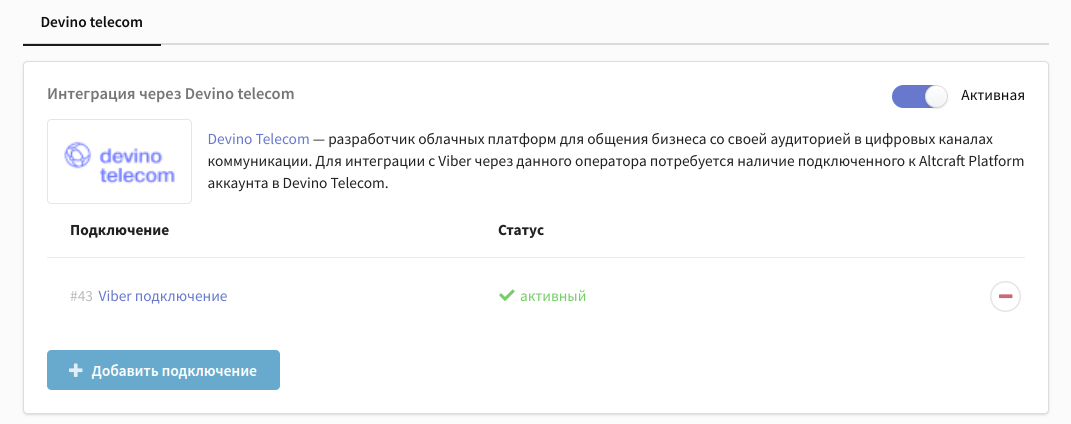
Сохраните интеграцию с помощью кнопок в правом верхнем углу.
SMSTraffic
Активируйте интеграцию с помощью переключателя в правом верхнем углу. Нажмите "Добавить подключение":
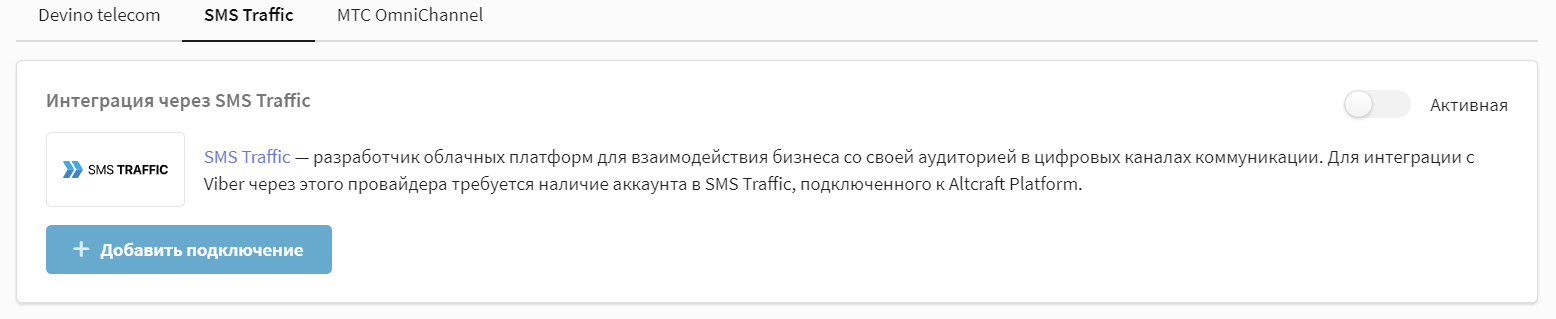
Справа появится окно, где необходимо выбрать доступное подключение:
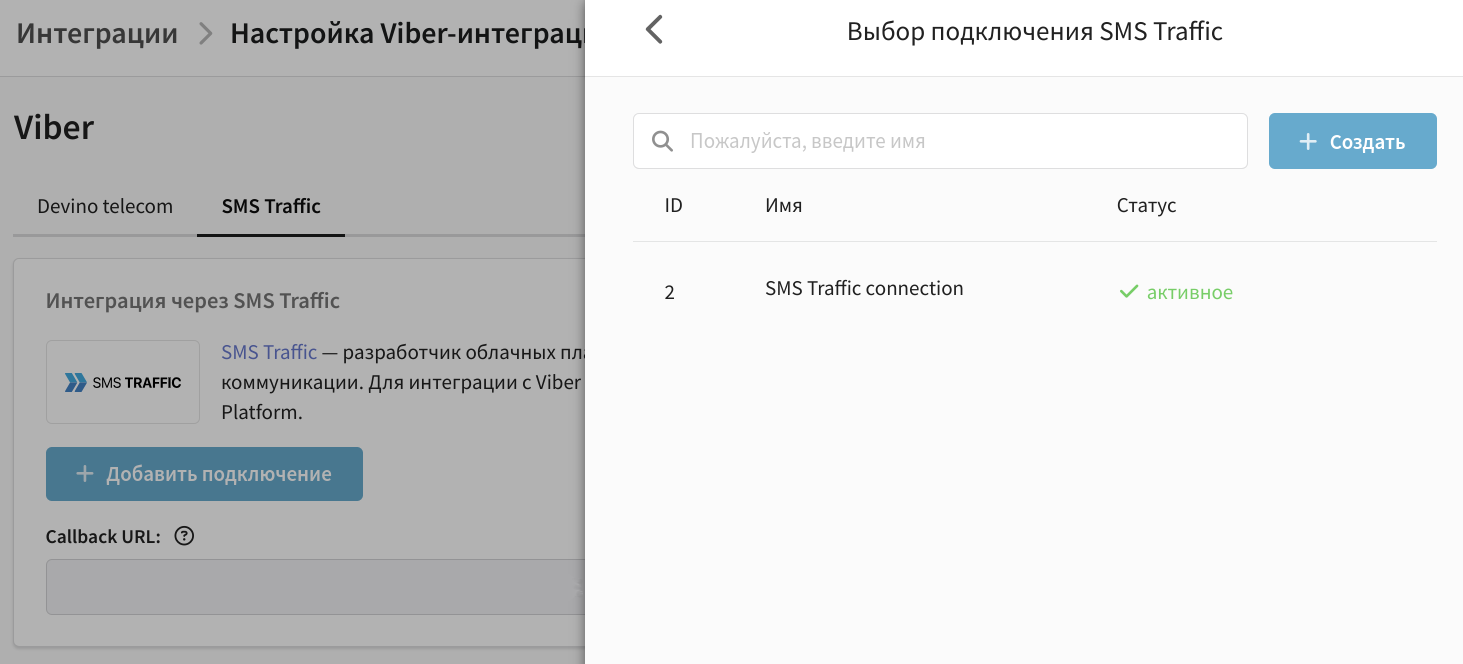
Нет доступных подключений
Если у вас ещё не настроено подключение к провайдеру, вы можете создать его непосредственно в этом окне.
- Нажмите "Создать".
- Введите имя и описание подключения.
- Введите данные для авторизации.
- Нажмите "Проверить", чтобы запустить проверку валидности введенных данных.
- Если введенные данные прошли проверку, нажмите кнопку "Создать" в правом нижнем углу.
На портале документации опубликованы подробные инструкции по созданию подключения через SMSTraffic.

Для корректной работы интеграции вам также необходимо отправить в техническую поддержку ваш Callback URL, указанный в интеграции.

Информация о добавленном подключении отобразится в интеграции. Убедитесь, что статус подключения — "активный". В противном случае проверьте статус вашего аккаунта в личном кабинете провайдера. Имейте в виду, что аккаунт может быть заблокирован, если не внесена абонентская плата.
При необходимости вы можете добавить несколько аккаунтов. Чтобы убрать аккаунт из интеграции, нажмите .
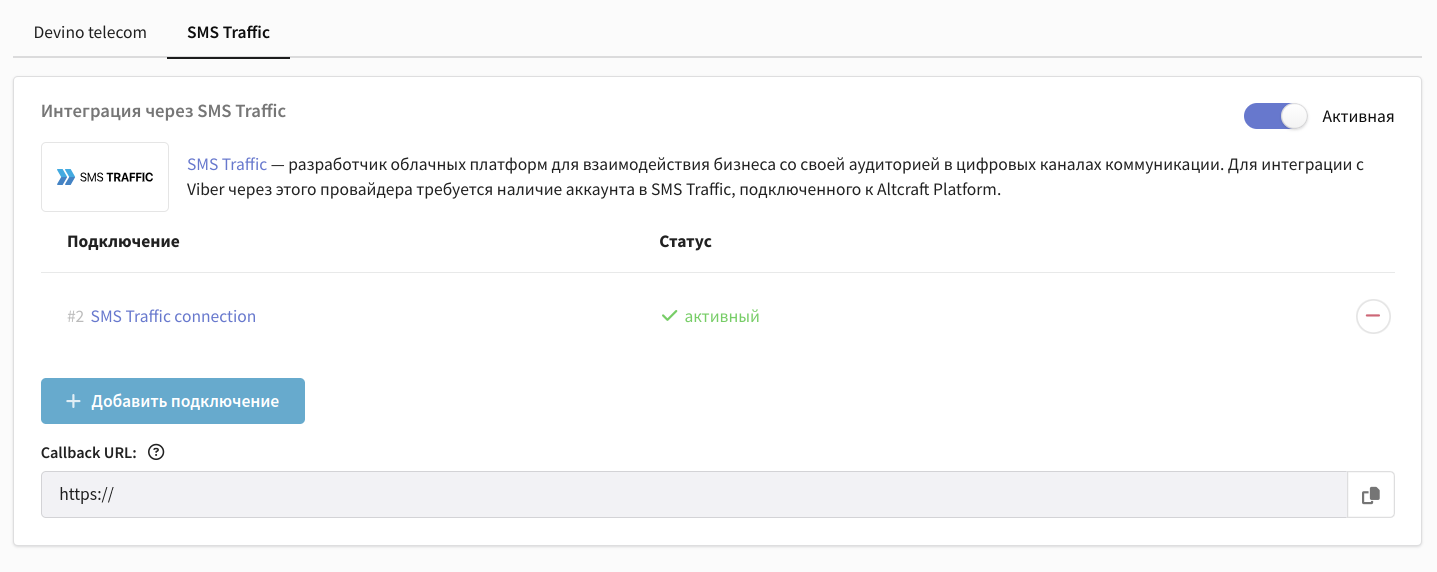
Сохраните интеграцию с помощью кнопок в правом верхнем углу.
MTC OmniChannel
Активируйте интеграцию с помощью переключателя в правом верхнем углу. Нажмите "Добавить подключение":
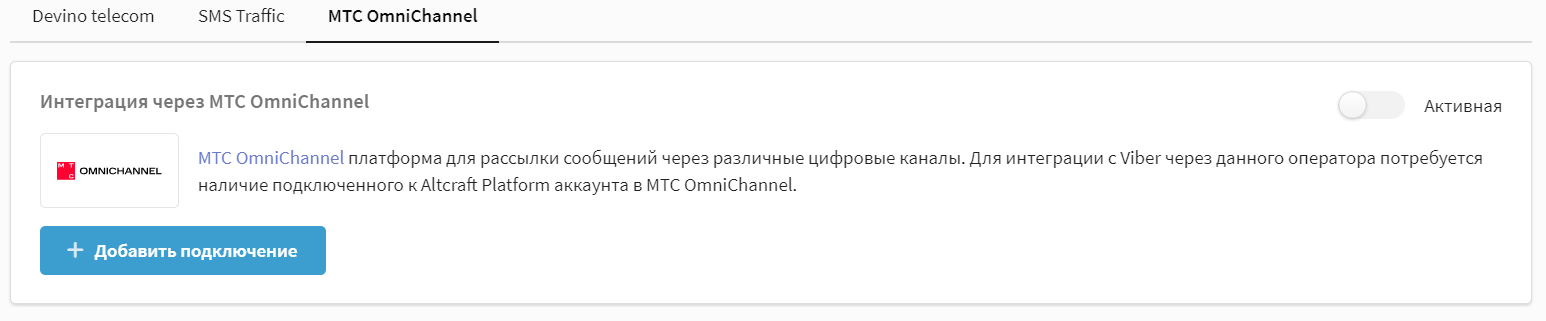
Справа появится окно, где необходимо выбрать доступное подключение:
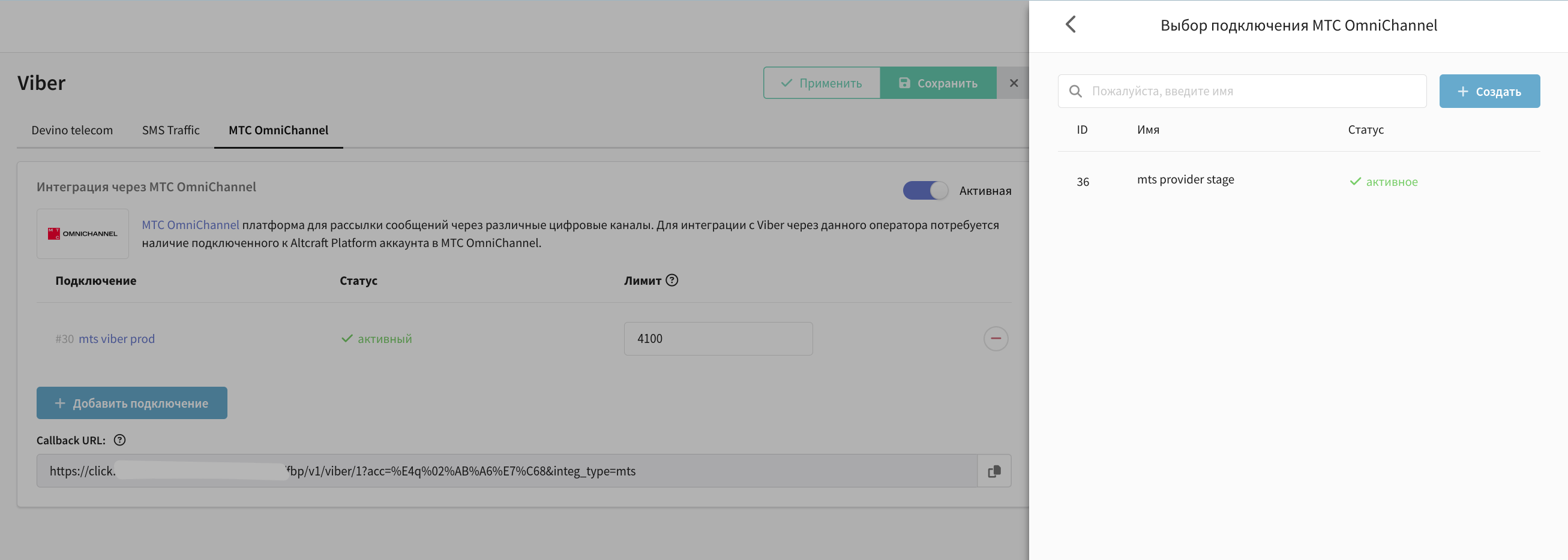
Нет доступных подключений
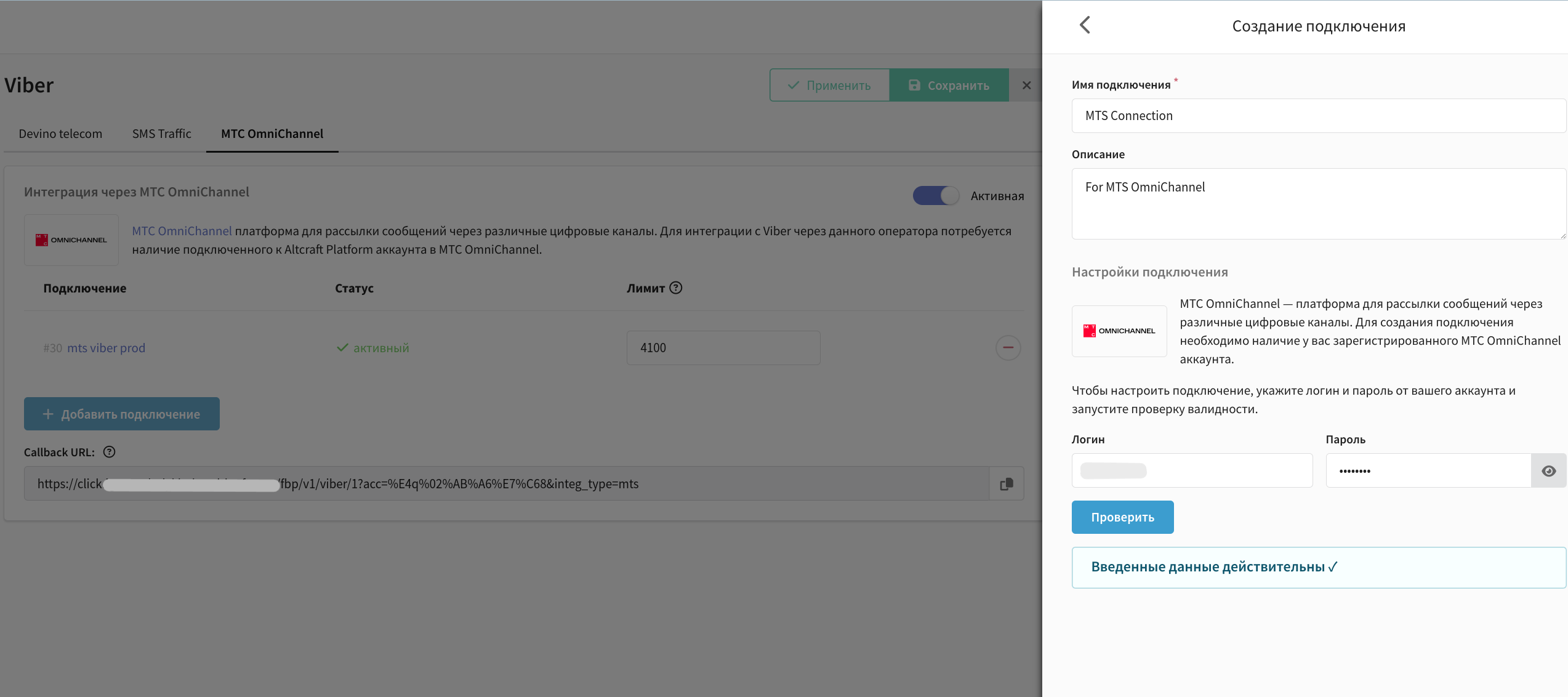
Если у вас ещё не настроено подключение к провайдеру, вы можете создать его непосредственно в этом окне.
- Нажмите "Создать".
- Введите имя и описание подключения.
- Введите данные для авторизации.
- Нажмите "Проверить", чтобы запустить проверку валидности введенных данных.
- Если введенные данные прошли проверку, нажмите кнопку "Создать" в правом нижнем углу.
На портале документации опубликованы подробные инструкции по созданию подключения через МТС OmniChannel.
Для корректной работы интеграции вам также необходимо сообщить в техническую поддержку ваш Callback URL, указанный в интеграции.
Информация о добавленном подключении отобразится в интеграции. Убедитесь, что статус подключения — "активный". В противном случае проверьте статус вашего аккаунта в личном кабинете провайдера. Имейте в виду, что аккаунт может быть заблокирован, если не внесена абонентская плата.
При необходимости вы можете добавить несколько аккаунтов. Чтобы убрать аккаунт из интеграции, нажмите .
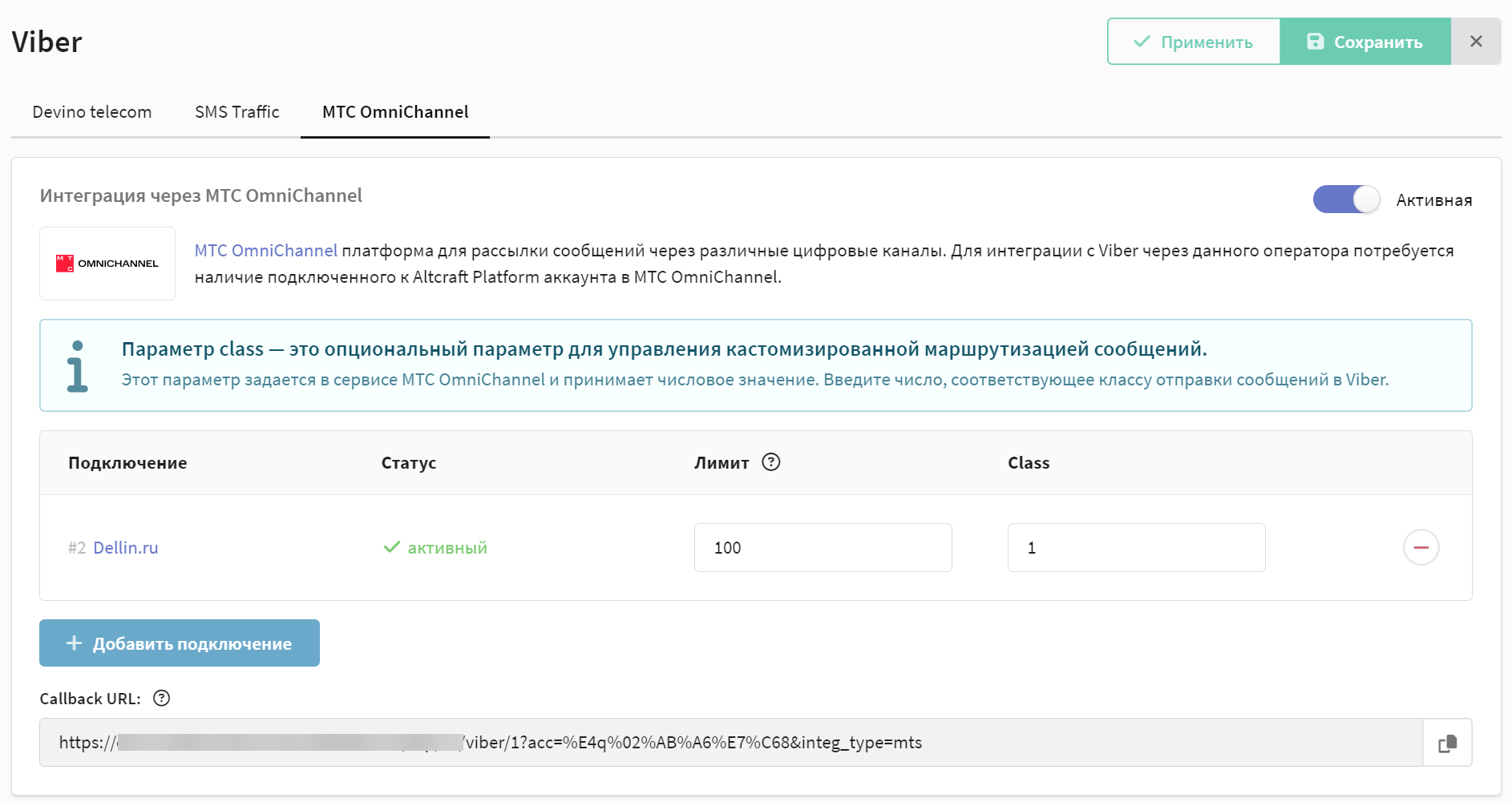
Укажите лимит сообщений, отправляемых в секунду (по умолчанию 0 — лимит отсутствует). Уточнить лимит можно у менеджера MTC OmniChannel.
В поле "class" укажите параметр маршрутизации сообщений. Этот параметр задается в сервисе МТС OmniChannel и принимает числовое значение. Введите число, соответствующее классу отправки сообщений в Viber™.
Сохраните интеграцию с помощью кнопок в правом верхнем углу.
Rapporto
Активируйте интеграцию с помощью переключателя в правом верхнем углу. Нажмите "Добавить подключение":
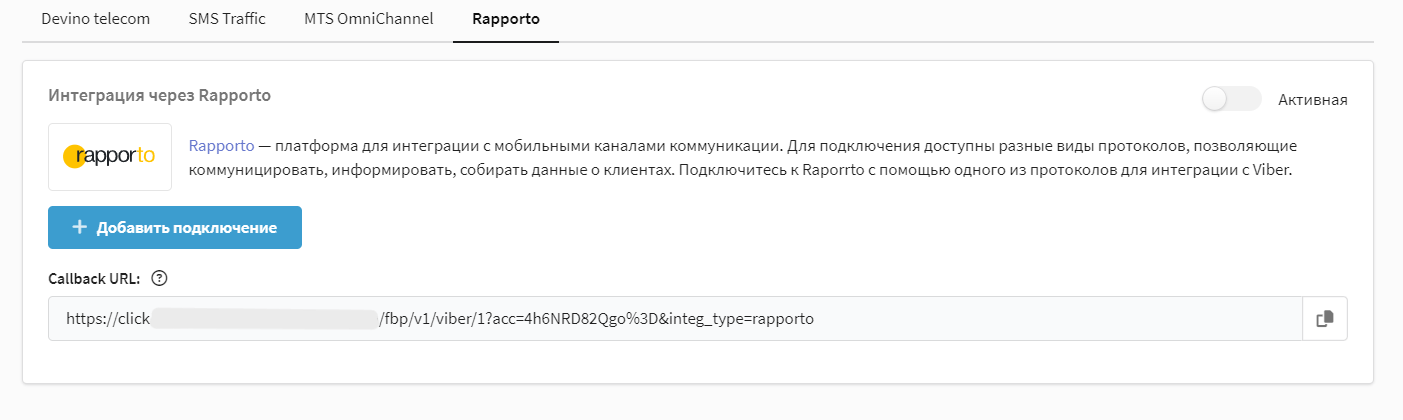
Справа появится окно, где необходимо выбрать доступное подключение:
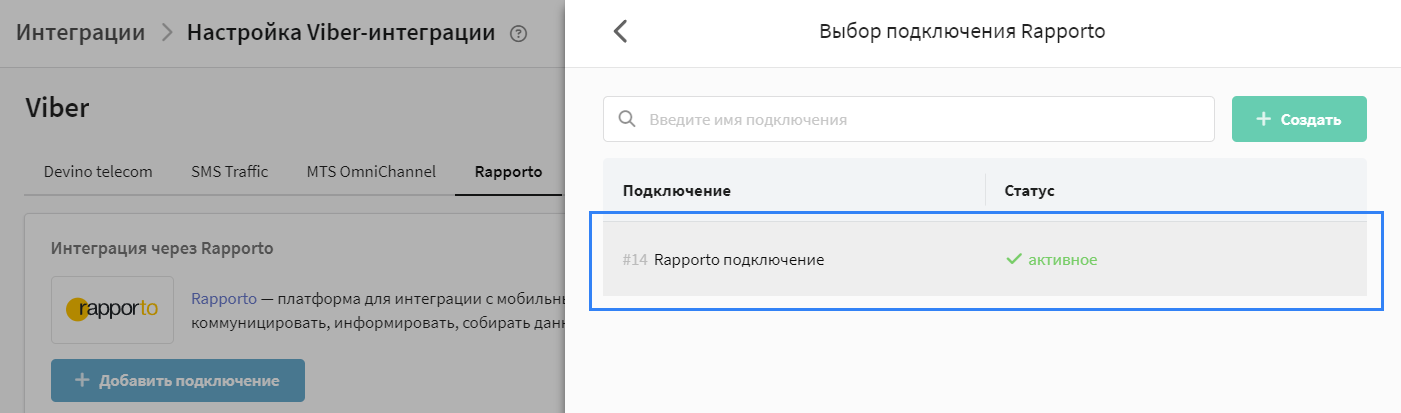
Нет доступных подключений
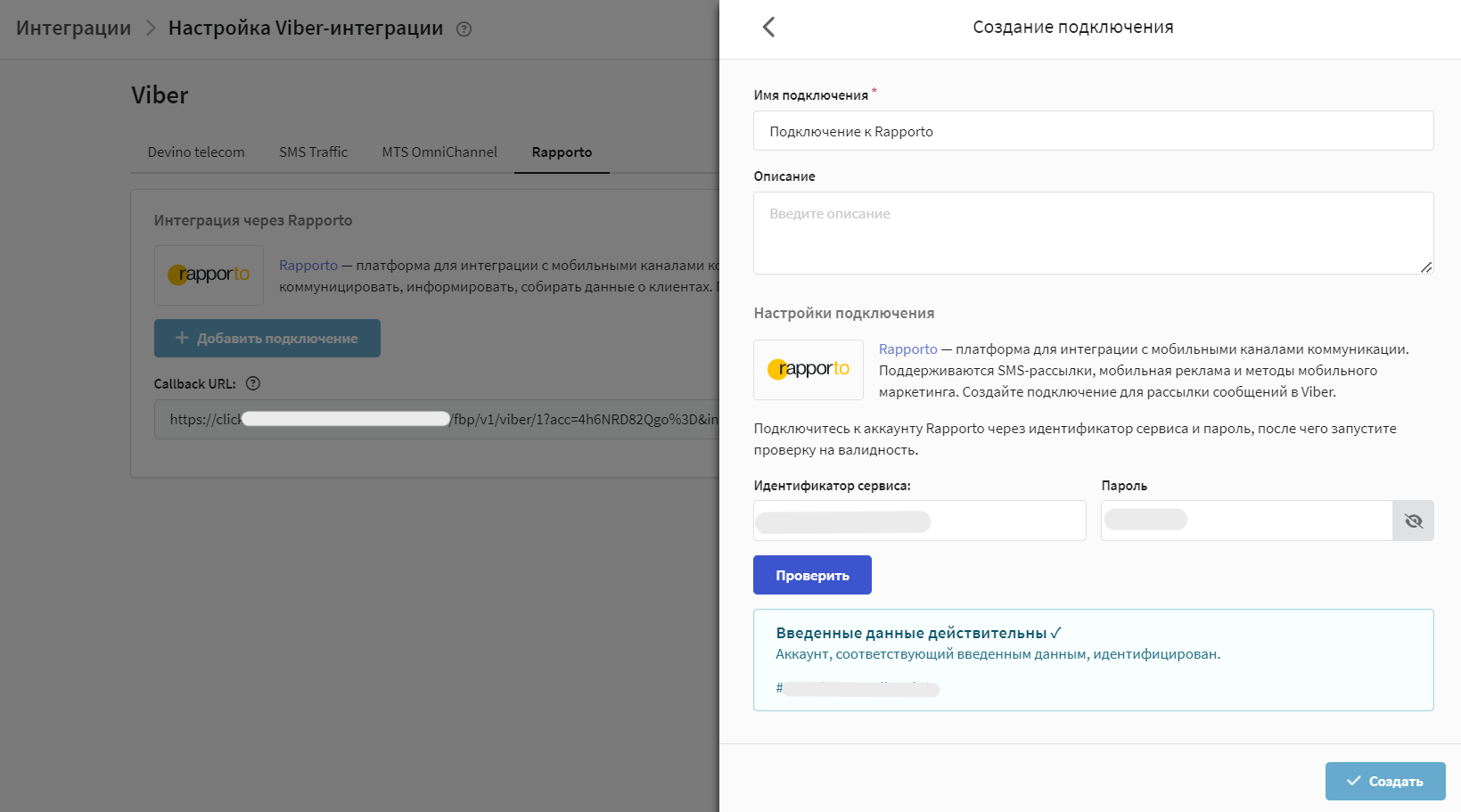
Если у вас ещё не настроено подключение к провайдеру, вы можете создать его непосредственно в этом окне.
- Нажмите "Создать".
- Введите имя и описание подключения.
- Введите данные для авторизации.
- Нажмите "Проверить", чтобы запустить проверку валидности введенных данных.
- Если введенные данные прошли проверку, нажмите кнопку "Создать" в правом нижнем углу.
На портале документации опубликованы подробные инструкции по созданию подключения через Rapporto.
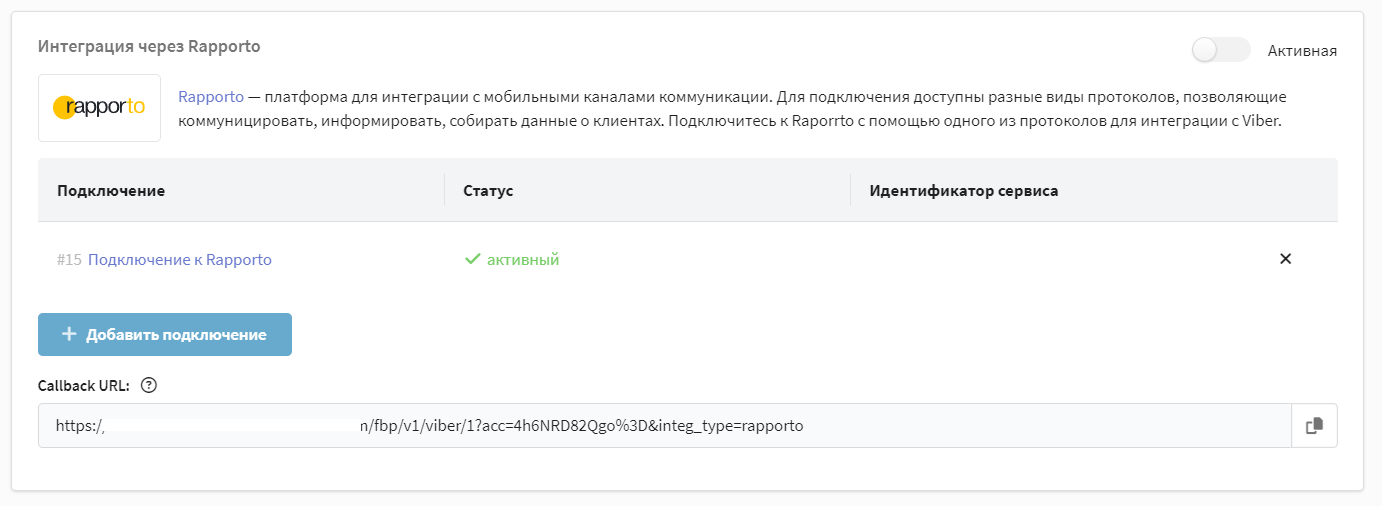
Для корректной работы интеграции вам также необходимо сообщить в техническую поддержку ваш Callback URL, указанный в интеграции.
Информация о добавленном подключении отобразится в интеграции. Убедитесь, что статус подключения — "активный".
При необходимости вы можете добавить несколько аккаунтов. Чтобы убрать аккаунт из интеграции, нажмите на крестик.
Сохраните интеграцию с помощью кнопок в правом верхнем углу.
Завершение настройки
После настройки интеграции вы можете использовать её для добавления Viber™-канала в ресурс.
* Viber™ является товарным знаком Rakuten Group, Inc. Заблокирован на территории РФ.