Подключение Altcraft к Albato
Перед тем как настроить интеграцию с нужным сервисом, необходимо подключить Altcraft к Albato. Для этого необходимо войти в аккаунт Albato.
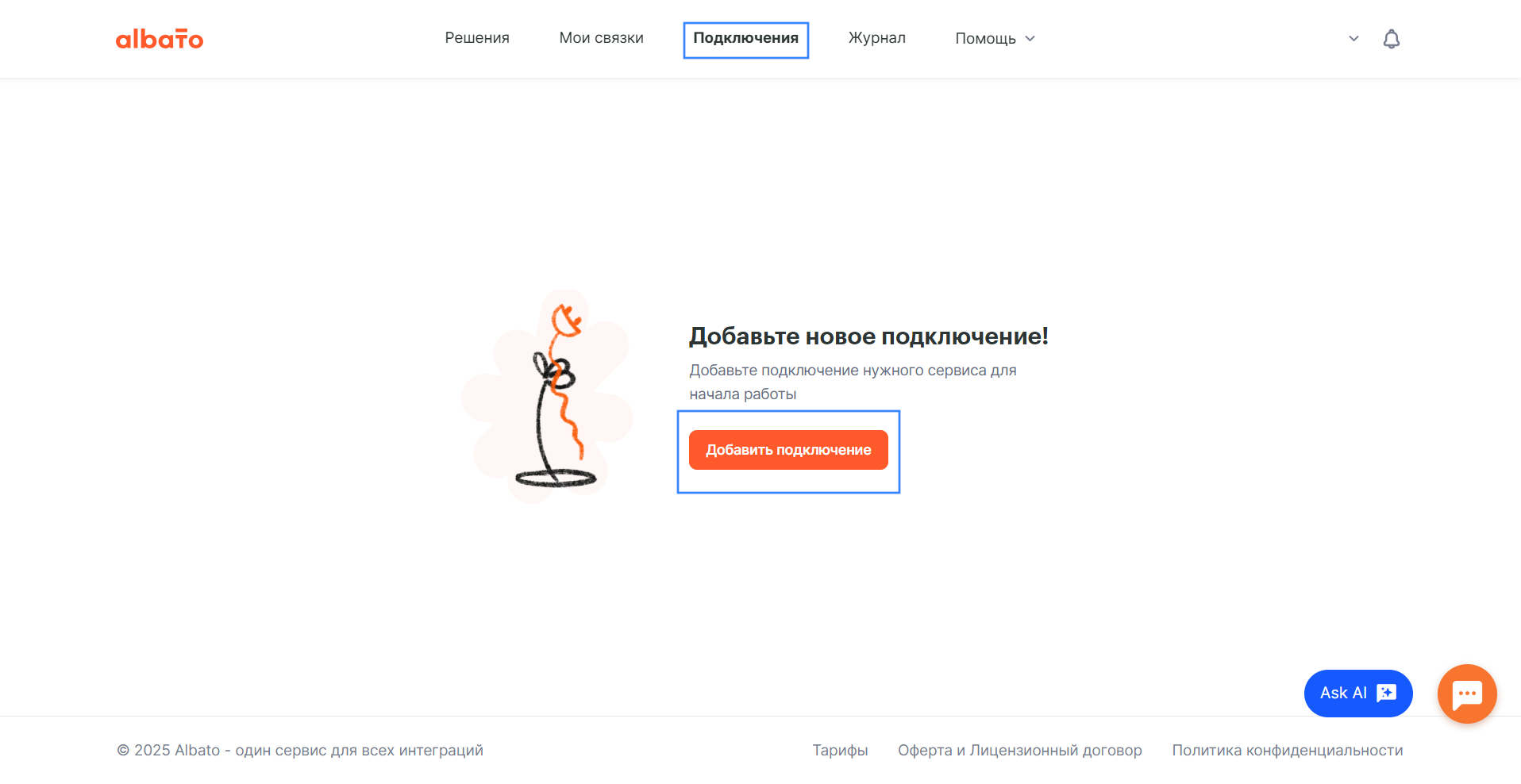
Далее в верхнем меню выбрать раздел "Подключения".
В окне "Подключения" в меню слева нажимаем на кнопку "Добавить подключение":
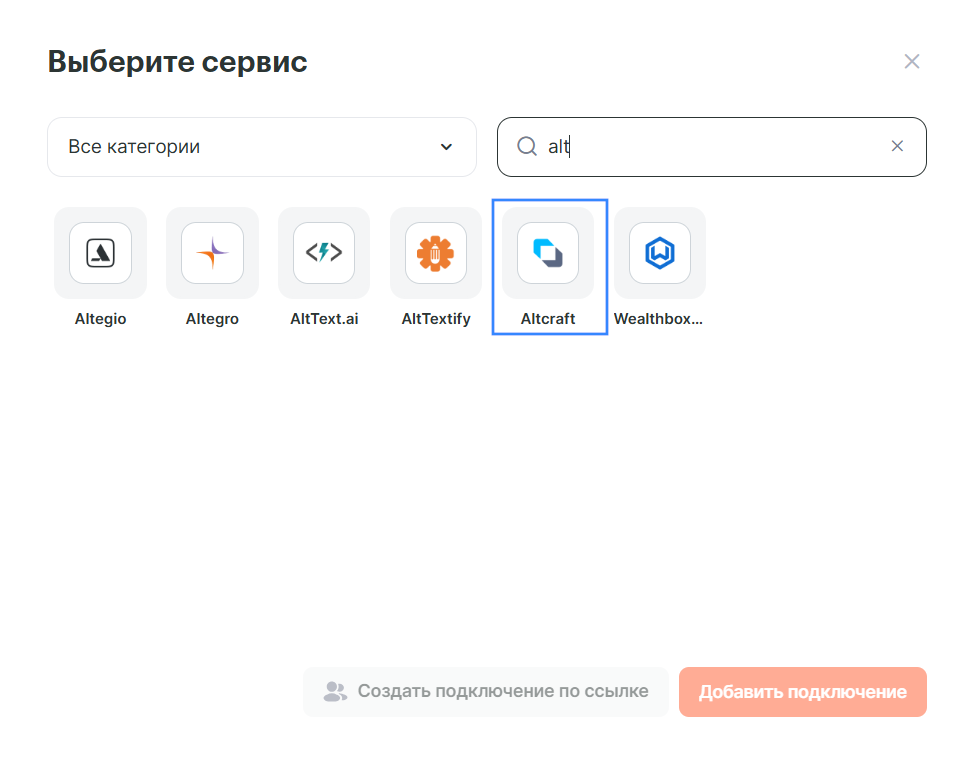
В открывшемся окне в поле «Выберите сервис» введите в поисковой строке название платформы — Altcraft. Выберите найденный сервис из списка и нажмите кнопку «Добавить подключение» для подтверждения выбора:
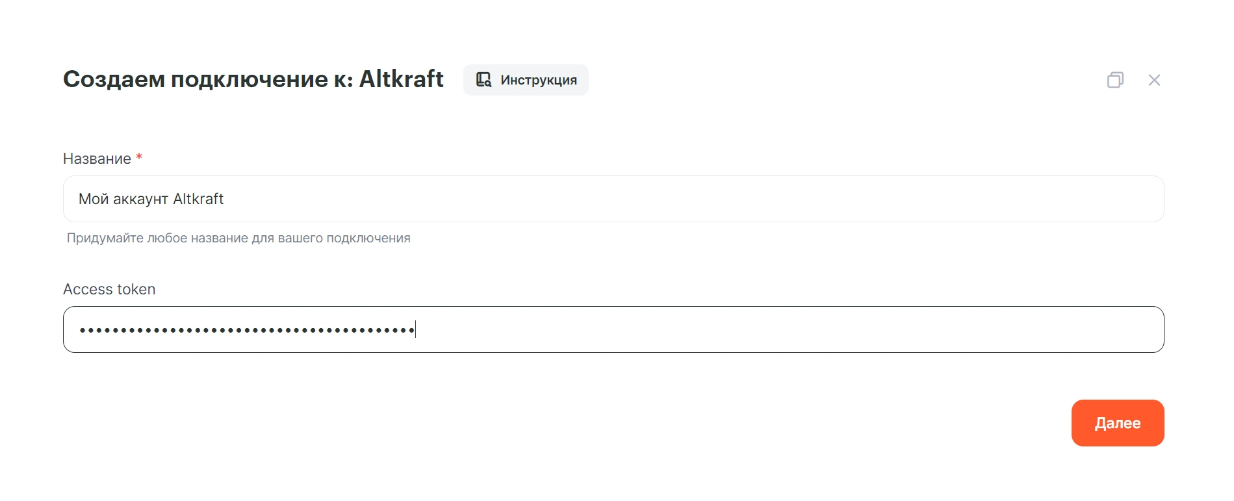
После успешного добавления сервиса откроется окно для ввода параметров подключения. В соответствующих полях необходимо указать:
-
Наименование подключения (опционально, присваивается автоматически)
-
Ключ доступа (Access Token), предоставляемый платформой Altcraft (является обязательным)
Получение Access Token в платформе Altcraft описано в документации по ссылке.
После ввода ключа доступа (Access Token) система отобразит детали созданного подключения.
При успешном завершении процесса подключение «Altcraft» будет отображено в списке подключений в левом меню раздела «Подключения».
В Albato можно подключить несколько пользователей Altcraft с ограниченным доступом. Для этого необходимо сгенерировать новый Access Token, присвоить необходимые права и создать новое подключение по описанию выше.
Также необходимо указать наименования для каждого подключения, чтобы впоследствии было удобно просматривать и тестировать подключения.
Чтобы протестировать корректность подключения, необходимо выбрать подключение из списка (если их несколько). Далее откроется окно с информацией по подключению:
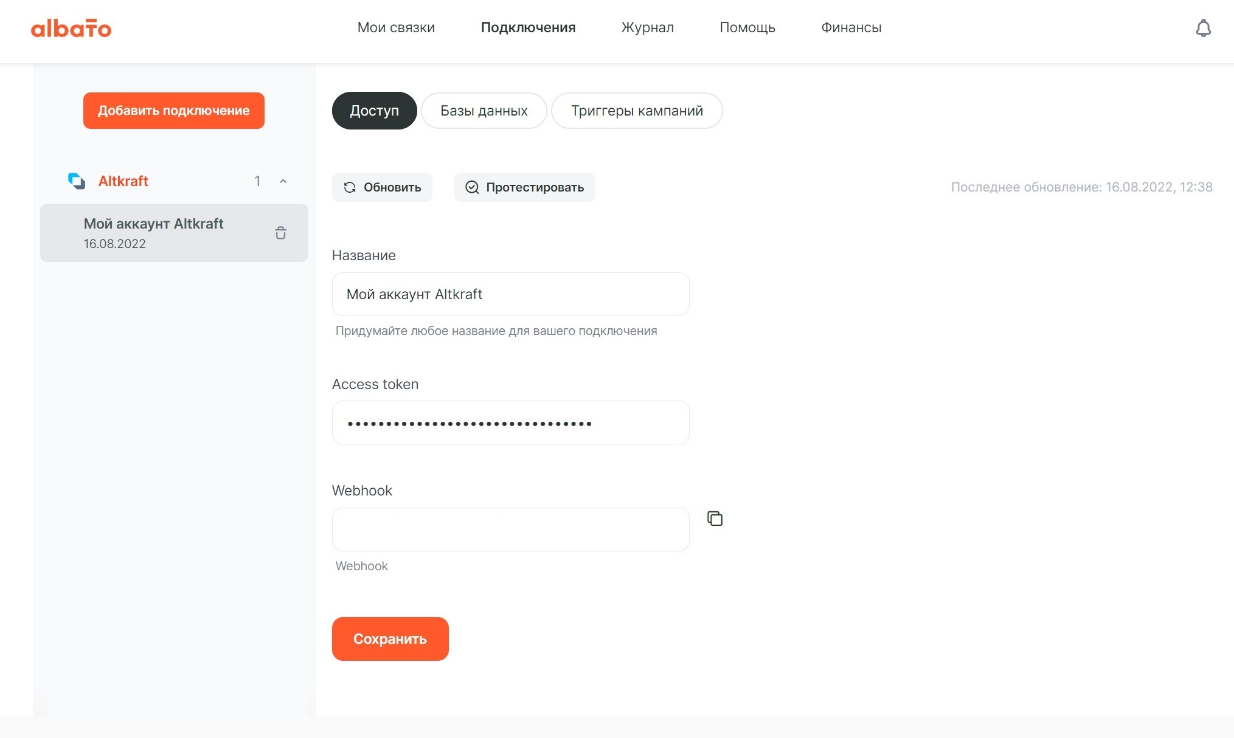
В этом окне можно посмотреть список доступных баз данных (могут быть ограничения в зависимости от указанной роли Access Token), а также список доступных триггерных кампаний и протестировать подключение.