Перейти к основному содержимому
Altcraft Docs LogoAltcraft Docs Logo
Для пользователяДля разработчикаДля администратора
Веб-сайтБаза знаний
Русский
  • Русский
  • English
v72
  • v74
  • v73
  • v72
Войти
  • Документация пользователя
  • FAQ
  • Термины
  • Обновления платформы
  • Хранение и сбор данных
  • Каналы коммуникации
  • Сегментация
  • Шаблоны сообщений
  • Кампании
  • Сценарии автоматизации
  • Маркет
  • Программы лояльности
  • Веб-слой
  • Отчеты и аналитика
  • Интеграции
    • Синхронизация статических сегментов
    • Яндекс.Аудитории™
    • Аудитории Google Ads
    • Facebook Ads Manager™
    • Область видимости интеграции
    • WhatsApp
    • Viber™
    • Tilda™
    • Yandex AppMetrica™
    • Lpgenerator™
    • VK Реклама™
    • Notify
    • Интеграция сторонних сервисов с Altcraft через Albato
    • Захват событий
      • Захват событий Altcraft
      • Типы событий для захвата
      • Структуры сообщений захвата событий
      • Отправить JSON запрос батчем
      • Отправить сообщение в очередь RabbitMQ
      • Отправить сообщение в exchange RabbitMQ
      • Отправить сообщение в Kafka broker
      • Предварительное тестирование события
  • Настройки
  • API-запросы: с чего начать
  • Библиотека email-маркетолога
Это документация к платформе Altcraft v72. Для этой версии документация больше не обновляется.
Информация по актуальной версии платформы (v74) доступна на этой странице.
  • Интеграции
  • Захват событий
  • Предварительное тестирование события
Документация для версии v72

Предварительное тестирование события

При работе с захватом событий есть возможность тестирования любого события непосредственно из интерфейса платформы. Для этого необходимо нажать на иконку в виде колбы в верхней панели.

В новом окне укажите тип события, которое вы хотите протестировать:

Автоматически будет сгенерирован пример структуры выбранного события. В данную структуру можно вносить изменения.
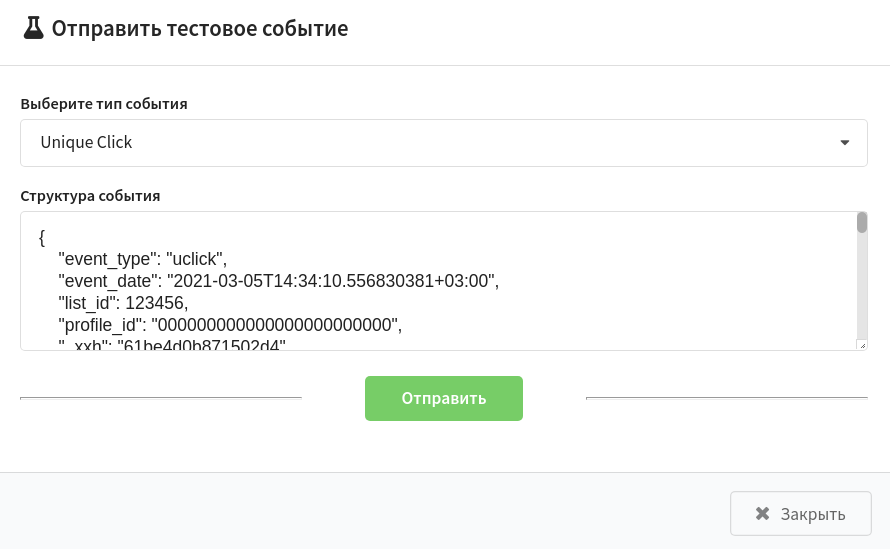
Нажмите кнопку Отправить, чтобы протестировать событие.

Если сообщение было успешно отправлено посредством HTTP запросом, то вы увидите код резутата: 200, а также данные ответа.

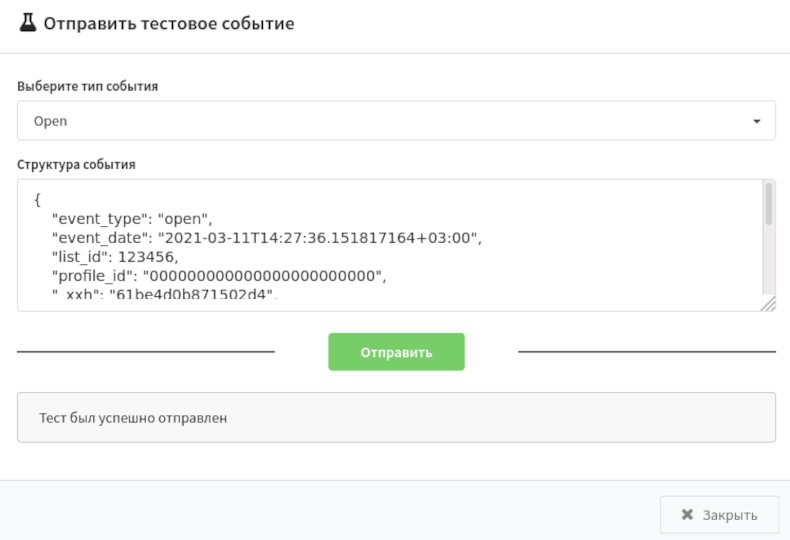
Если же сообщение было успешно отправлено в очередь или exchange RabbitMQ или в Kafka broker, то вы увидете текст: "Тест был успешно отправлен".

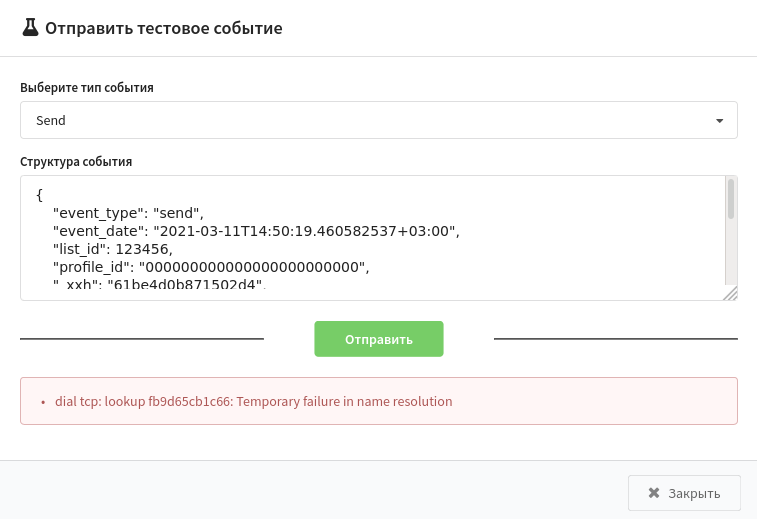
В противном случае, внизу появится красное поле, где вы сможете узнать код ошибки (в случае HTTP запроса) и ее причину.

Тип запросаСообщение отправлено успешноОшибка при отправке сообщения
JSON запрос батчем
В очередь / exchange RabbitMQ

В Kafka broker
Последнее обновление 26 апр. 2023 г.
Предыдущая страница
Отправить сообщение в Kafka broker
Следующая страница
Настройки
© 2015 - 2025 Altcraft. Все права защищены.