Mobile push: настройка и подключение
Настройка браузерных Push-уведомлений описана в соответствующей статье.
Мобильные push-уведомления отображаются по мере получения в центре уведомлений мобильного устройства — в "шторке" Android и iOS смартфонов, планшетов и других гаджетов. По умолчанию уведомления включены для устанавливаемых приложений, так что вы можете сразу с момента установки начать процесс вовлечения клиента.
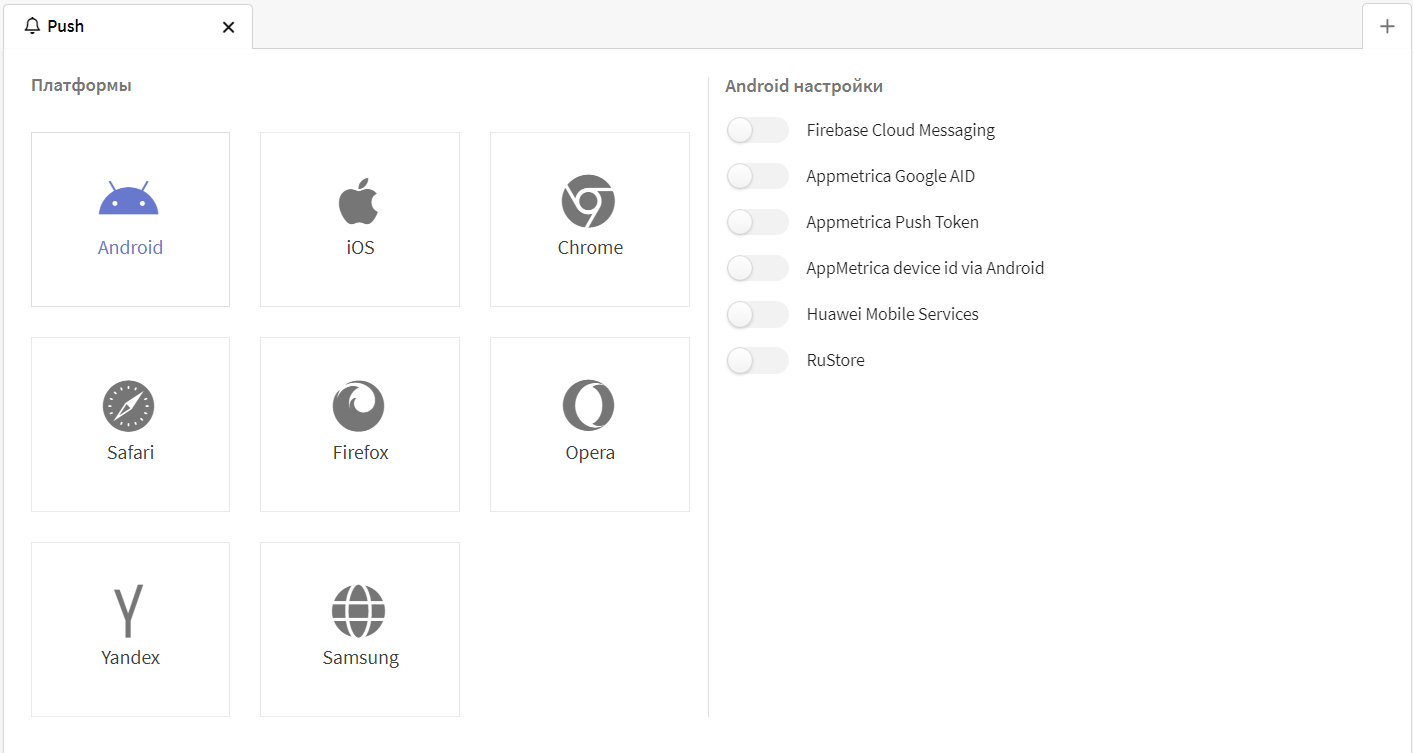
Для мобильных приложений есть 5 вариантов настройки:
Google Firebase Cloud Messaging — для Android и iOS приложений
Apple Push Notification Service — только для iOS приложений
Yandex.AppMetrica — для Android и iOS приложений
Huawei Mobile Services — для Android и iOS приложений
RuStore — только для Android приложений
Yandex.AppMetrica использует для отправки SDK Google Firebase. Для отправки уведомлений вам нужно будет установить его в приложение.
В Altcraft Marketing доступна интеграция с Yandex.AppMetrica для импорта профилей пользователей, регистрации их действий и связанной с ними ценности (стоимости).
Настройка App Push в мобильных приложениях Android & iOS
Firebase Cloud messaging
 | Для отправки Push мобильных приложений на устройства с Android и iOS с помощью платформы Google Firebase необходимо предварительно настроить проект в Firebase Console. |
Создайте учётную запись в Google Firebase и зарегистрируйте свой сайт или приложение:
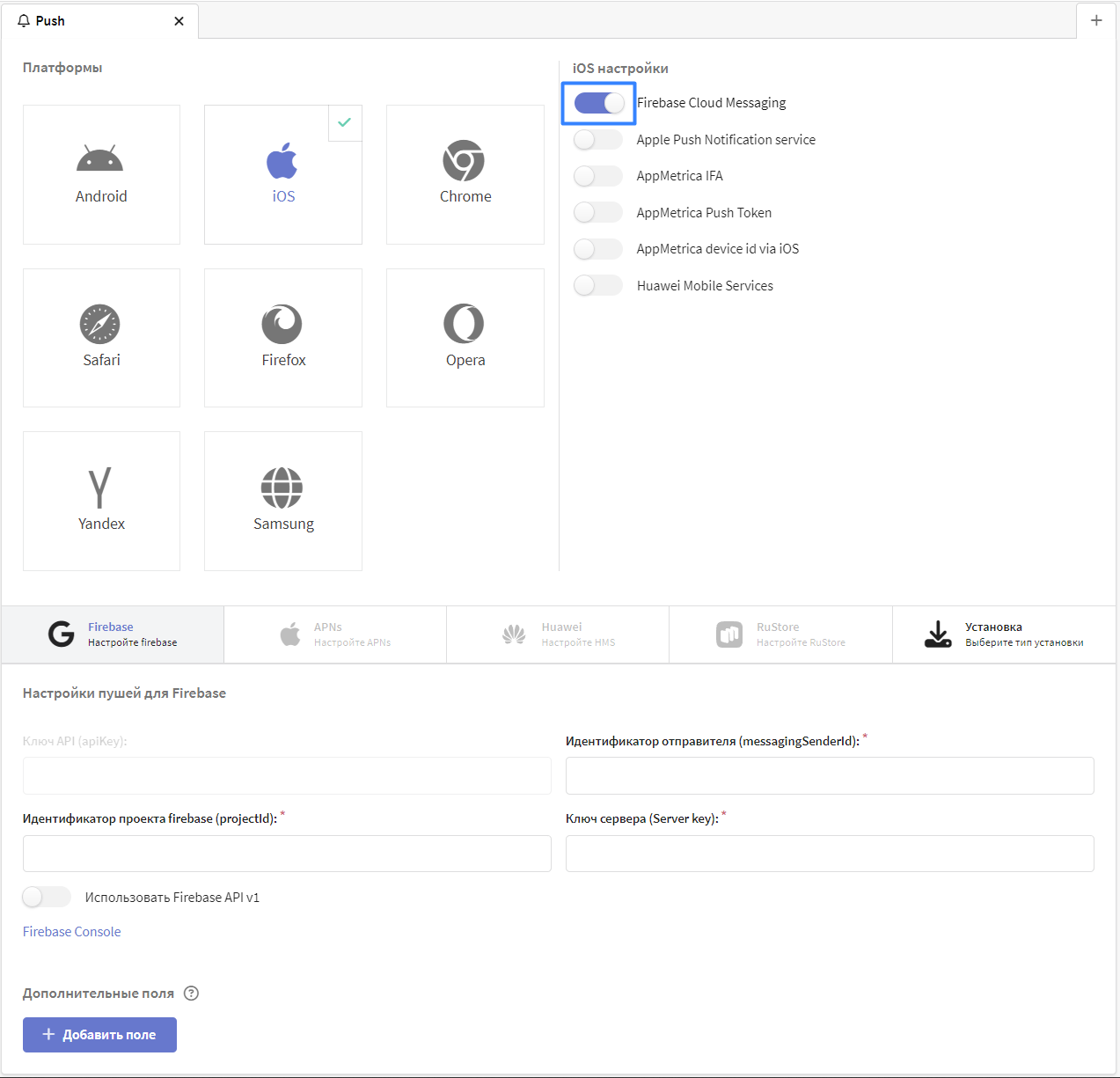
Откройте настройки ресурса и активируйте Firebase Cloud Messaging для ваших Android и iOS приложений. В открывшейся снизу вкладке введите настройки проекта Firebase:
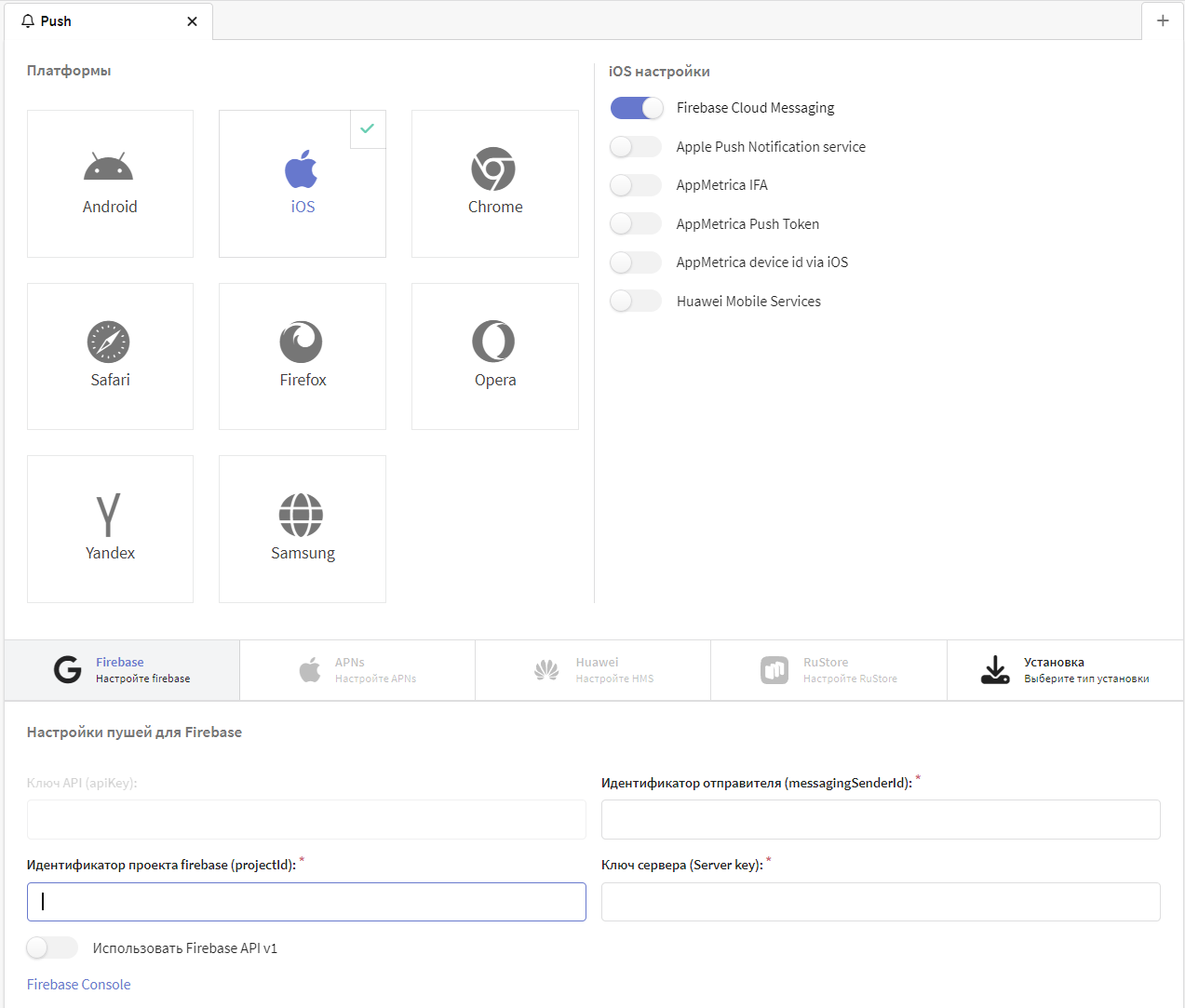
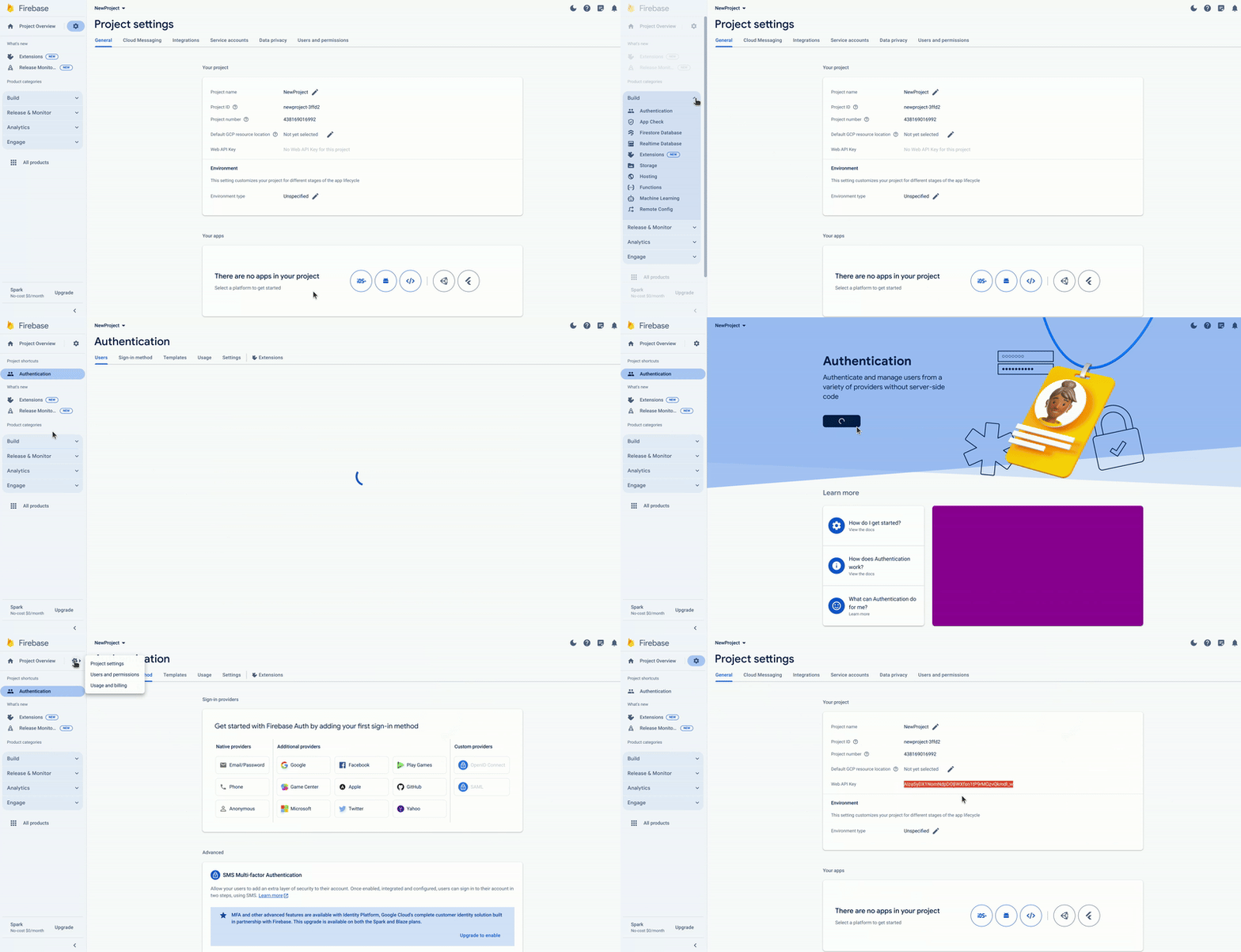
Ключ API для веб-приложения (Web API Key) и Идентификатор проекта firebase (Project ID) вы можете найти в настройках Firebase console в разделе общие (General):
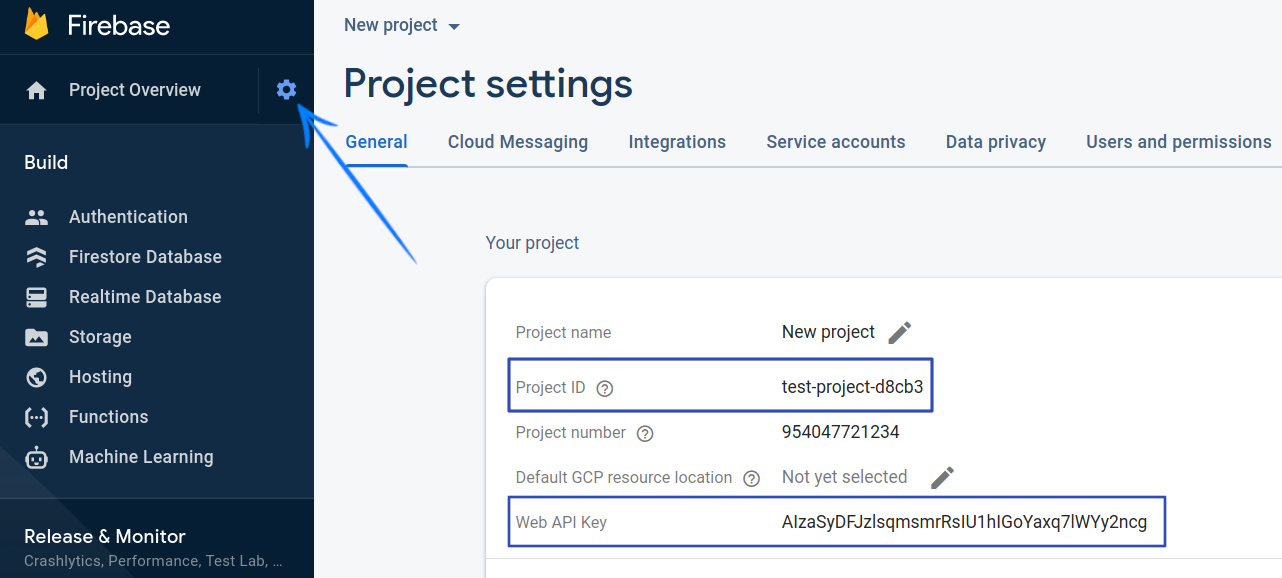
Если у вас не отображается Web API Key, перейдите в раздел Build и выберите пункт Authentication в выпадающем меню. Нажмите на кнопку Get started, которая появится на экране. Теперь вы можете вернуться в настройки, нажав на соответствующую иконку в меню слева.
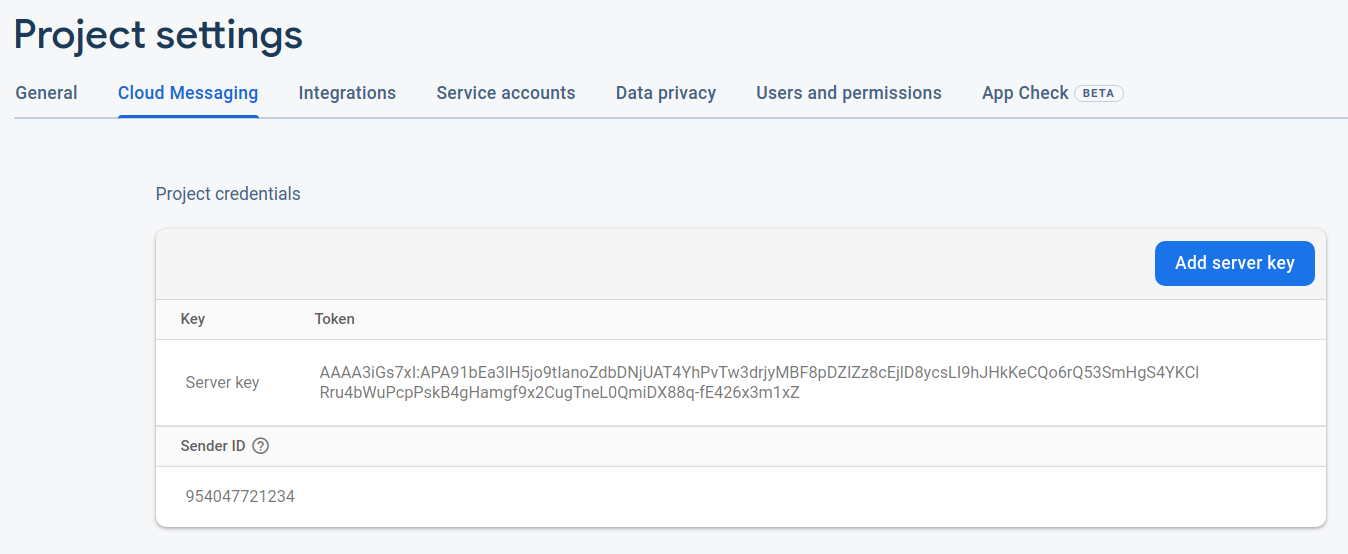
Ключ сервера (Server key) и Идентификатор отправителя (Sender ID) находится в настройках Firebase console в разделе Cloud Messaging:
Apple Push Notification service
 | Apple Push Notification service позволяет отправлять push-уведомления мобильных приложений на устройства с iOS. Для настройки сервиса необходим аккаунт Apple Developer и устройство на macOS. |
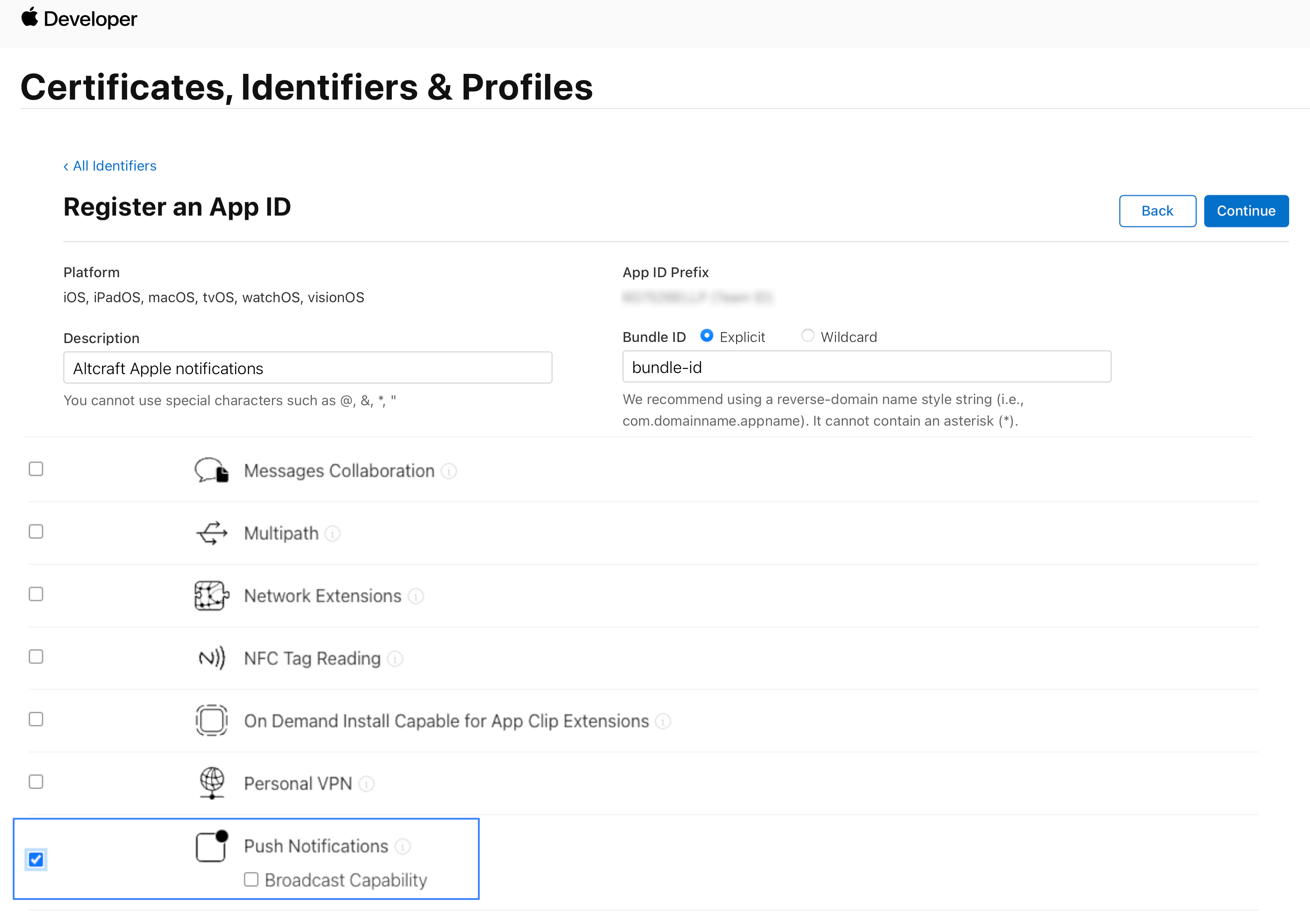
Перейдите на сайт Apple Developer в раздел "Account" — "Certificates, Identifiers & Profiles" — "Identifiers". Создайте новый идентификатор. Выберите опцию App IDs, затем App. Введите в поле Description название, укажите Bundle ID приложения в соответствующем поле, выберите опцию Explicit, затем в списке ниже выберите пункт Push Notifications и зарегистрируйте ID:
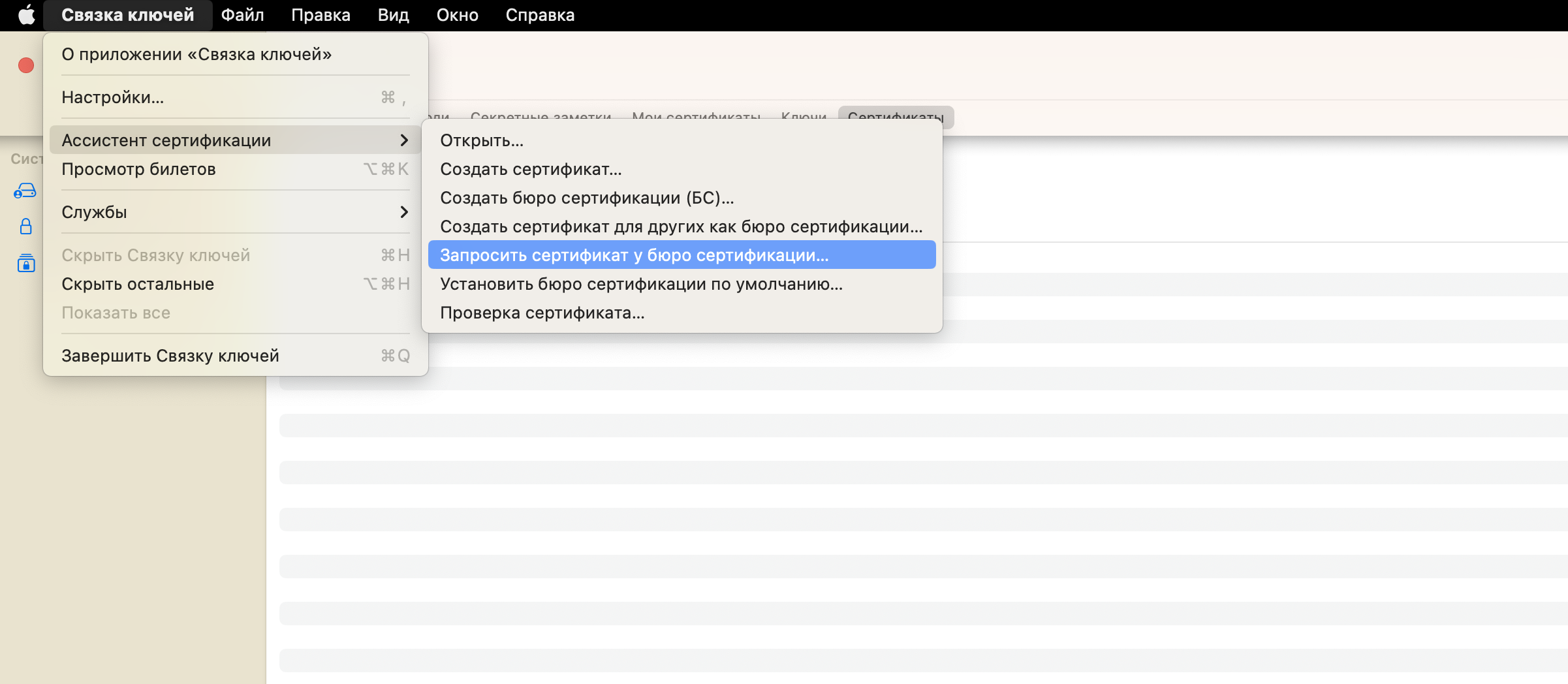
Откройте на устройстве приложение "Связка ключей". Перейдите в раздел "Связки ключей по умолчанию" — "Вход", в меню выберите "Ассистент сертификации" — "Запросить сертификат у бюро сертификации":
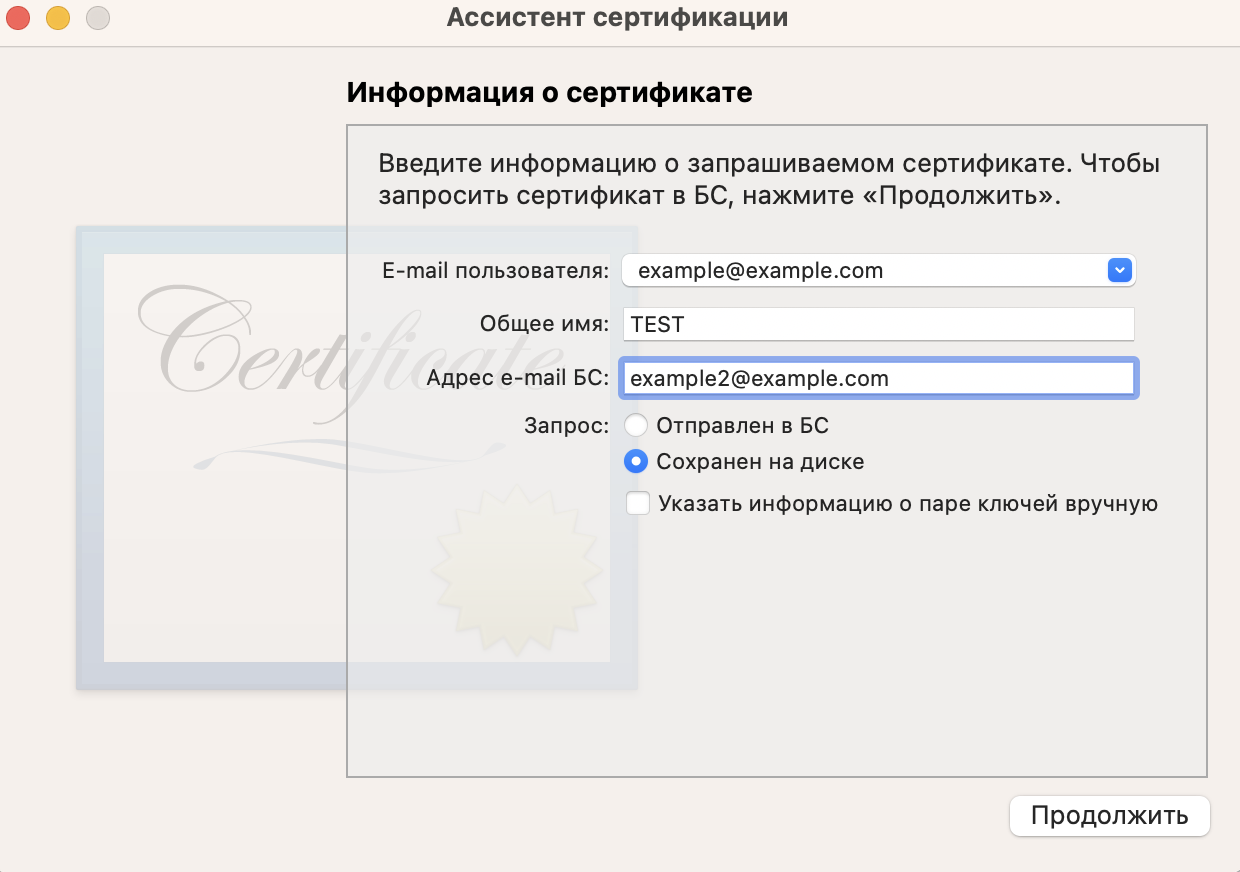
В открывшемся окне заполните необходимые поля и выберите пункт "Сохранен на диске". Сохраните сертификат на устройстве:
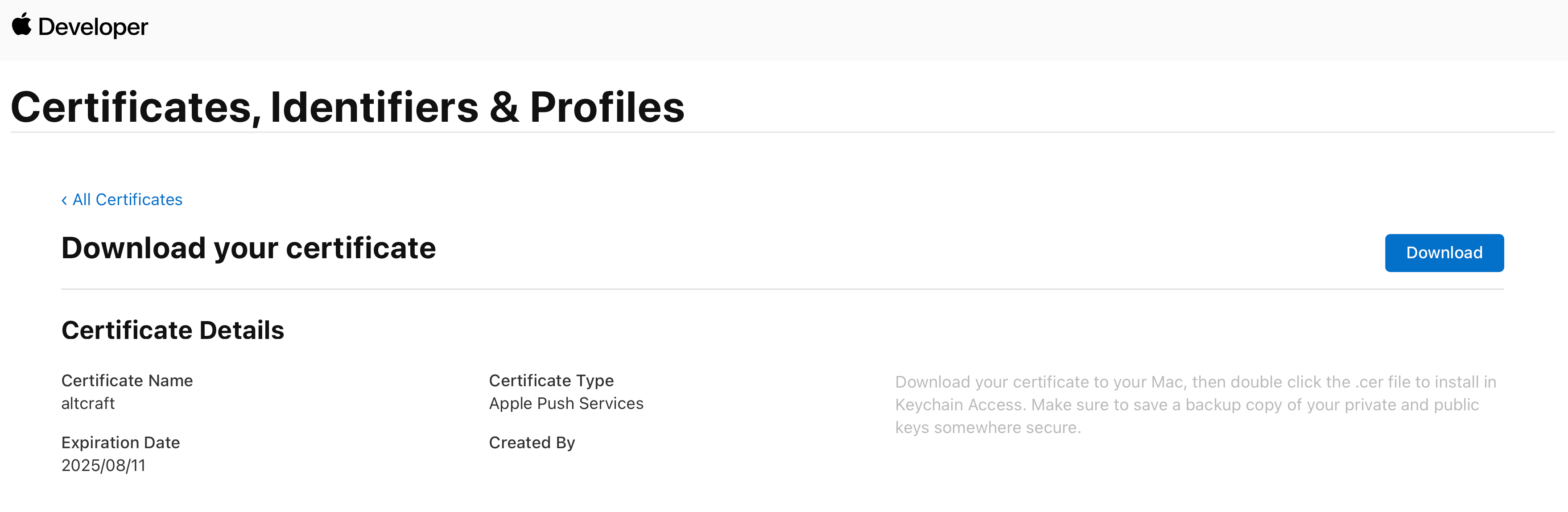
Вернитесь в раздел "Certificates, Identifiers & Profiles" — "Certificates" на сайте. Создайте новый сертификат. В списке Services выберите Apple Push Notification service SSL (Sandbox & Production). В следующем пункте найдите ваше приложение в выпадающем списке AppID. Загрузите созданный раннее сертификат в соответствующее поле. Получившийся сертификат Apple сохраните на устройстве:
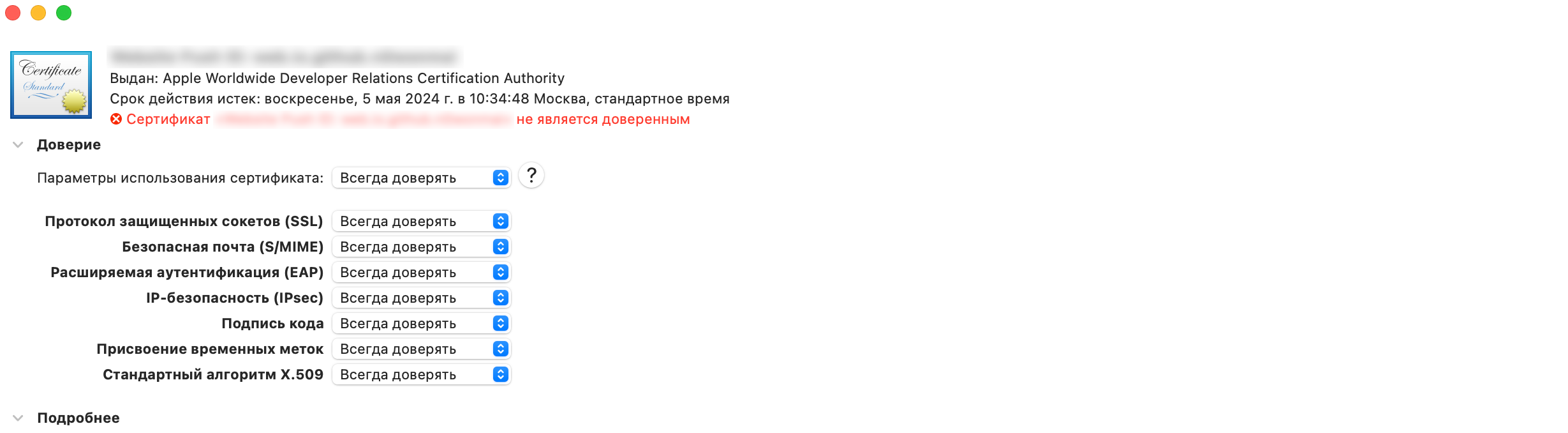
Дважды нажмите на него, чтобы он появился в приложении "Связка ключей". Откройте его и выберите в параметрах использования сертификата опцию "Всегда доверять":
Дальнейшие действия зависят от того, какой тип аутентификации вы будете использовать: аутентификация с помощью токена или с помощью сертификата.
Аутентификация с токеном
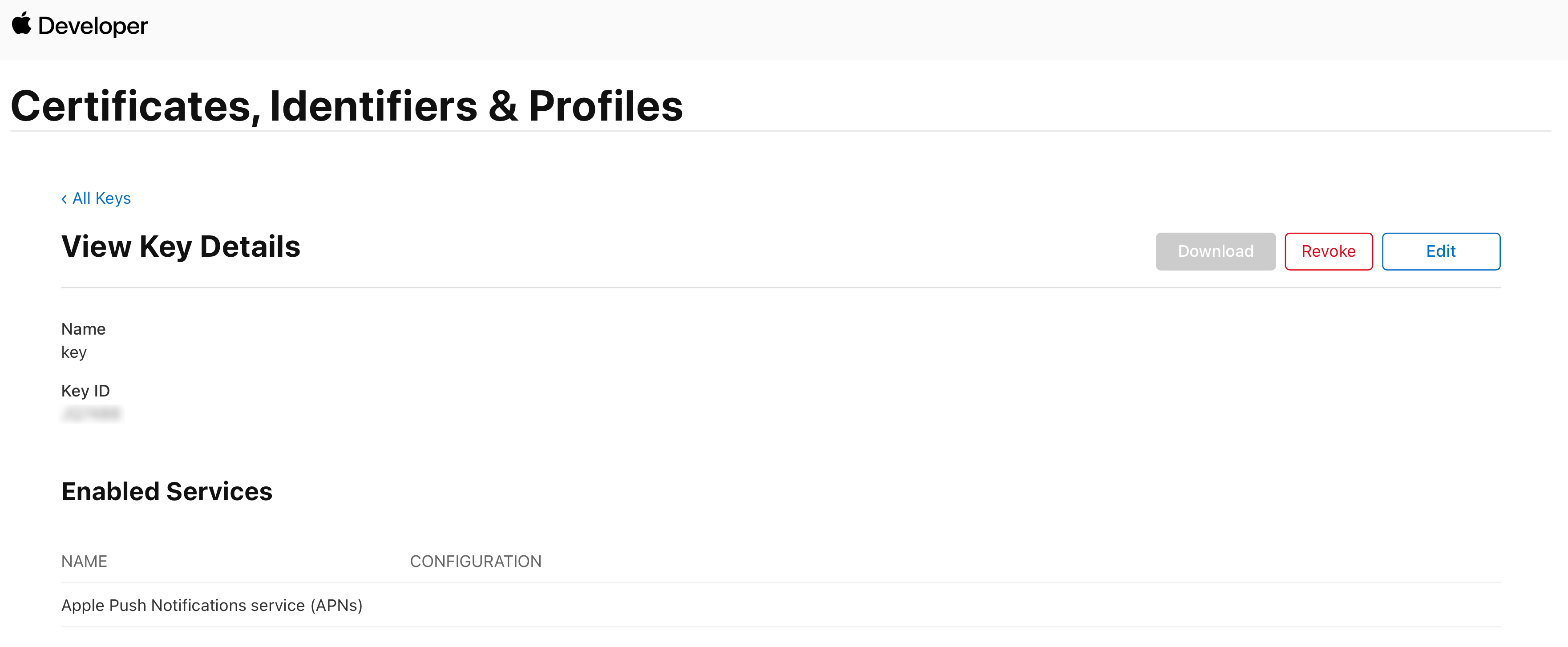
На сайте Apple Developer перейдите в раздел "Certificates, Identifiers & Profiles" — "Keys". Создайте новый ключ. Укажите название ключа и его тип — APNs, нажмите "Continue", затем "Register". Запишите Key ID, он будет необходим для конфигурации ресурса на платформе:
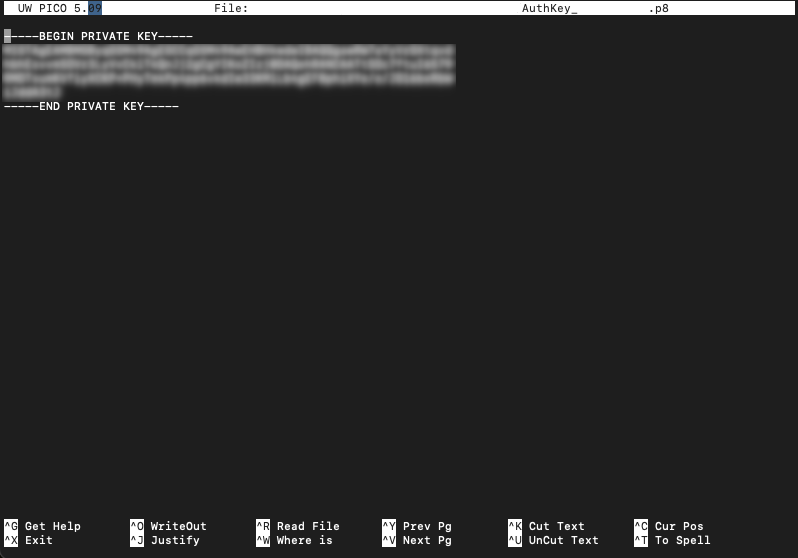
Скачайте ключ к себе на устройство. Его необходимо открыть с помощью любого текстового редактора. Внутри содержится ключ подписи. Его нужно будет указать в соответствующем поле при настройке ресурса.
Ключ можно скачать лишь один раз. Если вы не можете его скачать сейчас, нажмите "Done" и вернитесь, когда такая возможность появится.
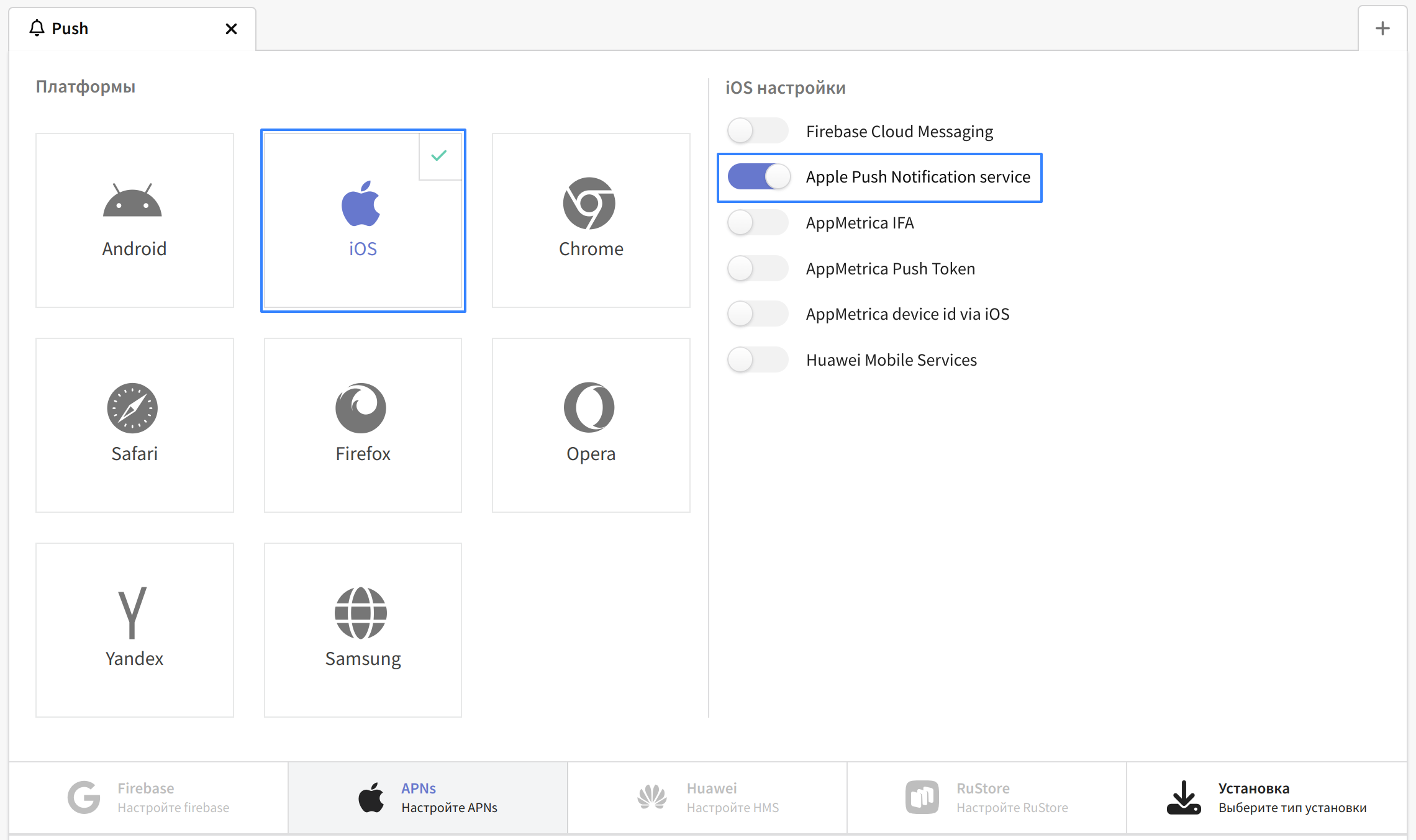
На платформе Altcraft создайте ресурс для push-канала, выберите платформу iOS и включите переключатель Apple Push Notification service:
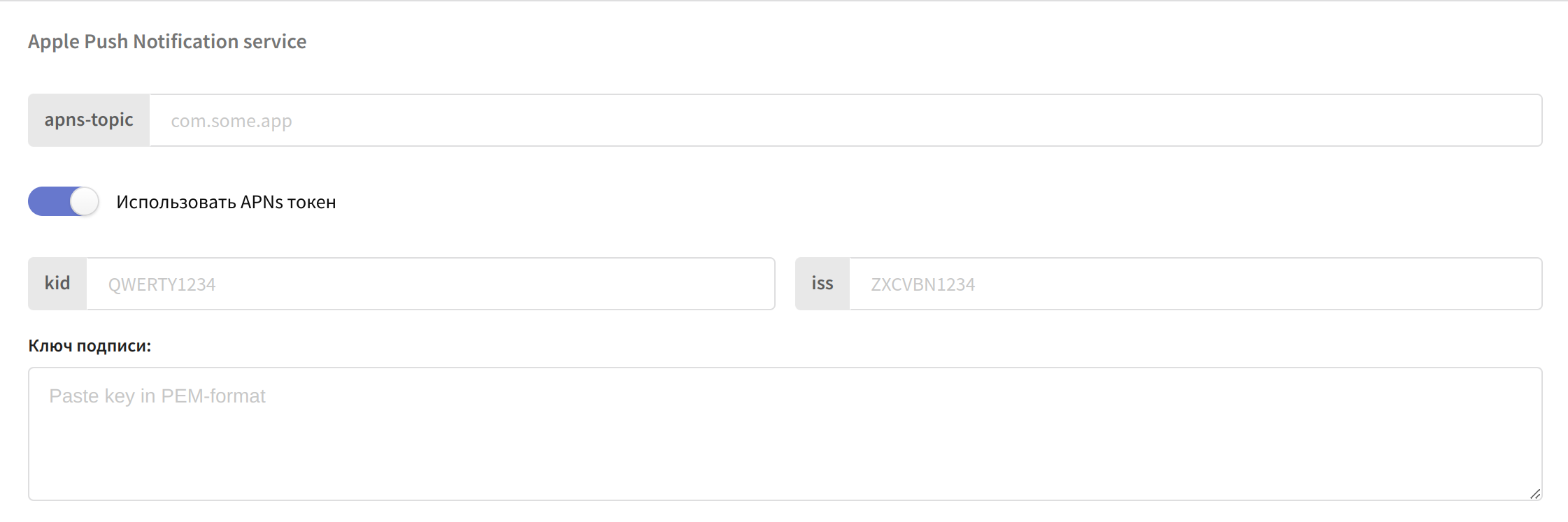
Активируйте переключатель "Использовать APNs токен" в настройках ниже. Заполните следующие поля:
- apns-topic — Bundle ID приложения.
- kid — значение keyID ключа.
- iss — Team ID, обычно указан в аккаунте разработчика на сайте Apple Developer.
- Ключ подписи — содержимое файла-ключа, скачанного раннее.
Сохраните настроенный ресурс с помощью кнопок в верхней части страницы. Платформа готова к отправке уведомлений с помощью APNs.
Аутентификация с сертификатом
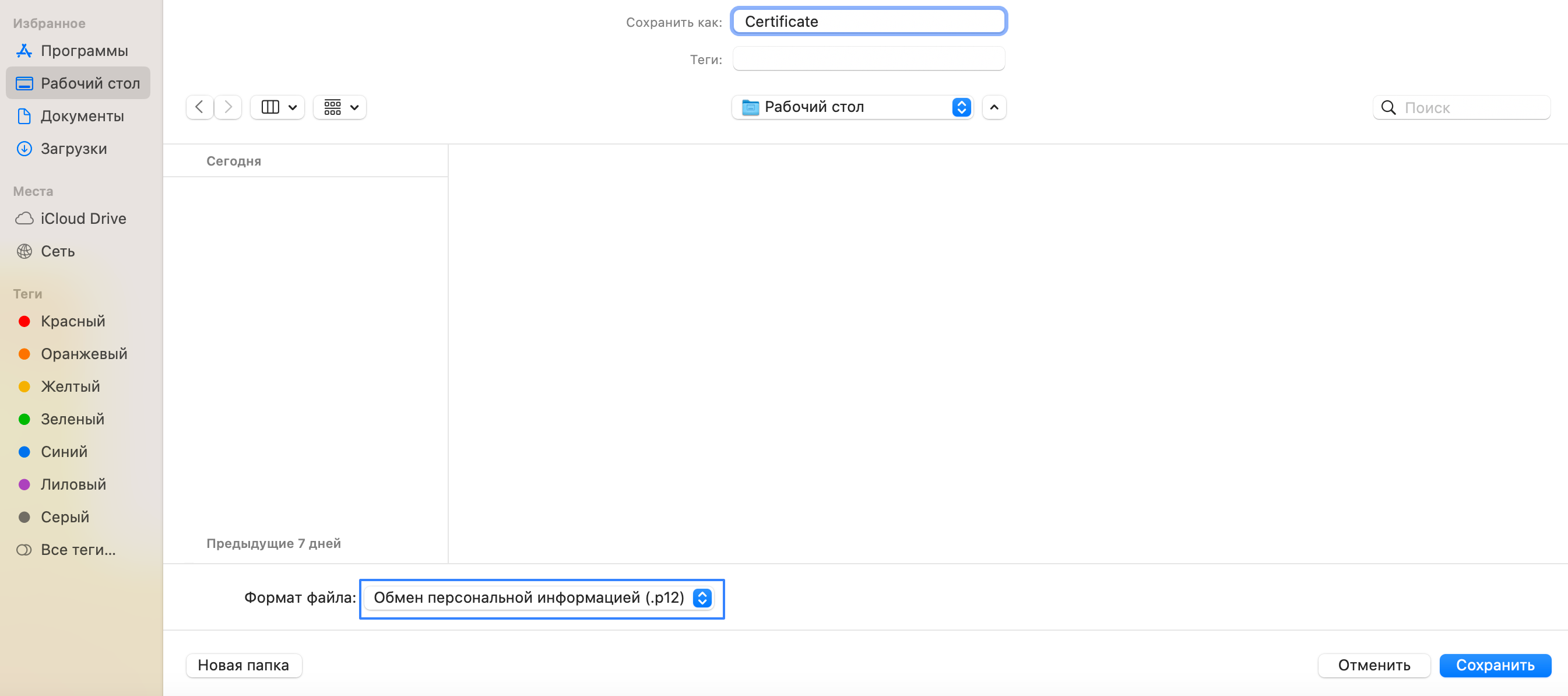
В приложении "Связка ключей" нажмите правой кнопкой мыши на созданный сертификат и экспортируйте его. Выберите формат .p12. При необходимости установите для сертификата пароль:
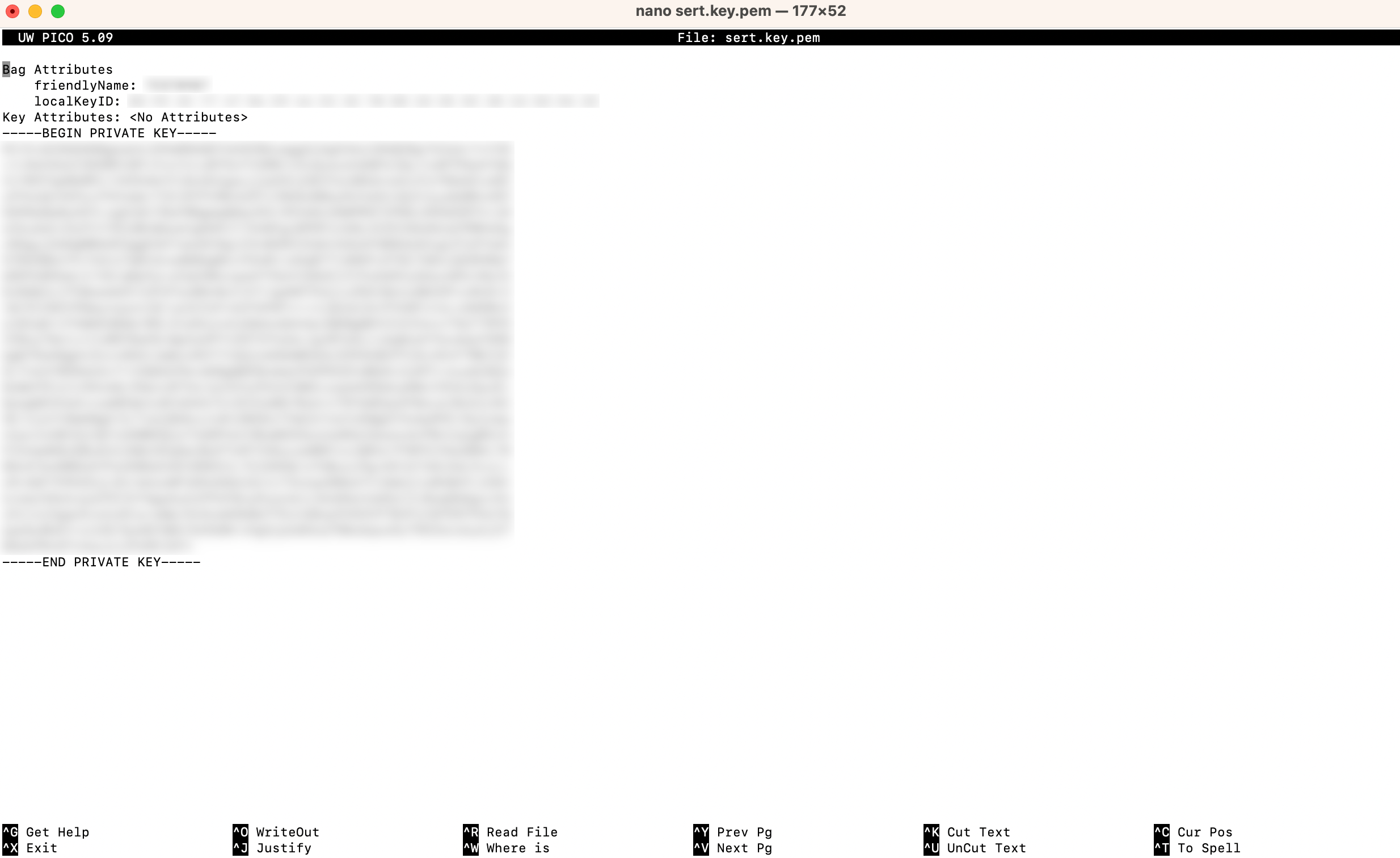
Используя терминал перейдите в папку, в которую вы экспортировали сертификат. Создайте pem-ключ с помощью команды openssl pkcs12 -in filename.p12 -out filename.key.pem -nocerts -nodes , где filename.p12 — имя экспортированного файла, а filename.key.pem — название создаваемого pem-файла с ключом.
Не закрывая терминал и не переходя в другие папки, создайте pem-сертификат с помощью команды openssl pkcs12 -in filename.p12 -out filename.crt.pem -clcerts -nokeys по аналогии с командой выше (filename.p12 — исходный файл, filename.crt.pem — конечный файл).
Откройте данные файлы с помощью редактора nano и скопируйте значение ключа и сертификата:
На платформе Altcraft создайте ресурс для push-канала, выберите платформу iOS и включите переключатель Apple Push Notification service:
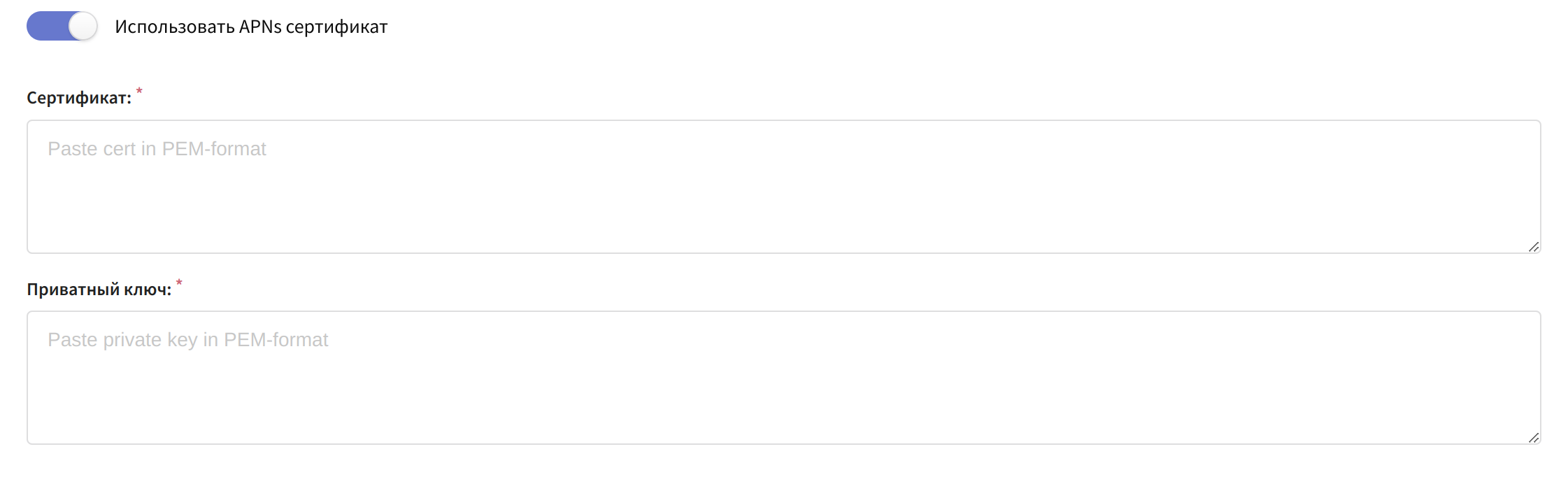
Активируйте переключатель "Использовать APNs сертификат" в настройках ниже. Заполните следующие поля:
- Сертификат — значение созданного вами pem-сертификата.
- Приватный ключ — значение созданного вами pem-ключа.
Сохраните настроенный ресурс с помощью кнопок в верхней части страницы. Платформа готова к отправке уведомлений с помощью APNs.
Yandex.AppMetrica push SDK
 | Аналитическая платформа Yandex.AppMetrica может использоваться для отправки пуш-уведомлений на Android , так и на iOS устройства. Для этого Push SDK метрики должен быть установлен в приложение. Ссылка на документацию по подключению SDK — Документация Yandex AppMetrica. |
В качестве источника подписки может выступать один из следующих уникальных идентификаторов устройств:
AppMetrica device ID — идентификатор устройства в AppMetrica (для обеих операционных систем).
iOS IFA — рекламный идентификатор (только для Apple устройств).
Google AID — рекламный идентификатор (только для Android).
Android Push token и iOS Push Token — токены, назначаемые AppMetrica SDK.
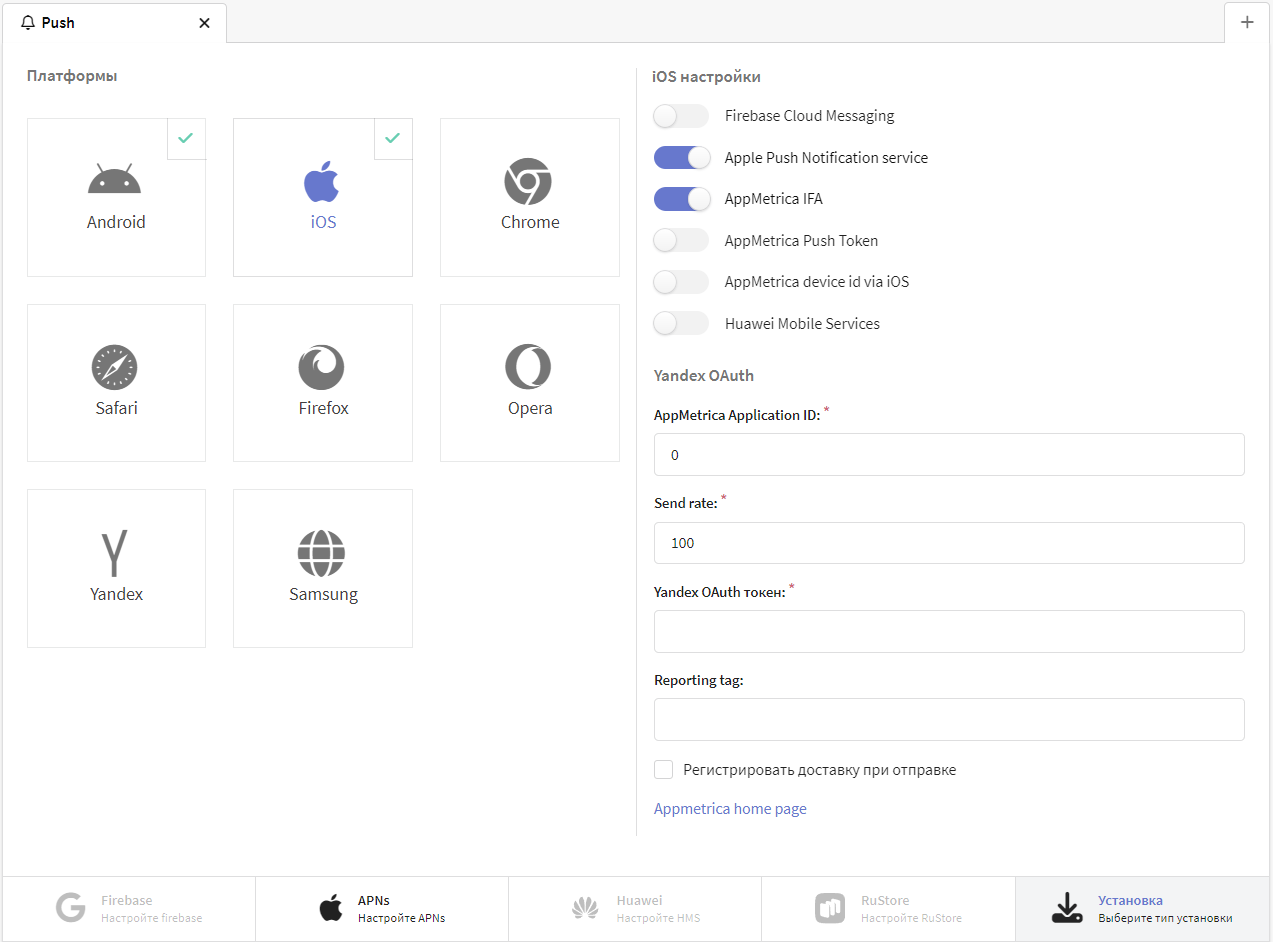
В рамках одного ресурса можно настроить отправку приложений в обе операционные системы. На вкладке Push в ресурсе выберите мобильную платформу и внесите настройки в правой части вкладки:
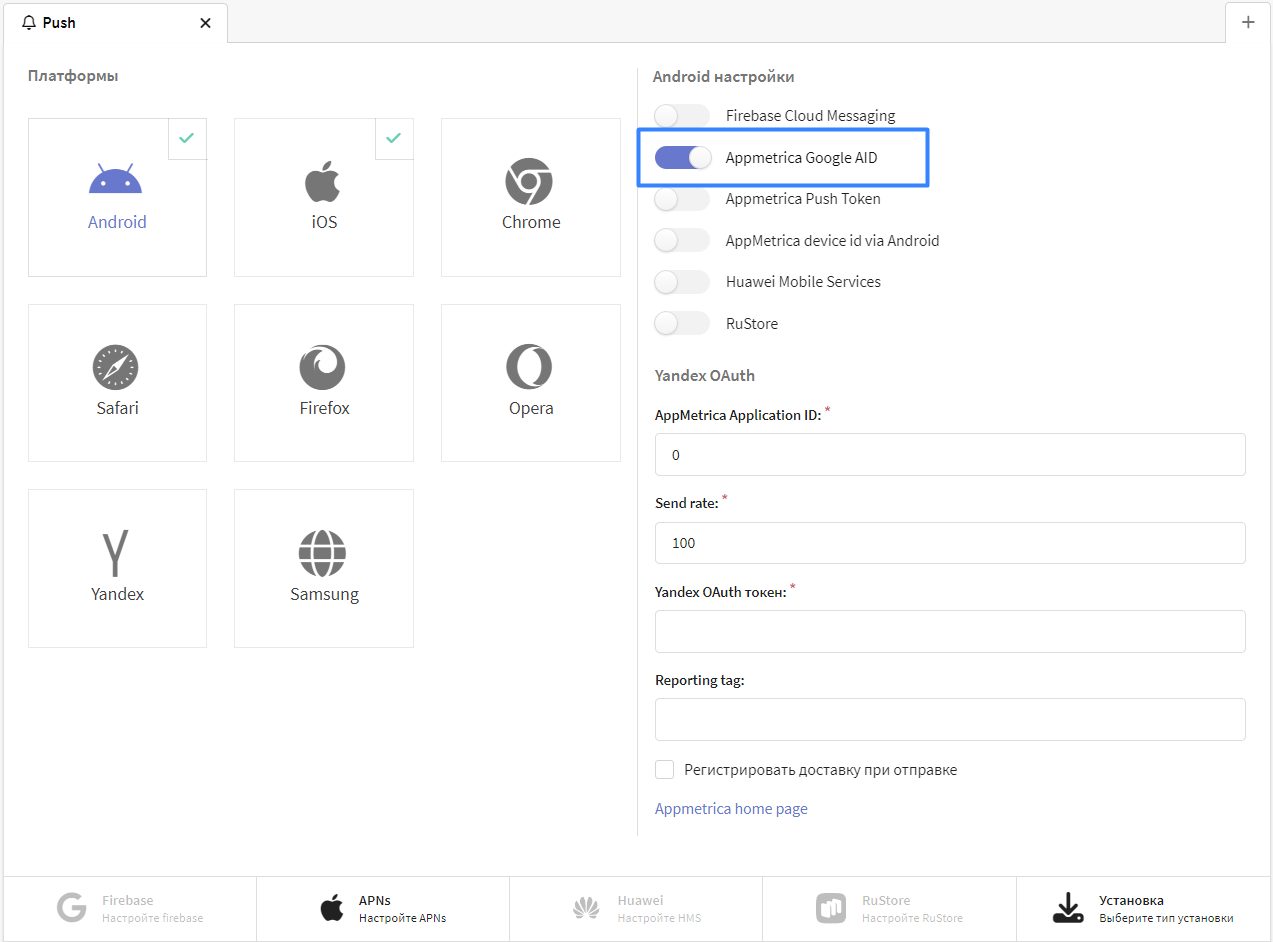
Для доступа к AppMetrica используется AppMetrica API-токен. Для каждого приложения указывается уникальный AppMetrica Application ID. Получить эти данные можно в разделе Настройки приложения в AppMetrica.
Параметр Send rate ограничивает максимальную скорость отправки уведомлений в секунду
Yandex OAuth токен — токен авторизации в сервисах Яндекс.
В поле Reporting tag введите произвольный тег, который будет использоваться в отчётах AppMetrica.
Huawei Mobile Services
 | Huawei Mobile Services позволяет отправлять push-уведомления из приложений, поддерживаемых Huawei, на Android и iOS устройства. |
Откройте настройки ресурса и активируйте Huawei Mobile Services для ваших Android и iOS приложений:
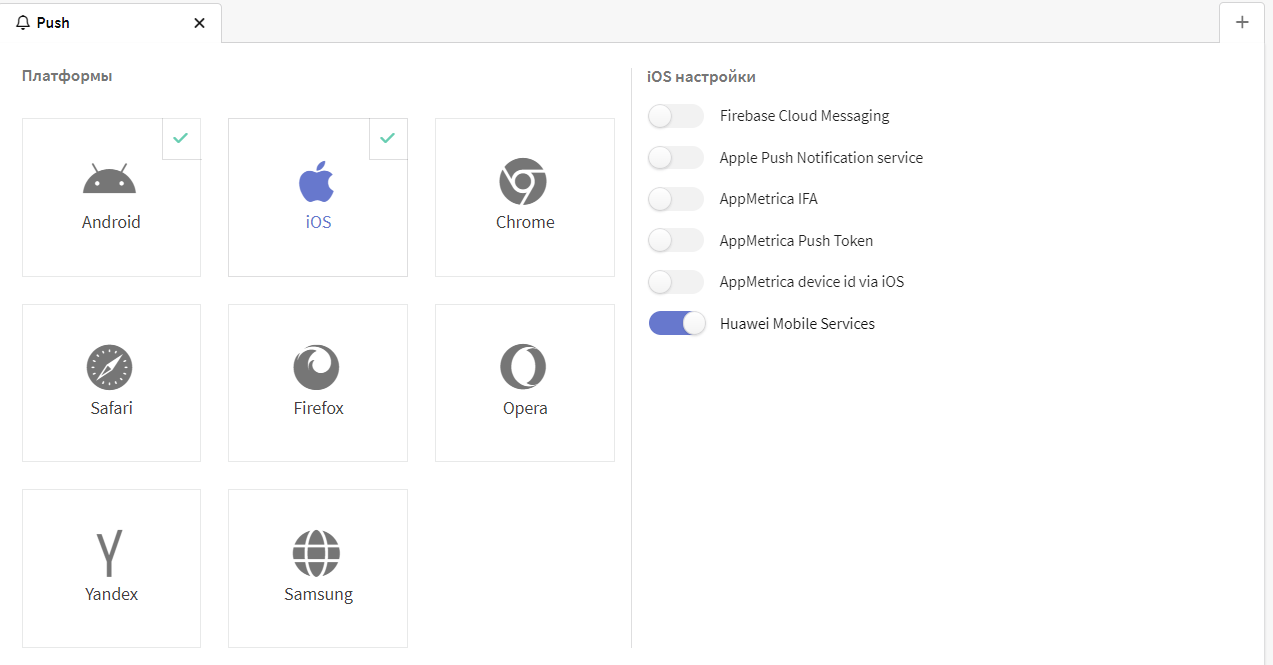
На панели внизу выберите Huawei:

Введите данные для настройки:
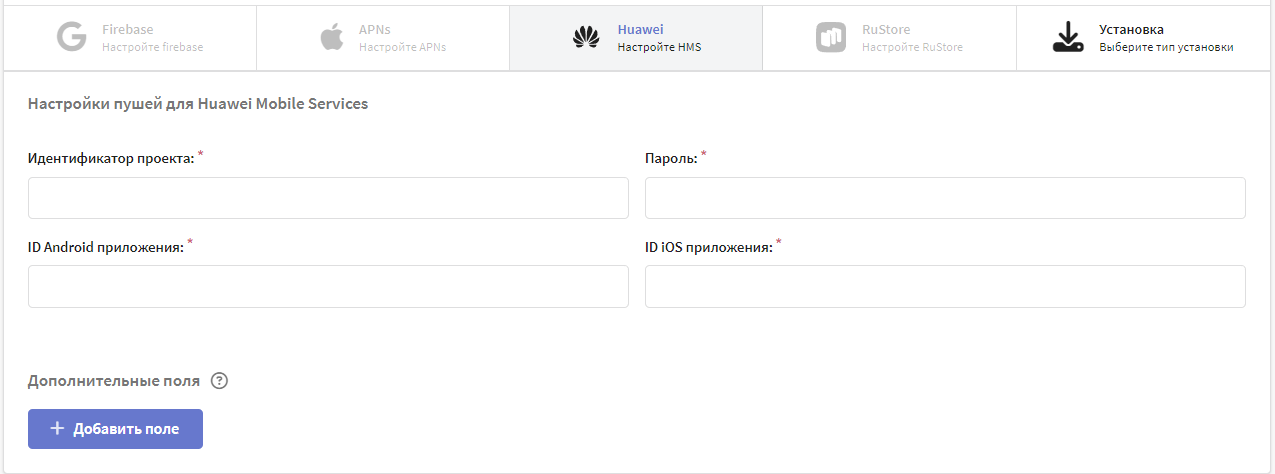
Идентификатор проекта, пароль и ID Android или iOS приложений вы можете найти в настройках своего проекта. Для этого в аккаунте разработчика Huawei откройте консоль и перейдите на страницу AppGallery Connect —> Мои проекты. На панели сверху в выпадающем списке выберите приложение, для которого хотите настроить отправку push-уведомлений.
Используйте данные приложения:
- App ID = ID клиента = Идентификатор проекта
- Секрет клиента = Пароль
- ID приложения = ID Android/iOS приложения

RuStore
 | Сервис RuStore позволяет отправлять push-уведомления из приложений, размещенных в магазине RuStore. Предварительно необходимо создать проект push-уведомлений для вашего приложения. |
Для публикации приложения в магазине RuStore следуйте официальной документации.
Откройте настройки ресурса и активируйте RuStore для Android приложений:
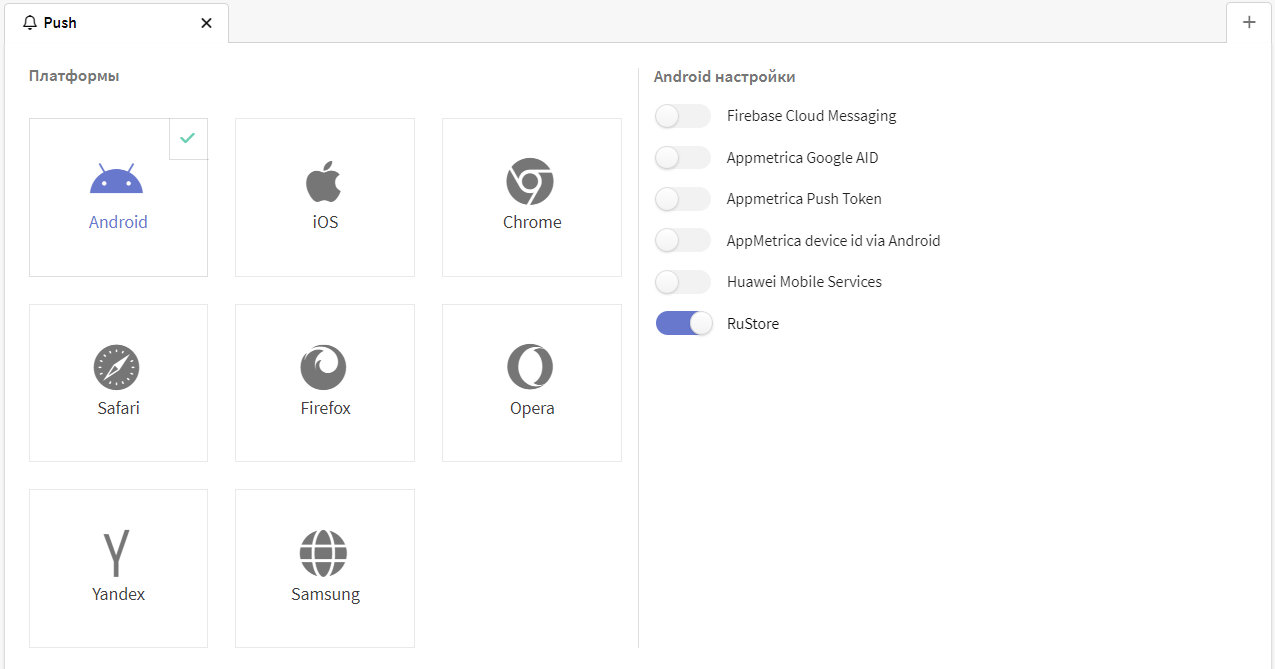
На панели внизу выберите RuStore и введите данные для настройки:

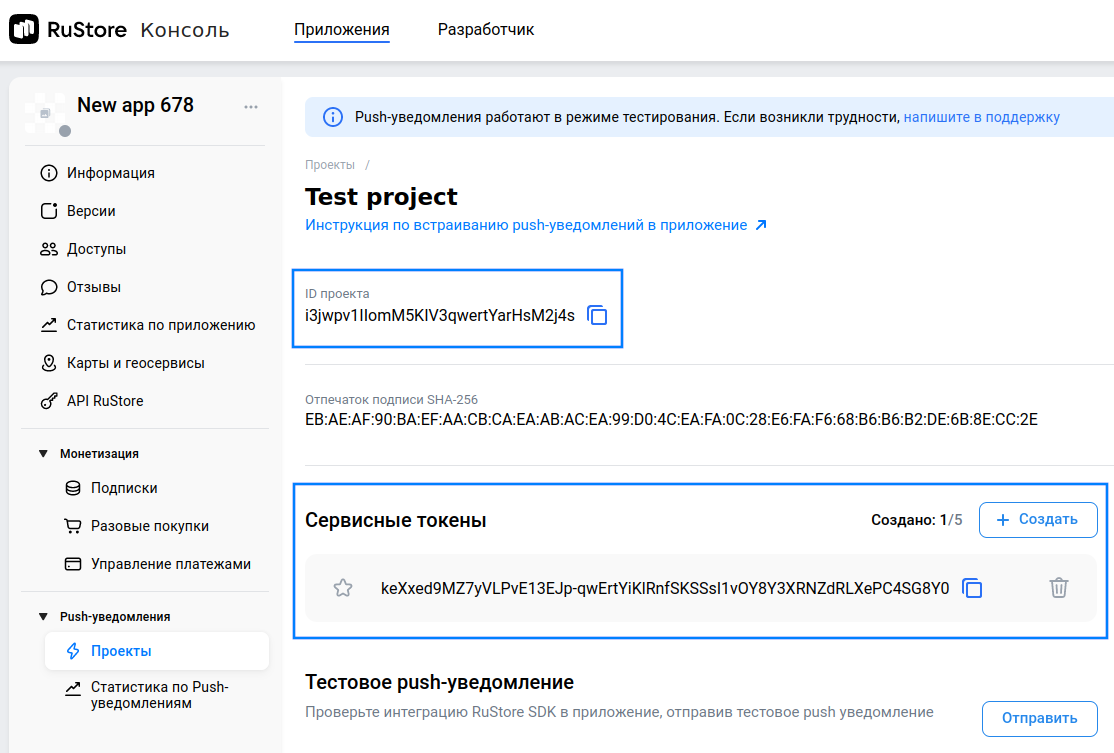
Данные для настройки ресурса можно получить в системе RuStore Консоль. Для этого на странице приложения перейдите в раздел "Push-уведомления" → "Проекты" и откройте соответствующий проект:
- Идентификатор проекта — это ID проекта;
- Пароль — это сервисный токен.
Добавление подписки на push-приложений
Подписки на уведомления из приложений присваиваются пользователям API запросом из приложения: Добавить подписку на push в базу данных.
Подписка на Yandex.AppMetrica может добавляться автоматически пользователям приложения с подключенным сервисом метрики. Подробнее в статье Интеграция с Yandex.AppMetrica.
Трекинг событий в app push
В push для приложений входят ссылки ack и open. GET запрос этих ссылок создаёт события push доставлен и push открыт. Они отобразятся в истории пользователя и отчёте по каналам.
{
    "hub_link": {
        "ack": "http://your.domian.com/api/v1.1/pushes/crypto_post_events?/2ab9162159...",
        "open": "http://your.domian.com/api/v1.1/pushes/crypto_post_events?/555fbe0b9..."
    }
}
Регистрация события в app push
С помощью вызова API можно добавлять произвольные события: Добавить события с app push.