Двухфакторная аутентификация (2FA)
Двухфакторная аутентификация, или 2FA — это средство защиты вашей учетной записи не только посредством ввода логина и пароля, но и при помощи кода, известного только вам. Для прохождения аутентификации потребуется приложение-генератор одноразового кода, например, Google Authenticator. После включения 2FA ввод шестизначного кода станет обязательным шагом при каждом входе в платформу.
Как включить 2FA для отдельного пользователя
1. Зайдите в настройки своего профиля. Для этого кликните на аватарку в правом верхнем углу. Далее → Мой профиль.
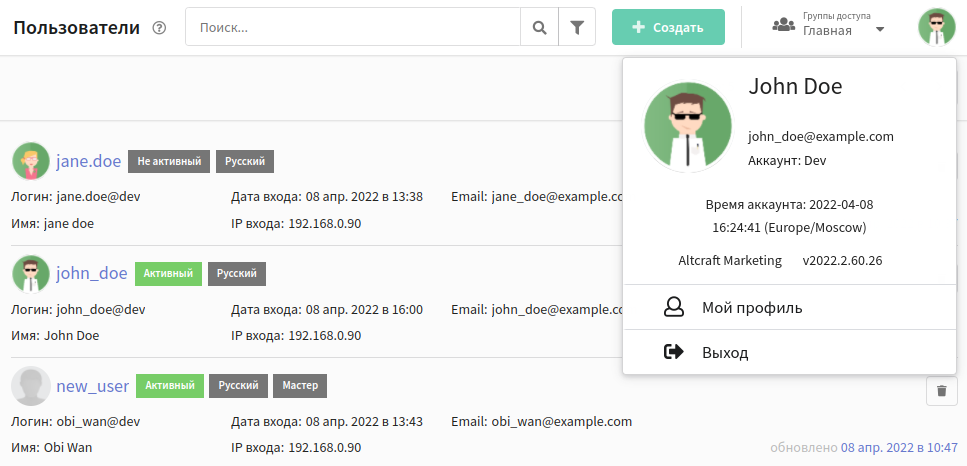
2. Перейдите на вкладку Настройки безопасности. В блоке Двухфакторная аутентификация нажмите “Подключить”:
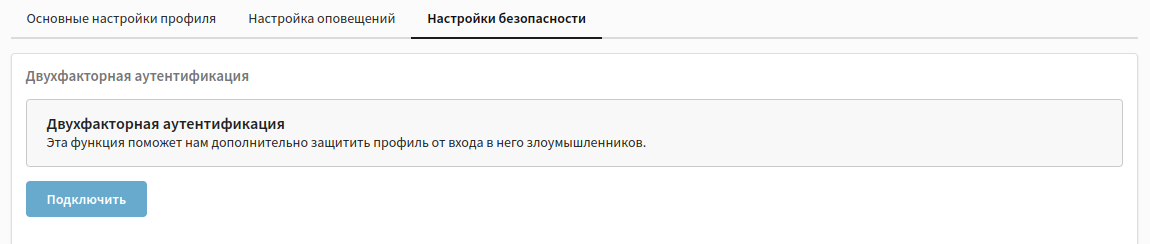
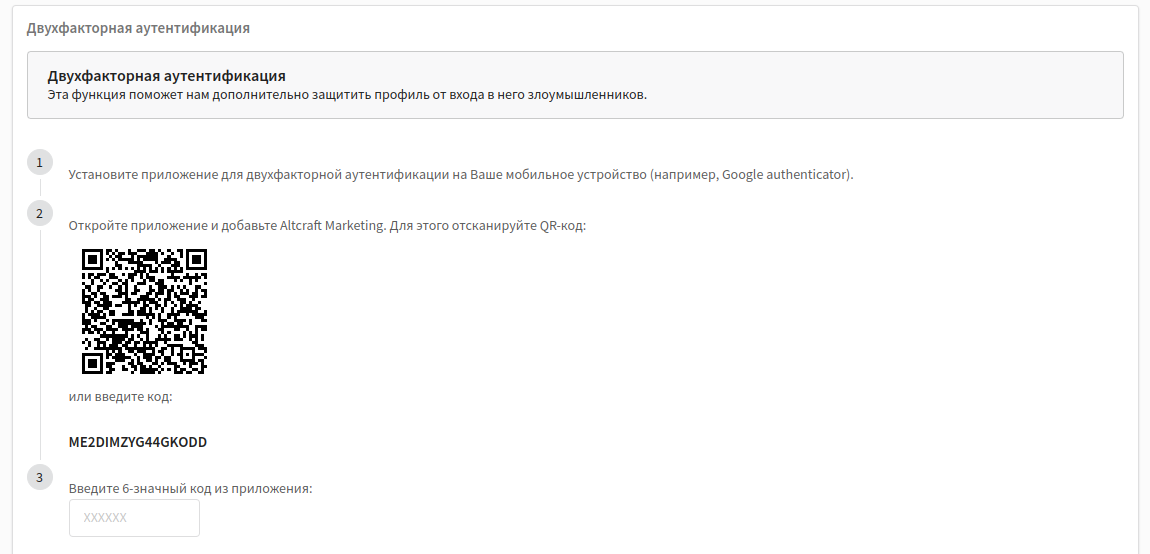
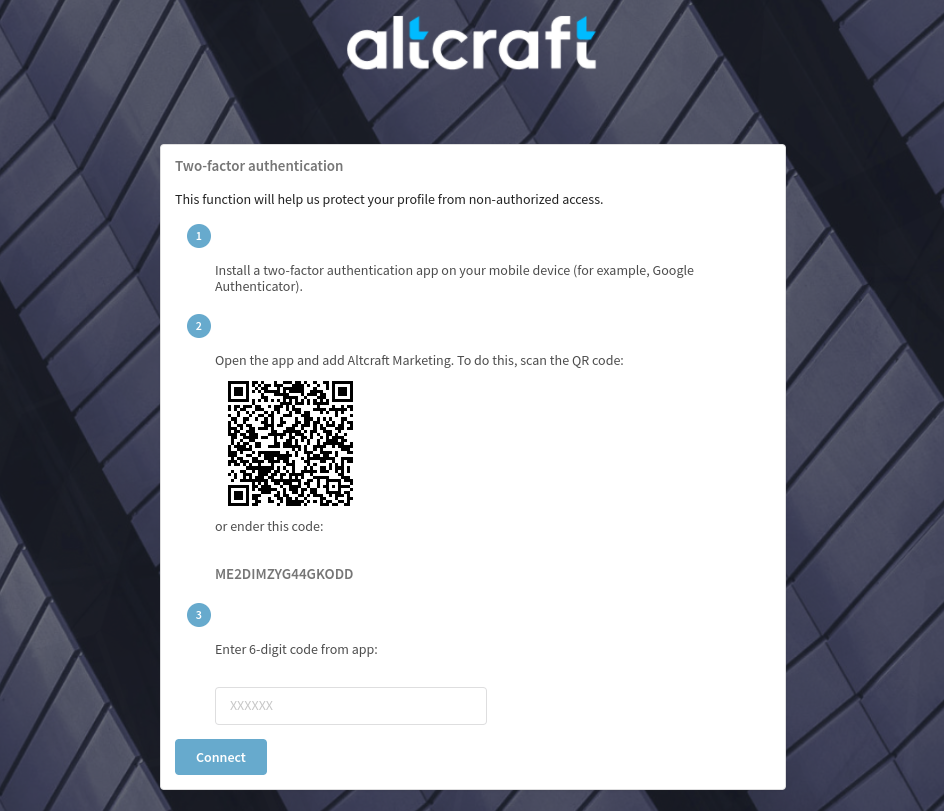
3. Откроется инструкция для подключения. Следуйте указанным в ней шагам: скачайте приложение, добавьте в него Altcraft Marketing и введите полученный 6-значный код. Затем нажмите “Подключить”.
4. На странице появится список резервных кодов. С помощью них вы сможете восстановить доступ к своей учётной записи в случае потери устройства, на котором установлено 2FA приложение. Каждый резервный код можно использовать только один раз. В дальнейшем вы не сможете увидеть этот список в платформе, поэтому скопируйте его и храните в доступном месте.
Настройка 2FA завершена. Теперь каждый раз при входе в платформу пользователь должен будет ввести не только логин и пароль, но также 6-значный код, полученный в приложении для аутентификации.
Информация об успешных и неуспешных попытках входа будет отоборажаться в блоке История входов:

Если вы решите, что двухфакторная аутентификация вам больше не нужна, нажмите на кнопку “Отключить”.
Как включить 2FA для всех пользователей аккаунта
Чтобы включить принудительную двухфакторную аутентификацию для всех учётных записей аккаунта, администратор платформы должен активировать поле Force 2fa for users в настройках аккаунта в Панели администратора:
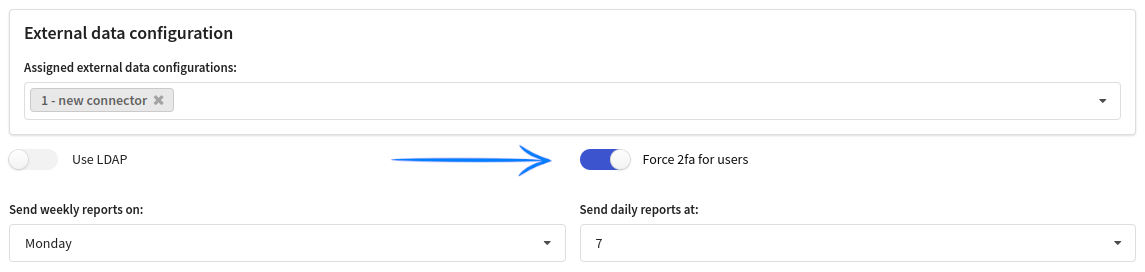
После активации принудительной 2FA любому пользователю для входа в платформу потребуется настроить двухфакторную аутентификацию. Окно для настройки откроется при вводе корректных логина и пароля:
Если двухфакторная аутентификация является обязательной для всех учетных записей, пользователь не сможет отключить её. При клике на кнопку “Отключить” всплывёт предупреждающее окно:

Если пользователь всё-таки отключит 2FA, он принудительно покинет платформу. Для входа ему потребуется заново настроить 2FA.