Apple Push Notification Service
Вы можете использовать для настройки APNS авторизационный ключ или сертификат. В зависимости от этого, способ настройки будет отличаться.
Опция 1: использование Auth Key
Шаг 1. Настройка APNS
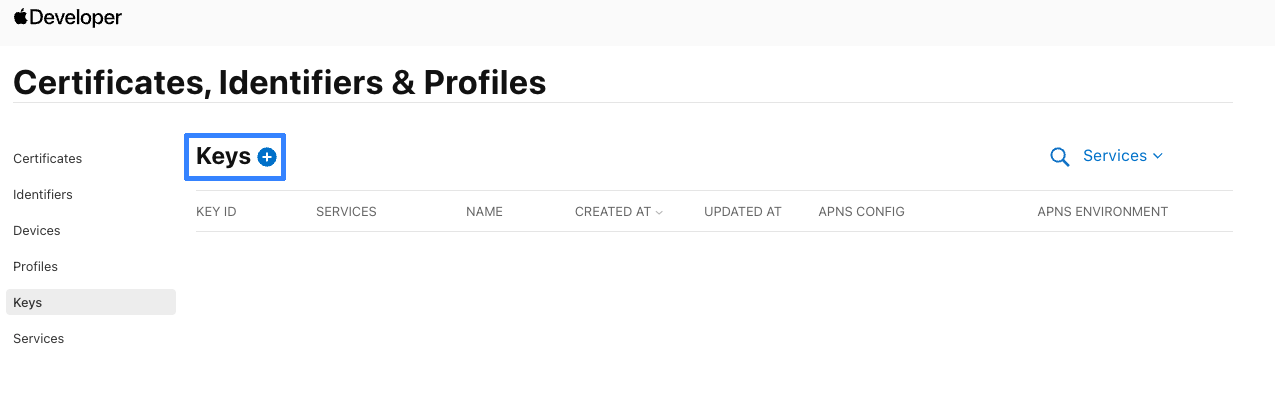
Зайдите на сайт Apple Developer в раздел Account. Перейдите в Certificates, Identifiers & Profiles — Keys. Создайте новый Key:
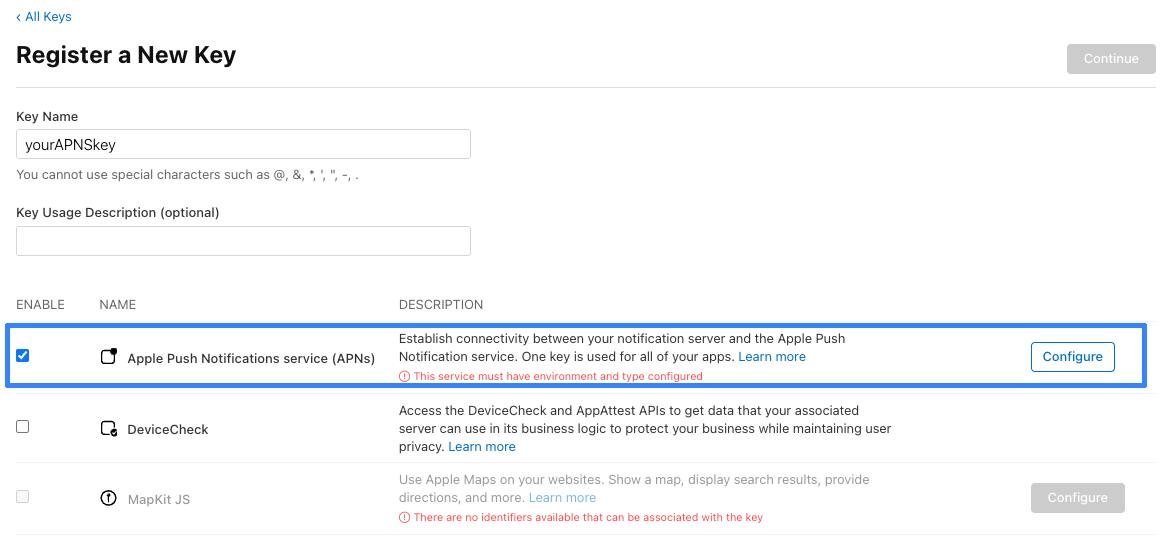
Выберите Apple Push Notification service:
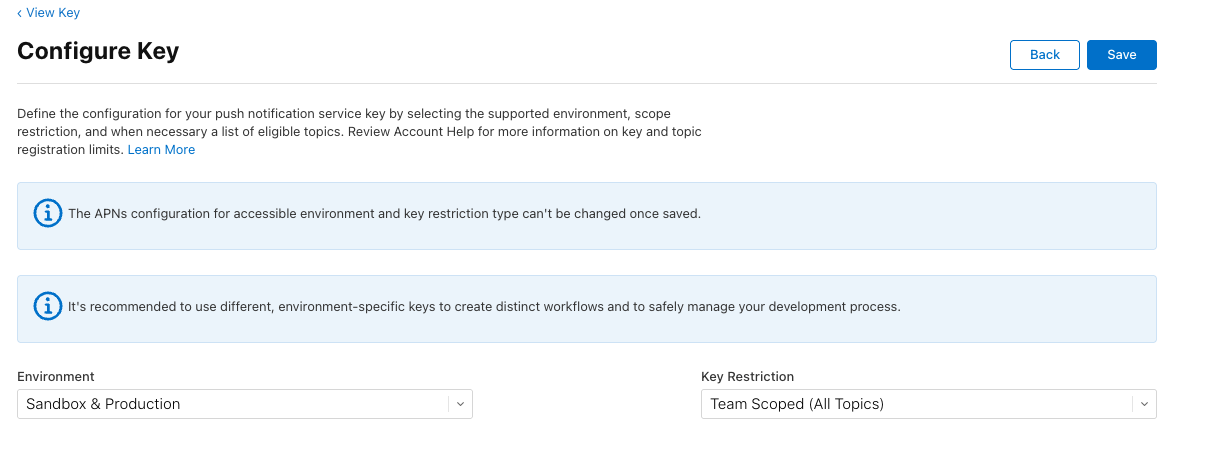
Настройте конфигурацию APNs. Для этого нажмите Configure. Выберите Environment в зависимости от окружения:
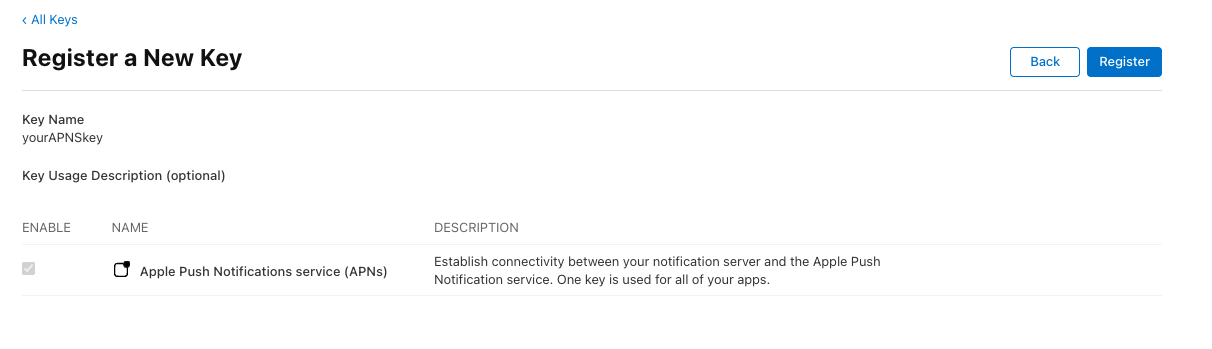
Зарегистрируйте ключ:
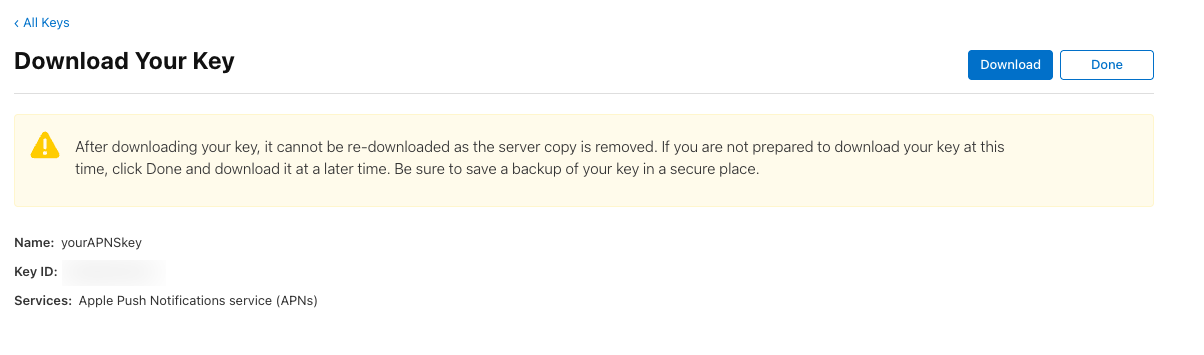
Apple Developer предоставляет возможность однократно сохранить созданный ключ. Обязательно сохраните его в надежном месте! После загрузки его невозможно будет получить повторно:
Шаг 2. Настройка ресурса Altcraft
Настройте ресурс в платформе. Добавьте канал Push, активируйте переключатель Apple Push Notification service:
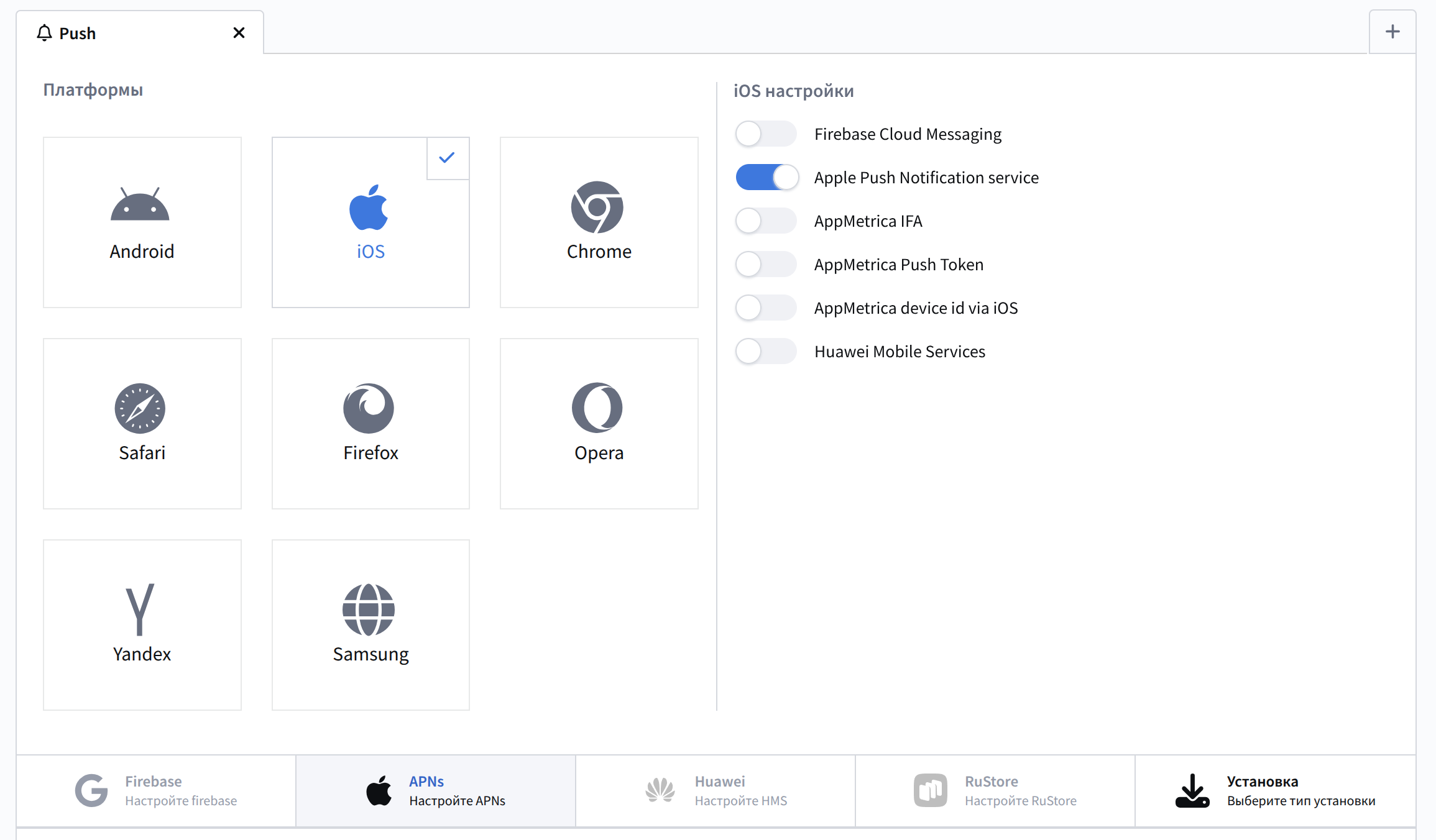
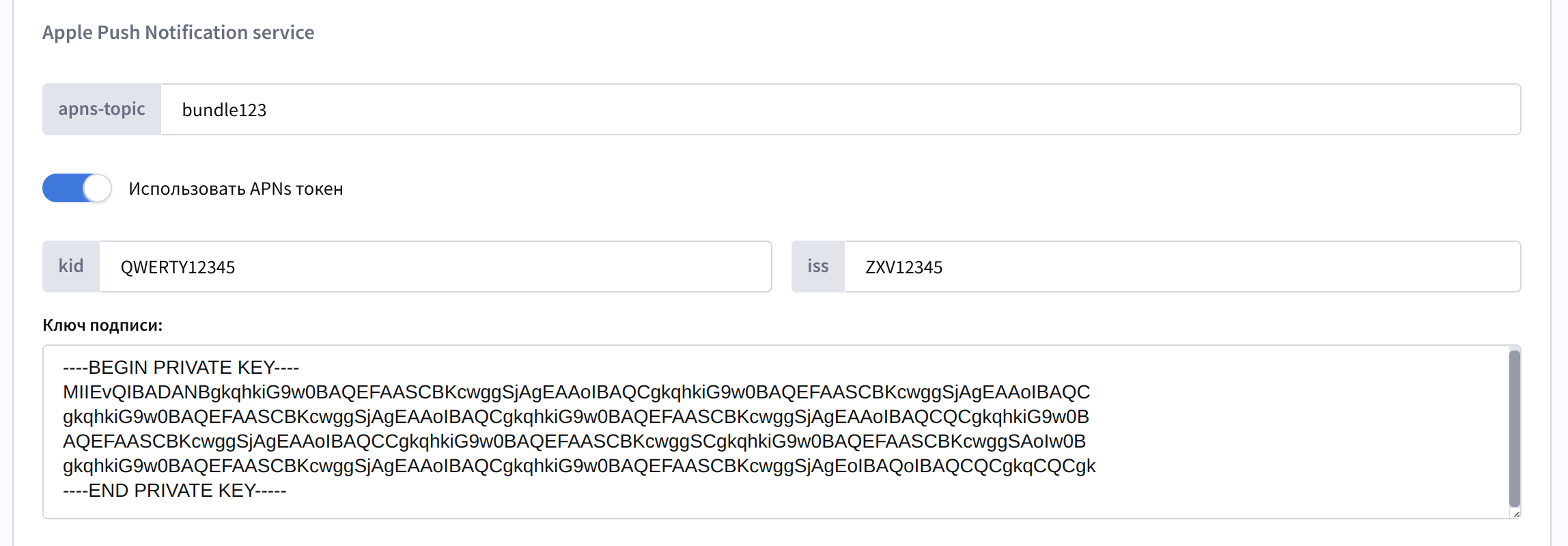
Активируйте переключатель Использовать APNs токен. Укажите следующие данные в полях ниже:
- apns-topic — Bundle ID приложения
- kid — ID ключа, который вы создали на предыдущем шаге. Он хранится в разделе Certificates, Identifiers & Profiles — Keys сайта Apple Developer
- iss — TeamID с сайта Apple Developer
- Ключ подписи — созданный вами Auth Key. Чтобы добавить его, откройте загруженный p8-файл с помощью текстового редактора и скопируйте его содержимое
Сохраните ресурс. Настройка провайдера завершена. Далее следуйте инструкции по инициализации SDK.
Опция 2: использование сертификата
Шаг 1: Настройка APNS
Запросите сертификат в бюро сертификации приложения Связка ключей:
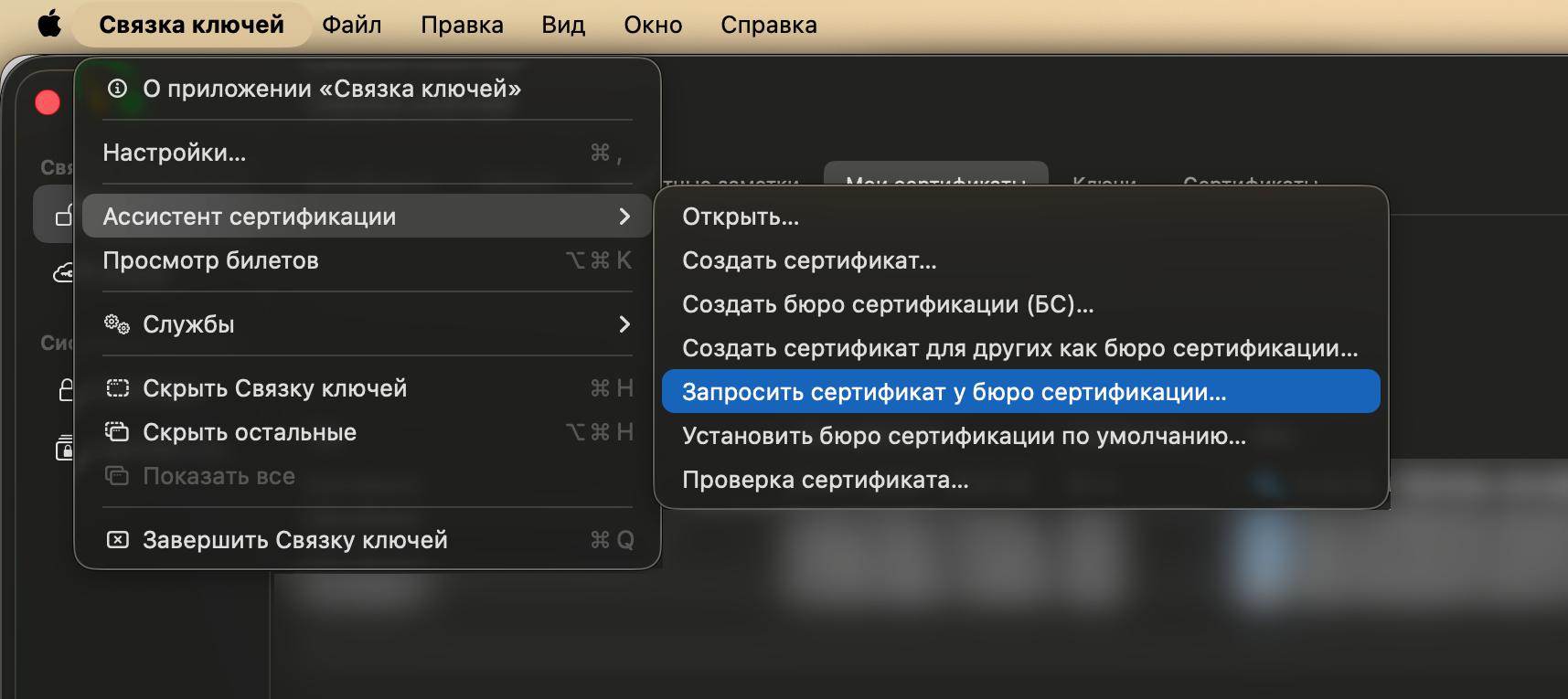
Заполните необходимые данные, обязательно сохраните файл на диске:
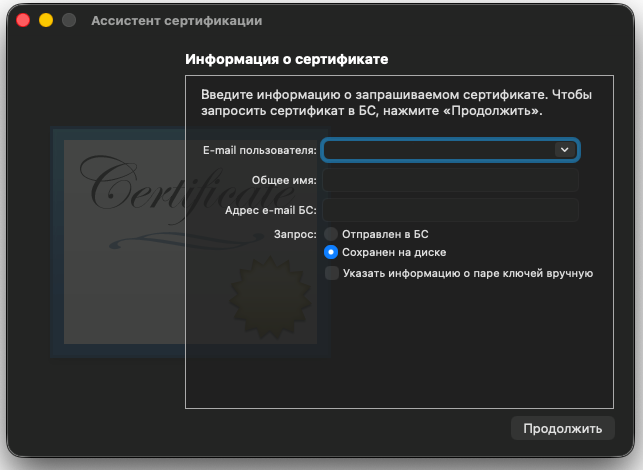
Сохраненный файл в формате .certSigningRequest понадобится на следующем этапе настройки.
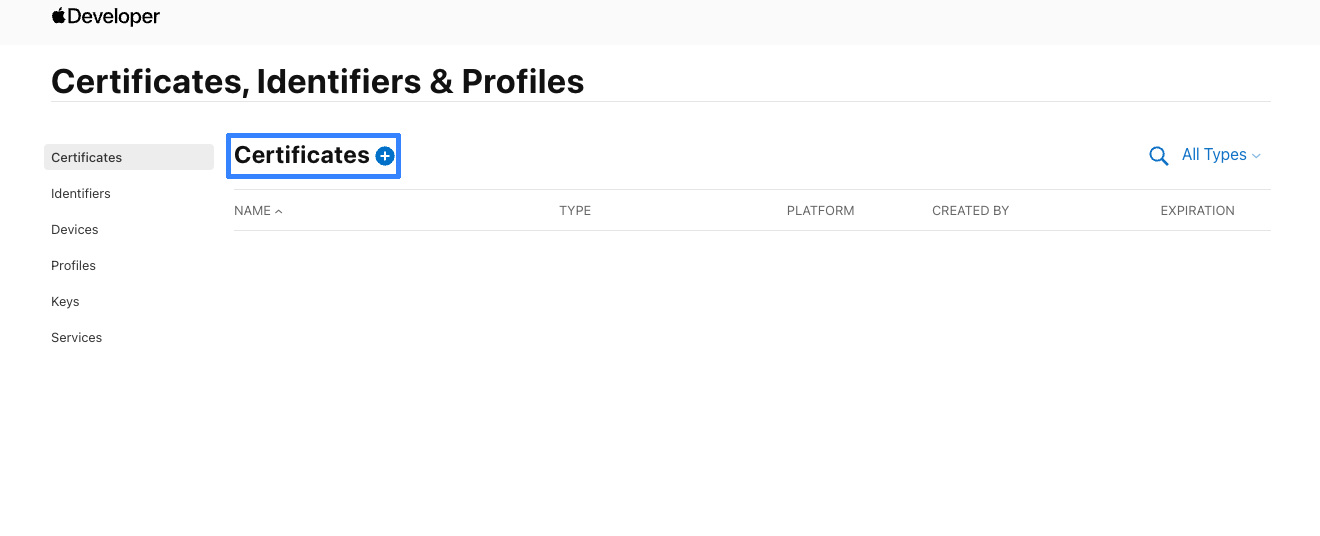
Зайдите на сайт Apple Developer в раздел Account. Перейдите в Certificates, Identifiers & Profiles — Certificates. Создайте новый сертификат:
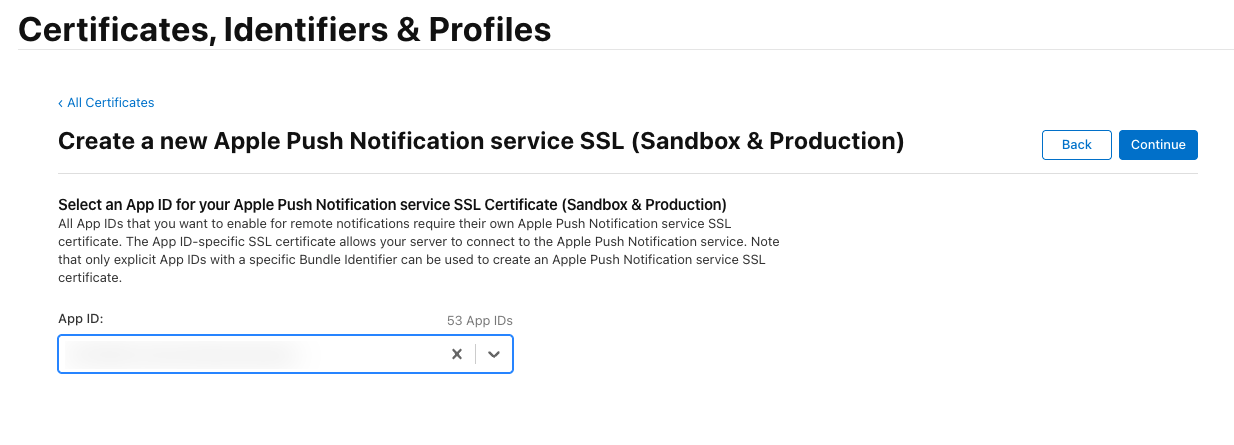
В Services укажите Apple Push Notification service SSL (Sandbox) или (Sandbox and Production) в зависимости от окружения. Затем выберите ваше приложение из списка:
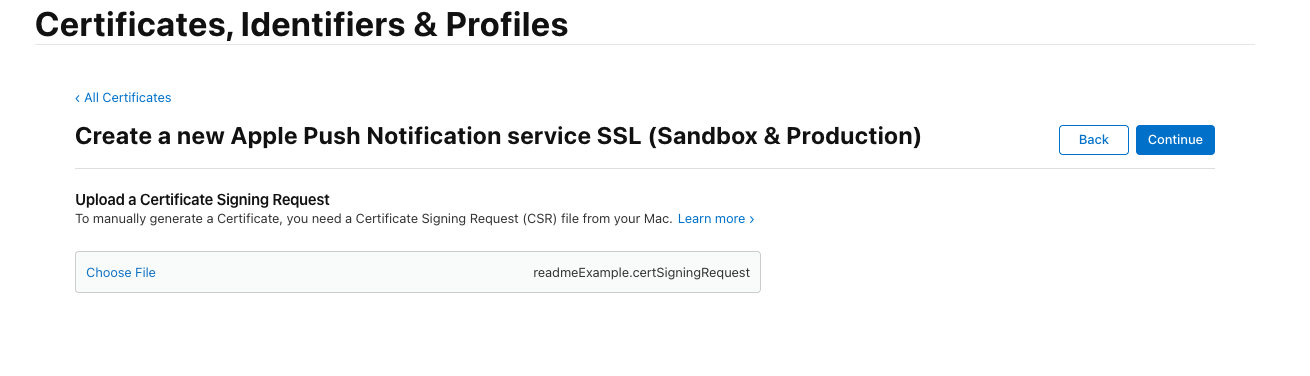
Загрузите заранее созданный Certificate Signing Request (файл в формате .certSigningRequest):
Скачайте созданный сертификат. Откройте скачанный файл в приложении Связка ключей. Дважды нажмите на сертификат в приложении и задайте уровень доверия Всегда доверять:
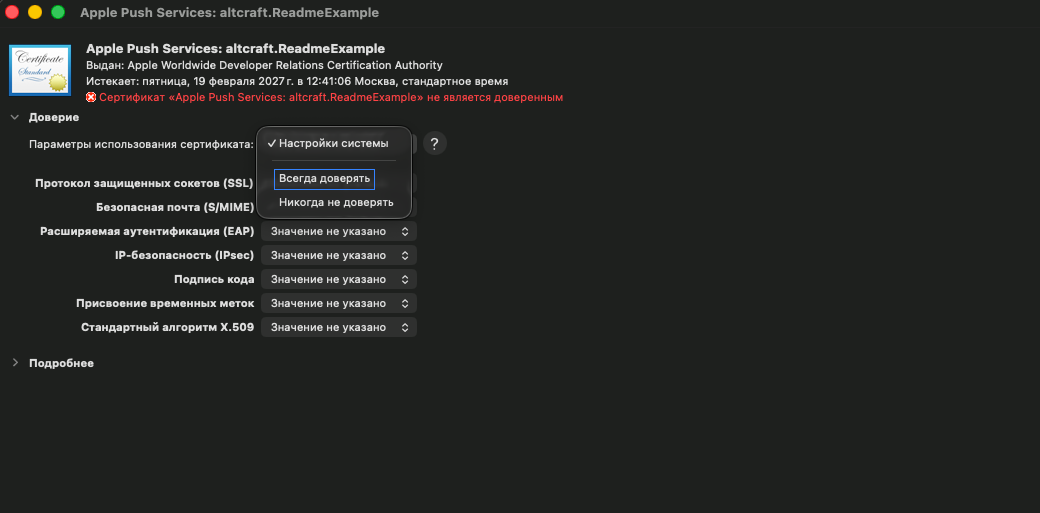
Нажмите правой кнопкой мыши на сертфикат и экспортируйте его как файл формата .p12. При необходимости установите для сертификата пароль:
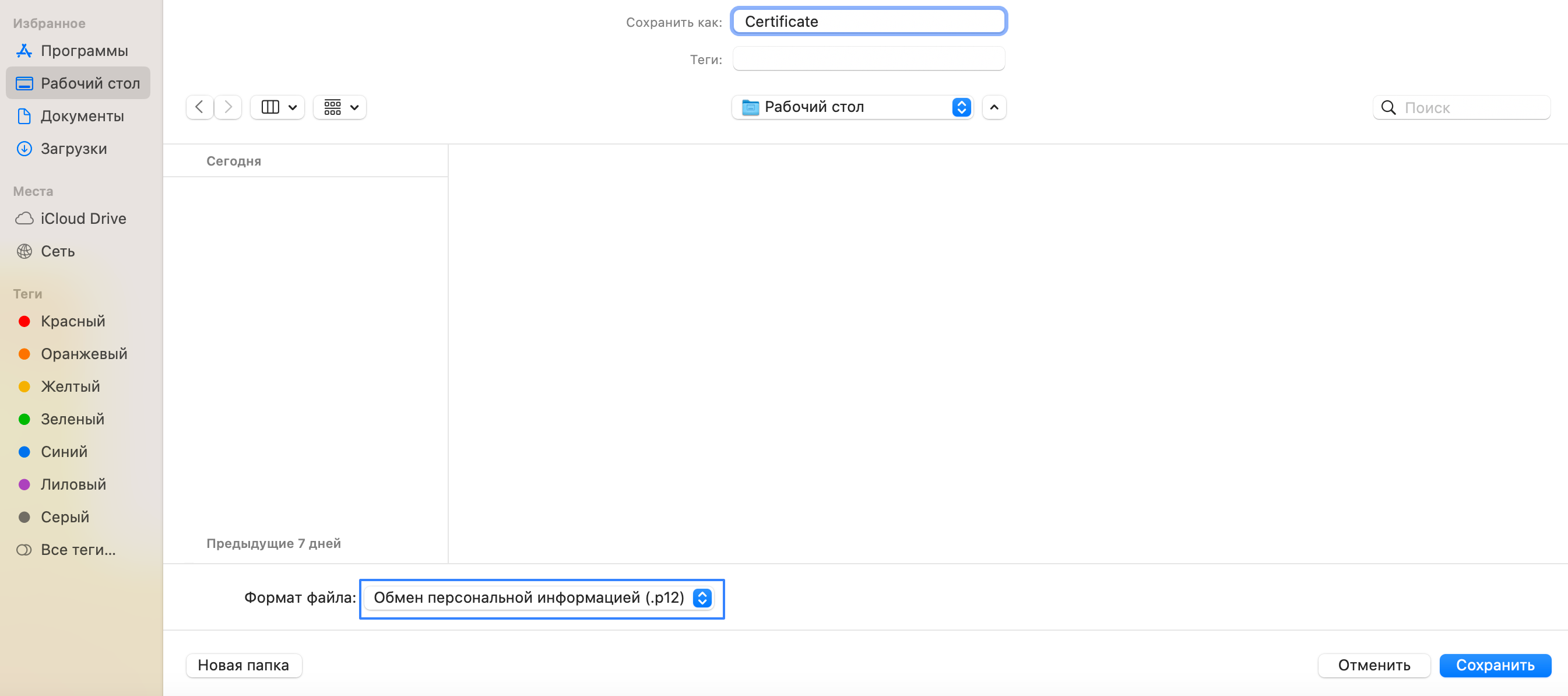
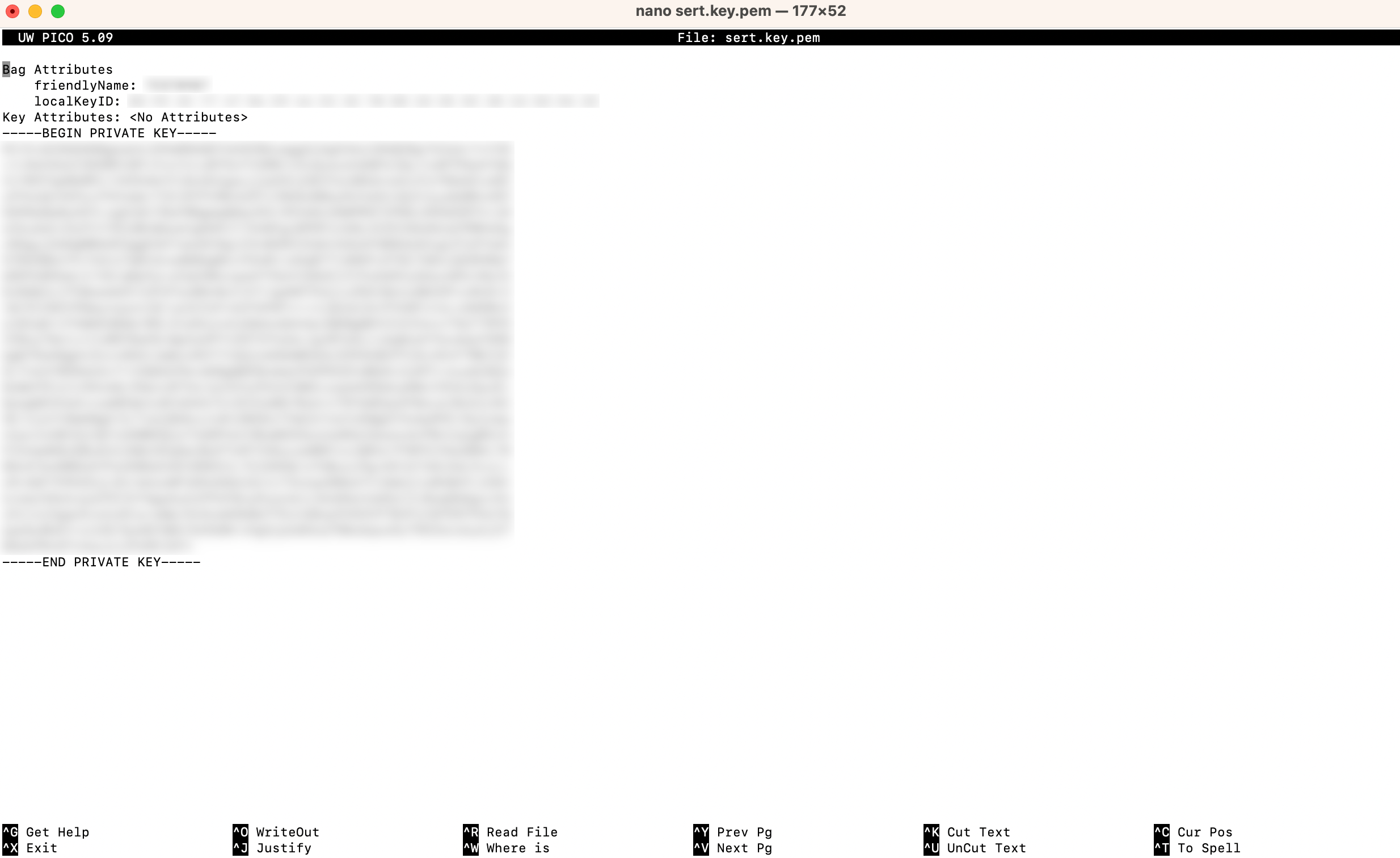
Используя терминал перейдите в папку, в которую вы экспортировали сертификат. Создайте pem-ключ с помощью команды openssl pkcs12 -legacy -in filename.p12 -out filename.key.pem -nocerts -nodes, где filename.p12 — имя экспортированного файла, а filename.key.pem — название создаваемого pem-файла с ключом.
Не закрывая терминал и не переходя в другие папки, создайте pem-сертификат с помощью команды openssl pkcs12 -legacy -in filename.p12 -out filename.crt.pem -clcerts -nokeys по аналогии с командой выше (filename.p12 — исходный файл, filename.crt.pem — конечный файл).
Откройте оба файла в терминале при помощи nano. Их содержимое необходимо будет вставить в поля платформы на следующем этапе настройки:
Шаг 2. Настройка ресурса Altcraft
Настройте ресурс в платформе. Добавьте канал Push, активируйте переключатель Apple Push Notification service:
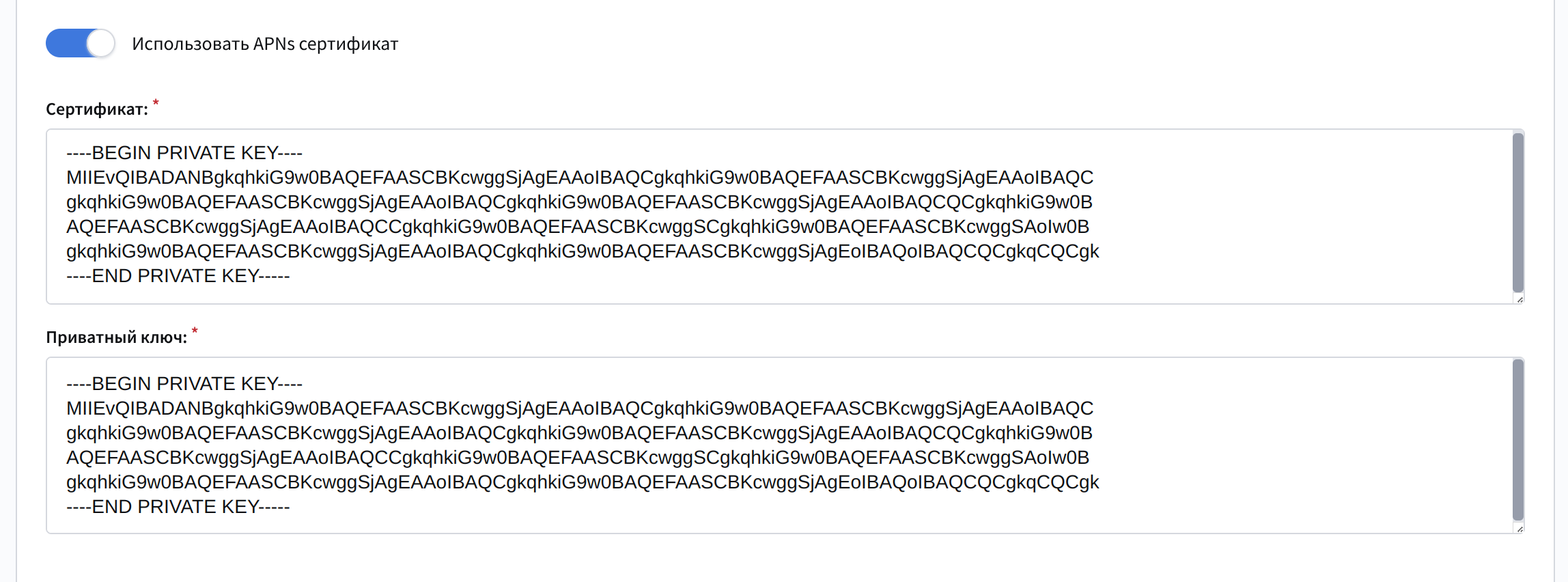
Активируйте переключатель Использовать APNs сертификат. Укажите следующие данные в полях ниже:
- apns-topic — Bundle ID приложения
- Сертификат — содержимое файла сертификата
- Приватный ключ — значение ключа сертификата
Сохраните ресурс. Настройка провайдера завершена. Далее следуйте инструкции по инициализации SDK.