Firebase Cloud Messaging
Настройки проекта Firebase Cloud Messaging
Создайте проект Firebase:
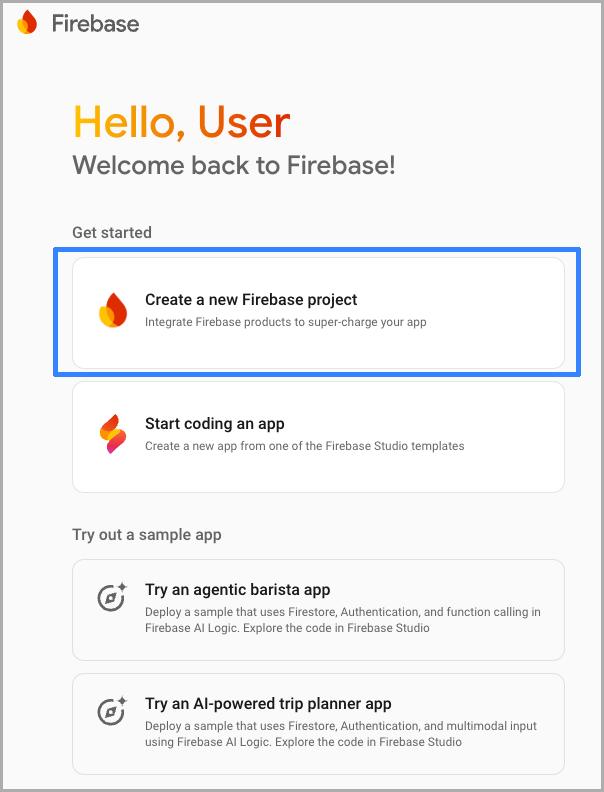
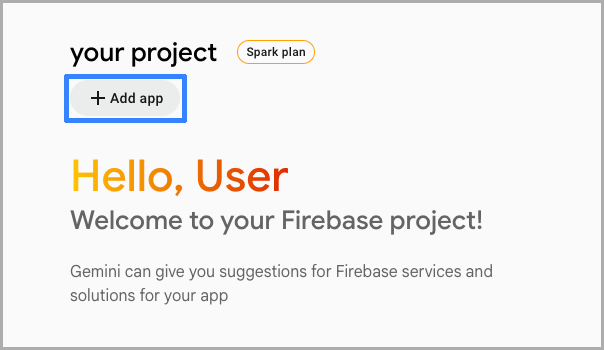
Добавьте приложение к проекту:
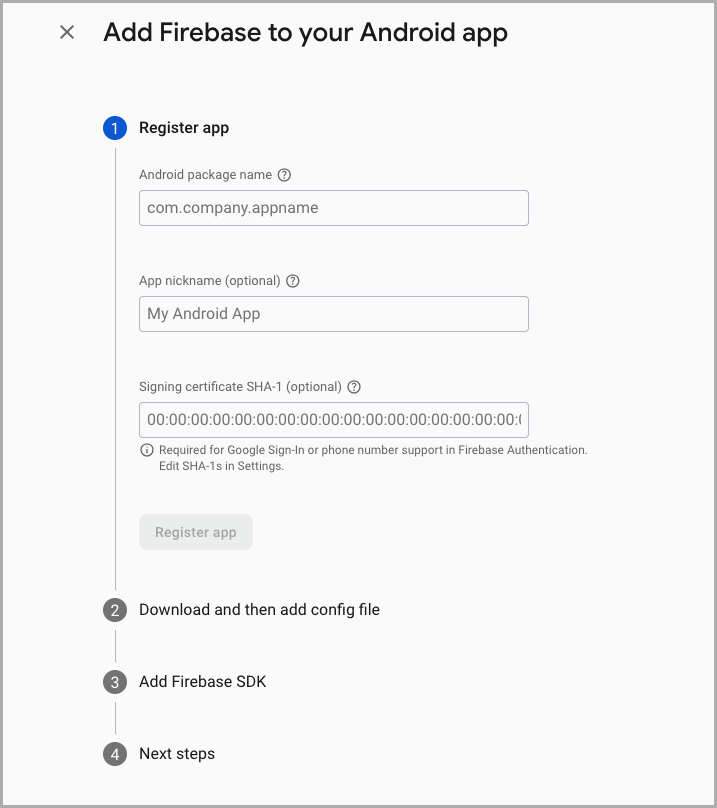
Зарегистрируйте приложение, заполнив необходимые поля с информацией о нем:
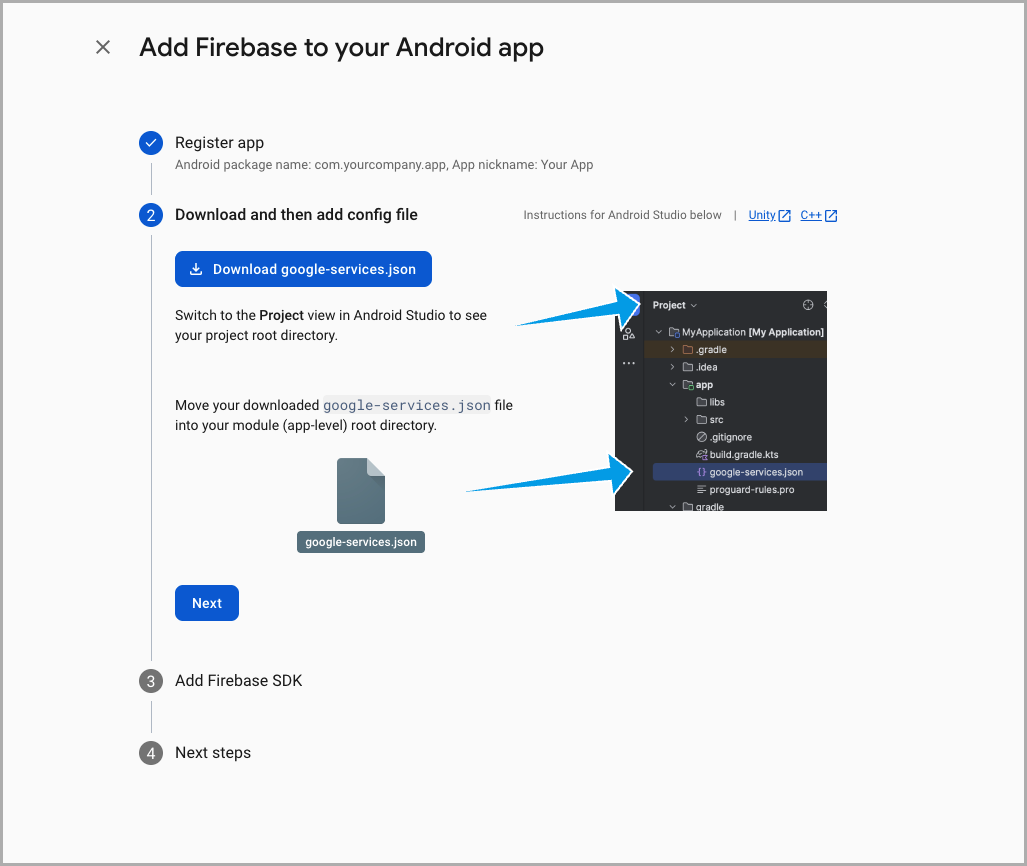
Выполните загрузку google-services.json:
Настройка ресурса Altcraft
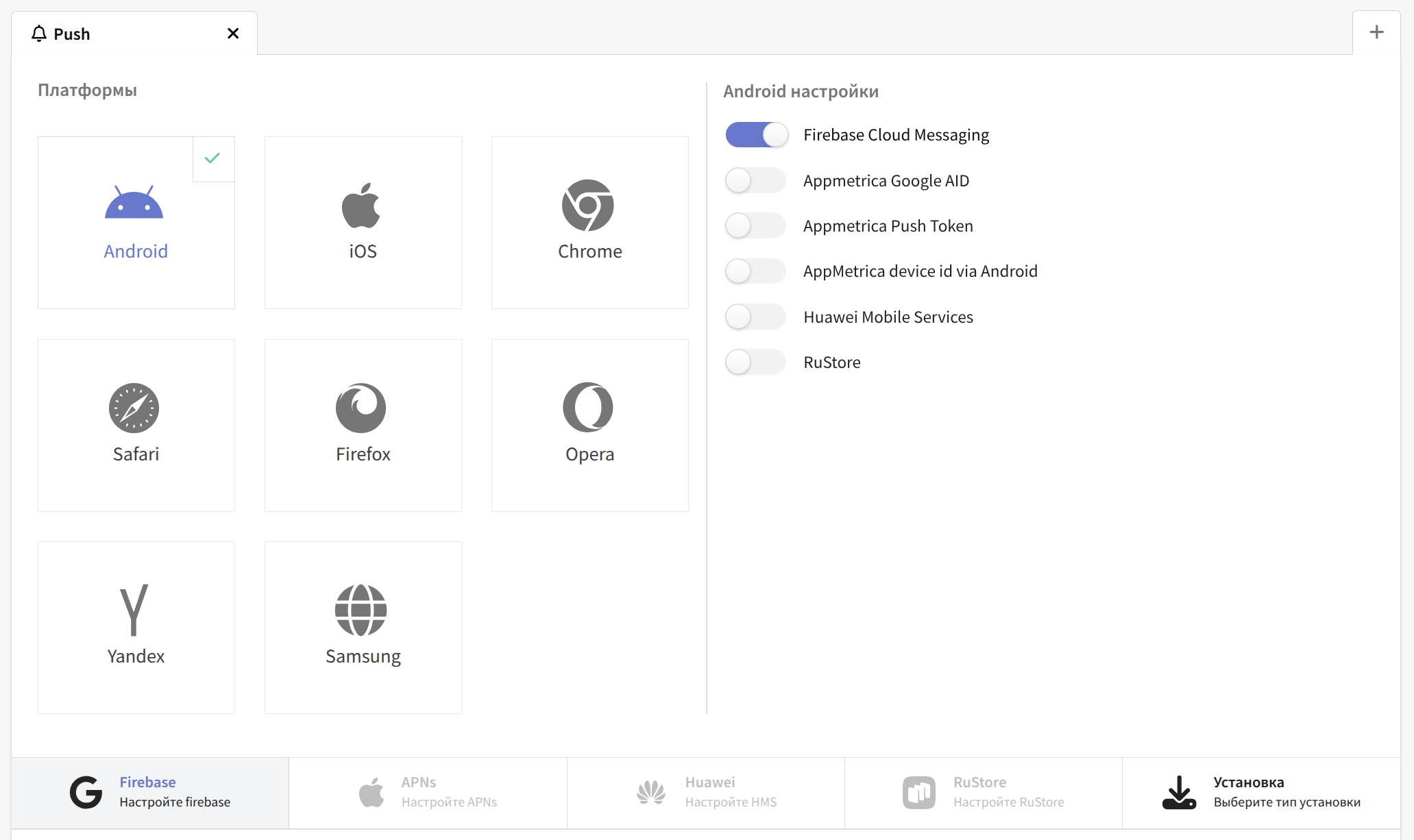
В платформе Altcraft создайте ресурс или добавьте к существующему новый канал коммуникации — Push. Затем в настройках ресурса выберите платформу Android и активируйте переключатель Firebase Cloud Messaging:
Чуть ниже перейдите в настройки Firebase и укажите идентификатор отправителя (messagingSenderId) и идентификатор проекта (projectId). Также необходимо загрузить Firebase-файл с приватным ключом (.json):
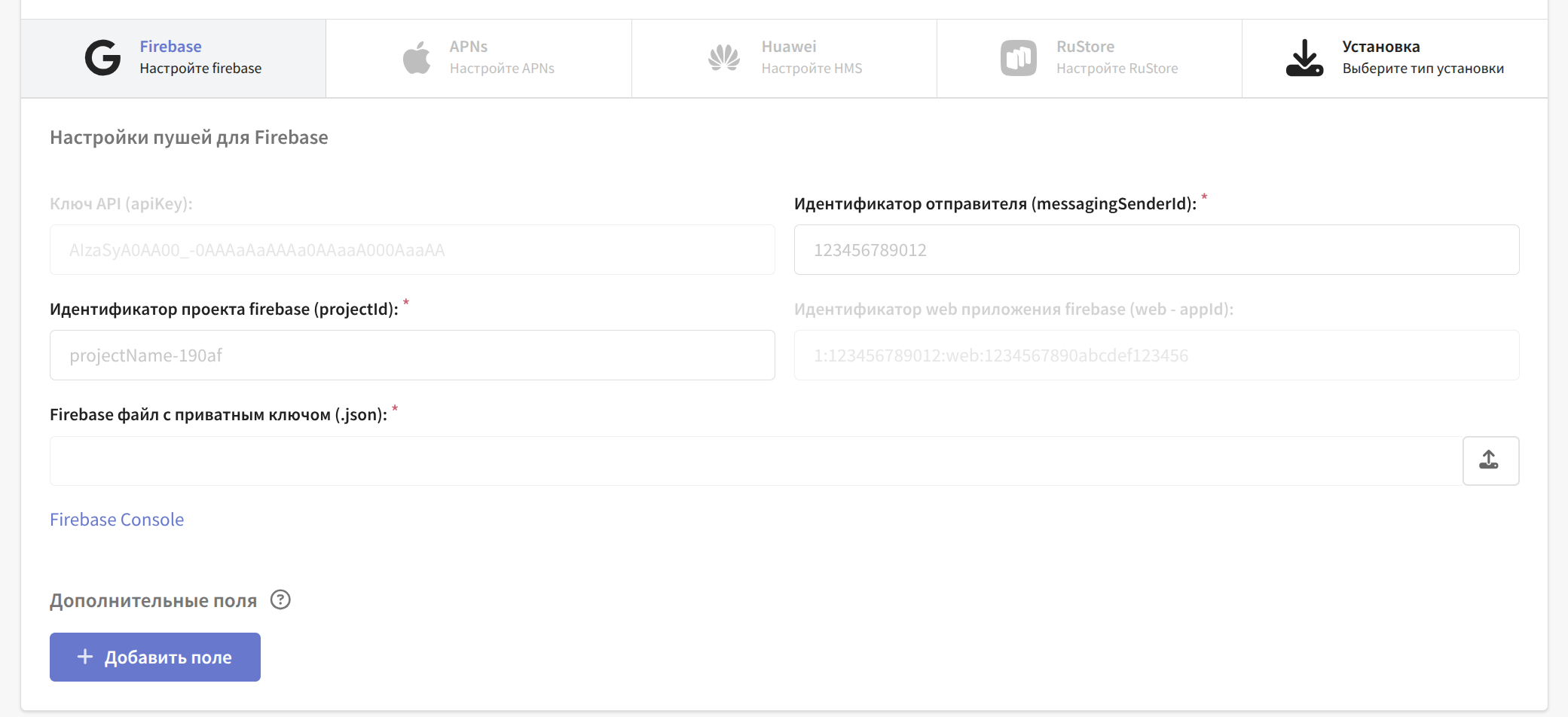
Создать такой Firebase-файл можно в Firebase в разделе Project setting -> Service account.
После внесения изменений не забудьте сохранить ресурс.
Интеграция FCM в проект приложения
Ручная интеграция
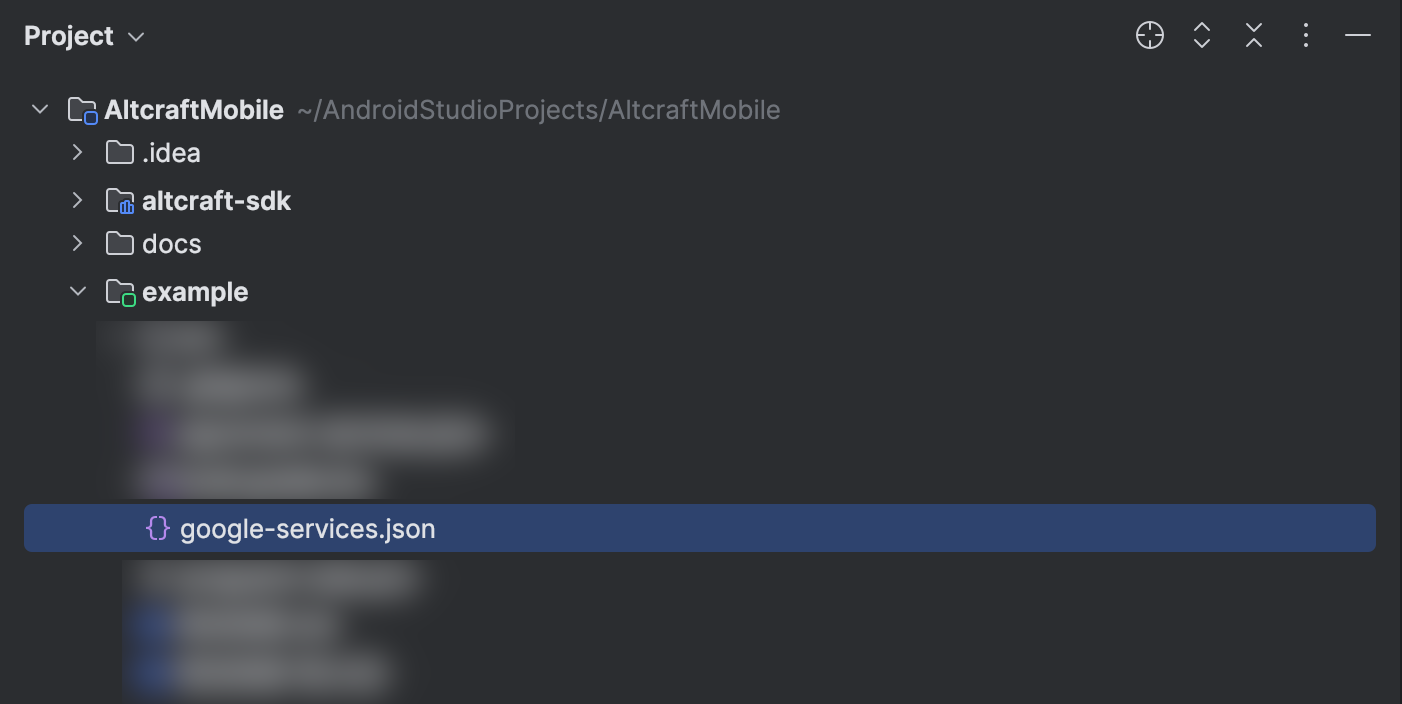
Переместите загруженный файл google-services.json в в корневой каталог модуля приложения (app):
Затем добавьте плагины и зависимости в Gradle-файлы:
build.gradle.kts (project level)
Добавьте плагин google-services в файл build.gradle.kts уровня проекта (project-level):
    plugins {

        id("com.google.gms.google-services") version "4.4.3" apply false

    }
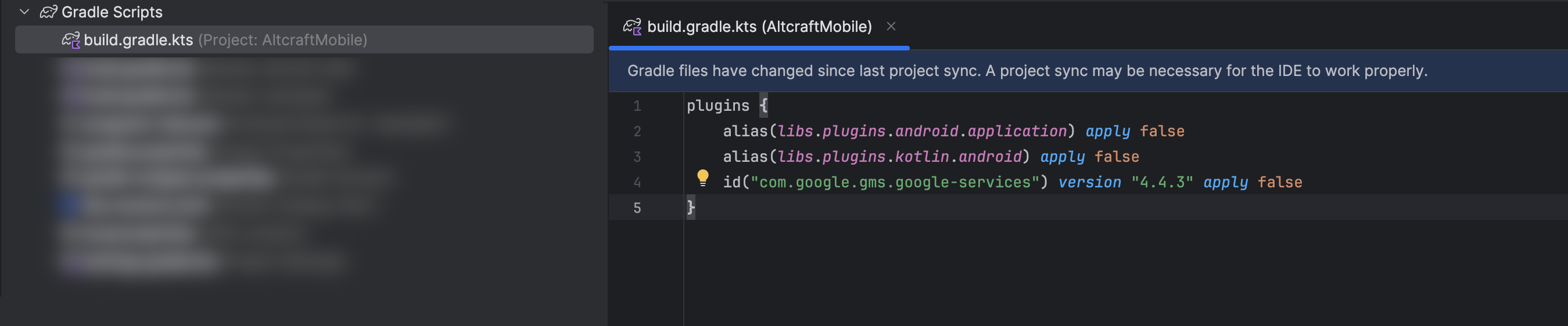
Информация об актуальной версии плагина доступна здесь.
build.gradle.kts (applevel)
Добавьте плагин google-services в файл build.gradle.kts уровня приложения (app-level)
    plugins {

        id("com.google.gms.google-services")

    }
Также добавьте зависимости:
С использованием firebase-bom (позволяет автоматически указывает версии firebase-библиотек)
    dependencies {
     implementation(platform("com.google.firebase:firebase-bom:34.0.0"))
     implementation("com.google.firebase:firebase-messaging")
    }
Без использования firebase-bom
    dependencies {
     implementation("com.google.firebase:firebase-messaging:25.0.0")
    }
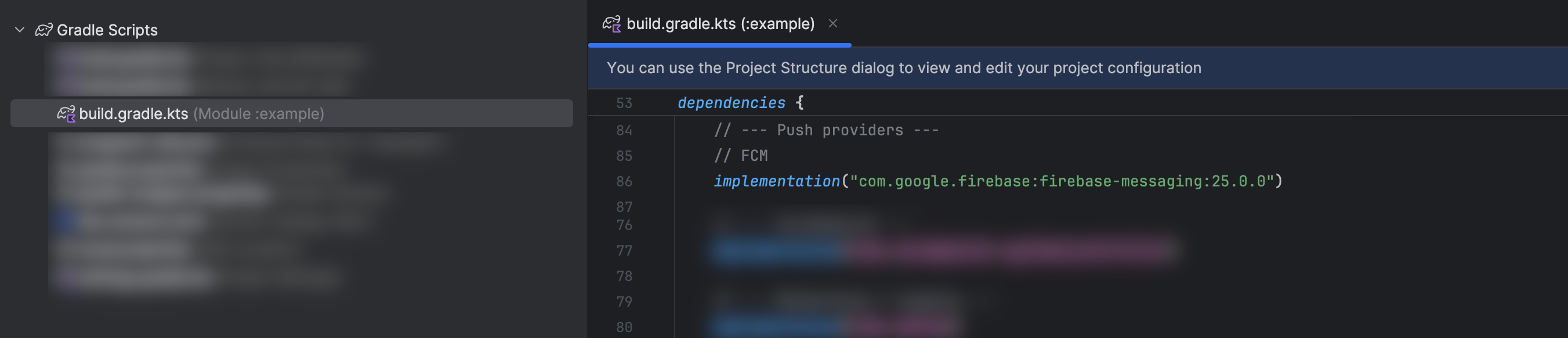
Информация об актуальных версии библиотек доступна на этой странице Firebase.
После добавления плагинов и зависимостей выполните синхронизацию изменений Gradle.
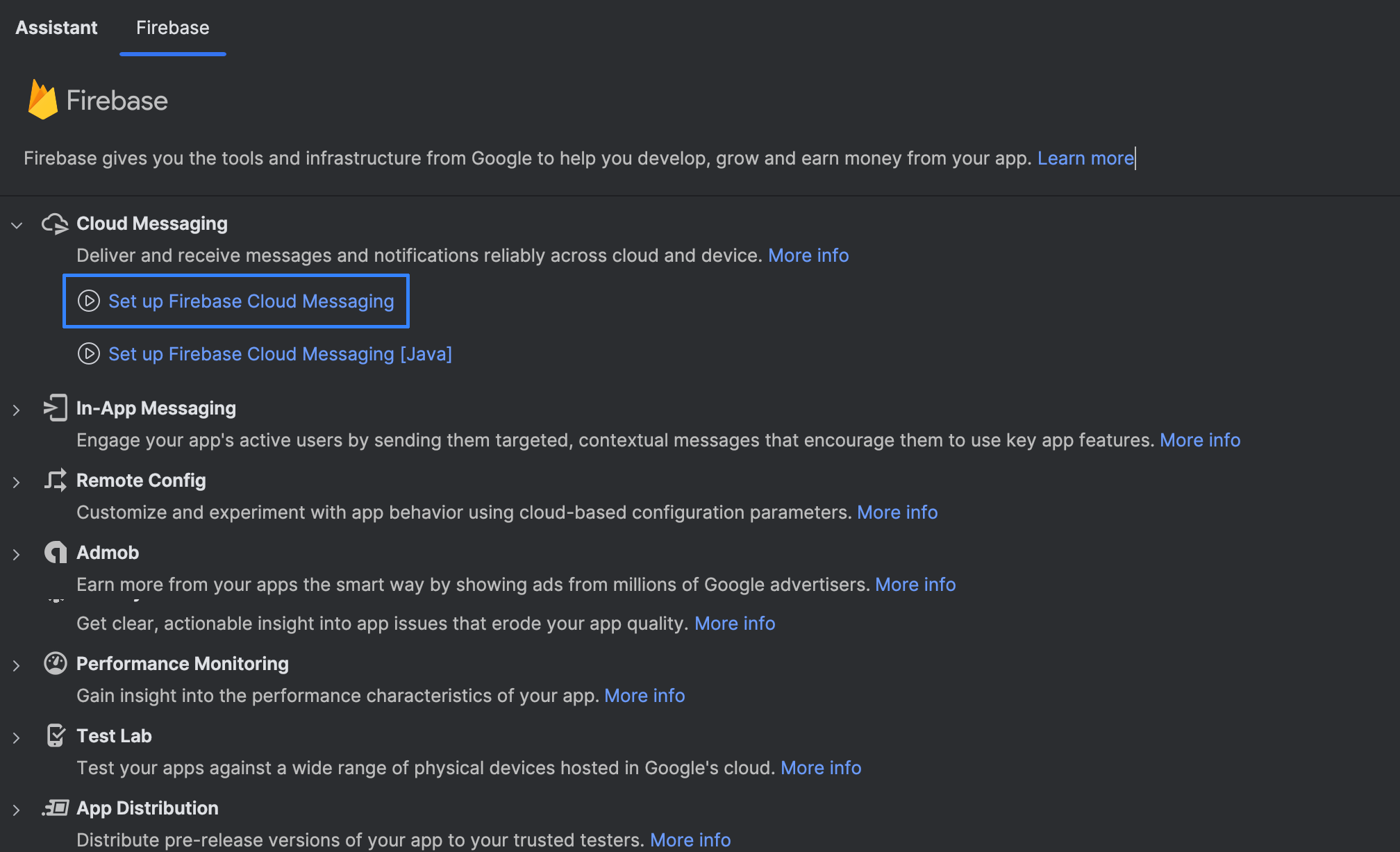
Автоматическая настройка Android Studio
Перейдите в Tools -> Firebase -> CloudMessaging -> Set up Firebase Cloud Messaging:
Создание класса, расширяющего FirebaseMessagingService()
Создайте расширяющий FirebaseMessagingService() класс:
import com.google.firebase.messaging.FirebaseMessagingService
import com.google.firebase.messaging.RemoteMessage


/**
 * FCM service for handling push tokens and messages.
 */
class FCMService : FirebaseMessagingService() {

    /**
     * Called when a new FCM token is generated.
     *
     * @param token The new FCM token.
     */
    override fun onNewToken(token: String) {
        super.onNewToken(token)
    }

    /**
     * Called when a push message is received.
     *
     * Forwards the message to all receivers with additional metadata.
     *
     * @param message The received [RemoteMessage].
     */
    override fun onMessageReceived(message: RemoteMessage) {
        super.onMessageReceived(message)

       // Сообщение
    }
}
Обновление manifest приложения
Добавьте информацию о FCMService в AndroidManifest.xml приложения:
        <service
            android:name="com.altcraft.fcm.FCMService"
            android:exported="false">
            <intent-filter>
                <action android:name="com.google.firebase.MESSAGING_EVENT" />
            </intent-filter>
        </service>
Замените com.altcraft.fcm.FCMService на ваш пакет и класс.